
Чтобы скопировать лист в Word с колонтитулом, выполните следующие действия:
- Откройте файл Word, в который вы хотите скопировать лист.
- Перейдите на вкладку «Вставка».
- В группе «Текст» нажмите кнопку «Объект».
- В диалоговом окне «Вставка объекта» выберите вкладку «Создание из файла».
- Нажмите кнопку «Обзор» и найдите файл Excel, содержащий лист, который вы хотите скопировать.
- Выберите файл Excel и нажмите кнопку «Открыть».
- В диалоговом окне «Вставка объекта» выберите вариант «Связать с файлом».
- Нажмите кнопку «ОК».
Лист Excel будет скопирован в документ Word. Колонтитулы листа также будут скопированы.
Копирование листа без колонтитула
Чтобы скопировать лист в Word без колонтитула, выполните следующие действия:
- Откройте файл Excel, содержащий лист, который вы хотите скопировать.
- Выделите ячейки, которые вы хотите скопировать.
- Нажмите клавиши Ctrl+C, чтобы скопировать выделенные ячейки.
- Откройте файл Word, в который вы хотите скопировать лист.
- Перейдите на вкладку «Вставка».
- В группе «Буфер обмена» нажмите кнопку «Вставить».
Выделенные ячейки будут скопированы в документ Word. Колонтитулы листа не будут скопированы.
Устранение неполадок
Если у вас возникли проблемы с копированием листа в Word, попробуйте выполнить следующие действия:
- Убедитесь, что вы используете последнюю версию Word.
- Убедитесь, что файл Excel, содержащий лист, который вы хотите скопировать, не защищен от копирования.
- Попробуйте скопировать лист в другой файл Word.
- Попробуйте скопировать лист в другой формат, например, в формат PDF.
Если вы по-прежнему испытываете проблемы с копированием листа в Word, обратитесь в службу поддержки Microsoft.
Как копировать страницы в ворде целиком с колонтитулами
В общем, вы можете легко скопировать страницу из одного документа Word в другой. Однако верхний и нижний колонтитулы не будут скопированы с содержимым страницы одновременно. По сравнению с копированием верхнего и нижнего колонтитула страницы вручную, эта статья представит сложный способ копирования страницы с верхним и нижним колонтитулами в Word.
Просмотр и редактирование нескольких документов Word с вкладками, как в Chrome и Edge!
Так же, как просмотр нескольких веб-страниц в Chrome, Safari и Edge, вкладка Office позволяет открывать и управлять несколькими документами Word в одном окне. Переключаться между документами теперь можно просто, щелкнув по их вкладкам!Попробуйте Office Tab бесплатно прямо сейчас!
Рекомендуемые инструменты повышения производительности для Word
Kutools for Word: Интеграция ИИ , более 100 расширенных функций экономят 50 % времени обработки документов. Бесплатная загрузка
Office Tab: вводит вкладки, подобные браузеру, в Word (и других инструментах Office), упрощая навигацию по нескольким документам. Бесплатная загрузка
Копировать страницу с верхним и нижним колонтитулами в новый документ Word
Чтобы скопировать страницу с ее верхним и нижним колонтитулами вместе из исходного документа, а затем вставить в новый документ Word. Пожалуйста, сделайте следующее:

1. Откройте исходный документ, из которого вы будете копировать страницу, и отобразите знаки абзацев и символы форматирования, нажав Главная > Показать / Скрыть . Смотрите скриншот:

2. Поместите курсор в конец указанной страницы, которую вы скопируете, и нажмите Планировка (или Макет страницы)> Перерывы > Непрерывный чтобы вставить разрыв раздела. Смотрите скриншот:
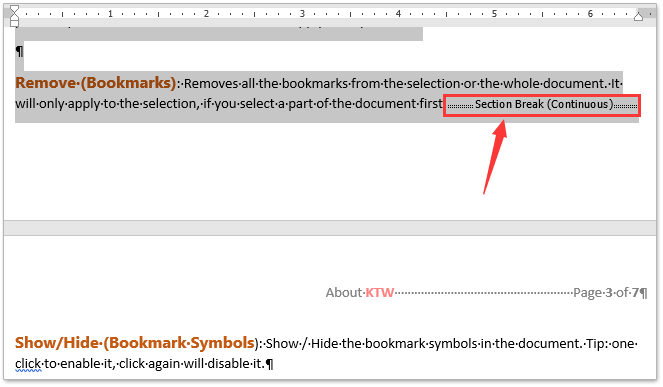
3. Выделите всю страницу, которую вы скопируете, включая только что добавленный знак разрыва раздела. Смотрите скриншот:
4, нажмите Ctrl + C вместе, чтобы скопировать страницу.
5. Создайте новый документ Word и нажмите Ctrl + V вместе, чтобы вставить страницу.
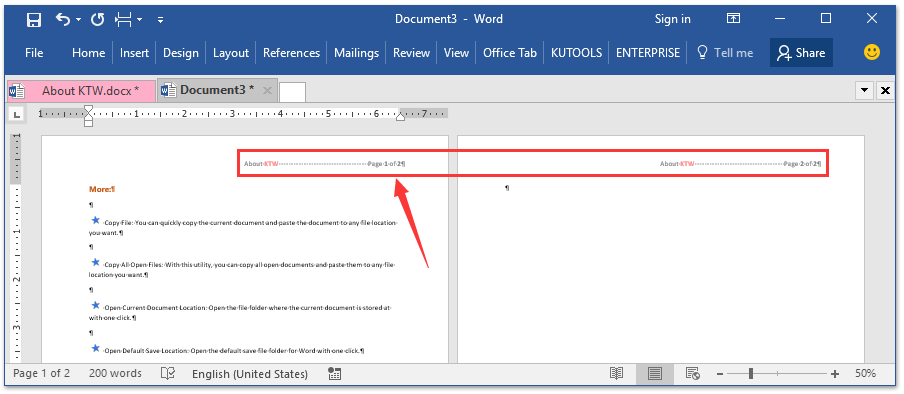
И теперь вы увидите, что указанная страница, ее верхний и нижний колонтитулы одновременно копируются в целевой документ. Смотрите скриншот:
Лучшие инструменты для офисной работы
Kutools for Word — Повысьте свой опыт работы со словом с помощью Over 100 Замечательные особенности!
Легкая очистка: Убрать Дополнительные места / Разрывы разделов / Текстовые поля / Гиперссылки / Дополнительные инструменты для снятия см. Удалить группа.
➕ Креативные вставки: Вставлять Разделители тысяч / Флажки / радио кнопки / QR код / Штрих-код / Несколько изображений / Узнайте больше в Вставить группа.

Хотите попробовать эти функции? Загрузите Kutools for Word прямо сейчас!
Бесплатная загрузка Купить Узнайте больше о Kutools для Word



