
Как удалить страницу в Word (даже если она никак не удаляется. )
Как правило, для удаления страницы в Word достаточно просто с нее убрать все элементы: текст, картинки, таблицы и т.д. Вроде бы просто.
Однако, в некоторых случаях такого не происходит: казалось бы она уже пуста, на ней нет ничего, а страница все равно не удаляется (как будто на ней есть невидимый текст!).
На самом деле так обычно и бывает.
В статье приведу парочку советов, которые помогут справиться с этой напастью.
Удаление не удаляемых страниц в Word’e
Совет 1
На самом деле на листах в Word присутствуют невидимые символы: те, которые участвуют в разметке страницы, но которые не показываются на экране и не печатаются при отправке документа на принтер.
Многие начинающие пользователи никогда не включают их отображение и из-за этого сталкиваются с проблемой удаления "пустых" страниц (на самом деле на них просто остался какой-нибудь невидимый разметочный символ/элемент, который и не дает это сделать).
Чтобы увидеть все символы на странице : в разделе "главная" нажмите по инструменту отображения непечатаемых символов (значок в виде буквы "¶").
Примечание : на странице сразу появятся различные "странные" символы. Когда вы решите задачу и они вам станут не нужны — нажмите еще один раз по этой букве "П" — и они пропадут.
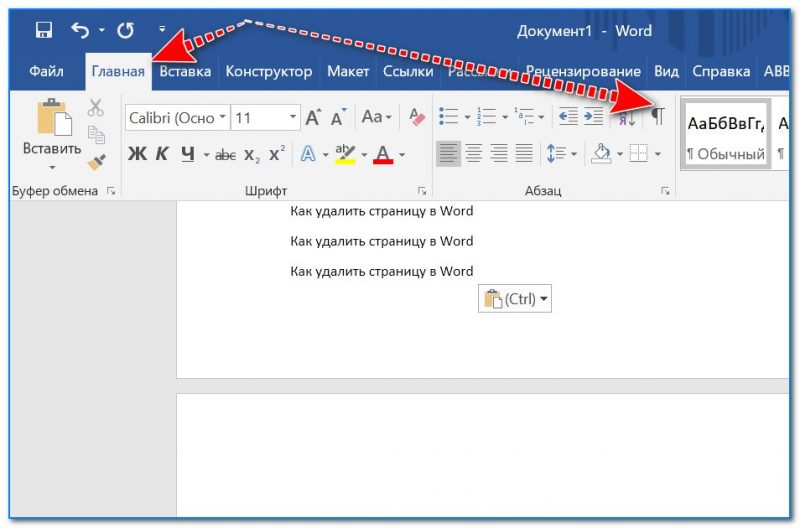
Главная — непечатаемые символы
Собственно, так и есть: в моем документе на пустой странице был разрыв раздела, который и не позволял ее удалить (см. скрин ниже).
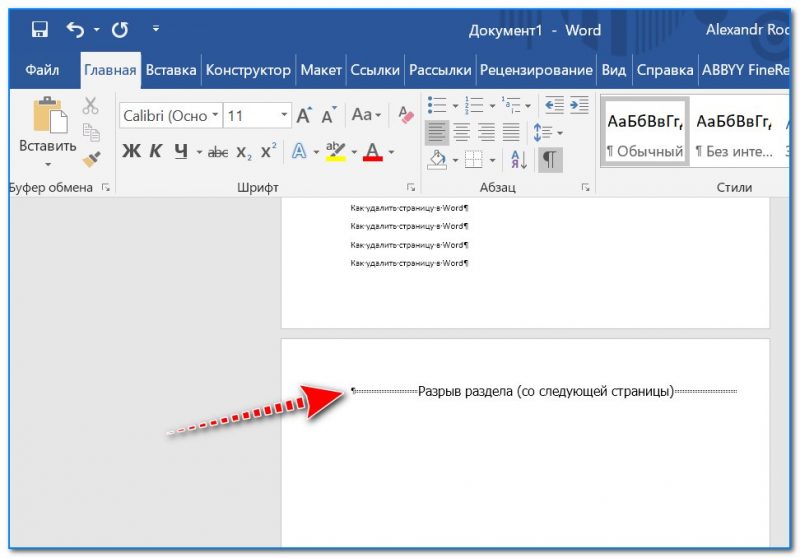
Теперь же его можно выделить и удалить с помощью кнопки Del.
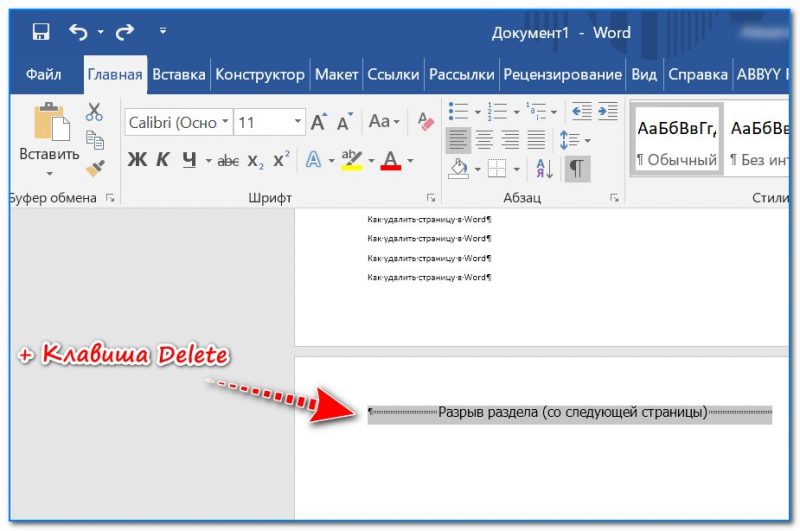
Удаляем невидимый разрыв
Как видим на примере ниже — у нас сразу же пропала эта "лишняя" ненужная страница. Теперь, кстати, можно отключить непечатаемые символы и документ снова будет "чистенький" от всяких разных символов.
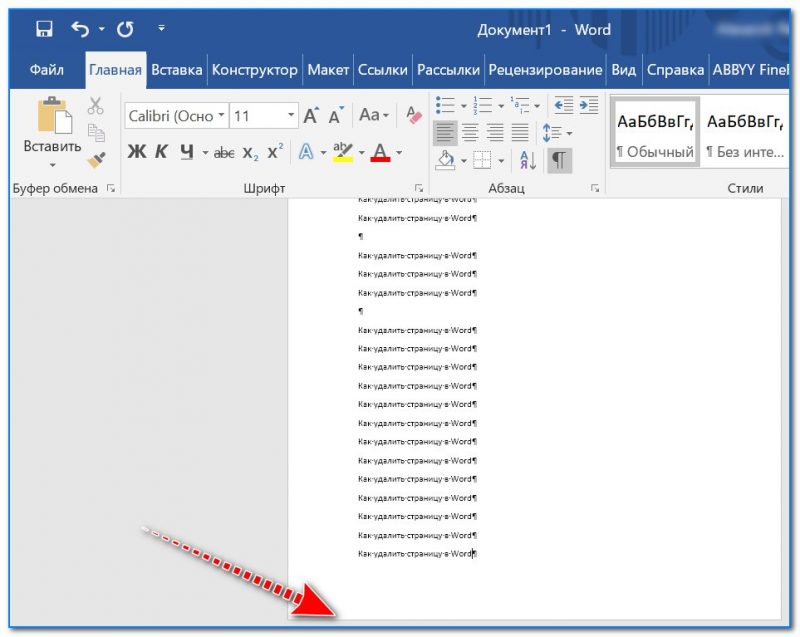
Лишняя пустая страница была удалена
Совет 2
Довольно часто подобная проблема может происходить со страницами, перед которыми есть таблица (как на скрине ниже). Дело тут в том, что в Word после таблицы всегда идет абзац (и его нельзя удалить, просто выделив и нажав на Delete).
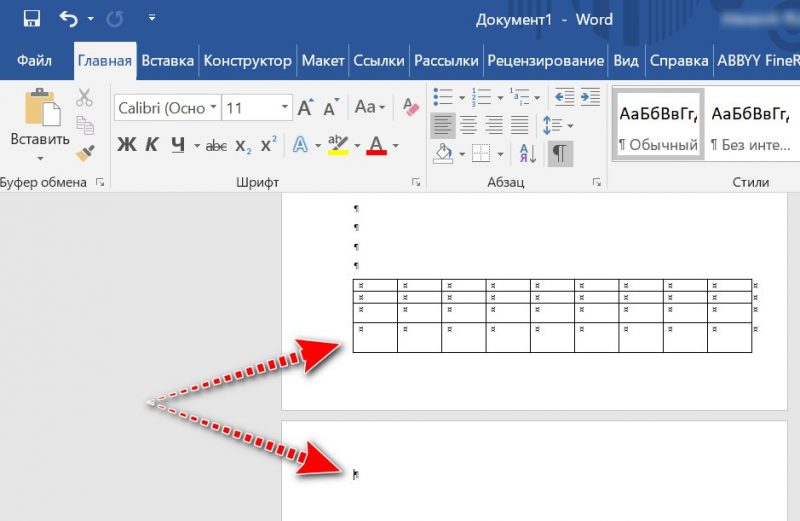
Абзац после таблицы
В этом случае самый просто вариант — это выделить этот абзац и установить размер шрифта для него в "01" (без кавычек, см. скрин ниже). В результате он станет таким маленьким, что ему не потребуется переноса на другую страницу.
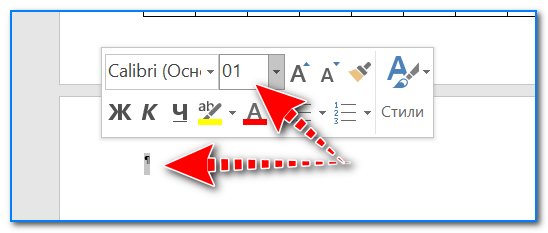
Как видно из примера ниже — задача решена!
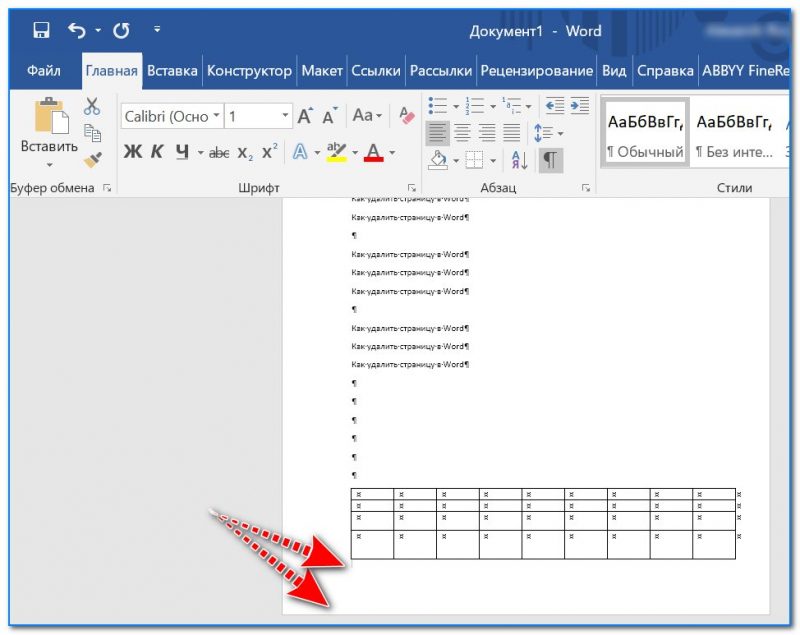
После таблицы теперь нет ничего лишнего
Дополнения по теме — приветствуются!
Как удалить пустую страницу в Microsoft Word: 5 рабочих способов [Инструкция]

Материал написан в формате пошаговой инструкции. Он актуален для всех популярных версий Microsoft Word: например, 2007, 2013, 2019 и другие.
Помимо инструкции, в статье указаны основные причины, по которым могут появляться пустые страницы в текстовом документе: дипломной и курсовой работе, реферате, отчете и так далее.
Как удалить пустую страницу в Ворде: 5 рабочих способов
Сразу перейдем к практической части статьи: посмотрим, как удалить пустую страницу в MS Word. Есть 5 рабочих и актуальных способов.
Клавиша Del или Backspace: самый простой метод
Самый простой способ, который позволит удалить пустую — и любую другую — страницу в Microsoft Word — использование клавиш Del (Delete) или Backspace на клавиатуре.
Для этого установите курсор на нужную пустую страницу — в начале, в середине или в конце текстового документа. После этого нажимайте Del (Delete) или Backspace, пока страница не удалится.
Этим способом можно быстро удалить как пустую страницу, так и страницу с текстом и другими элементами.
Удаляем первую пустую страницу
Избавиться от нее очень просто: используйте сочетание клавиш «Ctrl+G» на клавиатуре. Откроется окно «Найти и заменить».
Перейдите во вкладку «Перейти» → в поле «Введите номер страницы» напишите page.

Нажмите кнопку «Перейти».
Выделится первая страница. Нажмите кнопку Del (Delete) на клавиатуре. Первая пустая страница будет удалена.
Удаляем «пустые» символы абзацев
Часто удалить пустую страницу не получается из-за «пустых» символов абзаца. В обычном режиме их не видно.
Чтобы увидеть абзацы, нажмите на специальный символ во вкладке «Главная» — это кнопа «Отобразить все знаки».

После этого на страницах вы увидите вот такие символы:

Это пустые строки (абзацы). Выделите их на странице, которую хотите удалить и нажмите клавишу Del (Delete) или Backspace.
Готово, пустая страница удалена.
Удаляем «Разрыв страницы» и «Разрыв раздела»
Еще одна причина, по которой вы не можете удалить пустую страницу в Ворде — элементы «Разрыв страницы» и «Разрыв раздела». Из-за них пустые страницы появляются заново.
Увидеть разрыв страницы или разрыв раздела просто: для этого нажмите кнопку «Отобразить все знаки» во вкладке «Главная».
После этого на пустой странице появится элемент: «Разрыв раздела» или «Разрыв страницы».

Выделите его и нажмите кнопку Del (Delete) или Backspace.
После этого удалите страницу — больше она не появится.
Удаляем знак форматирования после таблицы
Еще одна причина, по которой в конце документа появляется пустая страница — в конце текста есть таблица. После таблицы ставится пустой абзац.
Если таблица находится в самой нижней части страницы, то пустой абзац переносится на другую страницу. Из-за этого появляется пустая страница.
Если у вас такая ситуация, то включите отображение всех символов во вкладке «Главная».
Под таблицей появится символ пустого абзаца — и на пустой странице тоже.
Выделите символ пустого абзаца (для этого дважды кликните по символу мышкой) → во вкладке «Главная» измените шрифт символа на «1».

После этого пустая станица исчезнет.



