
Проводник Windows не является самым эффективным инструментом для удаления файлов. Редакторы Word 97 и 2000, обладающие функцией предварительного просмотра документов, лучше подходят для этой задачи. Для этого выберите пункты «Файл?Открыть» (File?Open), и в открывшемся окне «Открытие документа» (Open) перейдите в директорию, содержащую файл, который вы хотите удалить. Если предварительный просмотр в окне «Открытие документа» (Open) не включен, в Word 97 нажмите на значок «Просмотр» (Preview), а в Word 2000 кликните на стрелку рядом с иконкой «Представления» (Views) и затем выберите «Просмотр» (Preview).
Проводник Windows не является самым подходящим инструментом для удаления файлов. Для этой цели лучше использовать редакторы Word 97 и 2000, которые позволяют предварительно просматривать документы. Выберите опцию «Файл?Открыть» (File?Open) и в появившемся окне «Открытие документа» (Open) перейдите к папке, где расположен документ, который вы хотите удалить. Если в окне «Открытие документа» (Open) не включен предварительный просмотр, то в Word 97 нажмите на иконку «Просмотр» (Preview), а в Word 2000 — на стрелку рядом с иконкой «Представления» (Views), затем отметьте «Просмотр» (Preview).
Чтобы узнать назначение значков на панели инструментов окна «Открытие документа» (Open), наведите курсор мыши на них — появятся всплывающие подсказки.
Отметьте документ, намеченный к уничтожению, и в окне просмотра проверьте, правильно ли вы его выбрали. Затем щелкните правой кнопкой по выделенному документу и в появившемся меню укажите «Удалить» (Delete). Для подтверждения запроса на удаление нажмите кнопку «Да» (Yes). Таким способом вы сумеете одновременно стереть несколько документов. Однако помните, что нельзя удалить документ, уже открытый в Word или в какой-либо другой программе.
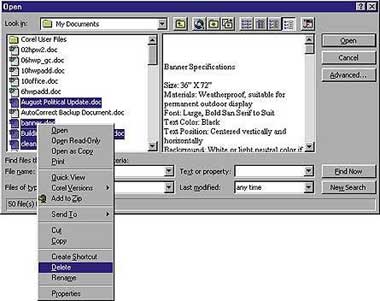 |
| Функция «Просмотр» окна «Открытие документа» поможет избежать ошибок при удалении ненужного файла |
Быстрое удаление текста
При создании документов мы иногда совершаем ошибки, которые стараемся исправить. Многие пользователи Word стараются удалить неверно введенные символы, многократно нажимая клавишу «Backspace» ( ) или «Delete» ( ). Однако существуют более простые подходы. Чтобы удалить слово, находящееся слева от курсора, используйте комбинацию + , а для удаления слова справа — + . Если нужно убрать сразу несколько слов, просто нажимайте эти сочетания клавиш столько раз, сколько необходимо.
Для удаления слов от курсора до конца текущей строки используйте + и , а чтобы убрать слова от начала строки до курсора — + и .
Если необходимо стереть предложение, то установите на него курсор и нажмите последовательно клавиши и , а если абзац, то трижды щелкните мышью на любой его позиции и нажмите .
Для того чтобы удалить фрагмент текста, необходимо выделить его, сначала отметив мышью начальную точку, а затем, удерживая клавишу, указать конечную. Таким образом, процесс станет более точным и быстрым по сравнению с выделением текста только с помощью мыши.
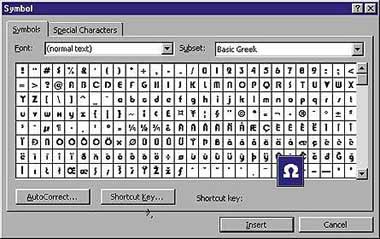 |
| Чтобы отобразить символы выбранного шрифта в диалоговом окне «Символ», отметьте в списке шрифтов пункт «обычный текст» |
Насколько «символичным» может быть Word?
Как найти и применить знаки шрифта, которые не видны в окне диалога «Символ» (Symbol) — «Вставка?Символ» (Insert?Symbol)? При выборе шрифтов вы не обязаны ограничиваться только теми, что представлены в окне «Символ» (Symbol). Если вы хотите просмотреть символы определенного шрифта, установленного в вашей системе Windows, сперва измените текущий шрифт на нужный вам с помощью панели инструментов «Форматирование». После этого вы сможете увидеть символы актуального шрифта в диалоговом окне «Символ» (Symbol), выбрав в списке шрифтов опцию «обычный текст» (normal text). Чтобы увеличить изображение нужного символа, кликните по нему один раз, а для его вставки в документ — дважды.
«Вижу» все файлы
Точная выборка текста
Выделение текста в Word с помощью мыши (щелчок в начале и перемещение курсора до конца необходимого фрагмента) может существенно сэкономить время и силы. Однако ситуация становится более сложной, если в тексте присутствуют цифры и знаки препинания. Часто для этого требуются определенные навыки, чтобы избежать случайного перехода через нужные участки. Если вы хотите точно «остановиться» в нужном месте, то во время выделения держите клавишу нажатой. Это позволит выделять текст символ за символом, а не целыми словами.
Как удалить страницы в Microsoft Word?
Часто пользователи Microsoft Word сталкиваются с тем, что не получается удалить страницы в Ворде, особено пустые листы в середине или в конце документа. Мы разберем все известные нам способы удаления листов в Word, как пустых, так и с содержимым.
Начнем c простых способов, а затем перейдем к более сложным.
Самый простой способ удалить страницу в Word
Удалить с помощью «Delete» или «BackSpace»
Чтобы удалить страницу или часть текста на ней, просто выделите мышкой нужный фрагмент или всю страницу/страницы и нажмите «Delete» или «BackSpace».

У клавиши «BackSpace» может не быть надписи, но найти ее можно по символу длинной стрелки указывающей влево.

Чтобы увидеть все пустые поля в Ворде и удалить их на пустых страницах, нажмите «Ctrl + Shift + 8», а затем выделите и нажмите «Delete» или «BackSpace».

Удаление с помощью «Ctrl + X»
Зажмите левую кнопку мыши и выделите текст или страницу, которую хотите удалить, а затем кликните на правую кнопку мышки и выберите пункт с иконкой ножниц «Вырезать» или просто воспользуйтесь командой «Ctrl + X» и всё, что вы выделили, будет удалено.

Помните, что функция «Вырезать» удаляет фрагменты, которые вы вырезали из Ворда и сохраняет их в буфер обмена для дальнейшей вставки, т.е. фактически вы можете таким способом удалить пустую или заполненную страницу и при этом (если нужно) вставить вырезанный фрагмент куда угодно сочетанием клавиш «Ctrl + V».
Если вам просто нужно удалить/вырезать страницу, то нажимать «Ctrl + V» не нужно.
Автоматическое удаление любой страницы в Майкрософт Ворде

Лист будет очищен. У вас останется 1 символ абзаца на этом листе. Если нужно удалить и его, то еще раз нажмите «BackSpace», и лист будет удален, а курсор переместится на предыдущий лист вверх.
Как удалить пустую страницу в Ворде?
Сначала следует разобраться, что вызывает возникновение пустых страниц в Word. Главной причиной таких страниц являются невидимые символы, такие как пробелы, разрывы страниц и разделов, а также табуляции и абзацы. Эти элементы могут быть незаметными во время редактирования документа или при вставке и копировании текста из других источников.
Чтобы увидеть и удалить все пустые разрывы страниц, абзацы, пробелы и табуляции, нажмите сочетание горячих клавиш «Ctrl + Shift + 8» или перейдите в верхнее меню настроек Microsoft Word во вкладку «Главная» и нажмите «¶», чтобы отобразить все скрытые знаки, как показано на изображении:

После этого на всех страницах открытого документа Ворд отобразятся все пустые строки, абзацы или разрывы страниц. К примеру, пустые абзацы можно будет увидеть по этому символу вначале каждого пустого элемента «¶», знак табуляции — стрелочка вправо и так далее.

Выделите пустые строки, которые нам отметил Word символами, например, пустые абзацы выглядят так «¶». Нажмите «Delete» или «BackSpace».
Как удалить разрыв страницы в Ворде?
Невидимые разрывы в Word также могут быть причиной пустых страниц в любой части документа.

Как удалить пустую последнюю страницу в Word
Обычно пустые страницы появляются в конце документа Microsoft Word, поэтому разберём решение этой проблемы, а затем перейдем к удалению пустых листов в других местах.
Удалить пустую страницу традиционным способом
Итак, чтобы удалить последнюю страницу в Microsoft Word, опуститесь в конец документа и установите курсор в самом низу страницы, где его можно установить, или зажмите сочетание клавиш «Ctrl + End», чтобы попасть в самый конец Ворда.
Теперь нажмите клавишу «BackSpace» или «Delete».
Повторяйте нажатие на клавишу удаления до тех пор, пока вы не подниметесь вверх по документу и не попадете на другой лист. Либо выделите курсором пустые абзацы и нажмите «BackSpace».
Удалить страницы с помощью копирования содержимого
Еще один нехитрый способ удалить последнюю пустую страницу – это просто выделить мышкой все листы, с самого конца документа и до его начала, а затем нажать «Копировать» или «Ctrl + C» и вставить с помощью«Ctrl + V» в другой документ Microsoft Word.
В свежем документе отсутствует пустая страница, поскольку вы ее не выделили.
Как еще удалить первую или последнюю страницу в Microsoft Word
Этот способ подходит не всем, но если вы закончили работу в Ворде, не планируете больше вносить изменения в свой документ или собираетесь отдавать готовый файл на распечатку, то рассмотрим еще один способ, как можно легко удалить лист в Word.


Не получается удалить страницу в Word после таблицы?
Еще одна причина, по которой у вас может не получиться удалить пустую страницу в Ворде, это если в самом конце документа у вас находится таблица.

В таком случае нужно скрыть пустой абзац, который автоматически появился после создания вашей таблицы. Вот как это можно сделать:
Вы также можете сделать это, скрыв пустой абзац:

На этом все, пустая страница под таблицей исчезнет.

В подавляющем большинстве случаев удалить страницу в Ворде можно с помощью клавиш «Delete» или «BackSpace». В остальных случаях рекомендуем проверять причину появления пустых страниц и отступов с помощью «Ctrl + Shift + 8», чтобы наглядно видеть, что нужно удалить и каким способом это лучше сделать.
10 лучших способов удалить страницу в Ворде

4 — й год работаю удалённо и создаю различные источники дохода. Строю бизнес в интернете и активно инвестирую.
Добрый вечер мои прекрасные читатели. На связи с вами Федор Лыков. Сегодня мы продолжаем погружаться в тему Word, а именно мы поговорим о том, как удалить страницу в Ворде.
Мы освоили процесс установки Word, научились нумеровать страницы и даже выяснили, как удалить эту полезную программу.
С виду тема легка и практически многим понятна, но как показывает мой опыт, здесь есть свои «подводные камешки» о которых, известно не всем.
Ну что же не буду вас томить. Приступим.
10 способов как удалить страницу в Ворде

Самый наипростейший метод
Если вы новичок в данном текстовом редакторе, то этот способ для вас.
Рассмотрим такую ситуацию, вы работаете в Microsoft Word и вдруг появилась надобность удалить какую-нибудь страницу с текстом или какую-то определенную часть.
Для этого необходимо выделить с помощью мышки часть текста и нажать на клавиатуре клавишу «Delete» или «Backspace»

Техническая сторона
Я начал работу сперва на текстовом редакторе Word 2010 года выпуска, затем продолжил на версии 2016. На них я вам покажу различные варианты решения вопроса.
Большое количество функций сохранено и на других версиях, таких как 2003, 2007, 2013, 2019. Поэтому думаю, проблем не должно возникнуть.
Ну, если что не ладное будет, пишете в комментариях, с удовольствием помогу.
Источник возникновения пустой странички и удаление её?
Не всегда можно объяснить причину появления пустоты. Для того, чтобы найти решение в этом вопросе требуется включить отображение символов абзаца.
Данный метод универсален для всех редакций Майкрософт Офис, что позволит нам разобраться, как убрать страницу в Ворде.
Ряд действий, которые нужно нам выполнить:

Страница №2
В вашем документе возникла надобность убрать второй лист. Рассмотрим способ, который работает практически во всех версиях Word.
Для этого нужно:
В итоге выделится весь контекст.
Теперь можно удалить или стереть задуманное.
Бесполезные абзацы (лишние)
Чаще всего такие невидимые абзацы и не дают удалить страничку.
Так как мы научились их видеть, кто не понял, смотрите выше. То теперь наши значки «¶» помечены, осталось их выделить и нажать кнопку «Delete»

Включен принудительный разрыв страницы
Случается порой так, что возникает пустота именно из-за принудительного разрыва страницы, который мы установили вручную.
Чтобы от него избавиться нужно, навести курсор мышки перед разрывом, и нажать нам уже известную кнопку «Delete»

Включен разрыв разделов
Возможно, наша излюбленная пустота возникла в результате разрывов разделов, которые были определены в следующих вариантах:
- С нечетной страницы
- С четной страницы
- Со следующей странички
Итак, при условии, что наша пустая страница присутствует в конце редактора Microsoft Word и разрыв раздела нам виден, необходимо:
Если ваши глазки не могут увидеть разрыв странички, то есть действенное лекарство. Называется переключение в режим черновика, для этого требуется в строке меню нажать вкладку «Вид» и затем навести курсор мышки на черновик и щелкнуть по ней.

Рекомендую сфокусироваться на одном ключевом аспекте. Удаление разрыва страницы может привести к нарушению форматирования текста в документе.
В нашем случае при условии, что мы хотим оставить все на своих местах(неизменно), то нужно оставить форматирование текста, который заметьте расположен после разрыва.
Не переживайте как говорится выход есть всегда. А именно добиться изменения типа разрыва реально, делаем установку под названием «Разрыв на текущей странице», тем самым мы сохраним форматирование, причем смею сказать без добавки чистой страницы.
Принятие в свои ряды или установка разрыва на текущей страничке
Я тут начал смотреть интересный сериал, называется меня зовут Эрл. Классная комедия, так засматриваюсь, что забываю делать основные дела. Вы хотите спросить меня к чему я это все пишу?
Да просто так, решил сделать 20-ти секундный отдых для наших головушек. Итак, продолжаем нашу тему.
Для решения нашей проблемы, которая заключается в изменении типа разрыва, нужно выполнить определенное количество действий:


Проделанная работа (настройка) уже позади, поэтому пустой странице не остается выбора как оставить нас в покое или удалиться.
Дело в таблице
Все описанное перед этим пунктом не работает, если у вас расположена таблица в конце документа. Какой кроется секрет с таблицей?
Необходимо проверить, существует ли пустое пространство перед таблицей, так как чаще всего причина проблемы заключается именно в этом.
Правило гласит, что после таблицы непременно указывается пустой абзац.
А еще абзац может переместиться на следующую страничку при условии, что таблица упирается в край(конец).

Поэтому выполняем следующие действия:


Любой лист внутри огромного документа
Если нам вдруг приспичило избавиться от определенной страницы, так скажем от 555 или 3101. А наш текстовый файл как на счастье имеет крупный размер, то как же нам решить эту дилемму?
Конечно всегда можно усложнить себе жизнь и начать вручную листать страницу за страницей и в итоге потратить приличное количество времени.
А можно все проще сделать ребят.
Предлагаю сэкономить наше время, вот таким образом:
1 сочетание «Ctrl» и «F» — для более поздних версий ворда.
«Ctrl» и «H» — для более новых версий.
«Ctrl» и «G» — эти варианты для Windows.
«Опция + Команда + G» — этот способ предназначен для Mac
- Откроется окно встроенного поиска Word.
- Затем в этом окне будет вкладка «Заменить» нам нужно выбрать другую вкладку «Перейти» далее вводим номер страницы.
- Теперь нам осталось довести дело до конца — вводим вместо ее номера команду «page» и жмем «Перейти» текст должен выделиться.
- Затем жмем крестик и закрываем поисковую панель и с легкостью избавляемся от ненужной страницы, с помощью клавиш «Delete» или «Backspace»


Удаление титульного листа с колонтитулами
Удаление титульной странички упрощено для более новых версий ворда, начиная с 2013 года и выше.
Автоматически заменяют друг друга. Берем устанавливаем новую и готово, старенькая сама уйдет.
Если вы используете ворд более поздних годов выпуска, например, ворд 2007, то надо вручную избавиться от титульника, а затем вставить новый.
Вот таким образом это происходит:




