
Трудовой договор

Трудовой договор г. ____________________ "__" __________ 20__г. ________________________________________________ в лице ________________________________________________, действующего на основании ________________________________________________, именуемый в дальнейшем «Работодатель», с одной стороны, и гр. ________________________________________________, паспорт: серия ________, № ________, выданный ________________________, проживающий по адресу: ________________________________________________, именуемый в дальнейшем «Работник», с другой стороны, именуемые в дальнейшем «Стороны», заключили настоящий договор, в дальнейшем «Договор», о нижеследующем:
1. ПРЕДМЕТ ДОГОВОРА
1.1. Работник принимается к Работодателю для выполнения работы в должности ________________________ в ________________________. 1.2. Работник обязан приступить к работе с «___» _____________ 2020 г. 1.3. Настоящий трудовой договор вступает в силу с момента подписания его обеими сторонами и заключен на неопределенный срок. 1.4.
Работа по настоящему договору является для Работника основной. 1.5. Местом работы Работника является ________________________ по адресу: ________________________________________________.
2. ПРАВА И ОБЯЗАННОСТИ СТОРОН
- право на предоставление ему работы, указанной в п.1.1. настоящего трудового договора;
- право на своевременную и в полном размере выплату заработной платы;
- право на отдых в соответствии с условиями настоящего трудового договора и требованиями законодательства;
- иные права, предоставленные работникам Трудовым кодексом РФ.
2.5. Работодатель имеет право:
- поощрять Работника в порядке и размерах, предусмотренных настоящим трудовым договором, коллективным договором, а также условиями законодательства РФ;
- привлекать Работника к дисциплинарной и материальной ответственности в случаях, предусмотренных законодательством РФ;
- осуществлять иные права, предоставленные ему Трудовым кодексом РФ.
3. УСЛОВИЯ ОПЛАТЫ ТРУДА РАБОТНИКА
3.1. За выполнение трудовых обязанностей Работнику устанавливается должностной оклад в размере ________ рублей в месяц.
3.2. При выполнении работ различной квалификации, совмещении профессий, работы за пределами нормальной продолжительности рабочего времени, в ночное время, выходные и нерабочие праздничные дни и др. Работнику производятся соответствующие доплаты:
3.2.1. Работа в выходной и нерабочий праздничный день оплачивается в двойном размере.
3.2.2. Работнику, выполняющему у одного и того же работодателя наряду со своей основной работой, обусловленной трудовым договором, дополнительную работу по другой профессии (должности) или исполняющему обязанности временно отсутствующего работника без освобождения от своей основной работы, производится доплата за совмещение профессий (должностей) или исполнение обязанностей временно отсутствующего работника в размере, определяемом дополнительным соглашением к настоящему договору.
3.2.3. Сверхурочная работа оплачивается за первые два часа работы не менее чем в полуторном размере, за последующие часы – не менее чем в двойном размере. По желанию Работника сверхурочная работа вместо повышенной оплаты может компенсироваться предоставлением дополнительного времени отдыха, но не менее времени, отработанного сверхурочно.
3.3. Время простоя по вине работодателя, если Работник в письменной форме предупредил работодателя о начале простоя, оплачивается в размере не менее двух третей средней заработной платы Работника. Время простоя по причинам, не зависящим от работодателя и Работника, если Работник в письменной форме предупредил работодателя о начале простоя, оплачивается в размере не менее двух третей тарифной ставки (оклада). Время простоя по вине Работника не оплачивается.
3.4. Условия и размеры выплаты Обществом Работнику поощрений устанавливаются в коллективном трудовом договоре.
3.5. Работодатель выплачивает заработную плату Работнику в соответствии с «Положением об оплате труда» в следующем порядке: ________________________________________________.
3.6. Из заработной платы Работника могут производиться удержания в случаях, предусмотренных законодательством РФ.
4. РЕЖИМ РАБОЧЕГО ВРЕМЕНИ И ВРЕМЕНИ ОТДЫХА
4.1. Работнику устанавливается пятидневная рабочая неделя продолжительностью 40 (сорок) часов. Выходными днями являются суббота и воскресенье.
4.2. В течение рабочего дня Работнику устанавливается перерыв для отдыха и питания с ________ ч. до ________ ч., который в рабочее время не включается.
4.3. Труд Работника по должности, указанной п.1.1. договора, осуществляется в нормальных условиях.
4.4. Работнику ежегодно предоставляется отпуск продолжительностью 28 календарных дней. Отпуск за первый год работы предоставляется по истечении шести месяцев непрерывной работы в Обществе. В случаях, предусмотренных трудовым законодательством, по просьбе Работника отпуск может быть предоставлен до истечения шести месяцев непрерывной работы в Обществе.Отпуск за второй и последующие годы работы может предоставляться в любое время рабочего года в соответствии с очередностью предоставления ежегодных оплачиваемых отпусков, установленной в данном Обществе.
4.5. По семейным обстоятельствам и другим уважительным причинам Работнику по его заявлению может быть предоставлен кратковременный отпуск без сохранения заработной платы.
5. СОЦИАЛЬНОЕ СТРАХОВАНИЕ РАБОТНИКА
5.1. Работник подлежит социальному страхованию в порядке и на условиях, установленных действующим законодательством РФ.
6. ГАРАНТИИ И КОМПЕНСАЦИИ
6.1. На период действия настоящего договора на Работника распространяются все гарантии и компенсации, предусмотренные трудовым законодательством РФ, локальными актами Работодателя и настоящим договором.
7. ОТВЕТСТВЕННОСТЬ СТОРОН
7.1. В случае неисполнения или ненадлежащего исполнения Работником своих обязанностей, указанных в настоящем договоре, нарушения трудового законодательства, Правил внутреннего трудового распорядка Работодателя, иных локальных нормативных актов Работодателя, а также причинения Работодателю материального ущерба он несет дисциплинарную, материальную и иную ответственность согласно трудовому законодательству РФ.
7.2. Работодатель несет перед Работником материальную и иную ответственность согласно действующему законодательству РФ.
7.3. В случаях, предусмотренных в законе, Работодатель обязан компенсировать Работнику моральный вред, причиненный неправомерными действиями и(или) бездействием Работодателя.
8. ПРЕКРАЩЕНИЕ ДОГОВОРА
8.1. Настоящий трудовой договор может быть прекращен по основаниям, предусмотренным действующим трудовым законодательством РФ.
8.2. Днем прекращения трудового договора во всех случаях является последний день работы Работника, за исключением случаев, когда Работник фактически не работал, но за ним сохранялось место работы (должность).
9. ЗАКЛЮЧИТЕЛЬНЫЕ ПОЛОЖЕНИЯ
9.1. Условия настоящего трудового договора носят конфиденциальный характер и разглашению не подлежат.
9.2. Условия настоящего трудового договора имеют обязательную юридическую силу для сторон с момента его подписания сторонами. Все изменения и дополнения к настоящему трудовому договору оформляются двусторонним письменным соглашением.
9.3. Споры между сторонами, возникающие при исполнении трудового договора, рассматриваются в порядке, установленном действующим законодательством РФ.
9.4. Во всем остальном, что не предусмотрено настоящим трудовым договором, стороны руководствуются законодательством РФ, регулирующим трудовые отношения.
9.5. Договор составлен в двух экземплярах, имеющих одинаковую юридическую силу, один из которых хранится у Работодателя, а другой — у Работника.
Трудовой договор в формате MS Word

Для большенства организаций стандартная печатная форма трудового договора в программе 1С:Зарплата и управление персоналом не подходит. Фирма 1С, в восьмой версии своей программы, любезно предусмотрела возможность добавлять дополнительные печатные формы для документов и других объектов. Воспользуемся данной возможностью и создадим трудовой договор, который будет открываться в Microsoft Word.
Специалисты по конфигурированию могут разрабатывать внешние обработки вне конфигурации, используемой в организации. Разработанный отчет или обработка передается в виде файла так называемой внешней обработки с расширением .epf. Пользователь может подключить эту обработку к конфигурации самостоятельно.
Сведения о подключенных обработках хранятся в справочнике «Внешние обработки». Чтобы подключить новую внешнюю обработку, нужно зарегистрировать ее в указанном справочнике.
Технические требования к внешней печатной форме
Внешняя обработка должна содержать:
- Реквизит «СсылкаНаОбъект», куда при вызове будет передана ссылка на объект, для которого необходимо выполнить печать;
- Необязательный реквизит «ДополнительныеПараметры» произвольного типа, которому будут передаваться дополнительные параметры примитивного типа в виде структуры;
- Функция Печать() — без параметров, возвращающая табличный документ;
- Внешняя печатная обработка может иметь в своем составе макет «Параметры_Авторегистрации», используемый для автоматического заполнения принадлежности печатной формы в справочнике «Внешние обработки» и состоящий из двух колонок: «Полное имя метаданного» и «Имя табличной части».
Создание внешней обработки
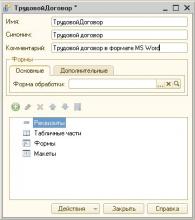
Запустим 1С:Предприятие в режиме «Конфигуратор» и через меню «Файл» — «Новый» создадим внешнюю обработку.
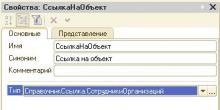
Создадим реквизит «СсылкаНаОбъект». Для этого нажимем кнопку «Добавить» или клавишу «Insert» и заполним свойства. В зависимости от того, для каких объектов будет использоваться эта печатная форма, нужно выбрать тип. В нашем случае, внешняя печатная форма будет использоваться только для справочника «Сотрудники организации», поэтому укажем соответствующий тип «СправочникСсылка.СотрудникиОрганизаций».
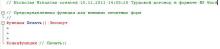
Реквизит «ДополнительныеПараметры» нам не понадобится. Создадим экспортную функцию Печать() («Действия» — «Открыть модуль объекта»).
Прежде чем написать тело этой функции, создадим макет, который она будет возвращать.
Макет трудового договора в формате Microsoft Word
Существует, по меньшей мере, три способа создания шаблона.
Первый. В тексте документа содаются метки особого формата, например, «м_НомерДоговора», затем, в модуле обработки производится поиск и замена значений.
Второй способ. В документе Word создаются закладки, к которым потом можно обращаться по имени. Минус этого способа в том, что метка должна быть уникальна, т.е., например, если нужно вставить фамилию сотрудника в каждый абзац текста, то придется сделать несколько закладок с разными именами.
Способ три. В шаблон добавляются служебные поля, например, «DocVariable» или «Author». Используя DocVariable можно обращаться к переменной по имени, например, «ДокументВорд.Variables.Add(ИмяПеременной, ЗначениеПеременной);», но ее не видно в шаблоне. Поле «Author» отображается в шаблоне, но обращаться к нему придется в цикле по индексу: «ДокументВорд.Fields.item(Индекс).Result.Text = Значение;».
На мой взгляд, первый способ является самым оптимальным. Шаблон документа легко редактируется, метки видны в тексте, для создания меток не нужны сложные вставки. Поэтому будем делать шаблон именно этим способом.
Откроем программу Microsoft Office. Для примера добавим лишь одну строку: «Трудовой договор № [НомерДоговора]».
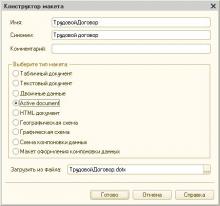
Добавим получившийся шаблон в нашу обаботку. Для этого выбираем «Макеты» и нажимаем кнопку «Добавить» или клавишу «Insert».
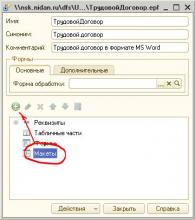
Откроется конструктор запроса, в котором выберем тип «Active Document» и файл шаблона.
Функция Печать()
Вернемся к функции, которую мы создали ранее. Настало время написать ее тело.
// Предопределенная функция для внешних печатных форм // Функция Печать () Экспорт
// Получим объект Microsoft Word из макета ОбъектВорд = ПолучитьМакет ( "ТрудовойДоговор" ). Получить ();
// Получим документ из объекта и активируем его Документ = ОбъектВорд . Application . Documents ( 1 ); Документ . Activate ();
// Поиск и замена маркеров Замена = Документ . Content . Find ; Замена . Execute ( "[НомерДоговора]" , , , , , , , , , "007" , 2 );
// Вывод документа ОбъектВорд . Application . Visible = Истина; ОбъектВорд . Activate ();
Из кода видно, что в файле шаблона производится поиск строки «[НомерДоговора]» и ее замена на строку «007».
Параметры авторегистрации
Для автоматического заполнения принадлежности печатной формы к объектам конфигурации, добавим еще один макет «Параметры_Авторегистрации». Это будет табличный документ, содержащий одну колонку с именами объектов метаданных, к которым будет принадлежать печатная форма. В нашем случае таблица будет выглядить следующим образом.
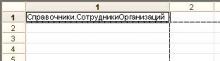
Сохраним получившуюся внешнюю обработку.
Подключение дополнительных внешних печатных форм
Запустим 1С Предприятие. Откроем справочник «Дополнительные внешние печатные формы» через меню «Сервис» — «Дополнительные отчеты и обработки».
Нажмем кнопку «Добавить», затем зарегистрируем новую печатную форму, нажав «Заменить файл внешней обработки». Автоматически заполнится принадлежность печатной формы справочнику «Сотрудники». Выберем «Трудовой договор» в колонке «Заменяемая печатная форма» чтобы стандартная печатная форма более не использовалась.
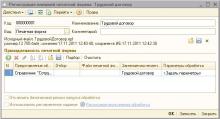
В итоге справочник будет выглядить следующим образом.
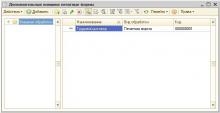
Проверка результата
Откроем любого работающего сотрудника и нажмем кнопку «Печать» — «Трудовой договор». Откроется документ Microsoft Word с трудовым договором под номером «007».
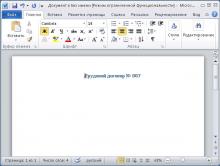
Дальнейшее описывать не имет смысла. Думаю, не составит большого труда доработать функцию Печать() и макет договора.
- Add new comment
Трудовой договор в формате MS Word
Для большенства организаций стандартная печатная форма трудового договора в программе 1С:Зарплата и управление персоналом не подходит. Фирма 1С, в восьмой версии своей программы, любезно предусмотрела возможность добавлять дополнительные печатные формы для документов и других объектов. Воспользуемся данной возможностью и создадим трудовой договор, который будет открываться в Microsoft Word.
Специалисты по конфигурированию могут разрабатывать внешние обработки вне конфигурации, используемой в организации. Разработанный отчет или обработка передается в виде файла так называемой внешней обработки с расширением .epf. Пользователь может подключить эту обработку к конфигурации самостоятельно.
Сведения о подключенных обработках хранятся в справочнике «Внешние обработки». Чтобы подключить новую внешнюю обработку, нужно зарегистрировать ее в указанном справочнике.
Технические требования к внешней печатной форме
Внешняя обработка должна содержать:
- Реквизит «СсылкаНаОбъект», куда при вызове будет передана ссылка на объект, для которого необходимо выполнить печать;
- Необязательный реквизит «ДополнительныеПараметры» произвольного типа, которому будут передаваться дополнительные параметры примитивного типа в виде структуры;
- Функция Печать() — без параметров, возвращающая табличный документ;
- Внешняя печатная обработка может иметь в своем составе макет «Параметры_Авторегистрации», используемый для автоматического заполнения принадлежности печатной формы в справочнике «Внешние обработки» и состоящий из двух колонок: «Полное имя метаданного» и «Имя табличной части».
Создание внешней обработки
Запустим 1С:Предприятие в режиме «Конфигуратор» и через меню «Файл» — «Новый» создадим внешнюю обработку.
Создадим реквизит «СсылкаНаОбъект». Для этого нажимем кнопку «Добавить» или клавишу «Insert» и заполним свойства. В зависимости от того, для каких объектов будет использоваться эта печатная форма, нужно выбрать тип. В нашем случае, внешняя печатная форма будет использоваться только для справочника «Сотрудники организации», поэтому укажем соответствующий тип «СправочникСсылка.СотрудникиОрганизаций».
Реквизит «ДополнительныеПараметры» нам не понадобится. Создадим экспортную функцию Печать() («Действия» — «Открыть модуль объекта»).
Прежде чем написать тело этой функции, создадим макет, который она будет возвращать.
Макет трудового договора в формате Microsoft Word
Существует, по меньшей мере, три способа создания шаблона.
Первый. В тексте документа содаются метки особого формата, например, «м_НомерДоговора», затем, в модуле обработки производится поиск и замена значений.
Второй способ. В документе Word создаются закладки, к которым потом можно обращаться по имени. Минус этого способа в том, что метка должна быть уникальна, т.е., например, если нужно вставить фамилию сотрудника в каждый абзац текста, то придется сделать несколько закладок с разными именами.
Способ три. В шаблон добавляются служебные поля, например, «DocVariable» или «Author». Используя DocVariable можно обращаться к переменной по имени, например, «ДокументВорд.Variables.Add(ИмяПеременной, ЗначениеПеременной);», но ее не видно в шаблоне. Поле «Author» отображается в шаблоне, но обращаться к нему придется в цикле по индексу: «ДокументВорд.Fields.item(Индекс).Result.Text = Значение;».
На мой взгляд, первый способ является самым оптимальным. Шаблон документа легко редактируется, метки видны в тексте, для создания меток не нужны сложные вставки. Поэтому будем делать шаблон именно этим способом.
Откроем программу Microsoft Office. Для примера добавим лишь одну строку: «Трудовой договор № [НомерДоговора]».
Добавим получившийся шаблон в нашу обаботку. Для этого выбираем «Макеты» и нажимаем кнопку «Добавить» или клавишу «Insert».
Откроется конструктор запроса, в котором выберем тип «Active Document» и файл шаблона.
Функция Печать()
Вернемся к функции, которую мы создали ранее. Настало время написать ее тело.
// Предопределенная функция для внешних печатных форм // Функция Печать () Экспорт
// Получим объект Microsoft Word из макета ОбъектВорд = ПолучитьМакет ( "ТрудовойДоговор" ). Получить ();
// Получим документ из объекта и активируем его Документ = ОбъектВорд . Application . Documents ( 1 ); Документ . Activate ();
// Поиск и замена маркеров Замена = Документ . Content . Find ; Замена . Execute ( "[НомерДоговора]" , , , , , , , , , "007" , 2 );
// Вывод документа ОбъектВорд . Application . Visible = Истина; ОбъектВорд . Activate ();
Из кода видно, что в файле шаблона производится поиск строки «[НомерДоговора]» и ее замена на строку «007».
Параметры авторегистрации
Для автоматического заполнения принадлежности печатной формы к объектам конфигурации, добавим еще один макет «Параметры_Авторегистрации». Это будет табличный документ, содержащий одну колонку с именами объектов метаданных, к которым будет принадлежать печатная форма. В нашем случае таблица будет выглядить следующим образом.
Сохраним получившуюся внешнюю обработку.
Подключение дополнительных внешних печатных форм
Запустим 1С Предприятие. Откроем справочник «Дополнительные внешние печатные формы» через меню «Сервис» — «Дополнительные отчеты и обработки».
Нажмем кнопку «Добавить», затем зарегистрируем новую печатную форму, нажав «Заменить файл внешней обработки». Автоматически заполнится принадлежность печатной формы справочнику «Сотрудники». Выберем «Трудовой договор» в колонке «Заменяемая печатная форма» чтобы стандартная печатная форма более не использовалась.
В итоге справочник будет выглядить следующим образом.
Проверка результата
Откроем любого работающего сотрудника и нажмем кнопку «Печать» — «Трудовой договор». Откроется документ Microsoft Word с трудовым договором под номером «007».
Дальнейшее описывать не имет смысла. Думаю, не составит большого труда доработать функцию Печать() и макет договора.



