
Если вы регулярно работаете с Microsoft Word, то, вероятно, неоднократно редактировали один и тот же файл в течение нескольких дней. Возможно, вы также оставляли недоработки в документах на следующий день. В такие моменты у вас могла возникнуть мысль о том, как сделать так, чтобы при запуске Microsoft Word сразу открывался последний редактируемый документ. Это вполне реально с помощью одной хитрости, предложенной компанией Microsoft.
Данный способ включает в себя использование малоизвестного параметра, который необходимо добавить в свойства ярлыка Word. Этот параметр даст инструкции Microsoft Word о том, чтобы при запуске программы вместо создания нового пустого документа использовать последний открытый файл. Параметр называется "/mfile1" и доступен в различных версиях Word.
Замечание: Исходя из названия параметра, можно предположить, что он был создан скорее для удобства тестирования разработчиками, нежели для использования пользователями. Тем не менее, данный параметр может оказаться полезным не только для разработчиков, но и для рядовых пользователей.
Вы можете изменить общий ярлык для вызова Word, но это будет не лучшим выбором. Ведь, вам не всегда нужно редактировать последний момент. Да и открытие большого документа будет тормозить загрузку программы. Поэтому лучше всего создать специальный ярлык и уже для него добавить параметр. Вот как можно быстро создать ярлык для многих версий Word:
Теперь на вашем рабочем столе должен появиться ярлык для программы Microsoft Word. Далее, нужно внести изменения в свойства ярлыка, чтобы при его открытии загружался последний использованный документ:
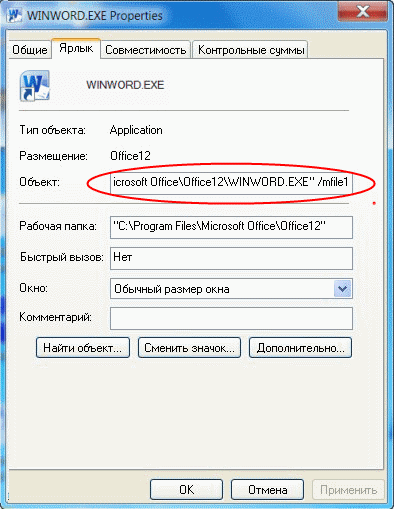
Теперь у вас есть ярлык, позволяющий открывать Word с последним редактированным документом.
Как открыть последний сохраненный документ в Microsoft Word
Microsoft Word является одним из самых популярных и распространенных текстовых редакторов. Многие пользователи каждый день открывают эту программу, чтобы продолжить работу над своими документами. Одной из полезных функций Word является возможность открыть последний сохраненный документ, чтобы быстро вернуться к нему и продолжить работу.
При завершении работы с Word программа автоматически сохраняет данные о последнем открытом файле. Это особенно удобно, когда вы забыли название документа или не можете его найти в списке недавно использованных. Открывая последний сохраненный файл, вы экономите время и усилия, которые пришлось бы потратить на поиск в папках и среди файлов.
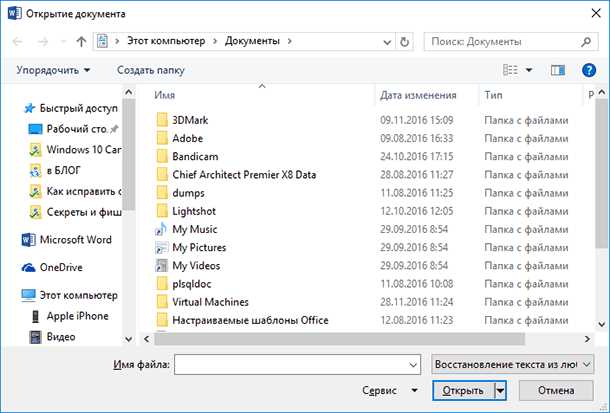
Чтобы открыть последний сохраненный документ в Microsoft Word, просто запустите программу и перейдите на вкладку «Файл» в верхней части экрана. После этого в появившемся меню выберите опцию «Открыть» или воспользуйтесь сочетанием клавиш «Ctrl + O». Затем вам будет предложено выбрать файл для открытия.
В появившемся окне выберите секцию «Недавние» на левой панели навигации. Здесь вы увидите все недавно открытые файлы. Просто кликните на требуемый документ и нажмите кнопку «Открыть». Microsoft Word автоматически загрузит выбранный файл и откроет его в редакторе, готовым к редактированию.
Открытие последнего сохраненного документа в Microsoft Word
Когда вы работаете в Microsoft Word, иногда возникает необходимость открыть последний сохраненный документ. Это может быть полезно, если вы забыли название файла или просто хотите быстро продолжить свою работу без лишних поисков.
Чтобы открыть последний сохраненный документ, можно воспользоваться несколькими способами. Один из них — воспользоваться функцией «Открыть» в меню «Файл». В этом случае, вам понадобится найти папку, в которой был сохранен ваш последний документ, и открыть его с помощью этой функции.
Другой способ — воспользоваться командой «Открыть» в панели инструментов быстрого доступа. Для этого вам нужно нажать на стрелку вниз рядом с кнопкой «Открыть» и выбрать «Последние документы». Здесь вы увидите список последних сохраненных документов и сможете выбрать нужный.
Также существует возможность открыть последний сохраненный документ через функцию «Открыть» в окне «Пуск». Для этого вам нужно открыть меню «Пуск», найти в нем пункт «Microsoft Office» и выбрать «Microsoft Word». Затем нажмите на кнопку «Открыть» и в списке «Недавние документы» выберите нужный документ.
Все эти способы позволяют открыть последний сохраненный документ в Microsoft Word быстро и без лишних проблем. Выберите наиболее удобный способ для себя и продолжайте работу над своим проектом без перерывов и задержек.
Зачем открывать последний сохраненный документ?
Открытие последнего сохраненного документа в Microsoft Word имеет несколько важных преимуществ. Это позволяет быстро возобновить работу с файлом, независимо от времени, прошедшего с момента его последнего сохранения. Если вы забыли сохранить изменения или были вынуждены прервать работу, открытие последнего сохраненного документа позволяет вам вернуться к точке, на которой вы остановились.
Открытие последнего сохраненного документа также может быть полезно в случае, когда вы хотите проверить, какие изменения были внесены после последнего сохранения. Это позволяет вам быстро оценить прогресс работы и узнать, что еще нужно сделать. Кроме того, открытие последнего сохраненного документа может быть удобным способом создания временной копии файла для дальнейшего редактирования и сравнения с более поздними версиями.
Открытие последнего сохраненного документа предоставляет удобный и быстрый доступ к последней версии файла, что может быть полезным при работе над проектами, требующими непрерывной обработки информации. Благодаря этой функции можно избежать потери данных, экономя ваше время и усилия.
Как открыть последний сохраненный документ в Microsoft Word?
Открытие последнего сохраненного документа в Microsoft Word может быть очень полезным, особенно если вы забыли название файла или его местоположение на компьютере. Этот простой процесс поможет вам быстро получить доступ к вашему последнему проекту.
Чтобы открыть последний сохраненный файл в Word, воспользуйтесь опцией «Открыть» из меню «Файл». При нажатии на эту опцию вы увидите перечень недавно открытых документов. В этом перечне можно найти и выбрать нужный вам последний сохраненный файл. После его выбора кликните на кнопку «Открыть», и файл откроется в Word.
Если вам необходимо найти еще больше недавно открытых документов, вы можете воспользоваться функцией «Последние документы» в меню «Файл». В этом списке будут отображены все недавно открытые документы, включая последний сохраненный. Вы можете выбрать нужный документ и нажать на кнопку «Открыть», чтобы открыть его в Word.
Использование функции «Открыть недавние документы»
В Microsoft Word есть функция «Открыть недавние документы», которая позволяет быстро и удобно находить и открывать последние сохраненные файлы. Эта функция очень полезна для пользователей, которые часто работают с несколькими документами одновременно и хотят быстро переключаться между ними без необходимости искать файлы вручную.
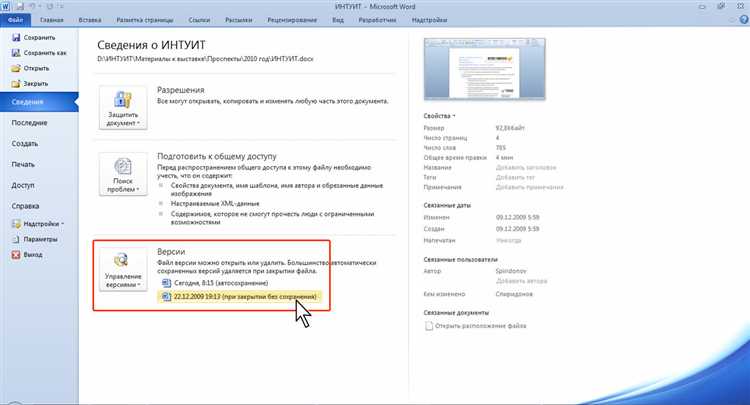
Чтобы воспользоваться этой функцией, нужно открыть Microsoft Word и найти в верхнем левом углу окна приложения кнопку «Файл». После нажатия на кнопку «Файл» откроется специальное меню, в котором нужно выбрать пункт «Открыть». После этого откроется окно «Открыть», где пользователь сможет увидеть список последних документов, с которыми он работал. Достаточно выбрать нужный документ из списка и нажать на кнопку «Открыть», чтобы он открылся в приложении.
Функция «Открыть недавние документы» упрощает и ускоряет работу с файлами, особенно если пользователь часто переключается между разными проектами. Кроме того, она позволяет избежать ненужных поисков и экономит время, которое можно потратить на более важные задачи. Важно отметить, что эта функция автоматически обновляется и отображает только последние сохраненные файлы, что делает ее еще более удобной для использования.
Поиск последнего сохраненного документа в папке «Документы»
Процесс поиска последнего сохраненного документа в папке «Документы» может быть весьма полезен и удобен в случаях, когда вы хотите быстро найти и открыть последнюю версию файла, с которым вы работали.
Вам не придется тратить время на прокрутку длинного списка файлов или вручную искать нужный документ. Вместо этого, вы можете воспользоваться функцией поиска в проводнике операционной системы или приложения, которое вы используете для управления файлами.
Чтобы найти последний сохраненный документ в папке «Документы», вы можете воспользоваться фильтром по дате изменения файла. Некоторые программы также предоставляют возможность сортировки файлов по дате изменения, что позволяет легче найти последнюю версию документа.
Если вы работаете с Microsoft Word, вы можете воспользоваться функцией «Открытие» в программе, чтобы просмотреть список последних открытых и сохраненных документов. Это дает вам возможность быстро найти и открыть нужный файл.
Можно также использовать поиск в проводнике операционной системы, чтобы найти последние сохраненные документы. Вы можете ввести ключевое слово или часть имени файла, чтобы сузить поиск и найти нужный документ.
Таким образом, нахождение наиболее последнего сохраненного файла в директории «Документы» может существенно облегчить управление вашими файлами, особенно когда у вас имеется большое количество документов и вы стремитесь оперативно обнаружить необходимый.
Удобство работы с последним сохраненным документом
Возможность открыть последний сохраненный документ в Microsoft Word предоставляет пользователю значительное удобство и экономию времени при работе с файлами. Благодаря этой функции, пользователь может без особых усилий продолжить работу с проектами, которые были ранее созданы и сохранены.
Открывая последний сохраненный документ, пользователь получает доступ к текущему состоянию своих файлов, без необходимости искать их в директории сохранения. Это позволяет избежать потери времени на поиск нужного файла и стимулирует продуктивность работы. Более того, открытие последнего сохраненного документа позволяет избежать случайного открытия устаревшей версии файла, помогая сохранить актуальность информации и избежать ошибок.
Кроме того, работа с последним сохраненным документом упрощает совместную работу над проектом. Если пользователь делится файлом с коллегами, каждый сможет без проблем открыть последнюю версию документа и продолжить работу над ним, избегая разных версий и сочетаний правок.
Функция открытия последнего сохраненного документа в Microsoft Word представляет собой важное улучшение, облегчающее работу с файлами и способствующее повышению эффективности труда. Благодаря этой функции пользователь получает максимум удобства и временной экономии при работе с текстовыми документами.
Вопрос-ответ:
Как можно открыть последний сохраненный документ?
Чтобы открыть последний сохраненный документ, в большинстве программ можно воспользоваться командой «Открыть последний документ» в главном меню или в контекстном меню программы. Обычно эта опция находится в разделе «Файл» или «История».
Что делать, если последний сохраненный документ не открывается?
Если последний сохраненный документ не открывается, проверьте, что файл существует в указанном месте и доступен для чтения. Также убедитесь, что программе, которой вы пытаетесь открыть файл, необходимо достаточно ресурсов для его обработки. Если все проверки не приводят к успеху, попробуйте восстановить файл из резервной копии или обратитесь за помощью к специалисту.
Можно ли изменить последний сохраненный документ без открытия программы?
Да, в некоторых программах можно изменить последний сохраненный документ без открытия всей программы. Для этого можно воспользоваться контекстным меню файла, где будет доступна опция «Изменить». Это удобно, если нужно внести небольшие правки в документ без лишней задержки.
Как сохранить изменения в последнем сохраненном документе?
Чтобы сохранить изменения в последнем сохраненном документе, обычно нужно воспользоваться командой «Сохранить» или «Сохранить как» в главном меню программы. Эти команды позволят сохранить изменения в уже существующий файл или создать новую копию с изменениями. Важно обратить внимание на то, что при создании новой копии документа он может измениться в списке последних сохраненных файлов.
Как быстро восстановить документ Ворд, если не сохранил его

Работая на компьютере с текстовыми файлами, человек ежедневно пользуется программой Microsoft Word. В ней можно проводить различные манипуляции, используя десятки встроенных опций. При этом нужно обязательно знать, как восстановить документ Ворд, если не сохранил его. Это может понадобиться при случайном нажатии кнопки «Закрыть» или внезапном отключении электричества.

Причины появления проблемы
Невнимательность или легкомысленное отношение пользователя зачастую приводят к непреднамеренному закрытию файла. Часто это случается до того, как была нажата клавиша комбинации Ctrl+S (для сохранения), что может вызвать утрату ценной информации. В известной программе Microsoft Word предусмотрены механизмы, которые позволяют восстановить случайно закрытый документ. Вот основные факторы, способствующие возникновению данной проблемы:

Способы восстановления документа
Во всех офисных программах есть возможность вернуть последнюю или одну из предыдущих версий документа. Такая опция доступна пользователям даже при аварийном выключении компьютера или случайном закрытии файла.
Автоматический метод
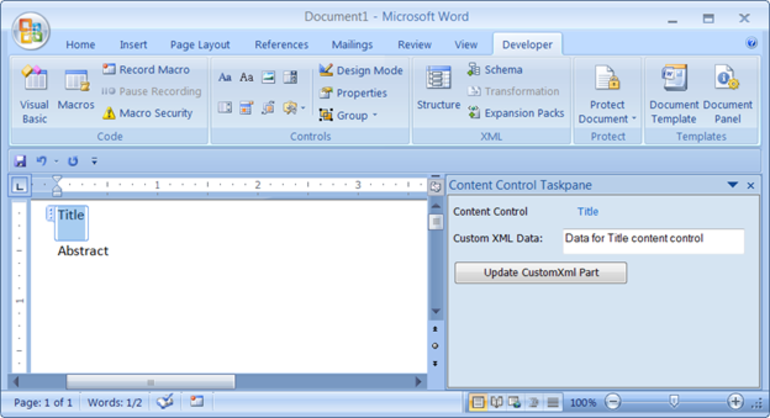
Если Ворд завис и не отвечает на команды пользователя, то придётся закрывать его в аварийном порядке. При этом будет возможность восстановить несохранённый текст автоматическим способом. Чтобы вернуть пропавший документ, необходимо выполнить следующие действия:
С помощью командной строки
Найти не сохранившийся документ Ворд и восстановить его можно несколькими способами. Одним из самых простых считается метод использования командной строки. Чтобы продолжить редактировать случайно закрытый файл, нужно открыть прежнюю его версию. Для этого следует выполнить такие операции:
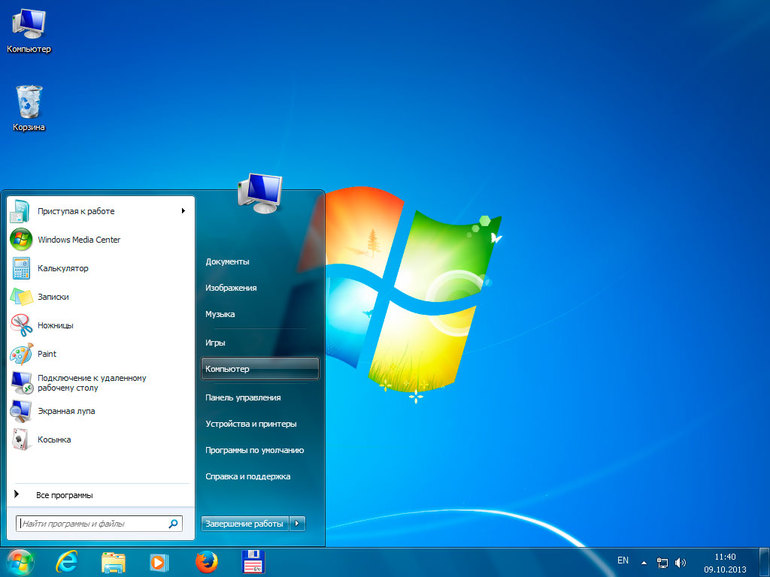
Принудительное открытие
Если пользователь забыл сохранить текстовый документ или возникла какая-либо ошибка в Ворде, то вернуть пропавшую информацию поможет принудительное восстановление. Это возможно благодаря тому, что в памяти программы хранятся временные данные об аварийно закрытом файле. Посмотреть их можно с помощью следующего алгоритма действий:
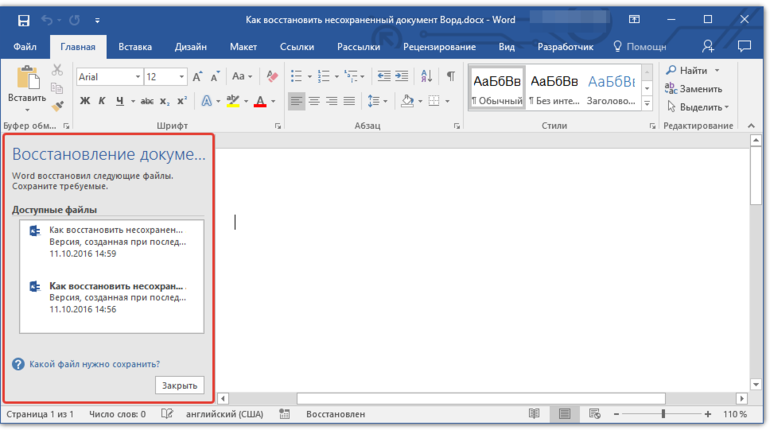
Завершив все действия, можно вносить изменения в документ и сохранять его стандартным способом (Ctrl+S).
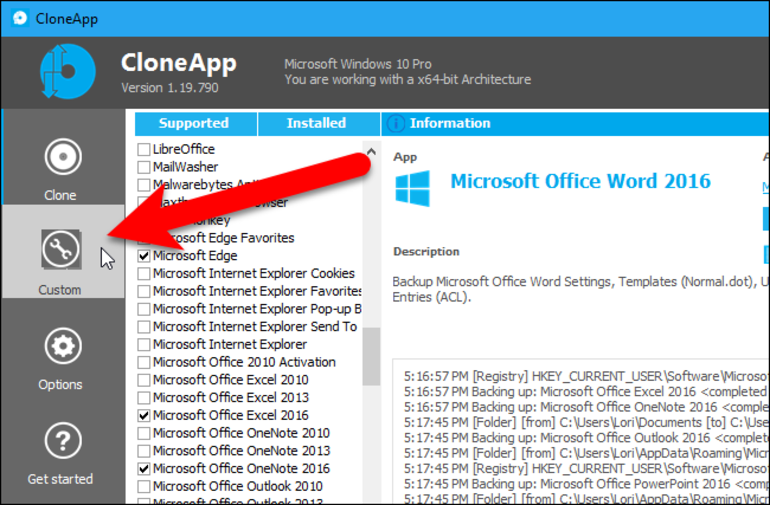
Конвертер резервных копий
Пошаговая инструкция:
Программы и онлайн-сервисы
В ряде ситуаций для восстановления документа могут пригодиться специализированные приложения или один из имеющихся онлайн-сервисов. Данный метод рекомендуется применять исключительно в тех случаях, когда ни один из известных способов не позволил достичь желаемого результата.
Правильный порядок действий:
Это общий алгоритм действий, который подходит для любой программы. При этом в каждом таком приложении может понадобиться проведение нескольких дополнительных операций.
Наиболее эффективные программы и сервисы:

Функция автосохранения
В большинстве версий программы Microsoft Word есть полезная функция автосохранения. С её помощью можно легко и быстро восстановить повреждённый или случайно закрытый документ. В стандартном режиме работы эта опция имеет следующие особенности:
Чтобы успешно восстановить документ, необходимо знать, где в Ворде найти файлы автосохранения. По умолчанию они сохраняются на диске C.
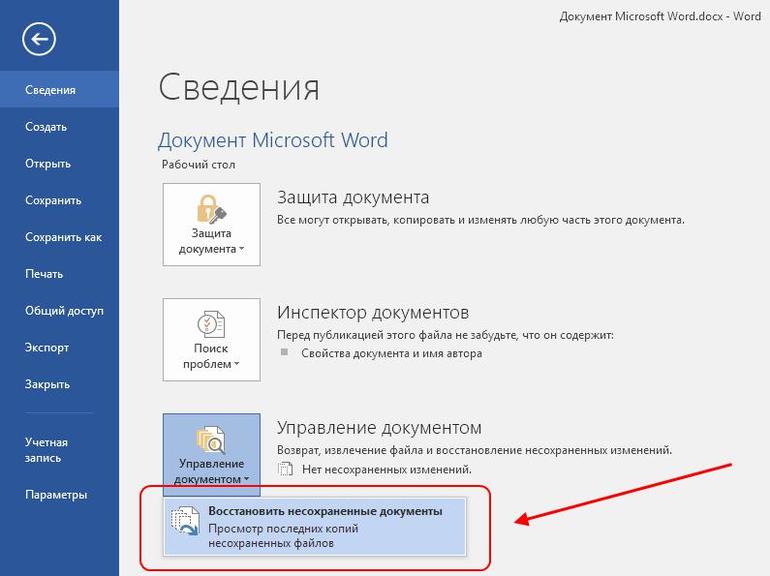
Альтернативный способ найти повреждённый или аварийно закрытый документ заключается во введении названия папки в строку поиска меню «Пуск». После этого останется только выбрать нужный файл и открыть его содержимое.
В любой момент пользователь может изменить настройки автосохранения. Сделать это можно так:
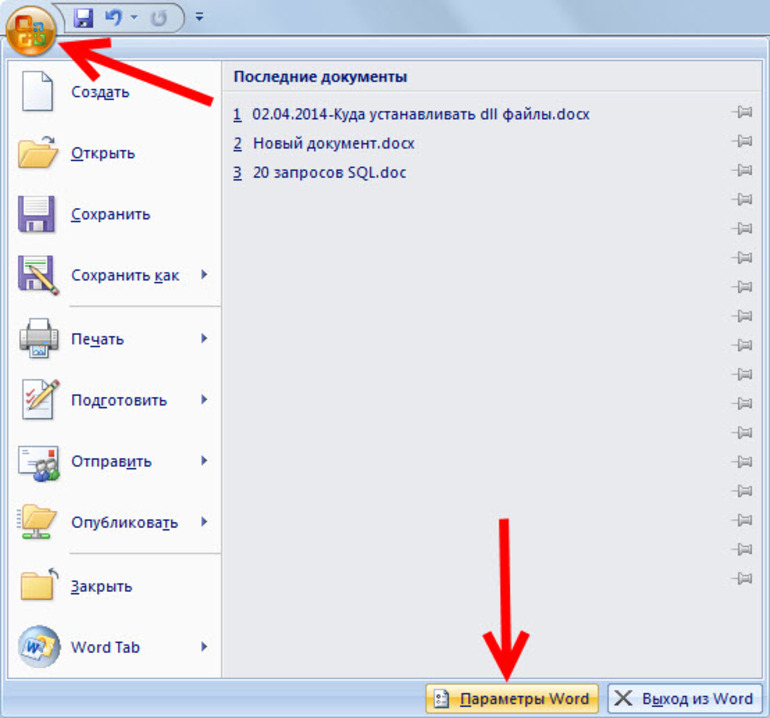
Полезные рекомендации
Чтобы упростить процесс восстановления вордовского файла и увеличить шанс на успех, необходимо воспользоваться рекомендациями опытных пользователей. Она знают несколько нюансов этой работы, которые помогут избежать потери важной информации.
Полезные советы:
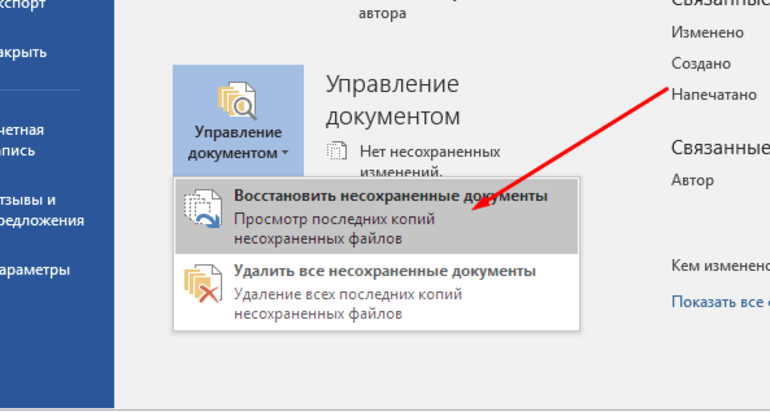
Чтобы восстановить несохранённый документ или открыть повреждённый файл в Word, необходимо выполнить несколько простых манипуляций. Если знать их правильный порядок, то можно не опасаться потери важной информации.



