
В этой статье мы расскажем о том, как можно лицензировать программу Microsoft Word, чтобы использовать ее легально и без ограничений. Мы поделимся несколькими способами, которые помогут вам получить лицензию на данное программное обеспечение, а также рассмотрим возможности, которые появятся после этого.
В следующих разделах мы расскажем о том, как приобрести официальную лицензию на Microsoft Word, рассмотрим варианты использования бесплатных аналогов программы и расскажем о способах проверки подлинности предоставленной вам копии Word. Если вы хотите правильно использовать программу и избежать неприятностей, читайте дальше!

Установка Microsoft Word
Microsoft Word — один из самых популярных текстовых редакторов, который широко используется для создания и редактирования документов в различных областях деятельности — от деловой переписки до научных исследований. Установка Microsoft Word на компьютер является достаточно простой процедурой, и в этой статье мы расскажем вам, как это сделать.
Шаг 1: Приобретение лицензии
Первым шагом перед установкой Microsoft Word является приобретение лицензии на программу. Microsoft Word является коммерческим продуктом, и для его использования вам необходимо быть владельцем лицензии. Вы можете приобрести лицензию на Microsoft Word в официальном магазине Microsoft или у авторизованных продавцов.
Шаг 2: Загрузка установочного файла
После приобретения лицензии на Microsoft Word вам необходимо скачать установочный файл программы. Этот файл содержит все необходимые компоненты для успешной установки и работы Microsoft Word. Вы можете загрузить установочный файл с официального сайта Microsoft или с других надежных источников, убедившись, что он является оригинальным и безопасным.
Шаг 3: Запуск установки
После загрузки установочного файла Microsoft Word, вы можете запустить процесс установки. Для этого просто откройте скачанный файл и следуйте инструкциям на экране. В процессе установки вам могут быть предложены некоторые дополнительные настройки и опции. Рекомендуется ознакомиться с ними и выбрать настройки, соответствующие вашим потребностям.
Шаг 4: Активация лицензии
После завершения установки Microsoft Word, вам может потребоваться активировать вашу лицензию для программы. Активация лицензии обычно выполняется путем ввода уникального кода активации, который был предоставлен вместе с лицензией. Следуйте инструкциям на экране для активации лицензии и успешного запуска Microsoft Word.
Поздравляю! Теперь у вас установлен Microsoft Word на вашем компьютере и вы можете начать использовать его для создания и редактирования документов. Установка Microsoft Word является базовой процедурой, и если у вас возникли сложности или вопросы, рекомендуется обратиться к официальной документации или поддержке Microsoft для получения дополнительной помощи.
How To Activate Microsoft Office 365 For Free ( legally )
Загрузите установочный файл Word
Для использования Microsoft Word необходимо установить программу на компьютер. В этой статье мы расскажем, как загрузить установочный файл Word и установить программу на ваше устройство.
Перед тем, как начать, убедитесь, что у вас есть действительная лицензия на использование Word. Если у вас нет лицензии, вы можете приобрести ее на официальном сайте Microsoft или в любом другом магазине, где продаются программы.
Чтобы загрузить установочный файл Word, выполните следующие шаги:
1. Посетите официальный сайт Microsoft
Откройте ваш любимый веб-браузер и перейдите на официальный сайт Microsoft — www.microsoft.com. Этот сайт является официальным и безопасным источником загрузки программного обеспечения Microsoft.
2. Найдите страницу с загрузкой Word
На главной странице сайта Microsoft введите в поле поиска «Word» и нажмите Enter. Вы увидите результаты поиска, среди которых будет страница загрузки Word. Щелкните на этой странице, чтобы открыть ее.
3. Выберите версию Word
На странице загрузки Word вы увидите различные версии программы. Выберите версию, которую хотите установить на свое устройство. Если у вас нет предпочтений, рекомендуется выбрать последнюю доступную версию для получения самых последних обновлений и новых функций.
4. Начните загрузку
После выбора версии Word на странице загрузки вы найдете кнопку «Загрузить» или «Скачать». Нажмите на эту кнопку, чтобы начать загрузку установочного файла Word.
5. Установите Word
После завершения загрузки установочного файла Word откройте его, следуя инструкциям на экране. Обычно установка Word осуществляется путем запуска установочного файла и следования инструкциям мастера установки.
Поздравляем! Теперь у вас установлена лицензированная копия Microsoft Word на вашем устройстве. Вы можете начать использовать программу для создания и редактирования документов.
Запустите установку Word
Чтобы начать использовать Microsoft Word, вам необходимо выполнить установку программы на ваш компьютер. В этом тексте мы рассмотрим процесс запуска установки Word и дадим вам несколько советов, которые помогут вам успешно завершить установку.
1. Проверьте системные требования
Перед тем, как запустить установку Word, убедитесь, что ваш компьютер соответствует минимальным системным требованиям программы. Обычно эти требования указаны на официальном сайте Microsoft. Проверьте, имеется ли на вашем компьютере достаточно свободного места на жестком диске, а также права администратора для установки программного обеспечения.
2. Получите установочный файл
Для установки Word вам понадобится установочный файл, который можно загрузить с официального сайта Microsoft или получить из другого надежного источника. Убедитесь, что загруженный файл является официальной версией программы и не содержит вирусов или другого вредоносного кода.
3. Запустите установку
После того как у вас есть установочный файл Word, дважды щелкните по нему, чтобы запустить процесс установки. Обычно установщик автоматически начинает работу и отображает окно с приветствием, а также предлагает выбрать язык установки и принять лицензионное соглашение.
4. Пройдите пошаговую установку
Следуйте инструкциям установщика Word и выбирайте предпочтения, которые наиболее соответствуют вашим потребностям. Обычно вам будет предложено выбрать путь установки, компоненты для установки, создать ярлык на рабочем столе и т.д. Чтобы завершить установку, нажмите кнопку «Установить» или «Готово».
5. Активируйте Word
После завершения установки вам может потребоваться активировать вашу версию Word. Обычно для этого необходимо ввести лицензионный ключ, который был предоставлен при покупке или загрузке программы. Если у вас есть ключ, следуйте инструкциям активации, чтобы получить полный доступ к функциональности Word.
Теперь у вас установлена и активирована версия Word, и вы можете начать использовать этот мощный текстовый редактор для создания и редактирования документов. Удачи!

Введите лицензионный ключ
Для использования Microsoft Word вам необходимо ввести лицензионный ключ. Лицензионный ключ является уникальным кодом, который подтверждает ваше право на использование данного программного обеспечения.
Лицензионный ключ обычно предоставляется вместе с приобретенным продуктом или при его скачивании с официального сайта Microsoft. Ключ может быть написан на отдельном листе бумаги, указан на электронном чеке или отправлен по электронной почте после приобретения продукта.
Для ввода лицензионного ключа в Microsoft Word следуйте следующим шагам:
- Откройте Microsoft Word на вашем компьютере.
- В верхней панели навигации выберите вкладку «Файл».
- В выпадающем меню выберите «Учетная запись» или «Офисная учетная запись».
- На странице «Учетная запись» найдите раздел «Продукты Office» или «Установленные продукты».
- Нажмите на кнопку «Активировать» или «Сменить ключ продукта».
- В появившемся окне введите ваш лицензионный ключ в соответствующее поле.
- Нажмите на кнопку «Активировать» или «ОК», чтобы подтвердить введенный ключ.
После успешного ввода лицензионного ключа Microsoft Word будет активирован и готов к использованию. Вы сможете создавать, редактировать и сохранять документы без ограничений.
Важно помнить, что лицензионный ключ предназначен для одной установки программы на одном компьютере. Необходимо соблюдать условия использования и не передавать ключ третьим лицам, чтобы избежать незаконного использования программы.
Если у вас возникли проблемы с вводом лицензионного ключа или активацией Microsoft Word, рекомендуется обратиться в службу поддержки Microsoft или посетить официальный форум сообщества пользователей для получения помощи и решения проблемы.

Активация Microsoft Word
Чтобы воспользоваться всеми возможностями Microsoft Word, вам необходимо активировать программу. Активация — это процесс проверки подлинности вашей копии Word и получения специального лицензионного ключа для использования программы.
Покупка лицензии
Первый шаг к активации Word — приобретение лицензии. Вы можете приобрести лицензию вместе с программным обеспечением или отдельно. Магазины компьютерной техники, онлайн-платформы или официальный веб-сайт Microsoft предлагают лицензии для Word.
Активация через интернет
Наиболее удобный способ активации Word — через интернет. Процесс активации включает следующие шаги:
- Откройте Microsoft Word.
- Выберите опцию «Активировать продукт».
- Выберите «Активация через интернет».
- Введите лицензионный ключ, который вы получили при покупке программы.
- Нажмите на кнопку «Активировать».
- Дождитесь завершения процесса активации.
Активация с помощью телефона
Если у вас нет доступа к интернету, вы можете активировать Word с помощью телефона. Для этого выполните следующие действия:
- Откройте Microsoft Word.
- Выберите опцию «Активировать продукт».
- Выберите «Активация по телефону».
- Следуйте инструкциям, чтобы получить номер телефона активации.
- Позвоните на указанный номер и следуйте указаниям оператора.
- Введите полученный код активации в Word.
- Нажмите на кнопку «Активировать».
- Дождитесь завершения процесса активации.
Проверка активации
Чтобы убедиться, что ваша копия Word успешно активирована, откройте программу и проверьте статус активации в настройках или справке. Вы должны увидеть информацию о лицензии и дате окончания.
Теперь, когда вы знаете, как активировать Microsoft Word, вы можете использовать все его возможности без ограничений и наслаждаться комфортом работы с текстами и документами.

Откройте Microsoft Word
Microsoft Word является одним из самых популярных текстовых редакторов, который широко используется для создания и редактирования документов. В этом экспертном тексте я расскажу вам, как открыть Microsoft Word, чтобы вы могли начать работать с этим мощным инструментом.
1. Установите Microsoft Word
Перед тем, как открыть Microsoft Word, вам нужно установить его на ваш компьютер. Для этого вы можете приобрести и загрузить Microsoft Office с официального веб-сайта компании Microsoft или использовать лицензированную версию программного обеспечения, которая была предоставлена вам как часть вашего рабочего или учебного окружения.
2. Найдите ярлык Microsoft Word на рабочем столе или в меню «Пуск»
После установки Microsoft Word на вашем компьютере, вы можете найти ярлык программы на рабочем столе или в меню «Пуск». Обычно ярлык имеет иконку, изображающую букву «W» на белом фоне.
3. Откройте Microsoft Word
Чтобы открыть Microsoft Word, просто дважды щелкните на ярлыке программы. После этого запустится Microsoft Word, и вы увидите рабочую область программы.
Теперь вы готовы начать работу в Microsoft Word! Вы можете создать новый документ, открыть существующий или продолжить работать над предыдущими проектами. Microsoft Word предлагает широкий спектр функций и инструментов для форматирования и редактирования текста, вставки изображений, создания таблиц и многое другое.
Будьте уверены, что вы используете лицензированную версию Microsoft Word, чтобы иметь доступ ко всем возможностям программы и быть в соответствии с законодательством.
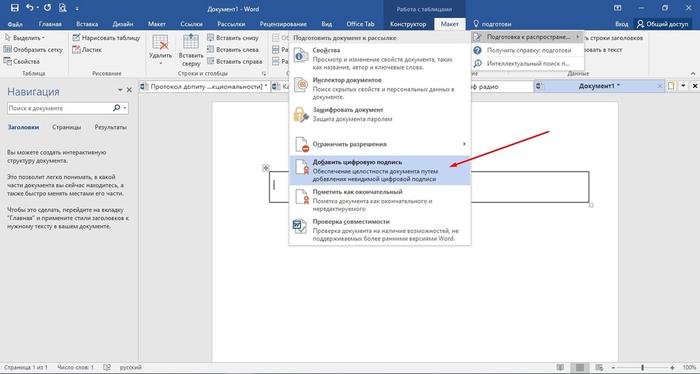
Выберите «Активировать продукт»
После успешной установки Microsoft Word на ваш компьютер, вам может потребоваться активировать продукт, чтобы иметь возможность использовать все его функции и получить доступ к обновлениям и улучшениям. Для активации Word вам понадобится лицензионный ключ, который обычно предоставляется вместе с покупкой программного пакета или приобретается отдельно.
Для активации продукта вам нужно выполнить следующие шаги:
- Откройте Microsoft Word на вашем компьютере.
- В верхнем меню выберите вкладку «Файл».
- В открывшемся меню выберите «Сведения».
- На странице «Сведения» найдите раздел «Активация продукта» и выберите «Активировать продукт».
- В открывшемся окне введите лицензионный ключ, который вы получили вместе с программой. Убедитесь, что вводите ключ правильно и без ошибок.
- Нажмите кнопку «Далее» или «Активировать» для продолжения процесса активации.
- Если ключ активации правильный и не использован ранее, Word будет успешно активирован.
После активации продукта вы сможете использовать все его функции и получать обновления и улучшения от Microsoft. Активация продукта обычно является одноразовой процедурой, поэтому вам не придется повторно вводить ключ при последующих запусках Word.
Выбор «Активировать продукт» в меню «Сведения» позволяет вам легко выполнить процесс активации и начать работу с лицензированной версией Microsoft Word. Это важный шаг для обеспечения легальности использования программного обеспечения и получения всех преимуществ, которые предоставляются лицензированной версией.
Как получить Microsoft Office бесплатно
Введите лицензионный ключ
Чтобы сделать программу Microsoft Word лицензированной, вам потребуется ввести лицензионный ключ. Лицензионный ключ — это уникальный код, который подтверждает, что вы являетесь законным владельцем программы и имеете право использовать ее.
При покупке программы Microsoft Word вы получите ключ лицензии, который обычно состоит из букв и цифр. Этот ключ необходимо ввести в специальное поле, чтобы активировать программу и получить доступ ко всем ее функциям.
Как ввести лицензионный ключ в Microsoft Word
Для ввода лицензионного ключа в Microsoft Word выполните следующие шаги:
- Откройте программу Microsoft Word.
- Нажмите на вкладку «Файл» в верхней левой части экрана.
- Выберите «Сведения» в левой части экрана.
- На странице «Сведения» найдите раздел «Продукт не активирован» и нажмите на кнопку «Активировать продукт» или «Изменить ключ продукта».
- В открывшемся окне введите лицензионный ключ в соответствующее поле.
- Нажмите на кнопку «Далее» или «ОК», чтобы завершить процесс активации.
После успешного ввода лицензионного ключа Microsoft Word будет лицензированной программой, и вы сможете полноценно использовать все ее функции.



