
5 простых способов поставить флажок в Word
Флажки в Word или WPS Office играют важную роль, позволяя пользователям заполнять интерактивные элементы или использовать их для ручного заполнения данных и отметок. Однако процесс вставки флажков может оказаться сложным, особенно при работе с разным программным обеспечением, что может замедлить вашу работу.
В этом руководстве мы рассмотрим 5 простых способов вставки флажков в ваши документы, чтобы облегчить и ускорить этот процесс.
WPS Office: Используйте Word, Excel и PPT БЕСПЛАТНО, без рекламы.
1. Как поставить флажки в Word с помощью кнопки формы
Флажки позволяют наглядно представить краткие варианты "да" или "нет", или "неправильно" и "правильно". Вот как вы можете вставить флажки в Word через WPS Office с помощью кнопки формы.
Вам нужно открыть WPS Office и документ, в котором требуется добавить флажки, чтобы начать выполнение следующих шагов.
Шаг 1: Перейдите на вкладку "Вставка" на панели инструментов.
На вкладке "Вставка" на панели инструментов вы увидите раздел "Формы", если перейдете в крайний правый угол выпадающего меню. Если у вас вертикальное выпадающее меню, то этот раздел будет находиться последним.
Шаг 2: Выберите "Формы" в выпадающем меню вставки.
Когда вы нажмете на "Формы", на экране появится другое выпадающее меню для выбора.
Шаг 3: Перейдите к "Флажок из полей" в выпадающем меню форм.
После нажатия на поле "Флажок из полей" на вашем документе Word в WPS Office появится флажок.
Теперь, тки.да вы разместили флажки на странице Word, вам нужно установить отметки или флажки.
Как вы можете установить отме
Шаг 1: Дважды щелкните флажок, чтобы открыть дополнительное меню
Подобное меню, как на картинке выше, появится на вашем экране Word, когда вы дважды щелкнете флажок, который вы вставили на своей странице Word в WPS Office.
Шаг 2: Внесите необходимые изменения
Вы можете изменить размер флажка, установить отметку или внести записи в флажок. Это меню будет результатом флажка и того, что вы хотите внести в флажок. Вы можете поставить отметку, поставить крестик или внести необходимые изменения в флажок.
2. Как поставить флажки в Word с помощью кнопки "Символ"
Как поставить флажок в Word с помощью кнопки "Символ", легко понять по представленным ниже изображениям. Это простой процесс, который займет всего несколько секунд вашего времени, если выполнить его правильно.
Шаг 1: Перейдите к кнопке "Символ" на панели инструментов вашего документа Word
Кнопка символа в документе WPS Office используется для обозначения различных типов символов, используемых в документах. Эти символы связаны с математикой, алгеброй и даже обычными символами, такими как флажки.
Шаг 2: В выпадающем меню символов будет много символов. Выберите флажок и нажмите на него
Это легкий способ вставить флажок в документ Word, однако одним из недостатков является то, что вы не можете изменить или настроить размер и ввести детали, как вы можете сделать это с флажками, добавленными в Word через кнопку "Форма".
3. Как поставить флажки в Word с использованием вкладки "Разработчик"
Этот метод применим только к MS Office Word. Используя вкладку "Разработчик", вы можете вставлять флажки в документ Word только путем редактирования в MS Word, а не в других программах, таких как WPS или Google Docs и т.д.
Вы можете добавлять флажки и также редактировать их, ставить отметку или ставить крестик с помощью того же инструмента на панели инструментов.
Шаг 1: Перейдите к разделу "Файл" на панели инструментов
Шаг 2: Перейдите к разделу "Параметры"
Когда вы щелкнете по разделу "Файл", откроется выпадающее меню. Затем перейдите в "Параметры".
Шаг 3: При выборе "Параметры" откроется диалоговое окно. Перейдите к разделу "Настроить ленту" в диалоговом окне
Шаг 4: В разделе "Основной" щелкните по разделу "Разработчик", чтобы включить его на панели инструментов
Перейдите на вкладку "Основной" и затем выберите "Разработчик", чтобы добавить раздел "Разработчик" на панель инструментов.
Шаг 5: Щелкните "ОК", и вы увидите раздел "Разработчик" на ленте вашего документа Word
Шаг 6: Теперь щелкните по разделу "Разработчик" и добавьте флажки в ваш документ Word
На вкладке "Разработчик" на ленте перейдите к разделу "Элементы управления" и щелкните по флажку, чтобы вставить флажки в ваш документ Word.
Вы также можете редактировать флажки, щелкнув по ним. Вы также можете изменить размер, форму, галочку и т. д. на ваших флажках.
Щелкните "Свойства" в разделе "Элементы управления" в разделе "Разработчик" на ленте. В разделе "Свойства" вы сможете полностью настроить флажки в соответствии с вашими предпочтениями или требованиями.
4. Как вставить флажки в Word с помощью кнопки маркера
Вы узнаете, как вставить флажки в Word с помощью кнопок маркеров, что пригодится вам в MS Word и WPS Office.
Шаг 1: в вашем документе Word или WPS Office нажмите на кнопку маркеров на ленте инструментов
Шаг 2: Вы можете настроить маркеры и превратить их в флажки для печати и использования в качестве списка дел, опросного листа или любой другой формы.
Шаг 3: Вы можете выбрать любой символ в символах маркеров для использования его в качестве флажка в вашем документе Word.
Перейдите к шрифту Wingdings2 и там вы найдете несколько флажков для выбора
Этот отличный метод, когда вам нужно использовать несколько символов в качестве флажков или создавать списки, которые нужно отметить. Однако это не для кликабельных флажков. Вы не можете изменять размер или шрифт флажка. Так что это хороший вариант для печатных форм, но не для онлайн-опросов или документов, требующих обратной связи через списки контроля.
5. Как вставить флажки в Word Online
Этот метод наилучший для Google Docs или документов онлайн. Этот метод бесполезен для документов, отличных от онлайн-документов. Флажки исчезнут, если вы измените документ с онлайн-документа на загруженный или документ Word.
Когда вы перейдете в Google Docs и выберете новый документ, вы сможете применить флажки с панели инструментов вверху.
В Google Docs есть опция флажков под маркерами. Вы можете выбрать и вставить флажки в свои документы оттуда.
Как удалить флажки в Word
Если вы измените ситуацию, вам, возможно, придется удалить флажки из вашего документа Word. Вот как вы можете удалить флажки из документа Word.
Если вы не хотите сохранять данные или флажки, поставьте курсор перед флажком и нажмите клавишу "Backspace" (стереть), это стерет флажки, и затем вы сможете нажать "Сохранить", чтобы сохранить внесенные вами изменения в вашем документе Word или WPS.
Используйте офис WPS для вставки флажков
Рассмотрите возможность установки или загрузки WPS Office, чтобы упростить работу с документами.
- Это удобное офисное приложение позволяет вставлять флажки в документы Word всего в трех простых шагах:
- Вставка флажков через маркированный список.
- Вставка флажков через кнопку символов.
- Вставка флажков через кнопку форм.
- WPS Office доступен для бесплатной загрузки и предлагает бесплатную пробную версию для использования расширенных функций.
- Поддерживает несколько платформ, включая Microsoft Windows, iOS, macOS и Android
- В нем вы можете редактировать PDF, документы Word и многое другое. Сравнивая WPS с MS Office, вы обнаружите множество сходств, что делает переход на WPS Office простым и удобным.
- Богатый выбор шаблонов WPS облегчит вашу работу.
Trustpilot 4.8
WPS Office: бесплатный универсальный офисный пакет «все в одном»
- Используйте Word, Excel и PPT бесплатно, без рекламы.
- Редактируйте PDF-файлы с помощью мощного инструментария для работы с PDF.
- Интерфейс, похожий на Microsoft. Легко освоить. 100% совместимость.
- Увеличьте свою продуктивность с помощью обширного набора бесплатных шаблонов для Word, Excel, PPT и резюме от WPS.
Скачать бесплатно
5.820.008 Пользователи

Алексей Игоревич Соколов
logo
Часто задаваемые вопросы:
Можно ли настроить размер и форму флажка (галочки) с помощью настроек?
Да, размер и форму флажка (галочки) можно настроить несколькими способами. Не все способы позволяют выполнять щелчки, поэтому настраиваемые параметры предоставлены не всеми методами. Те, которые позволяют настроить размер, включают:
- Вставка флажка (галочки) в Word с помощью маркеров
- Вставка флажка (галочки) в Word с использованием символов
- Вставка флажка (галочки) в Word с использованием форм
Как сделать флажок с помощью клавиатуры?
При использовании Microsoft Word щелкните там, где вы хотите ввести символ флажка. Удерживайте клавишу Alt и одновременно введите 0254
Как поставить галочку с помощью клавиши Alt?
Если на вашей клавиатуре есть отдельная цифровая клавиатура, обязательно активируйте «num lock». Удерживая клавишу «Alt» на клавиатуре, введите 251 и отпустите кнопку «Alt», чтобы ввести символ галочки в том месте, где у вас находится курсор.
Итоговый комментарий:
Теперь вы узнали, как вставлять флажки (галочки) в Word. Существует пять простых и быстрых способов вставки флажков (галочек) с возможностью выполнения и без возможности выполнения щелчков в ваш документ. В зависимости от ваших требований и предпочтений вы можете выбрать любой из вышеупомянутых методов, начиная от добавления флажка (галочки) с помощью форм, заканчивая добавлением флажка (галочки) в онлайн-документы, предусмотрены все ситуации.
WPS Office — отличная программа, если вам нужно вставить флажок (галочку) в Word для печатных документов или даже для обычных документов Word, в которых нужно выполнить щелчок на компьютере. WPS Office облегчит для вас редактирование и вставку флажков (галочек)
- Как включить проверку орфографии в Word (3 простых способа)
- 5 простых способов добавить флажок в Excel
- Как вставить линию в Word (3 простых способа)
- 5 простых способов удалить ведущие пробелы в Excel
- Как выделить текст в Word с помощью офиса WPS? (6 простых методов)
- 6 простых способов получить Microsoft Office бесплатно
Ставим символ галочки в документе MS Word
Довольно часто в процессе работы с текстовыми документами в программе Microsoft Word возникает необходимость добавить к обычному тексту специальный символ. Одним из таковых является галочка, которой, как вы наверняка знаете, нет на компьютерной клавиатуре. Именно о том, как ее поставить, и пойдет речь в данной статье.
Добавление символа галочки в Ворде
Как и большинство задач, с которыми можно столкнуться в процессе работы с документами в текстовом редакторе Microsoft Word, поставленную перед нами сегодня можно решить сразу несколькими способами. Три из них являются по сути разными вариантами одного и того, так как позволяют добавить одинаковые символы, но немного по-разному, один подразумевает обращение к стандартным возможностям Windows, а еще один позволяет создать настоящий чекбокс – интерактивное поле, галочку в котором можно как ставить, так и убирать. Рассмотрим все это подробнее далее.
Способ 1: Меню вставки символов
Это наиболее простой и очевидный вариант добавления в текстовый документ любых символов и специальных знаков, которых нет на клавиатуре. Интересующая нас галочка – не исключение.
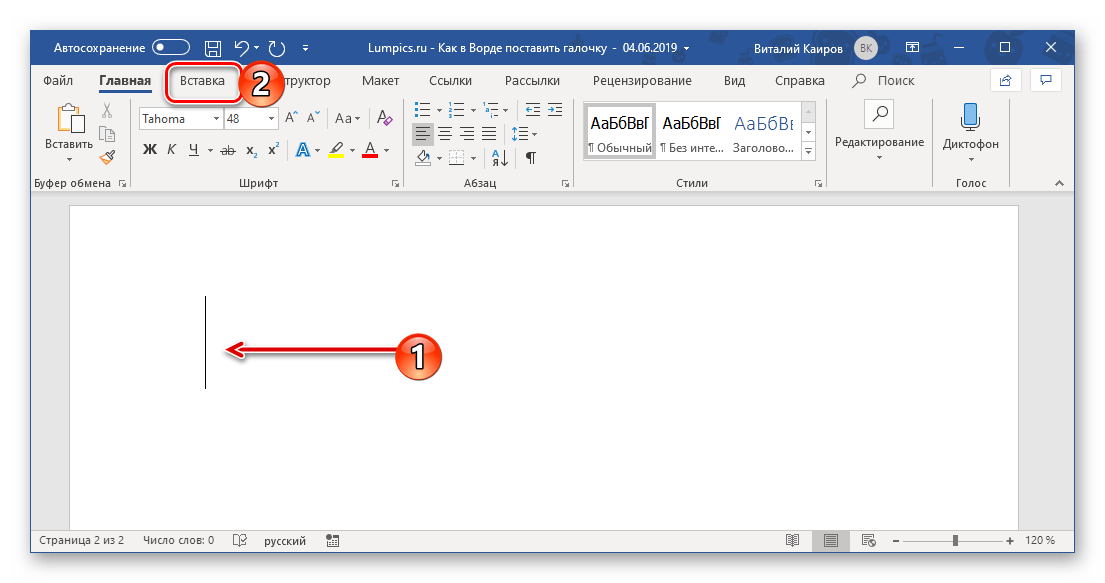
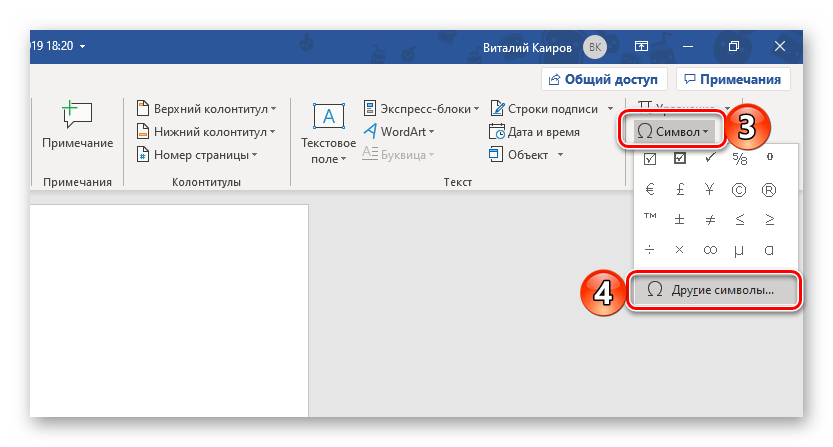
- Кликните по тому месту на листе, куда нужно добавить галочку. Переключитесь на вкладку «Вставка», найдите и нажмите там на кнопку «Символ», расположенную в одноименной группе на панели управления и выберите в развернувшемся меню пункт «Другие символы».
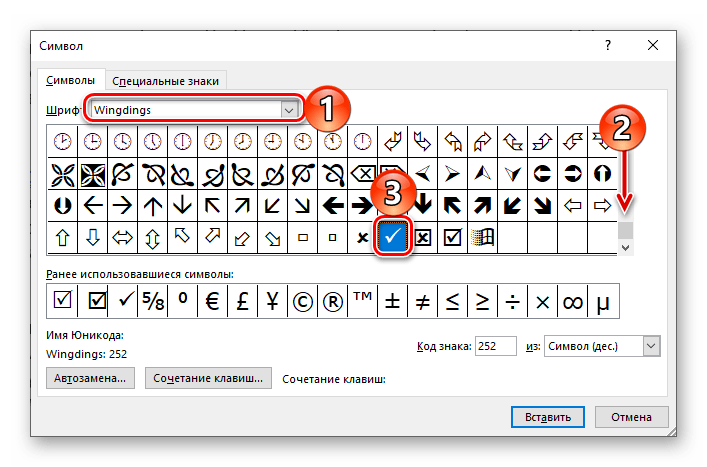
- В открывшемся диалоговом окне найдите символ галочки. Проще всего и быстрее это можно сделать, если в разделе «Шрифт» из выпадающего списка выбрать «Wingdings», а затем немного прокрутить список символов вниз.
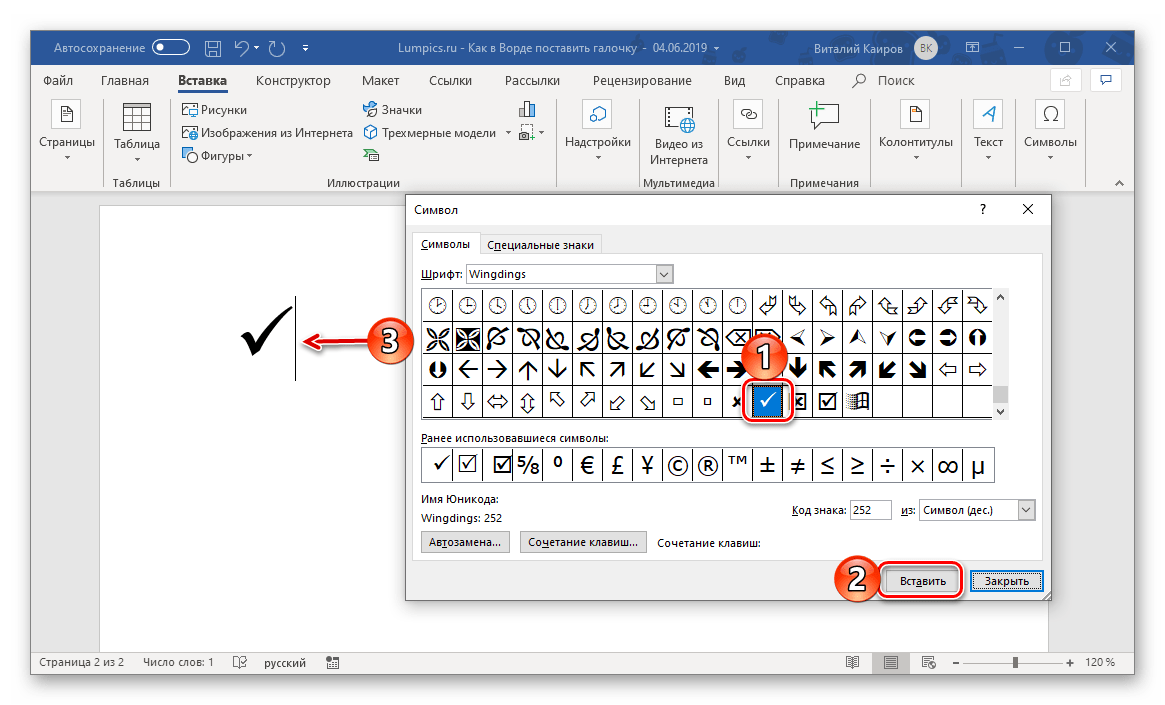
- Выбрав необходимый символ, нажмите на кнопку «Вставить», после чего на листе появится символ галочки.
 К слову, если вам необходимо вставить галочку в Ворде в квадратик, то есть создать уже упомянутый выше чекбокс (правда, статичный, а не интерактивный), просто выберите соответствующий значок в том же окне «Символы» и при установленном шрифте «Wingdings». Выглядит этот символ следующим образом:
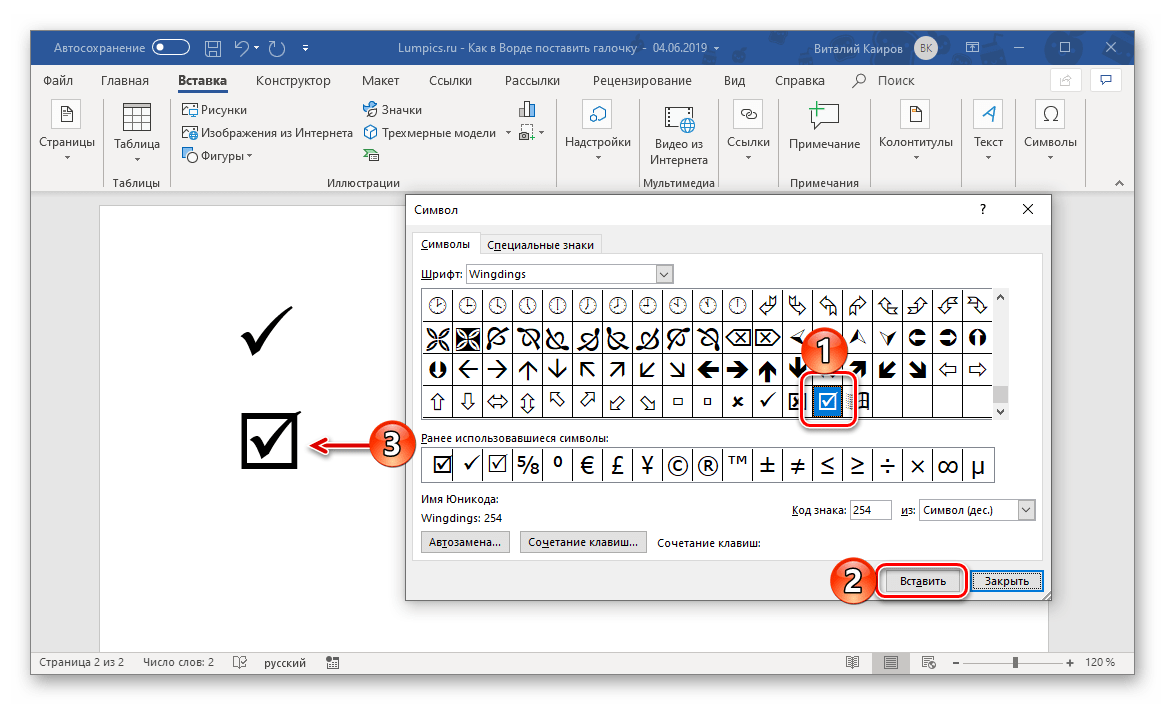
Дополнительно. Если в окне выбора символов изменить шрифт на «Wingdings 2», можно будет вставить в документ аналогичные показанным выше символы, но в более тонком начертании.
Способ 2: Нестандартный шрифт + комбинация клавиш
Показанные нами выше символы, имитирующие галочку и галочку в квадрате, принадлежат к конкретным шрифтам — «Wingdings» и «Wingdings 2». Как раз последний можно использовать для того, чтобы ввести интересующие нас значки с клавиатуры. Правда, не все здесь так очевидно, а потому без подробной инструкции не обойтись
- Находясь во вкладке «Главная», из выпадающего списка доступных в программе шрифтов выберите «Wingdings 2».
Способ 3: Нестандартный шрифт + код
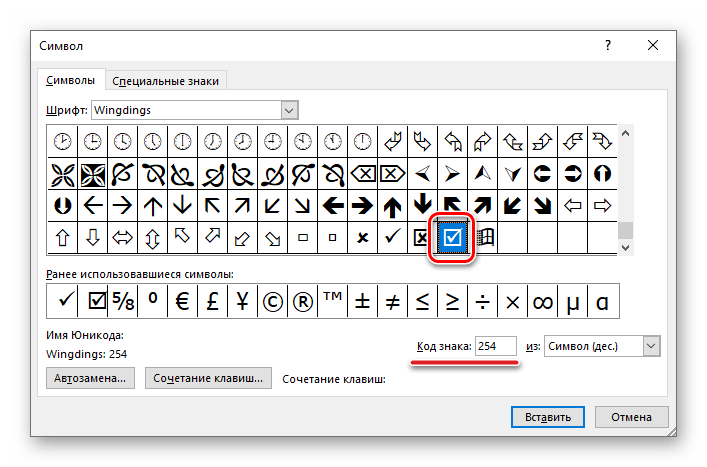
Если вы внимательно следили за ходом выполнения первого способа, наверняка заметили, что в окне выбора символов, при их непосредственном выделении, в правой нижней области указан «Код знака». Зная его и то, к какому шрифту он относится, можно быстро ввести необходимый символ, не обращаясь к стандартному меню вставки текстового редактора.
Примечание: Обозначенные ниже кодовые комбинации нужно вводить только с цифрового блока клавиатуры (NumPad), расположенного справа. Верхний ряд цифр для этого не подойдет, следовательно, на устройствах ввода без данного блока этот метод не сработает.
Wingdings Прежде всего необходимо выбрать соответствующий шрифт – «Wingdings», затем переключиться на английскую раскладку клавиатуры, а после – зажать клавишу ALT и поочередно нажимать на цифровом блоке указанные ниже цифры. Как только вы их введете и отпустите ALT, появится закрепленный за кодом символ. Непосредственный ввод кодовой комбинации отображаться не будет.
| ALT+236 | Галочка |
| ALT+238 | Галочка в квадрате |
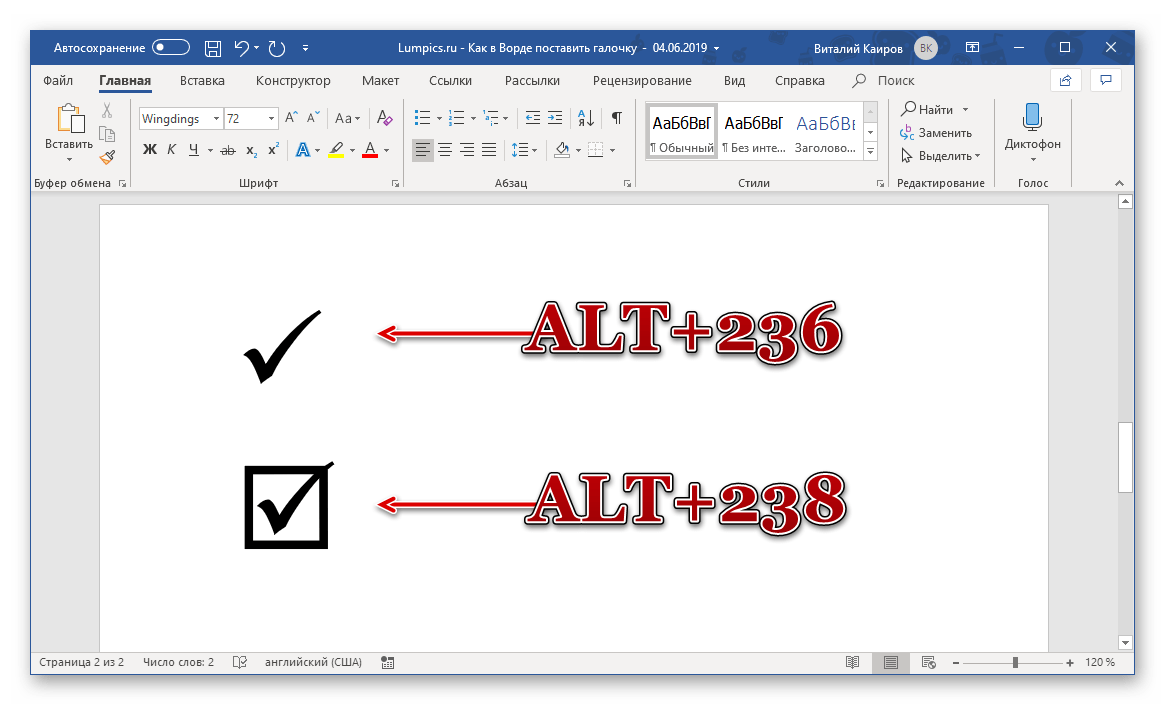
Примечание: В окне «Символ» для рассматриваемых нами галочек указаны другие, отличные от обозначенных выше коды, но они, почему-то, добавляют совсем другие знаки в документ. Возможно, это просто ошибка или баг программы, который рано или поздно будет исправлен.
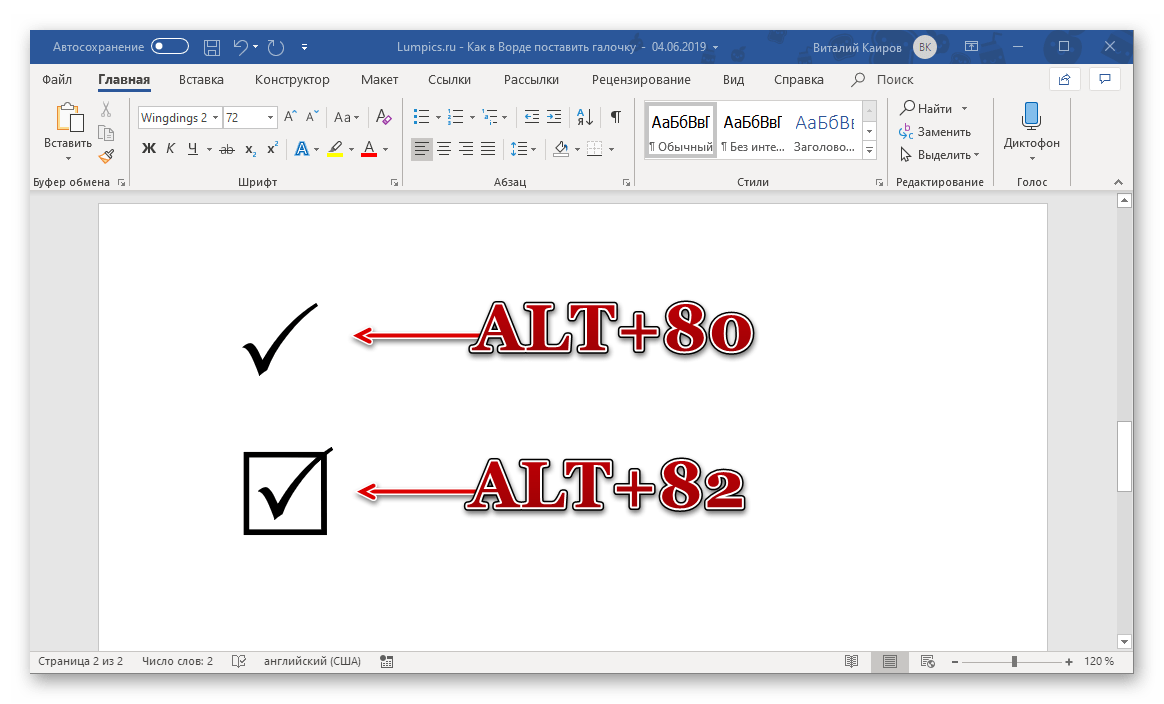
Wingdings 2 Если же вы хотите ввести несколько более «стройные» символы галочки или статичного чекбокса, выберите во вкладке «Главная» шрифт «Wingdings 2», после чего, как и в указанном выше случае, зажмите ALT, наберите на цифровом блоке клавиатуры специальный код и отпустите ALT.
| ALT+80 | Галочка |
| ALT+82 | Галочка в квадрате |
Способ 4: Предустановленный набор символов Windows
Все символы, представленные во встроенной библиотеке Ворд, есть и непосредственно в операционной системе – они записаны в специальную таблицу, из которой их можно копировать для дальнейшего использования. Вполне логично, что Виндовс содержит и интересующие нас обозначения галочки и галочки в квадратной рамке.
- Воспользуйтесь поиском по системе (клавиши WINDOWS+S), если у вас установлена Windows 10, и начните вводить в строку запрос «Таблица символов». Как только соответствующий компонент появится в списке результатов, откройте его нажатием левой кнопки мышки (ЛКМ) по названию.
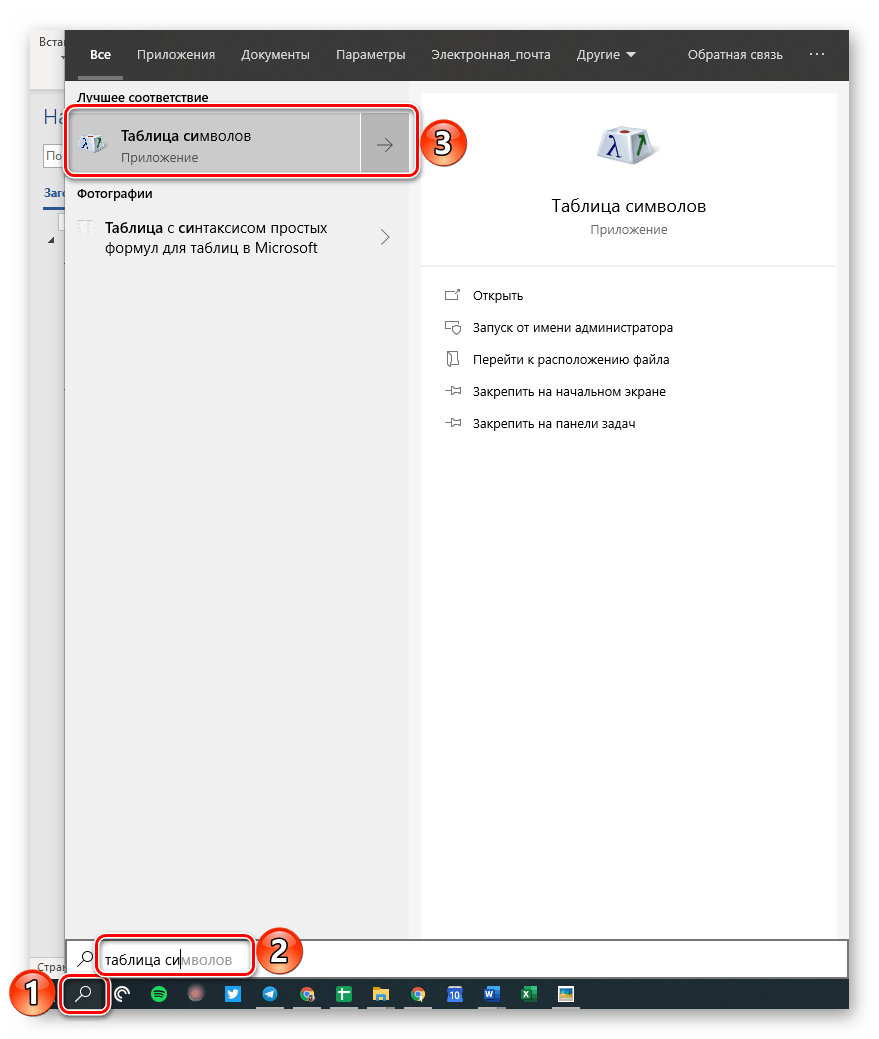 Если у вас установлена Windows 7, поиск следует выполнить через меню «Пуск» — введите аналогичный запрос в присутствующую в нем поисковую строку.
 - В выпадающем списке «Шрифт» выберите «Wingdings» или «Wingdings 2», в зависимости от того, какие символы вам нужны – более жирные или более тонкие (хотя разница между ними и минимальна).
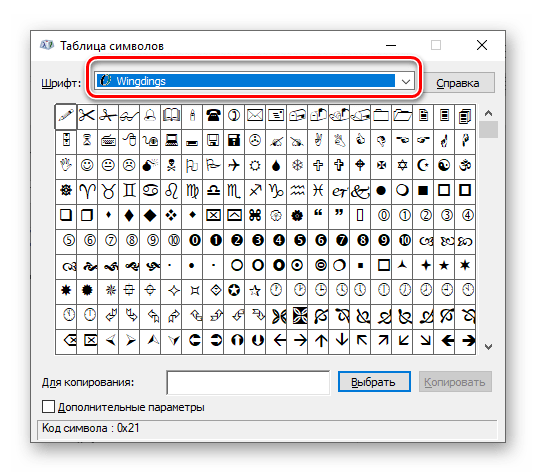
- В появившемся перечне закрепленных за шрифтом символов найдите галочку или галочку в квадрате, выделите ее нажатием ЛКМ и нажмите по кнопке «Выбрать»,
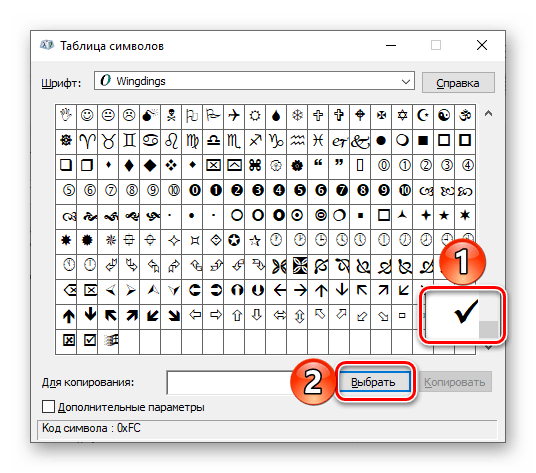 сразу после чего станет активной кнопка «Копировать», которой нам с вами и нужно воспользоваться для помещения символа в буфер обмена.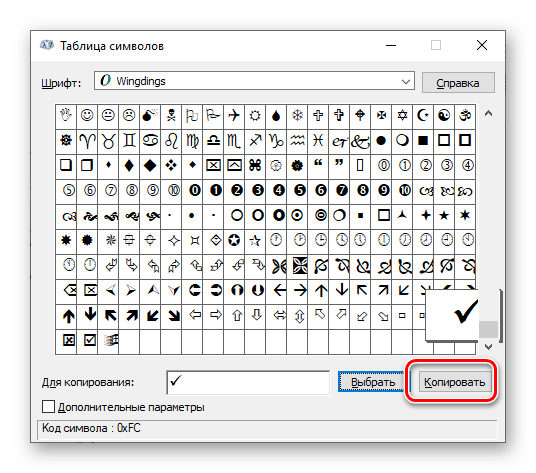
- Вернитесь к текстовому редактору Word и вставьте скопированный символ (клавиши CTRL+V).
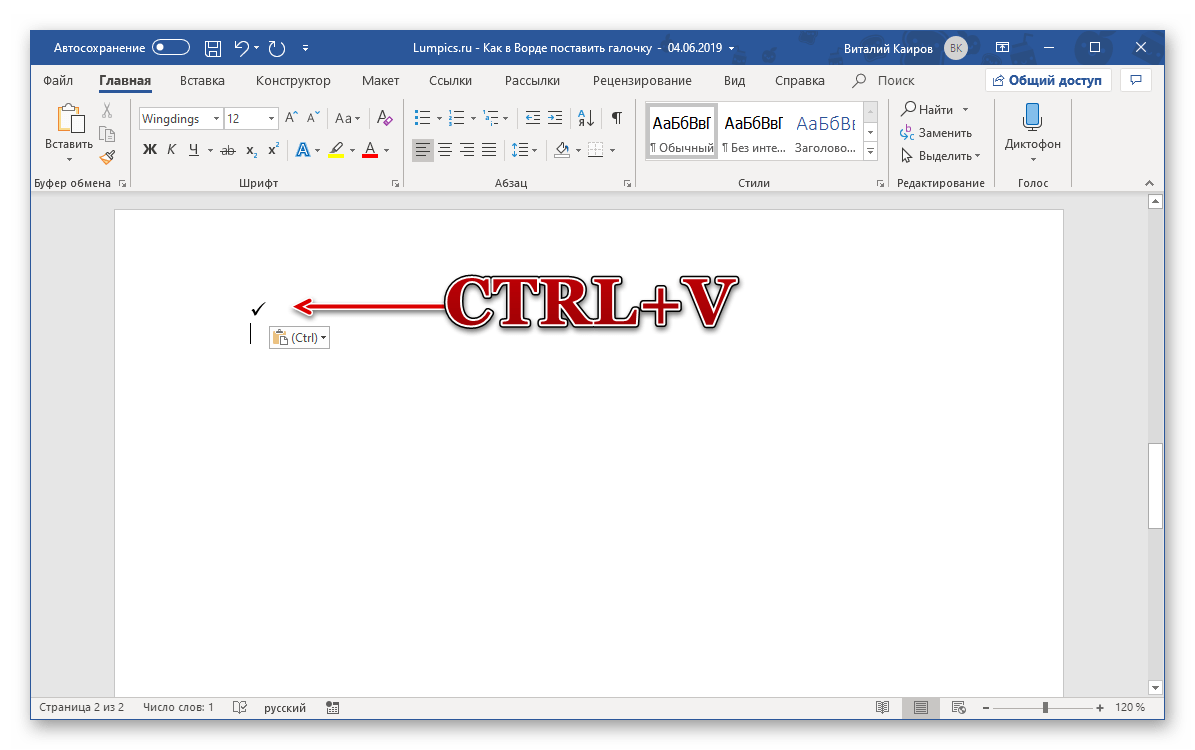 Как вы понимаете, аналогичным образом можно копировать из системной библиотеки и вставлять в документы любые другие символы. Возможно, кому-то такой подход покажется более удобным, чем обращение к меню «Вставка» программы.
Способ 5: Элементы управления в режиме разработчика
Если же статичная галочка, даже облаченная в квадратную рамку, вас не устраивает и в текстовый документ требуется вставить интерактивный элемент, то есть поле, галочку в котором можно как ставить, так и убирать, потребуется выполнить куда более сложные действия, чем во всех рассмотренных выше способах.
Так, если вы хотите создать в Ворде опрос или, например, составить список дел, или представить что-либо в виде перечня с пунктами, которые необходимо отмечать галочками, потребуется обратиться к средствам разработчика, которые по умолчанию (в целях безопасности) отключены, а значит, нам с вами первым делом нужно их включить.
- Откройте параметры текстового редактора (меню «Файл» — пункт «Параметры»).
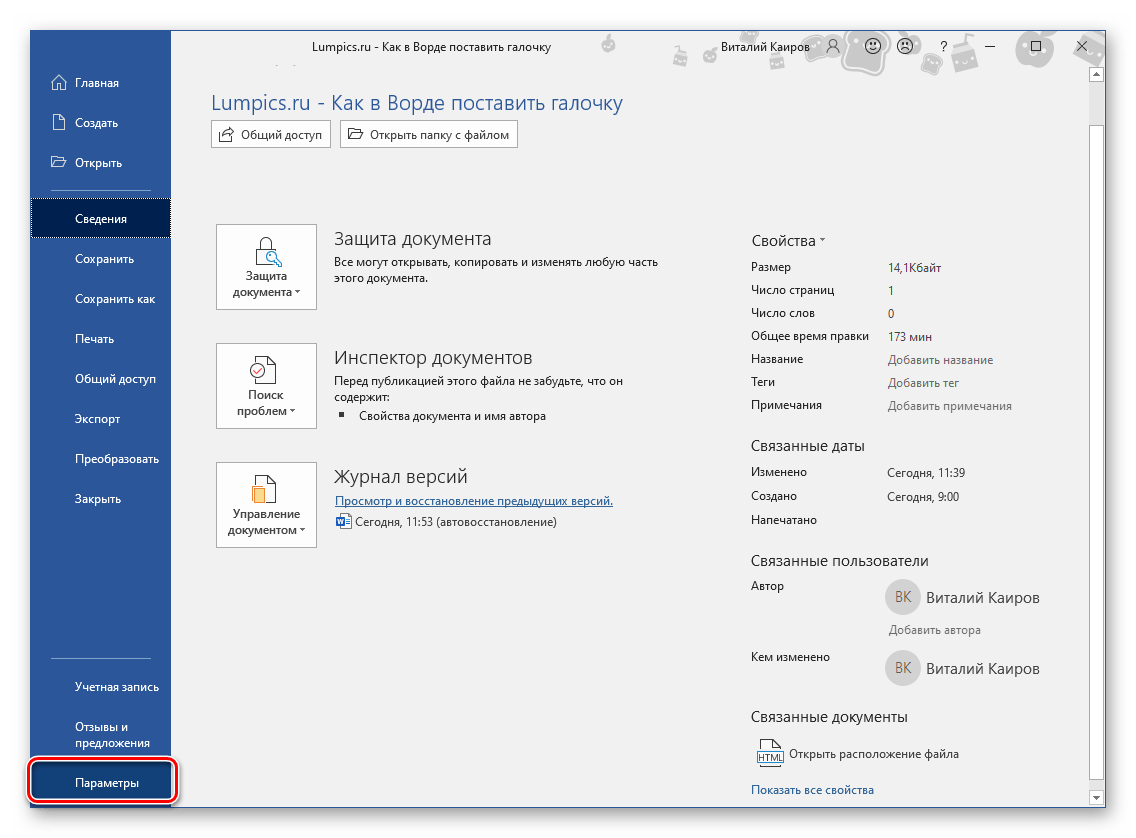
- Перейдите во вкладку «Настроить ленту», расположенную на боковой панели открывшегося окна.
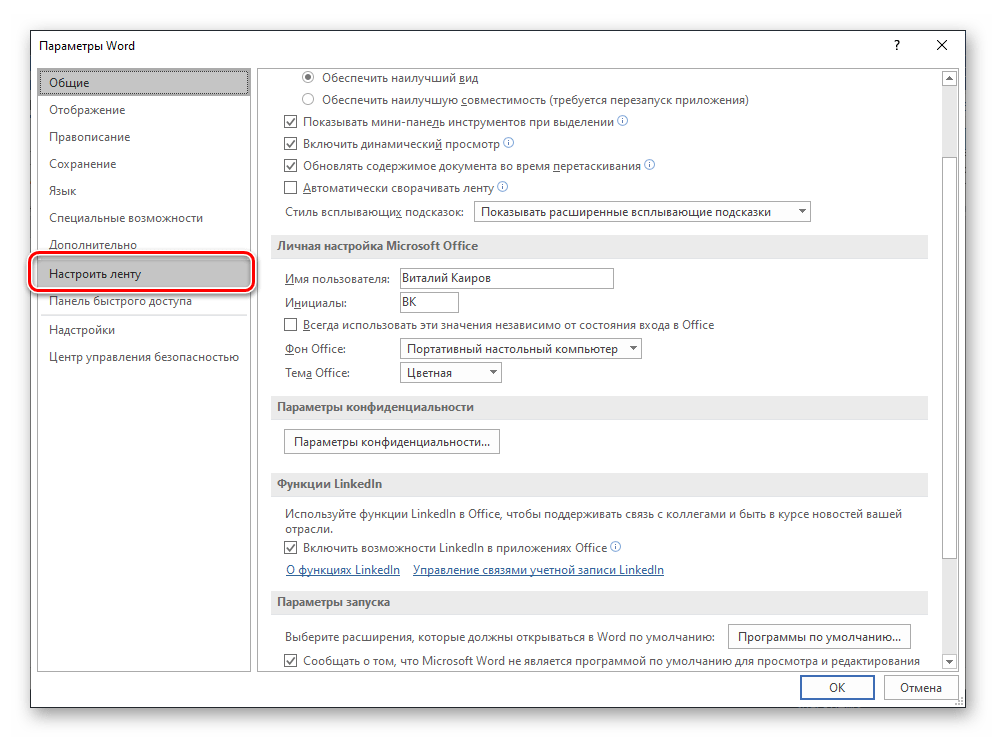
- В расположенном справа блоке «Основные вкладки» установите галочку напротив пункта «Разработчик», после чего нажмите «ОК» для подтверждения вносимых изменений.
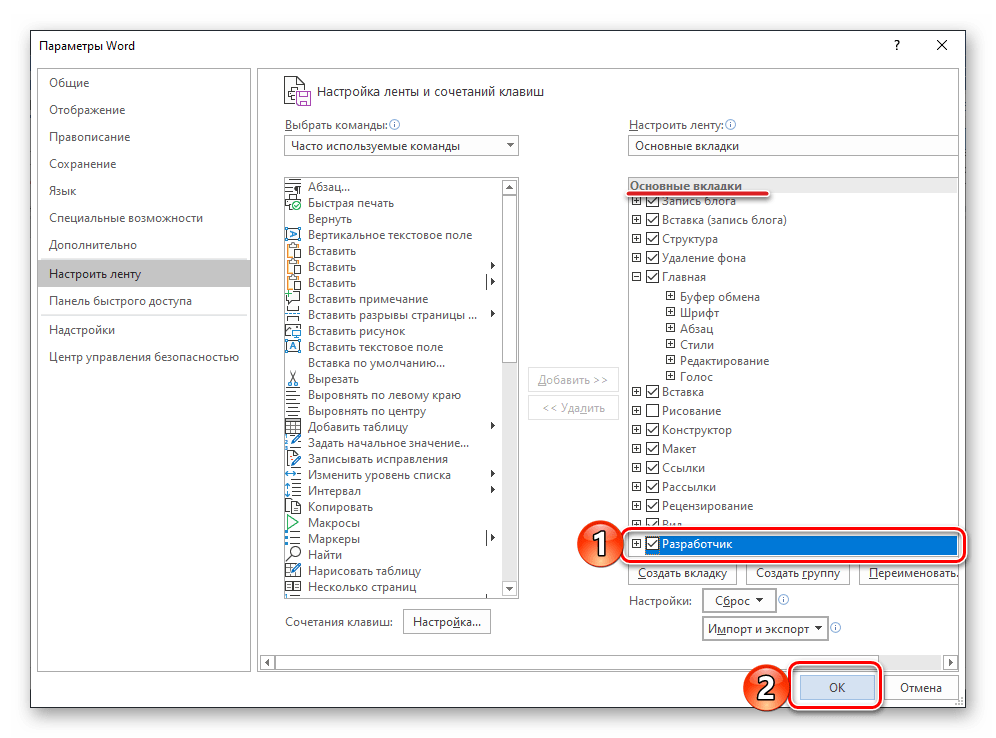 Как только вы это сделаете, на панели инструментов текстового редактора (лента) появится вкладка «Разработчик», в ней мы и будем создавать наш список.
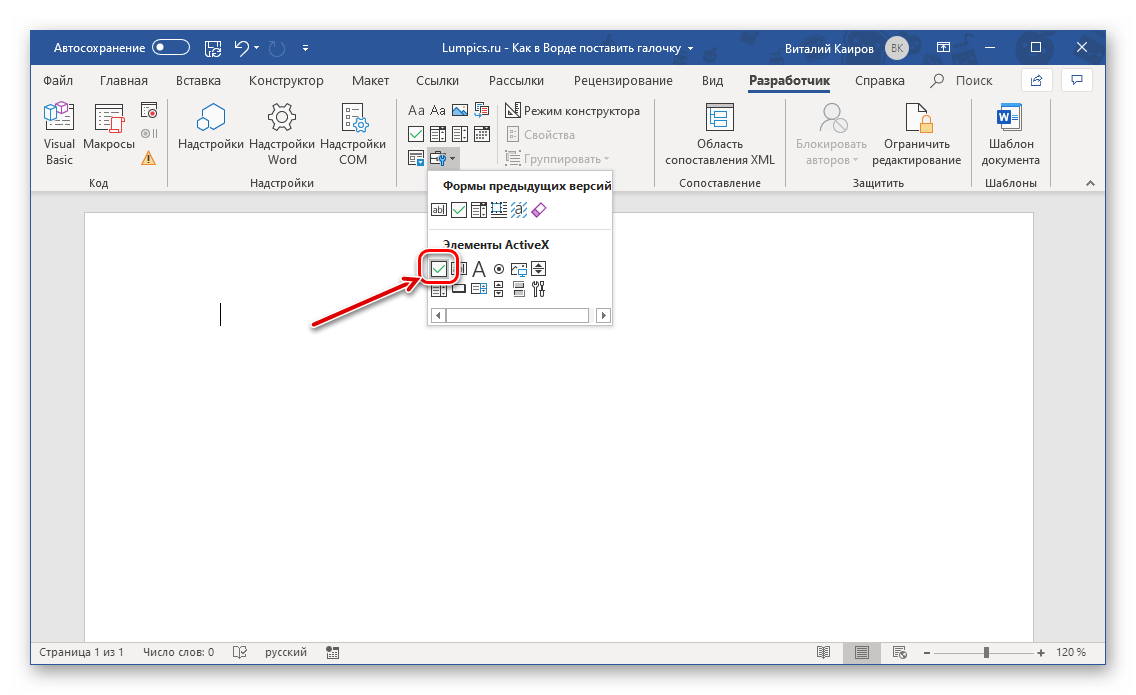
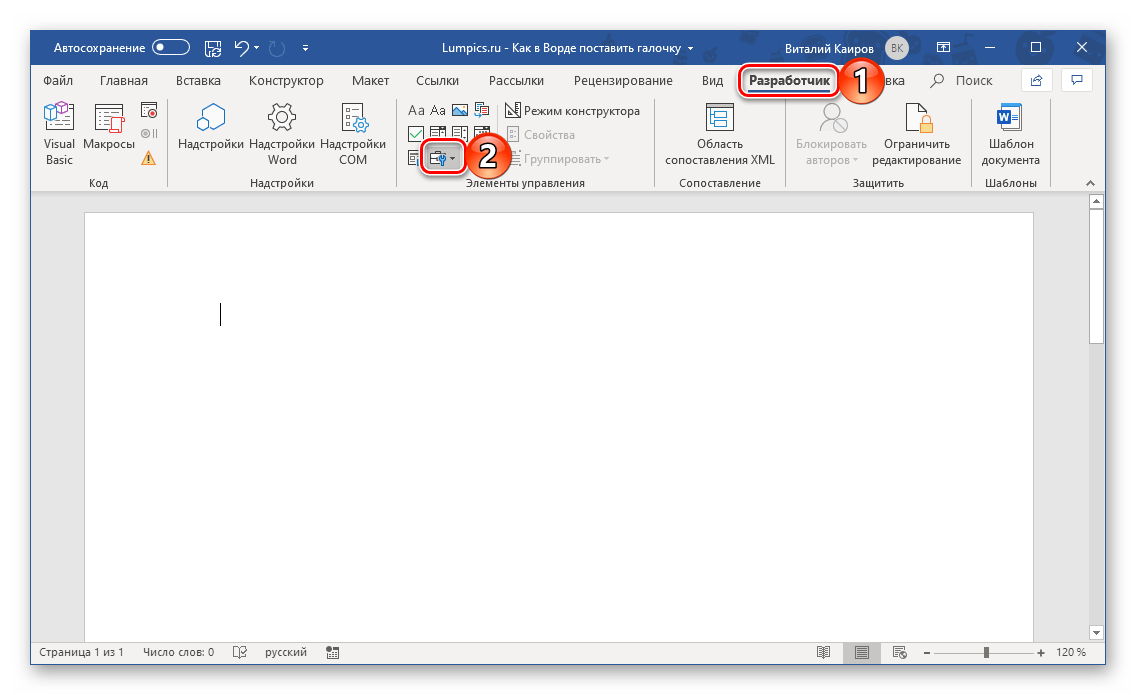
 - Перейдя во вкладку «Разработчик», нажмите по расположенной в блоке инструментов «Элементы управления» кнопке «Инструменты из предыдущих версий», которая обозначена на изображении ниже (2).
- В небольшом открывшемся списке кликните по значку галочки в квадрате, расположенном в блоке «Элементы ActiveX».
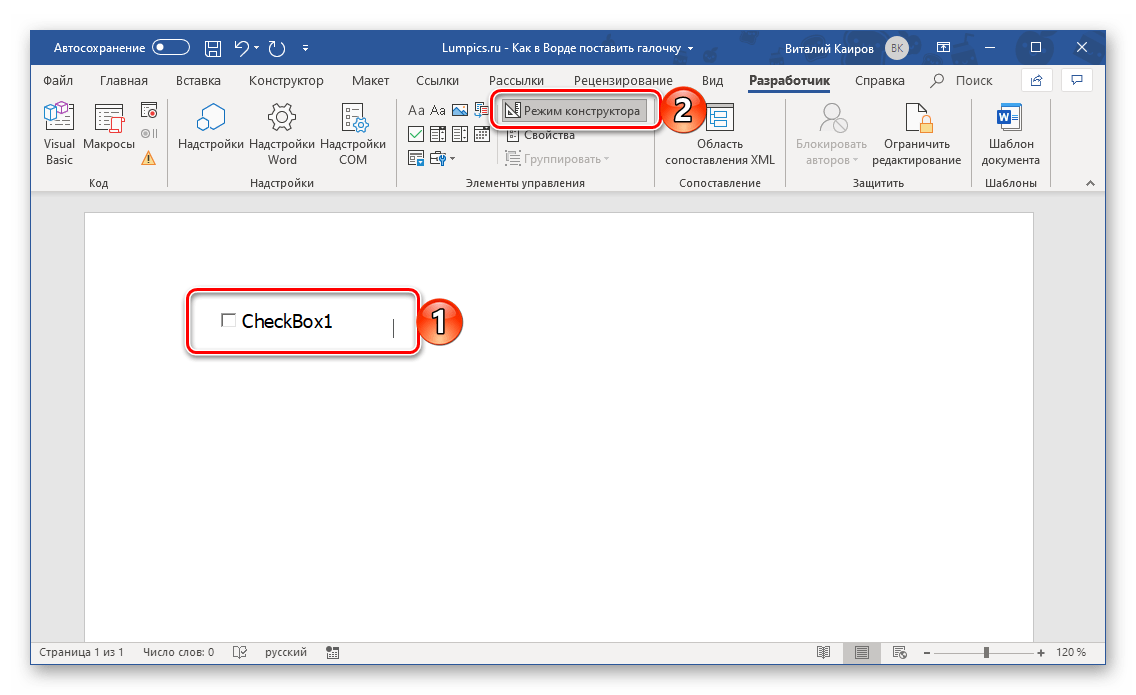
- В документе появится чекбокс, в который и можно ставить галочку, сопровожденный стандартной подписью – «CheckBox1». Для того чтобы «отметить» его, необходимо выйти из «Режима конструктора» — просто кликните по соответствующей кнопке на ленте.
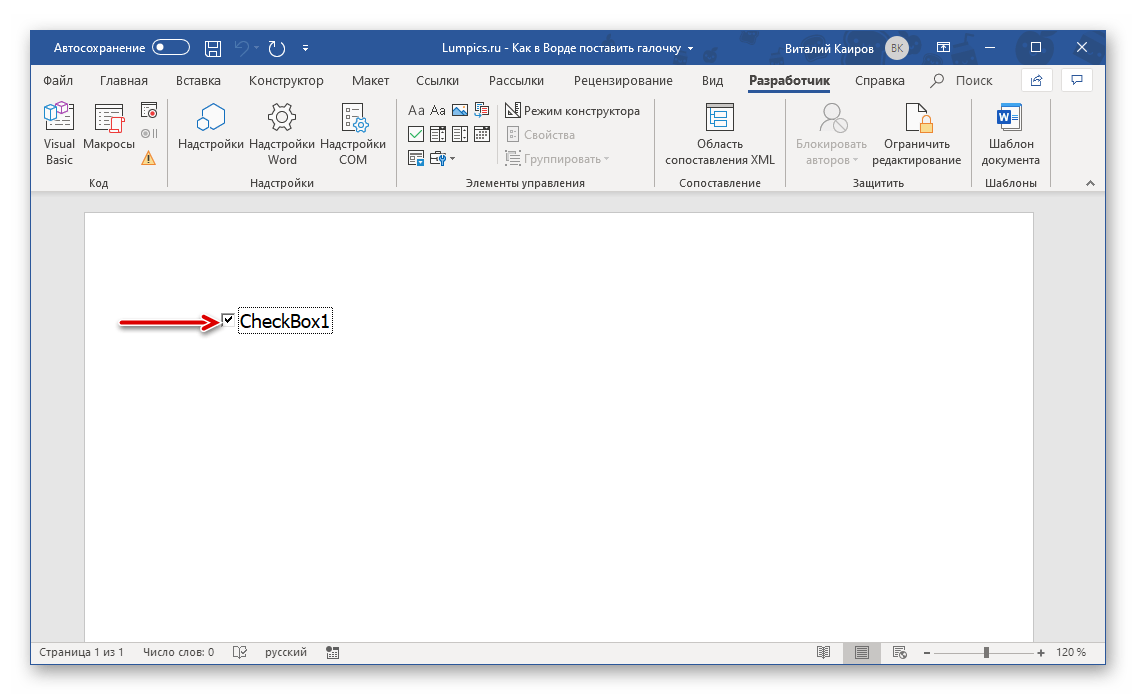
- Сразу после этого вы сможете установить галочку в чекбоксе.
 Вот только вряд ли кого-то устроит шаблонный вид этого элемента – текст подписи явно потребуется изменить. Чтобы получить возможность это сделать, снова перейдите в «Режим конструктора», нажав по соответствующей кнопке на ленте. Далее нажмите правой кнопкой мышки (ПКМ) по полю с чекбоксом, и поочередно перейдите по пунктам контекстного меню «Объект CheckBox» — «Edit».
 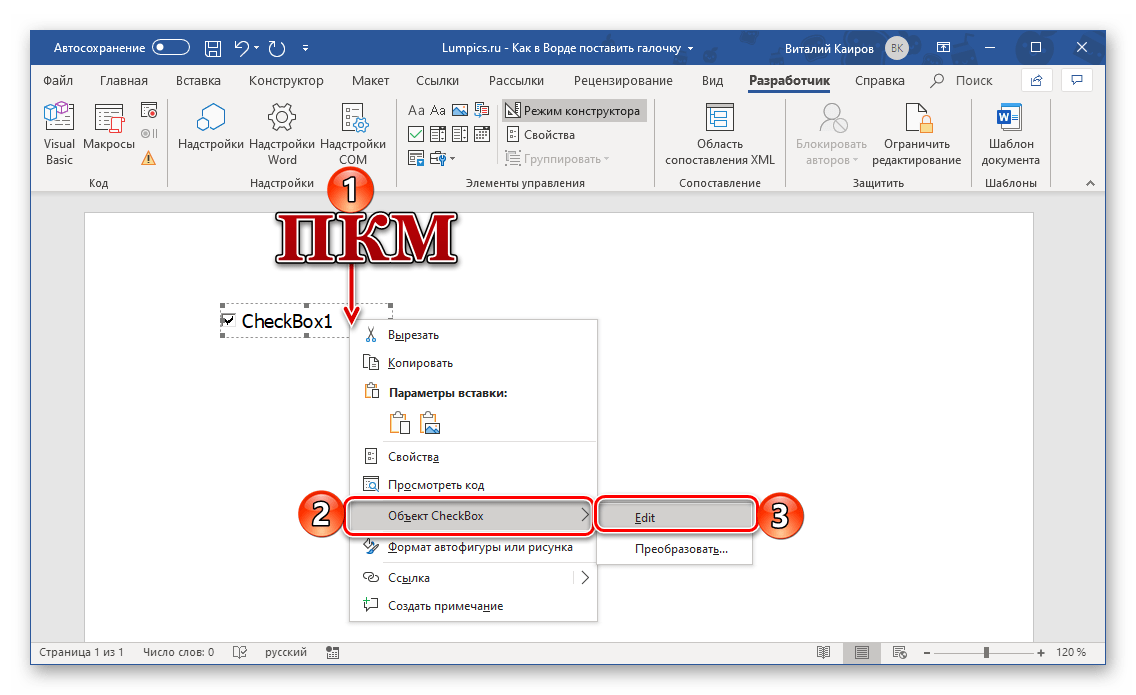 Область с текстом будет «помещена» в отдельное поле. Выделите надпись, зажав ЛКМ, а затем удалите нажатием клавиш «BACKSPACE» или «DELETE». Введите свое описание.
 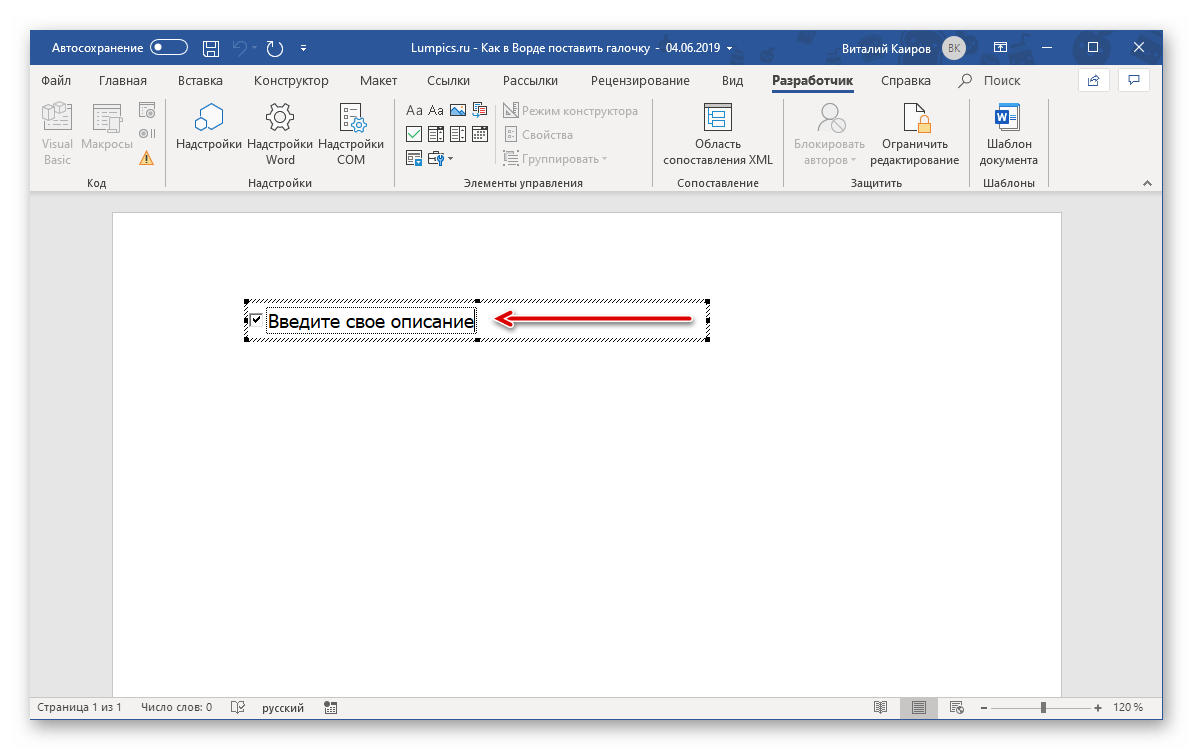 Для того чтобы интерактивное поле с чекбоксом было «готово к работе», то есть в нем можно было бы ставить и убирать галочки, просто выйдите из «Режима конструктора»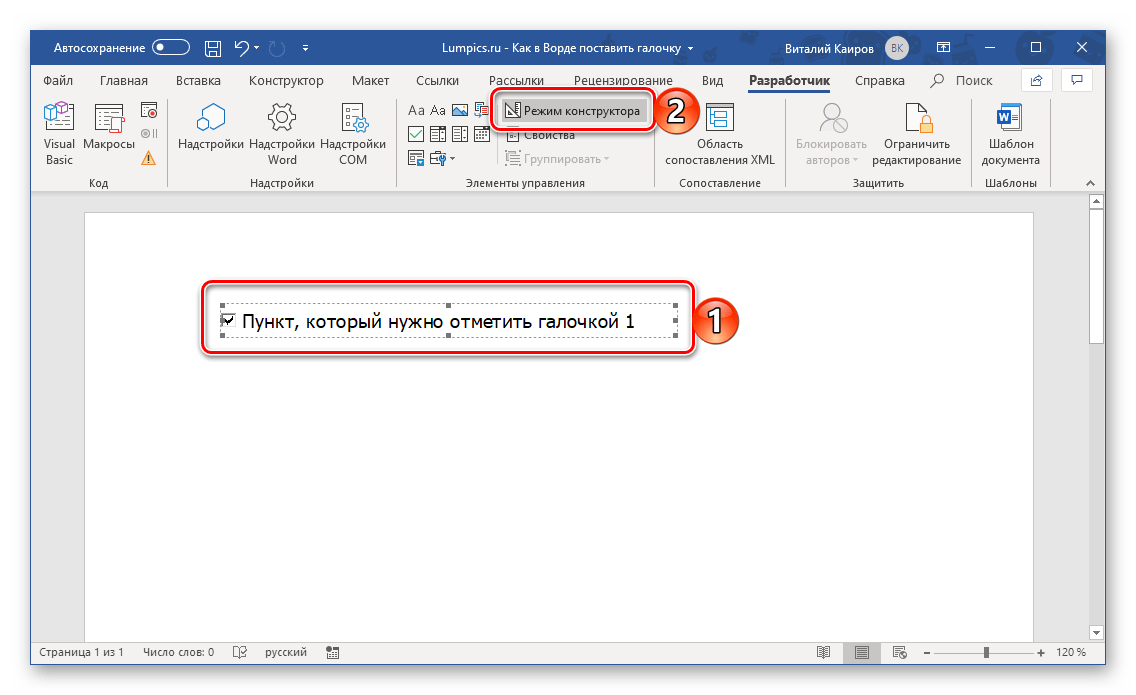
- Аналогичным образом можно добавить любое желаемое количество пунктов списка.
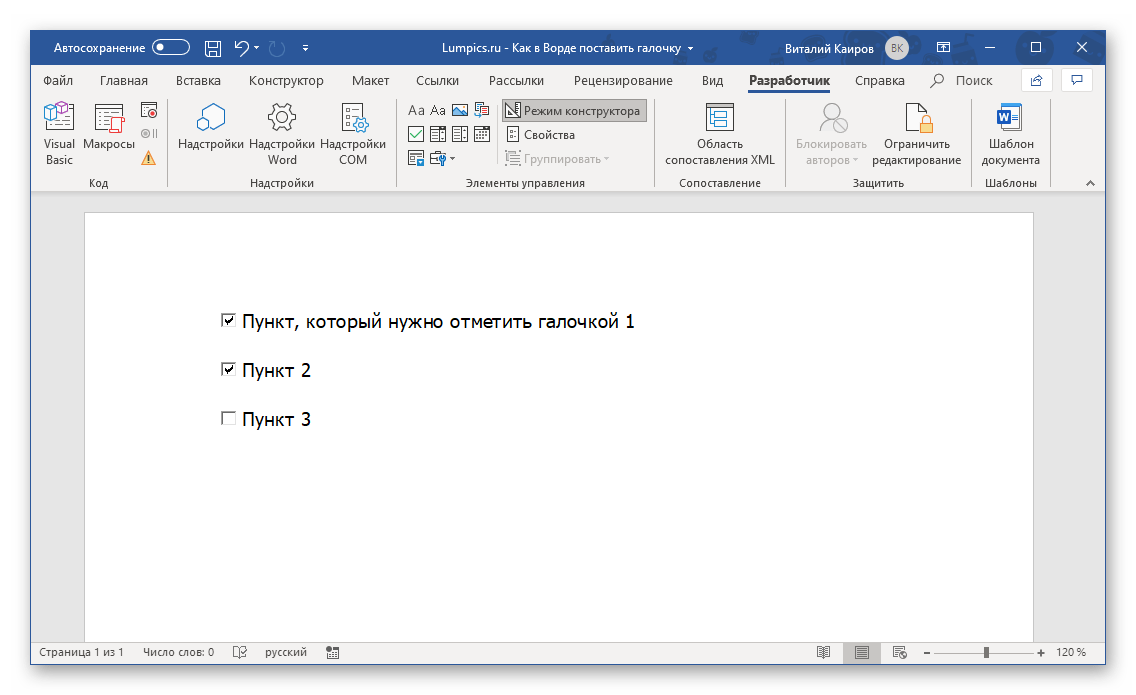 Для более детальной работы с «Элементами ActiveX», коими в нашем случае являются чекбоксы, находясь в «Режима конструктора» дважды нажмите ЛКМ по пункту, который требуется изменить. Это откроет окно редактора Microsoft Visual Basic, в левой нижней области которого можно делать все то, что с обычным текстом делается посредством панели с инструментами. Здесь вы сможете изменить описание пункта, шрифт, которым оно написано, его размер, цвет, начертание и много других параметров. Рекомендуем делать только то, что вы понимаете.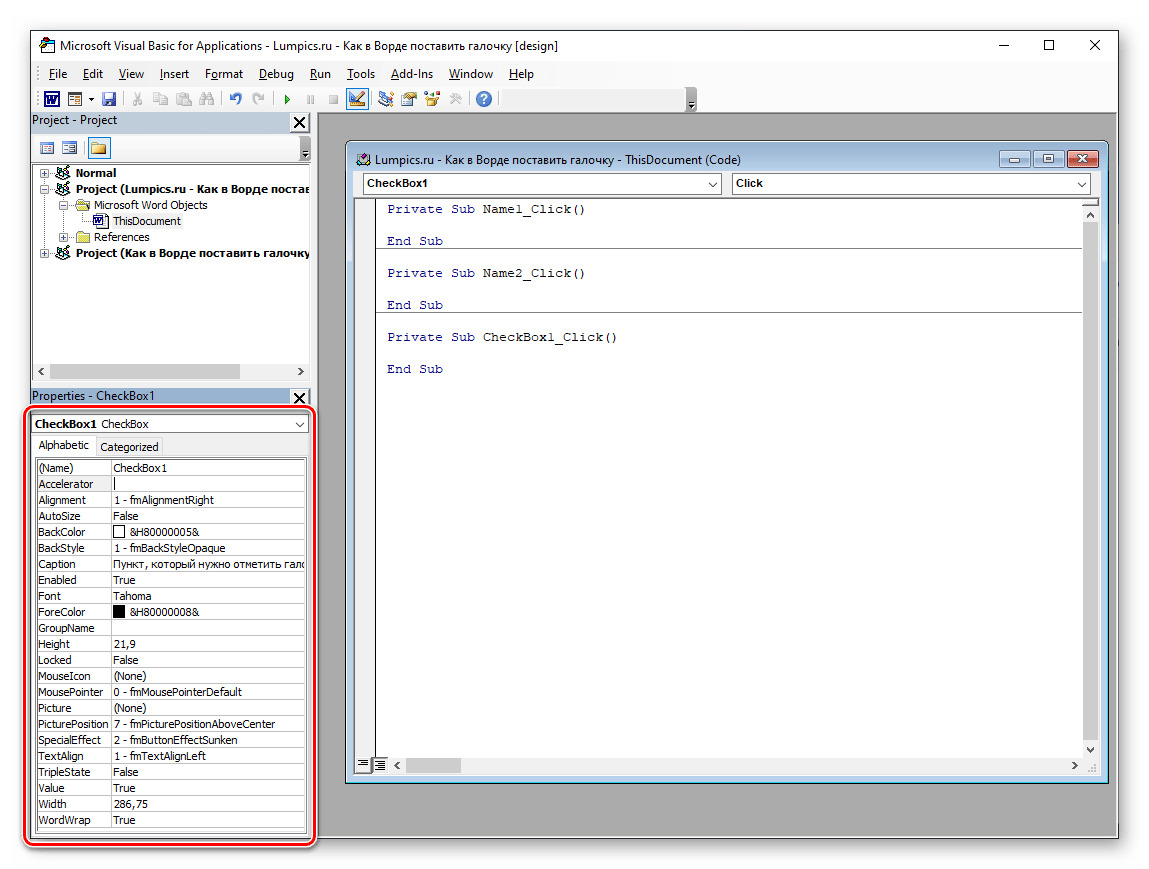
Использование «Элементов ActiveX», доступных в режиме разработчика, с целью добавления галочки в документ Word – это оптимальный вариант решения нашей сегодняшней задачи. Процедуру нельзя назвать простой, но когда необходимо создать что-то, требующее пользовательского взаимодействия и детальной проработки, следует действовать именно так.
Простые шаги: как поставить галочку в Microsoft Word?
Microsoft Word — один из самых популярных и востребованных текстовых редакторов. Он применяется как школьниками, так и студентами, исследователями, практикующими специалистами во всех отраслях. Одной из его немаловажных функций выступает постановка галочки в тексте или основной части документа. Но как же правильно поставить этот значок в Ворде? Давайте разбираться!
Дата: 27 декабря 2023
Microsoft Word — один из самых популярных и востребованных текстовых редакторов. Он применяется как школьниками, так и студентами, исследователями, практикующими специалистами во всех отраслях. Одной из его немаловажных функций выступает постановка галочки в тексте или основной части документа. Но как же правильно поставить этот значок в Ворде? Давайте разбираться!
Шаги по добавлению галочки в документе Word
Для начала необходимо убедиться, что вы работаете с последней версией Microsoft Word. Если у вас еще нет программы или версия устарела, рекомендуется обновить приложение до последней доступной версии.
Рассматриваемые знаки в Ворде помогут грамотно структурировать и систематизировать информацию, отслеживать выполненные задачи. Сам по себе этот процесс поэтапный.
Шаг 1: Подготовка. Сперва нужно открыть Ворд. Если у вас уже есть открытый документ, перейдите к следующему шагу.
Шаг 2: Выбор места для знака. Разместите курсор на том месте, где вы хотите установить или поставить соответствующий символ. Это может быть маркер списка или любая другая часть документа, требующая пометки.
Шаг 3: Вставка символа. Выберите способ постановки символа и реализуйте соответствующую команду.
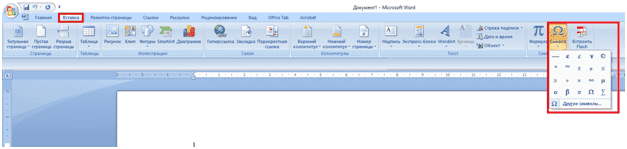
Шаг 4: Редактирование и форматирование знака. В раскрывающемся меню выберите «Дополнительные символы». Появится окно с набором специальных символов и знаков препинания.
Шаг 5: Завершение добавления элемента. Галочка будет автоматически вставлена в позицию курсора. Если у вас есть другие места, где нужно добавить метку, повторите шаги с 2 по 4.
Шаг 6: Сохранение изменений.
Сам по себе процесс постановки галочки несложен. Но главное – разобраться в следующих аспектах: как вставлять, где искать соответствующее обозначение и пр.
Способы постановки и форматирования галочек
Один из способов добавить галочку в документ — использовать символ «✓» или «✔». В этом случае нужно определиться с местом постановки знака, а затем перейти в раздел «Вставка». Далее выбираем кнопку «Символы», выбираем нужный элемент и выполняем команду «Вставить».
Microsoft Word предоставляет возможность настраивать вид и стиль галочек. Для этого выделите уже существующую метку или создайте новый символ, следуя описанному выше методу. Затем выделите элемент и выберите пункт «Форматирование автоформы» в меню (щелкнув правой кнопкой мышки). Далее будет можно изменить цвет, толщину линий, размеры галочки и ее контура.
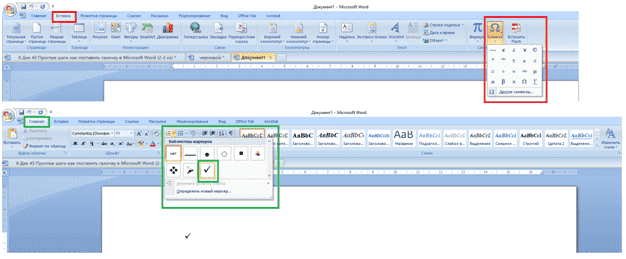
Если вы хотите использовать галочки в качестве элементов списка или для отметок задач, в Word есть функция «Маркировка». Здесь можно выбрать соответствующие варианты оформления.
Для активации данной функции в программе Word необходимо следовать нескольким шагам. Сначала нужно выделить нужный текст или пункты списка. Затем перейти на закладку «Главная» и выбрать соответствующий значок в разделе «Абзац». После этого перед каждым пунктом будет появляться соответствующий знак, обозначающий их важность или выполнение.
Кроме того, Word предоставляет возможность добавить интерактивные галочки, которые можно отмечать как выполненные. Для этого нужно перейти на закладку «Разработчик». В разделе «Контент контролов» выберите элемент управления «Флажок». Затем просто щелкните по месту, где должна располагаться метка.
Microsoft Word предоставляет удобные возможности использования галочек в документах. Благодаря широкому выбору настроек и возможностям форматирования, галочки можно легко адаптировать под стиль документа и использовать их для отметок задач или создания списков. Уникальные функции программы позволяют эффективно организовать рабочий процесс и упростить ведение списка дел.
Нужна помощь преподавателя?
Мы всегда рады Вам помочь!

Ответы на часто задаваемые вопросы о работе с галочками в Microsoft Word
В работе с текстовым редактором Microsoft Word часто возникают вопросы о том, как поставить галочку. Эти символы могут использоваться для различных целей: от отметки выполненных задач до обозначения принятых решений. В данном подразделе мы ответим на несколько часто задаваемых вопросов, связанных с установкой галочек в Microsoft Word.
1. Как добавить галочку из стандартного набора символов? Для того чтобы добавить элемент из стандартного набора символов, следуйте следующим шагам: Вставка – Символы — выберите нужный вариант и вставьте.
2. Как создать пользовательскую галочку? Если вы хотите создать свою собственную метку, можно воспользоваться функцией автоформатирования списков:
— Напишите букву заглавной L или стрелкой (->) перед элементом списка.
— Нажмите клавишу Пробел или Tab после написания символа. Буква L или стрелка будет заменена на специальный символ.
3. Как изменить стиль или размер галочки? Для этого достаточно выполнить операцию: Выделите символ галочки в документе – перейдите в пункт меню «Шрифт – символьные атрибуты», отформатируйте фрагмент «по своему вкусу» и потребностям.
4. Как добавить множество галочек сразу? Если вам нужно добавить множество галочек сразу, можно воспользоваться функцией автоформатирования списков:
— Напишите букву заглавной L или стрелкой (->) перед каждым элементом списка.
— Нажмите клавишу Пробел или Tab после написания каждого символа. Все буквы L или стрелки будут заменены на специальные символы галочек.
Надеемся, что эти ответы помогут вам разобраться с использованием галочек в Microsoft Word. Если у вас возникнут ещё какие-либо вопросы, не стесняйтесь обратиться за помощью к руководству пользователя программы либо к онлайн-ресурсам для получения дополнительной информации.
Трудности с учебой?
Помощь в написании студенческих и аспирантских работ!



