
Если Вы на рабочем месте или в школе, институте заметили, что все, что Вы создаете в Microsoft Word, подписано другим человеком, то есть не Вашим именем, а чьим-то другим, тогда давайте рассмотрим в данной статье, как это можно исправить.
Разберемся, как можно изменить автора в документе, который создавали не Вы, и как сделать так, чтобы все создаваемые файлы в данном текстовом редакторе были подписаны Вами. Так же, как можно добавить или удалить человека из соответствующего списка.
Показывать буду в версии MS Word 2010. Данные скриншоты и описание подойдут, если у Вас установлен Ворд 2013 или 2016.
Указываем автора новых файлов
Начнем с того, что укажем Ваше имя на вкладке «Параметры» . В этом случае все, что будет создаваться в данном редакторе на компьютере подпишется Вами.
Кстати, помимо поля «Автор» есть еще поле «Кем изменено» . Оно заполняется после сохранения документа. Данные для него берутся именно из тех настроек, которые мы сейчас укажем на вкладке «Параметры»
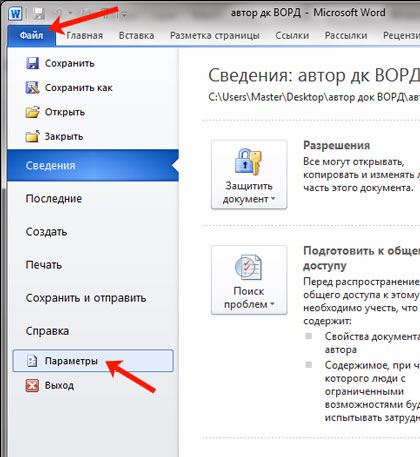
Откройте любой текст в Ворде, а в нем вкладку «Файл» . Затем в списке слева выберите «Параметры» .
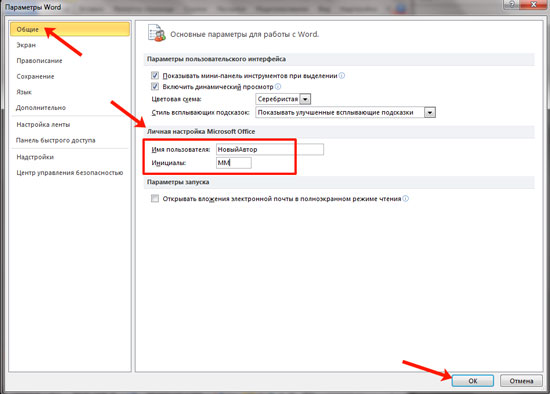
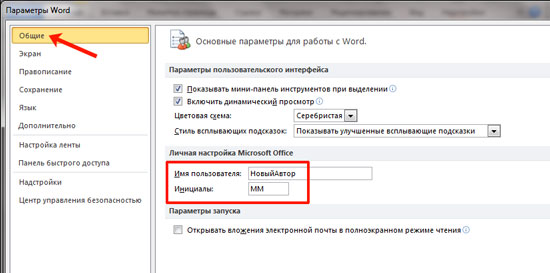
В открывшемся окне «Параметры Word» на вкладке «Общее» есть раздел «Личная настройка Microsoft Office» . Укажите здесь свои данные в полях «Имя пользователя» и «Инициалы» . Для сохранения, нажмите «ОК» .
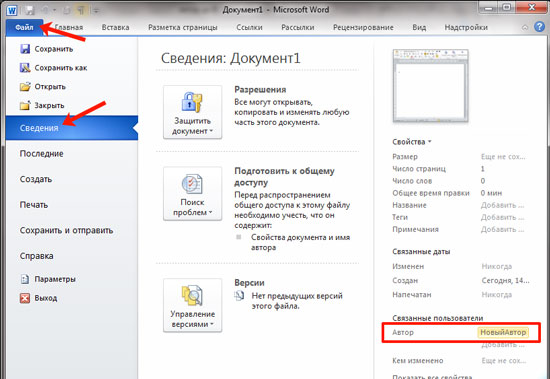
Теперь все новое, что будет создаваться в текстовом редакторе на этом компьютере, подпишется введенными данными. Посмотреть их можно перейдя на вкладку «Файл» , затем выбрав слева в меню «Сведения» .
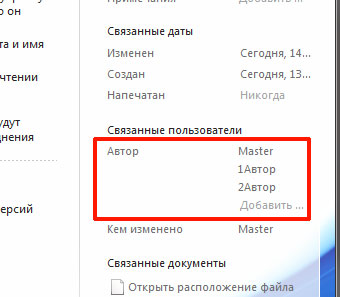
Если печатали какой-нибудь текст не Вы одни и необходимо добавить людей соавторство, тогда снова нажмите на вкладку «Файл» и слева выберите «Сведения» . Здесь в разделе «Связанные пользователи» есть нужное нам поле. Вы в нем уже вписаны. Чтобы добавить нового человека, поставьте курсор в поле «Добавить» и впишите нужные данные. Затем кликните мышкой по белому фону в любом месте данной страницы.
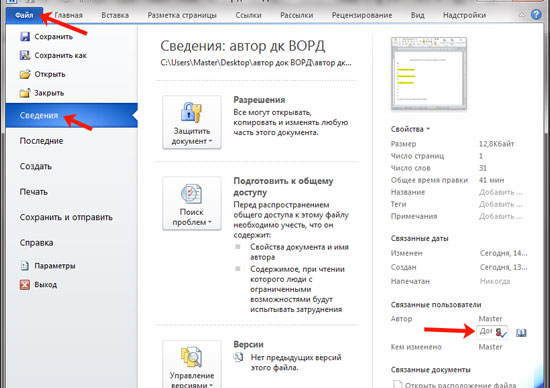
Новый человек будет добавлен. Таким образом, можно дописать всех необходимых людей.
На данном скриншоте видно поле «Кем изменено» . Это то, о чем я упомянула в начале. После того, как я сохранила файл, сюда был вписан тот человек, которого мы указали в поле «Имя пользователя» в окне «Параметры Word» .
Изменяем автора документа
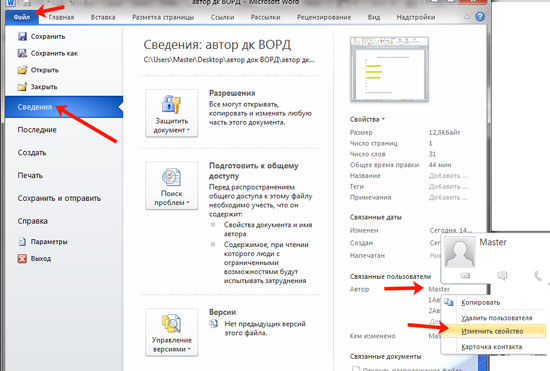
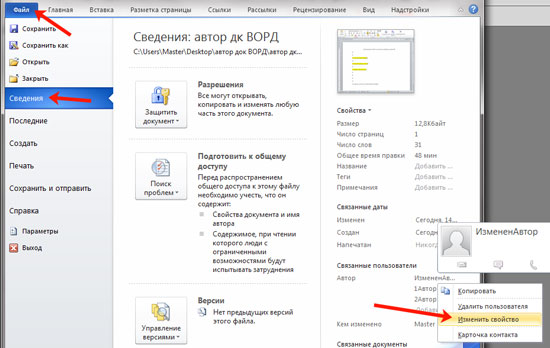
Если Вы работаете с документом MS Word, который создавали не Вы, в поле «Автор» также указаны не Вы и это нужно изменить, тогда в открытом файле, откройте вверху на вкладку «Файл» . Затем слева откройте вкладку «Сведения» .
В разделе «Связанные пользователи» кликните правой кнопкой мышки по имени. Откроется контекстное меню, в котором выберите пункт «Изменить свойство» .
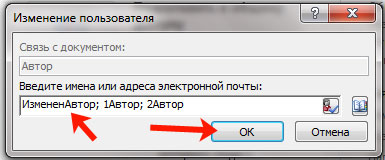
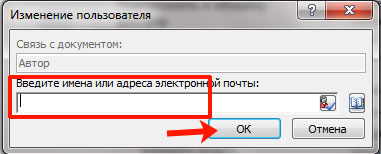
В следующем окошке введите свое, или любое другое имя, и нажмите «ОК» .
Обратите внимание, через пробел и точку с запятой можно указать нескольких человек. Если он один, просто добавьте его в соответствующее поле, например, «ИзмененАвтор» . Если людей несколько, пишем первого, ставим «;» с пробелом , пишем второго и так далее, например, «ИзмененАвтор; 1Автор; 2Автор» .
Если нужно поменять автора, поскольку все новые файлы подписаны не Вами, тогда сделайте так, как описано все в первом пункте, через вкладку «Параметры» . В окне «Параметры Word» нужно заполнить поля «Имя пользователя» и «Инициалы» . После этого, у всего, что будет создаваться в данном Ворде, будет Ваше авторство.
Убираем автора документа
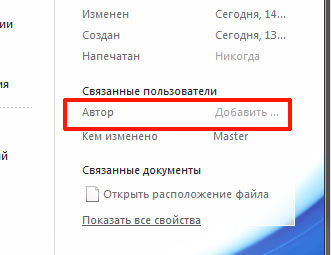
Если Вам нужно вовсе удалить человека из данного поля, тогда открывайте вкладку «Файл» – «Сведения» . Дальше кликните по имени правой кнопкой мышки и выберите пункт «Удалить пользователя» . После этого, нужное нам поле будет пустое.
Если у Вас несколько людей указано в данном поле, то, чтобы удалить их быстро и всех сразу, выберите пункт «Изменить свойство» .
Затем полностью удалите все в указанном поле и нажмите «ОК» .
Все авторы будут удалены.
Думаю, у Вас все получилось. Главное не перепутайте, поменять автора документа можно или на вкладке «Сведения» , или на вкладке «Параметры» . Через Сведения, Вы меняете его только для текущего файла, а через Параметры, для всех новых.
Смотрите видео по теме:
4 способа удалить или изменить имена авторов комментариев в документе Word
Время от времени мы хотели бы вставлять комментарии в документы Word, чтобы внести изменения. Как вы могли заметить, в каждом комментарии, сделанном в документе, есть имя автора или пользователя, чтобы показать, кто является редактором. Однако бывают случаи, когда мы предпочитаем удалять или изменять имя по определенным причинам.

- Во-первых, если мы используем чужой компьютер, то имя на этом компьютере не может быть вашим. Таким образом, вам нужно будет изменить имя пользователя.
- Во-вторых, из соображений конфиденциальности вы хотите, чтобы обнародовались только ваши комментарии, но не ваше имя. В настоящее время вы, вероятно, захотите удалить свое имя или любую информацию, указывающую, кто вы есть.
- В-третьих, вы просто меняете имя! Такая ситуация случается нечасто, но иногда случается. Следовательно, ваше имя пользователя на вашем компьютере также должно быть изменено.
В любом случае вам не повредит узнать, как удалить или изменить личную информацию на компьютере или в цифровых документах, особенно в эпоху, когда нарушения конфиденциальности происходят постоянно.
2 метода удаления имен авторов комментариев
Во-первых, есть 2 решения для вас, чтобы удалить имя автора.
Способ 1: удалить личную информацию

Например, это наш образец:
- Сначала откройте документ и нажмите «Файл», затем «Информация».
- Затем нажмите значок «Проверить наличие проблем».
- В раскрывающемся списке нажмите «Проверить документ».

- В диалоговом окне «Инспектор документов» убедитесь, что установлен флажок «Свойства документа и личная информация».
- Затем нажмите «Проверить».

- Вскоре появится уведомление о том, что найдена определенная информация о документе. Вам нужно только нажать кнопку «Удалить все» в части «Свойства документа и личная информация».
- Нажмите «Закрыть» в последнюю очередь.

- Теперь сохраните документ, и вы увидите, что все имена авторов заменены буквой «А».

После применения этого метода все комментарии, которые вы будете создавать ни в этом документе, ни в других в будущем, автоматически получат имя автора «А». Другими словами, это универсальное решение.
Если вам нужно остановить его, вы должны предпринять следующие шаги:

- Откройте Word и нажмите вкладку «Файл», затем «Параметры», чтобы открыть диалоговое окно «Параметры Word».
- Сначала нажмите «Центр управления безопасностью».
- Затем нажмите «Настройки центра управления безопасностью» в правом углу, чтобы открыть диалоговое окно «Центр управления безопасностью».
- Затем снимите флажок «Удалить личную информацию из свойств файла при сохранении».
- Наконец, нажмите «ОК» в обоих диалоговых окнах.
Способ 2: используйте коды VBA
Теперь есть способ VBA справиться с этим случаем. Для справки в будущем: это всего лишь одноразовая уловка для одного документа каждый раз, поэтому не нужно беспокоиться о влиянии на другие настройки документа. Вам, конечно, не нужно отменять модификацию.

- Для начала нажмите «Alt + F11», чтобы открыть редактор VBA.
- Далее вставьте туда следующие коды и нажмите «Выполнить».
re>Sub DeleteAllAuthorNamesInComments() Dim objComment As Comment ‘ Удалить все имена авторов в комментариях Для каждого objComment In ActiveDocument.Comments objComment.Author = "" objComment.Initial = "" Next objComment End Sub

2 метода изменения имен авторов для комментариев
Иногда вместо того, чтобы удалять имена авторов, мы предпочитаем их менять.
Способ 1: изменить имя пользователя
- Первый и первыйost, щелкните вкладку «Обзор».
- Затем нажмите «Отследить изменение» в группе «Отслеживание».
- Затем нажмите «Изменить имя пользователя».

- Теперь появится диалоговое окно «Параметры Word». Убедитесь, что отображается вкладка «Общие». Затем измените имя пользователя и инициалы.
- Наконец, нажмите «ОК».

Ноты:
- Это изменение повлияет на все будущие документы.
- Для комментариев, сделанных до изменения, сохраняются исходные названия.
Способ 2: используйте коды для изменения имен авторов
- Точно так же нажмите «Alt + F11», чтобы открыть редактор VBA.
- Только на этот раз вы должны вставить эти коды и нажать «Выполнить»:
re>Sub ChangeAllAuthorNamesInComments() Dim objComment As Comment ‘ Изменить все имена авторов в комментариях Для каждого objComment In ActiveDocument.Comments objComment.Author = "Имя теста" objComment.Initial = "TN" Next objComment End Sub
Ноты:
- В кодах «objComment.Author = «Имя теста»» «Имя теста» относится к имени, которое будет отображаться при наведении курсора на комментарий. Вы можете изменить его по своему усмотрению.
- В кодах «objComment.Initial = «TN»» «TN» относится к инициалам «Имени теста», которые вы должны установить в соответствии с именем, выбранным вами в последней строке кода.
Избегайте потери файла Word
С Word мы легко выполняем несколько задач в повседневной работе. И после нескольких дней и лет использования Word может пойти не так, что приведет к катастрофической потере файлов. Зачастую встроенной функции недостаточно. Итак, Средство иборьбы повреждений файлов Word может быть огромной помощью.
Как в ворде в примечаниях изменить автора?
Откройте вкладку «Рецензирование» и нажмите на стрелку возле кнопки «Иборьбы» (группа «Запись исправлений» или «Отслеживание» ранее). 2. Из выпадающего меню выберите пункт «Сменить пользователя». 3.
Как изменить имя рецензента в Word на Mac?
Вы можете изменить имя пользователя, выбрав « File -> Options , и изменить имя пользователя на вкладке « General » на « Editor . После этого любые внесенные вами изменения будут отображаться как "Редактор".
Как подписать примечание в ворде?
- Откройте вкладку «Рецензирование»;
- Поместите курсор в месте, которое хотите отметить примечанием (прокомментировать). .
- В группе «Примечания» нажмите кнопку «Создать примечание». .
- В области примечания введите нужный текст (пояснение).
Как изменить цвет примечания в ворде?
- Перейдите в > отслеживания .
- Выберите элемент Дополнительные параметры .
- С помощью стрелок рядом с полями Цвет и Комментарии выберите по автору. Кроме того, можно изменить цветовые коды и изменить ячейки таблицы.
Как узнать кто автор документа Word?
Чтобы увидеть свойство Author (Автор) для документа или книги, щелкните Файл > Сведения, а затем найдите author (Автор) в области Related People (Связанные люди) справа.
Как узнать кто редактировал файл Word?
- Можно редактировать. .
- Подождите, кто-то уже редактирует документ. .
- Создана новая версия.
Как поменять имя в Teams?
- Выберите имя пользователя, а затем на вкладке Учетная запись выберите Управление контактными данными.
- В поле Отображаемое имя введите новое имя и нажмите кнопку Сохранить.
Как изменить имя в приложении Teams?
- Откройте приложение Microsoft Teams. .
- Нажмите на значок с тремя полосами в верхнем левом углу, чтобы просмотреть вкладку дополнительных параметров. .
- Теперь нажмите кнопку «Изменить» (значок карандаша) в правом верхнем углу, чтобы изменить отображаемое имя.
Как изменить подпись в примечании Excel?
- В верхнем левом углу окна программы щелкните по кнопке «Office».
- В меню типичных задач выберите пункт «Параметры Excel».
- В окне «Параметры Excel» на вкладке «Основные» в группе «Личная настройка Microsoft Office» в графе «Имя пользовате ля» наберите нужное имя.
Как изменить время правки в ворде?
Найдите панель Информация . Когда он виден, щелкните по нему, чтобы получить полную информацию о текущем документе. В разделе Свойства вы увидите значение Общее время редактирования . По умолчанию Word отображает значение только в минутах, и его нельзя изменить на часы или секунды.
Как изменить имя учетной записи в Windows 10?
Откройте панель управления и выберите «Учетные записи пользователей и семейная безопасность». В категории «Учетные записи пользователей» выберите опцию «Изменить тип учетной записи». Перейдите в нужную учетную запись и нажмите «Изменить имя учетной записи». Теперь введите новое имя и подтвердите кнопкой «Изменить имя».



