
Чтобы изменить автора отслеживаемых изменений, откройте файл worddocument. xml в текстовом редакторе. Автор каждой вставки и удаления задается w:author атрибутом соответствующего или элемента. Измените его на любой другой, сохраните файл обратно в ZIP-архив и переименуйте файл обратно filename.
Как убрать рецензента в ворде?
Выберите Принять все изменения в документе. Выберите Отклонить все изменения в документе. Выберите Удалить все при комментарии в документе. Наведите указатель на пункт Рецензенты и снимите все флажки, кроме флажка рецензента, изменения которого нужно просмотреть.
Как изменить цвет при рецензировании?
- Перейдите в > отслеживания .
- Выберите элемент Дополнительные параметры .
- С помощью стрелок рядом с полями Цвет и Комментарии выберите по автору. Кроме того, можно изменить цветовые коды и изменить ячейки таблицы.
Как изменить имя в примечаниях Ворд?
Выберите Файл > Параметры. В диалоговом окне Параметры измените имя пользователя и инициалы в разделе Личная настройка Microsoft Office.
Как поменять имя в примечаниях?
Изменение или добавление имени пользователя в примечаниях
Откройте вкладку «Рецензирование» и нажмите на стрелку возле кнопки «Иборьбы» (группа «Запись исправлений» или «Отслеживание» ранее). 2. Из выпадающего меню выберите пункт «Сменить пользователя». 3.
Как выйти из режима рецензирования Word 2010?
Щелкните примечание и выберите Рецензирование> Удалить. Чтобы удалить сразу все примечания, щелкните примечание, а затем на вкладке Рецензирование нажмите на стрелку рядом с кнопкой Удалить и выберите команду Удалить все примечания в документе.
Как изменить цвет вставки в ворде?
На вкладке Средства рисования Формат нажмите кнопку Заливка текста > Другие цвета заливки. В окне Цвета выберите нужный цвет на вкладке Стандартная или на вкладке Пользовательский выберите собственный. Пользовательские цвета и цвета на вкладке "Стандартная" не обновляются при последующих изменениях тема.
Как изменить цвет панели в ворде?
- Перейдите в конструктор >цвет страницы.
- Выберите нужный цвет в области Цвета темы или Стандартные цвета. Если нужного цвета нет, выберите другие цвета ,а затем в поле Цвета выберите нужный цвет.
Как изменить имя в примечаниях в ворде?
- Щелкните Файл и найдите Автор в разделе Связанные люди справа.
- Щелкните правой кнопкой мыши имя автора и выберите команду Изменить свойство.
- Введите новое имя в диалоговом окне Изменение пользователя.
Как подписать примечание в ворде?
- Откройте вкладку «Рецензирование»;
- Поместите курсор в месте, которое хотите отметить примечанием (прокомментировать). .
- В группе «Примечания» нажмите кнопку «Создать примечание». .
- В области примечания введите нужный текст (пояснение).
Как изменить имя в приложении Teams?
- Откройте приложение Microsoft Teams. .
- Нажмите на значок с тремя полосами в верхнем левом углу, чтобы просмотреть вкладку дополнительных параметров. .
- Теперь нажмите кнопку «Изменить» (значок карандаша) в правом верхнем углу, чтобы изменить отображаемое имя.
Как убрать имя в ворде?
Чтобы удалить автора из сведений о документе, кликните по имени автора правой кнопкой мыши и в появившемся меню выберите Удалить пользователя (Remove Person).
Как изменить имя рецензента в Word на Mac?
Вы можете изменить имя пользователя, выбрав « File -> Options , и изменить имя пользователя на вкладке « General » на « Editor . После этого любые внесенные вами изменения будут отображаться как "Редактор".
Как изменить подпись в примечании Excel?
- В верхнем левом углу окна программы щелкните по кнопке «Office».
- В меню типичных задач выберите пункт «Параметры Excel».
- В окне «Параметры Excel» на вкладке «Основные» в группе «Личная настройка Microsoft Office» в графе «Имя пользовате ля» наберите нужное имя.
Microsoft Word 2010. Работа с режимом иборьбы
Microsoft Word 2010. Работа с режимом иборьбы. Режим иборьбы служит для отслеживания внесенных изменений в документ. Это особенно востребовано в случаях работы с большими документами, документами над которыми трудиться несколько авторов, либо документами в которых происходит создание документа со стороны автора и рецензирование со стороны редактора.
Возможности Microsoft Word 2010 позволяют отслеживать каждую вставку, удаление, перемещение, изменение формата или примечания, что бы впоследствии пользователь мог просмотреть все внесенные иборьбы. Более того пользователь может принять или отклонить просматриваемые им иборьбы.
Настройка режима иборьбы Чтобы настроить режим иборьбы, например, изменить цвет или тип линий подчеркивания исправлений, цвет ячеек или расположение выносок, сделайте следующее: 1. Откройте вкладку «Рецензирование»; 2. В группе «Отслеживание» откройте меню кнопки «Иборьбы»; 3. В открывшемся списке команд выберите «Параметры иборьбы»; 4. В открывшемся окне «Параметры исправлений» внесите нужные изменения и нажмите «ОК» Объем исправлений Если вы не хотите чтобы определенный тип исправлений учитывался, сделайте следующее: 1. Откройте вкладку «Рецензирование»; 2. В группе «Отслеживание» откройте меню кнопки «Показать иборьбы»; 3. В списке команд снимите флажки с ненужных вам пунктов Отображение исправлений 1. Чтобы задать необходимый способ отображения исправлений, сделайте следующее: 2. Откройте вкладку «Рецензирование»; 3. В группе «Отслеживание» откройте меню кнопки «Показать иборьбы» и перейдите к пункту «Выноски»; 4. В открывшемся списке выберите нужный пункт: • «Показывать иборьбы в выносках» – иборьбы отображаются в области примечаний за полями документа; • «Показывать все иборьбы в тексте» – все иборьбы отображаются непосредственно в тексте, так, если вы добавили ряд примечаний, будут видны только их номера и инициалы «Рецензентов», а сам текст примечания будет виден при наведении на него курсора; • «Показывать только примечания и форматирования в выносках» – иборьбы, такие как добавление или удаление знаков препинания, грамматических или орфографических ошибок будут отображены непосредственно в тексте, а примечания и изменение формата будут вынесены в область примечаний. Индикатор режима иборьбы Если вы работаете редактором, или самостоятельно хотите отслеживать внесенные изменения, и при этом в оперативном режиме иметь возможность включать и отключать режим записи внесенных изменений, вам нужно вынести индикатор режима иборьбы на строку состояния, так вы сможете лишь одним щелчком мыши активировать или отключить режим записи исправлений.
Для этого сделайте следующее: 1. Откройте документ и в строке состояния щелкните правой кнопкой мыши; 2. В контекстном меню выберите пункт «Иборьбы» Включение режима иборьбы И так как мы уже заговорили о режиме иборьбы, сейчас рассмотрим, как его включить. Для этого сделайте следующее: 1 способ: 1. На строке состояния щелкните левой кнопкой мыши по индикатору режима иборьбы.
Его состояние по умолчанию – «Выкл», то есть, выключен, после щелчка по нему его состояние соответственно изменится на включен – «Вкл». Щелкая по индикатору, вы можете быстро отключать/включать данный режим, и отслеживать изменения в документе, там, где это вам необходимо.
2 способ: 1. Откройте вкладку «Рецензирование»; 2. В группе «Отслеживание» откройте меню кнопки «Иборьбы»; 3. В списке команд щелкните по пункту «Иборьбы»; 4. Внесите нужные изменения в документ, затем, для окончания записи, повторно нажмите кнопку «Иборьбы». В тексте документа либо в выносках останется текст красного цвета подчеркнутый такого же цвета линией. 3 способ: 1. Откройте документ 2. Нажмите комбинацию клавиш для включения записи, и повторно нажмите эту комбинацию, для выключения Область проверки Область проверки показывает все иборьбы в документе на текущий момент, общее число исправлений и количество исправлений отдельно по типам. Это позволяет не только проконтролировать внесенные в документ изменения, но и позволяет удалить эти иборьбы, таким образом, позволяя хозяину документа скрыть от посторонних глаз данную информацию. В верхней части области проверки показывается сводка с точным числом остающихся в документе видимых исправлений и примечаний.
Положение области проверки Область проверки можно разместить горизонтально или вертикально, все завит от того, как вам будет удобнее. Чтобы расположить область проверки, сделайте следующее: 1. Откройте вкладку «Рецензирование» 2. В группе «Отслеживание» нажмите кнопку «Область проверки» 3. В открывшемся меню выберите нужный способ расположения: • «Вертикальная панель рецензирования» – располагается вертикально, в левой части окна документа; • «Горизонтальная панель рецензирования» – располагается горизонтально, внизу окна документа
Чтобы закрыть область проверки, щелкните по крестику в правом верхнем углу области, либо нажмите кнопку «Область проверки» группы «Отслеживание» вкладки «Рецензирование».
Просмотр исправлений По умолчанию в Word 2010 для отображения изменений, связанных с удалением или перемещением фрагментов, а также изменений форматирования, задано отображение исправлений в выносках. Другие иборьбы отображаются непосредственно в тексте. Чтобы задать просмотр исправлений, отличный от заданного по умолчанию, сделайте следующее: 1. Откройте вкладку «Рецензирование» 2. В группе «Отслеживание» нажмите кнопку «Отобразить для проверки» 3. В открывшемся меню выберите пункт: • «Измененный документ: показать иборьбы» – показывает измененный документ, где иборьбы соответственно выделены (в зависимости от настроек); • «Измененный документ» – аналогичен предыдущему режиму, но в данном случае внесенные изменения не выделены, то есть отображается обычный текст, без выделения цветом и подчеркиванием; • «Исходный документ: показать иборьбы» – показывает исходный документ и внесенные в него изменения, которые соответственно выделены, то есть, отображены все изменения в исходнике; • «Исходный документ» – показывает только исходный документ, все внесенные изменения скрыты. Другими словами если вы добавили несколько абзацев в исходнике, но хотите просмотреть документ в начальном виде, вам достаточно включить отображение исходного документа, бегло перечитать его, и внести затем недостающие иборьбы в измененный документ (опять перейдите к режиму отображения по умолчанию)
Принятие/отклонение внесенных изменений Внесенные во время записи иборьбы не удаляются из документа. Выбор невелик, мы можем либо принять, либо отклонить исправление.
Для этого сделайте следующее: 1 способ: 1. Откройте вкладку «Рецензирование»; 2. В группе «Отслеживание» нажмите кнопку открытия меню «Отобразить для проверки» и выберите «Измененный документ: показать иборьбы»; 3. Поставьте курсор на исправлении и нажмите правую кнопку мыши; 4. В контекстном меню выберите «Принять исправление» или «Отказаться от иборьбы». Если исправление расположено в выноске (примечание, изменение формата), можно щелкать непосредственно по выноске (выноски отображают изменения форматирования, примечания и удаленные фрагменты).
Если же исправление связано с изменением формата, то в контекстном меню команда будет звучать несколько иначе – «Принять изменение формата» и «Отказаться от изменения формата» соответственно. 2 способ: 1. Откройте вкладку «Рецензирование»; 2. В группе «Отслеживание» нажмите кнопку открытия меню «Отобразить для проверки» и выберите «Измененный документ: показать иборьбы»; 3. Поместите курсор на нужном исправлении; 4. В группе «Изменения» нажимайте кнопки «Принять» или «Отклонить» для принятия или отклонения исправлений. Используйте кнопки «Назад» и «Далее» для быстрого перемещения по иборьбым Когда вы примите все иборьбы в документе, появится следующее окно (рис. 7), подтверждающее что вы приняли все необходимые иборьбы и удалили примечания.~~Принятие всех исправлений в документе Если вы довольны внесенными в документ изменениями, вы можете их принять все, одним разом. Для этого сделайте следующее: 1. Откройте вкладку «Рецензирование» 2. В группе «Отслеживание» нажмите кнопку открытия меню «Отобразить для проверки» и выберите «Измененный документ: показать иборьбы»; 3. В группе «Изменения» нажмите кнопку открытия меню кнопки «Принять»; 4. В открывшемся списке выберите пункт «Применить все изменения в документе» Отклонение всех исправлений в документе В этом, кардинально противоположном предыдущему случае, вы можете отклонить абсолютно все иборьбы. Для этого сделайте следующее: 1. Откройте вкладку «Рецензирование» 2. В группе «Отслеживание» нажмите кнопку открытия меню «Отобразить для проверки» и выберите «Измененный документ: показать иборьбы»; 3. В группе «Изменения» нажмите кнопку открытия меню кнопки «Отклонить»; 4. В открывшемся списке выберите пункт «Отклонить все изменения в документе»
Вы уже знаете о суперспособностях современного учителя?

Тратить минимум сил на подготовку и проведение уроков.

Быстро и объективно проверять знания учащихся.

Сделать изучение нового материала максимально понятным.

Избавить себя от подбора заданий и их проверки после уроков.

Наладить дисциплину на своих уроках.

Получить возможность работать творчески.
Просмотр содержимого документа «Microsoft Word 2010. Работа с режимом иборьбы. »
Microsoft Word 2010. Работа с режимом иборьбы.
Режим иборьбы служит для отслеживания внесенных изменений в документ. Это особенно востребовано в случаях работы с большими документами, документами над которыми трудиться несколько авторов, либо документами в которых происходит создание документа со стороны автора и рецензирование со стороны редактора. Возможности Microsoft Word 2010 позволяют отслеживать каждую вставку, удаление, перемещение, изменение формата или примечания, что бы впоследствии пользователь мог просмотреть все внесенные иборьбы. Более того пользователь может принять или отклонить просматриваемые им иборьбы.
Настройка режима иборьбы
Чтобы настроить режим иборьбы, например, изменить цвет или тип линий подчеркивания исправлений, цвет ячеек или расположение выносок, сделайте следующее:
- Откройте вкладку «Рецензирование»;
- В группе «Отслеживание» откройте меню кнопки «Иборьбы»;
- В открывшемся списке команд выберите «Параметры иборьбы»;
- В открывшемся окне «Параметры исправлений» внесите нужные изменения и нажмите «ОК»
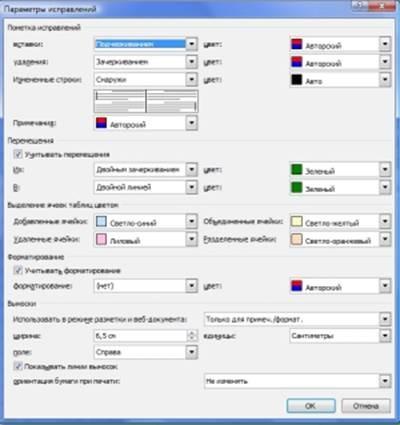 Рисунок 1. Параметры исправленийОбъем исправлений Если вы не хотите чтобы определенный тип исправлений учитывался, сделайте следующее:
- Откройте вкладку «Рецензирование»;
- В группе «Отслеживание» откройте меню кнопки «Показать иборьбы»;
- В списке команд снимите флажки с ненужных вам пунктов
Отображение исправлений
- Чтобы задать необходимый способ отображения исправлений, сделайте следующее:
- Откройте вкладку «Рецензирование»;
- В группе «Отслеживание» откройте меню кнопки «Показать иборьбы» и перейдите к пункту «Выноски»;
- В открывшемся списке выберите нужный пункт:
- «Показывать иборьбы в выносках» – иборьбы отображаются в области примечаний за полями документа;
- «Показывать все иборьбы в тексте» – все иборьбы отображаются непосредственно в тексте, так, если вы добавили ряд примечаний, будут видны только их номера и инициалы «Рецензентов», а сам текст примечания будет виден при наведении на него курсора;
- «Показывать только примечания и форматирования в выносках» – иборьбы, такие как добавление или удаление знаков препинания, грамматических или орфографических ошибок будут отображены непосредственно в тексте, а примечания и изменение формата будут вынесены в область примечаний
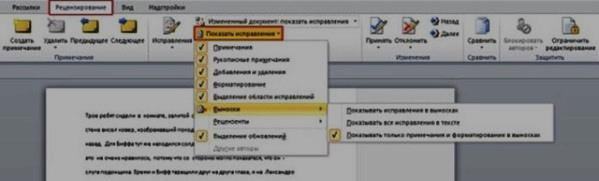
Рисунок 2. Объем отображаемых исправленийИндикатор режима иборьбы Если вы работаете редактором, или самостоятельно хотите отслеживать внесенные изменения, и при этом в оперативном режиме иметь возможность включать и отключать режим записи внесенных изменений, вам нужно вынести индикатор режима иборьбы на строку состояния, так вы сможете лишь одним щелчком мыши активировать или отключить режим записи исправлений. Для этого сделайте следующее:
- Откройте документ и в строке состояния щелкните правой кнопкой мыши;
- В контекстном меню выберите пункт «Иборьбы»
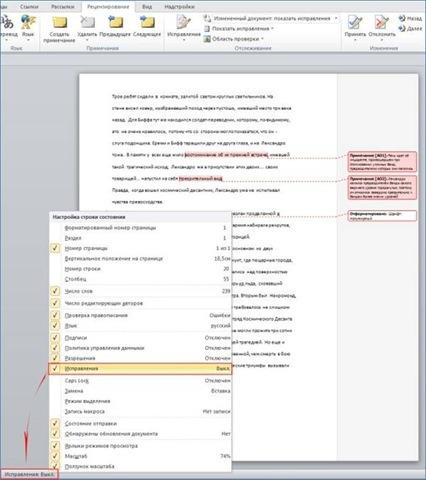 Рисунок 3. Включение индикатора режима иборьбыВключение режима иборьбы И так как мы уже заговорили о режиме иборьбы, сейчас рассмотрим, как его включить. Для этого сделайте следующее: 1 способ: 1. На строке состояния щелкните левой кнопкой мыши по индикатору режима иборьбы. Его состояние по умолчанию – «Выкл», то есть, выключен, после щелчка по нему его состояние соответственно изменится на включен – «Вкл». Щелкая по индикатору, вы можете быстро отключать/включать данный режим, и отслеживать изменения в документе, там, где это вам необходимо. 2 способ:
- Откройте вкладку «Рецензирование»;
- В группе «Отслеживание» откройте меню кнопки «Иборьбы»;
- В списке команд щелкните по пункту «Иборьбы»;
- Внесите нужные изменения в документ, затем, для окончания записи, повторно нажмите кнопку «Иборьбы». В тексте документа либо в выносках останется текст красного цвета подчеркнутый такого же цвета линией.
3 способ:
- Откройте документ
- Нажмите комбинацию клавиш для включения записи, и повторно нажмите эту комбинацию, для выключения
Область проверки Область проверки показывает все иборьбы в документе на текущий момент, общее число исправлений и количество исправлений отдельно по типам. Это позволяет не только проконтролировать внесенные в документ изменения, но и позволяет удалить эти иборьбы, таким образом, позволяя хозяину документа скрыть от посторонних глаз данную информацию. В верхней части области проверки показывается сводка с точным числом остающихся в документе видимых исправлений и примечаний.
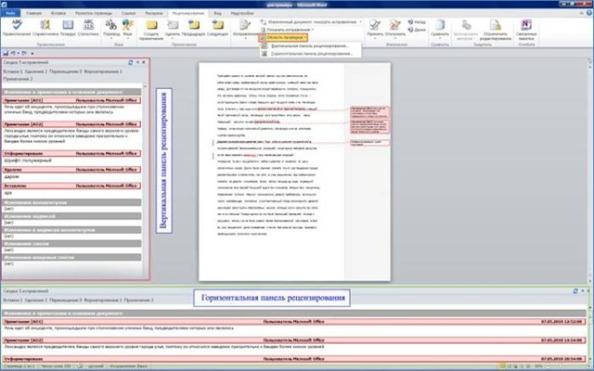
Положение области проверки Область проверки можно разместить горизонтально или вертикально, все завит от того, как вам будет удобнее. Чтобы расположить область проверки, сделайте следующее:
- Откройте вкладку «Рецензирование»
- В группе «Отслеживание» нажмите кнопку «Область проверки»
- В открывшемся меню выберите нужный способ расположения:
- «Вертикальная панель рецензирования» – располагается вертикально, в левой части окна документа;
- «Горизонтальная панель рецензирования» – располагается горизонтально, внизу окна документа
Рисунок 4. Вертикальная и горизонтальная панели рецензирования Чтобы закрыть область проверки, щелкните по крестику в правом верхнем углу области, либо нажмите кнопку «Область проверки» группы «Отслеживание» вкладки «Рецензирование».

Просмотр исправлений По умолчанию в Word 2010 для отображения изменений, связанных с удалением или перемещением фрагментов, а также изменений форматирования, задано отображение исправлений в выносках. Другие иборьбы отображаются непосредственно в тексте. Чтобы задать просмотр исправлений, отличный от заданного по умолчанию, сделайте следующее:
- Откройте вкладку «Рецензирование»
- В группе «Отслеживание» нажмите кнопку «Отобразить для проверки»
- В открывшемся меню выберите пункт:
- «Измененный документ: показать иборьбы» – показывает измененный документ, где иборьбы соответственно выделены (в зависимости от настроек);
- «Измененный документ» – аналогичен предыдущему режиму, но в данном случае внесенные изменения не выделены, то есть отображается обычный текст, без выделения цветом и подчеркиванием;
- «Исходный документ: показать иборьбы» – показывает исходный документ и внесенные в него изменения, которые соответственно выделены, то есть, отображены все изменения в исходнике;
- «Исходный документ» – показывает только исходный документ, все внесенные изменения скрыты. Другими словами если вы добавили несколько абзацев в исходнике, но хотите просмотреть документ в начальном виде, вам достаточно включить отображение исходного документа, бегло перечитать его, и внести затем недостающие иборьбы в измененный документ (опять перейдите к режиму отображения по умолчанию)
Рисунок 5. Просмотр исправлений
Принятие/отклонение внесенных изменений Внесенные во время записи иборьбы не удаляются из документа. Выбор невелик, мы можем либо принять, либо отклонить исправление. Для этого сделайте следующее: 1 способ:
- Откройте вкладку «Рецензирование»;
- В группе «Отслеживание» нажмите кнопку открытия меню «Отобразить для проверки» и выберите «Измененный документ: показать иборьбы»;
- Поставьте курсор на исправлении и нажмите правую кнопку мыши;
- В контекстном меню выберите «Принять исправление» или «Отказаться от иборьбы». Если исправление расположено в выноске (примечание, изменение формата), можно щелкать непосредственно по выноске (выноски отображают изменения форматирования, примечания и удаленные фрагменты). Если же исправление связано с изменением формата, то в контекстном меню команда будет звучать несколько иначе – «Принять изменение формата» и «Отказаться от изменения формата» соответственно.
2 способ:
- Откройте вкладку «Рецензирование»;
- В группе «Отслеживание» нажмите кнопку открытия меню «Отобразить для проверки» и выберите «Измененный документ: показать иборьбы»;
- Поместите курсор на нужном исправлении;
- В группе «Изменения» нажимайте кнопки «Принять» или «Отклонить» для принятия или отклонения исправлений. Используйте кнопки «Назад» и «Далее» для быстрого перемещения по иборьбым
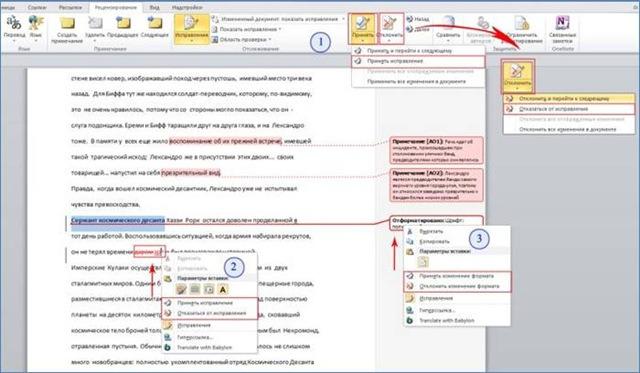 Рисунок 6. Принятие и отклонение исправлений Когда вы примите все иборьбы в документе, появится следующее окно (рис. 7), подтверждающее что вы приняли все необходимые иборьбы и удалили примечания.
 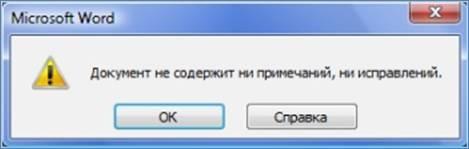 Рисунок 7. Сообщение об отсутствии в документе примечаний и исправленийПринятие всех исправлений в документе Если вы довольны внесенными в документ изменениями, вы можете их принять все, одним разом. Для этого сделайте следующее:
- Откройте вкладку «Рецензирование»
- В группе «Отслеживание» нажмите кнопку открытия меню «Отобразить для проверки» и выберите «Измененный документ: показать иборьбы»;
- В группе «Изменения» нажмите кнопку открытия меню кнопки «Принять»;
- В открывшемся списке выберите пункт «Применить все изменения в документе»
Отклонение всех исправлений в документе В этом, кардинально противоположном предыдущему случае, вы можете отклонить абсолютно все иборьбы. . Для этого сделайте следующее:
- Откройте вкладку «Рецензирование»
- В группе «Отслеживание» нажмите кнопку открытия меню «Отобразить для проверки» и выберите «Измененный документ: показать иборьбы»;
- В группе «Изменения» нажмите кнопку открытия меню кнопки «Отклонить»;
- В открывшемся списке выберите пункт «Отклонить все изменения в документе»
Примечания в тексте Word
Примечания можно делать при проверке документов Microsoft Word в электронном виде. Конечно, проверять или читать любые документы всегда удобнее в бумажном виде. Однако прогресс не стоит на месте, введение дистанционного формата работы и учебы прививает нам новые привычки и навыки. Один из таких полезных навыков, это проверка (рецензирование) документов с использованием функционала текстового редактора MS Word Office.
Привычка делать пометки на полях. Давать возможность подумать, предложить свой вариант изложения. Просто замечания. Я использовал для подсказок: распечатывал текст вместе с примечаниями, в которых были записаны подсказки, где и как была взята та или иная информация.
Как вставить примечание в документе Word
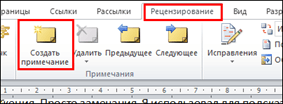
Для того чтобы вставить примечание в текст нужно выделить фрагмент текста или отдельный элемент (слово, число, формулу и т.д.), перейти в группу рецензирование в ленте с кнопками управления нажать кнопку «Создать примечание». При этом должна появиться такая выноска (смотри рисунок), в которой и нужно прописать примечание. Обратите внимание, что в выноске указывается слово «Примечание» и, в квадратных скобках, автор рецензии (в данном случае ПW – это Пользователь Windows) и порядковый номер примечания. Это сделано для удобства, так как рецензировать документ могут несколько людей.
А так отображается выноска примечания:
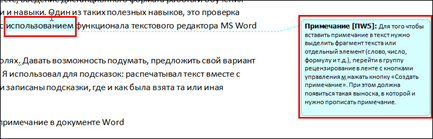
Таких выносок можно сделать сколько угодно много. Даже к одному и тому же слову можно делать несколько выносок.

Как изменить и удалить примечание в Ворде
Изменить примечание можно так же, как и обычный текст: устанавливаем курсор в блоке примечания и исправляем, удаляем, дописываем и т.д.
Для удаления примечаний рядом с кнопкой «Создать примечание» во вкладке рецензирование находим кнопку удалить, нажатие которой удаляет примечание. Чтобы добиться этого, нужно сначала указать курсором какое именно примечание требуется убрать, без этого кнопка «Удалить» не будет активной. Однако возможно удалить все примечания.

Как скрыть и отобразить примечание
После проверки текста рецензентами предложенные иборьбы и замечания можно либо принять, либо отклонить. Для этого есть соответствующие кнопки в группе изменения.
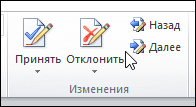
При этом блоки рецензирования будут исчезать, поскольку надобность в них пропадает.
Также, можно показать на экране исходный или измененный документ, отобразить иборьбы (примечания) на исходном тексте или на измененном. Эти возможности скрываются под следующей кнопкой.

Если требуется показать замечания только определенного или определенных рецензентов, то и это тоже можно сделать так, как показано на рисунке
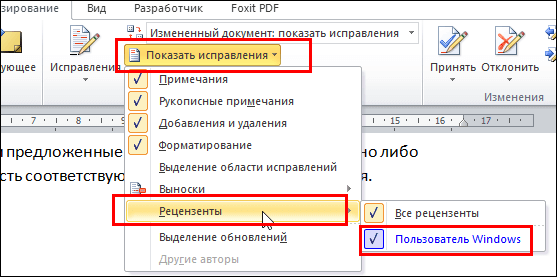
Как видно на рисунке, будут показаны все рецензенты, из которых следует выбрать нужных и поставить напротив них значок галочки, следовательно наш документ проверял только один ПW
Как изменить шрифт и цвет примечания
Для лучшего отображения можно изменить цвет и ширину блока примечаний, можно отобразить линию выноски или убрать ее. Все это, как видно из рисунка ниже, можно сделать, открыв окно «Параметры исправлений», кнопка открытия которого прячется под кнопкой «Иборьбы»

Само окно выглядит таким образом
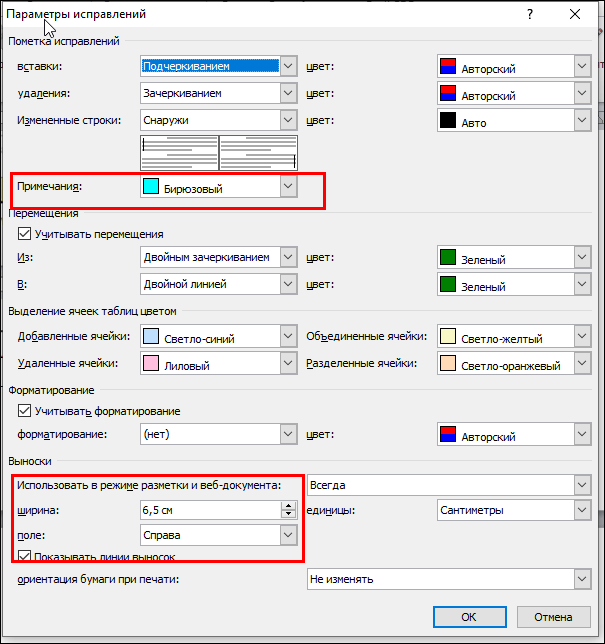
На рисунке красными прямоугольниками выделены поля, где можно изменить цвет поля примечания, его размеры и отобразить выноски. Из чего ясно, что различных функций для иборьбы и рецензирования в Ворде еще очень много.
Таким образом, мы познакомились и понемногу стали в своей работе с документами Word использовать примечания. Научились их редактировать и настраивать на свой вкус.



