
Когда вы вставляете гиперссылки в Word, цвет гиперссылки по умолчанию синий. А если вы хотите изменить цвет гиперссылки или удалить подчеркивание гиперссылок, вы можете сделать следующие шаги:
Рекомендуемые инструменты повышения производительности для Word
Kutools for Word: Интеграция ИИ , более 100 расширенных функций экономят 50 % времени обработки документов. Бесплатная загрузка
Office Tab: вводит вкладки, подобные браузеру, в Word (и других инструментах Office), упрощая навигацию по нескольким документам. Бесплатная загрузка
Изменить цвет гиперссылок в Word
Вкладка Office: предоставляет интерфейсы с вкладками в Word, Excel, PowerPoint.
Улучшите свой рабочий процесс прямо сейчас. Узнайте больше о вкладке «Офис» Бесплатная загрузка
1. На Главная меню.
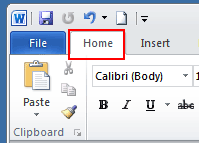
2. Щелкните маленький значок под Изменить стили , чтобы открыть Стили окно.

3. Нажмите Раскрывающееся меню гиперссылки > Изменить .
Примечание: эта опция появится, только если ваш документ содержит гиперссылку.

4. в Изменить окно, щелкните синий цвет (цвет по умолчанию) и выберите нужный цвет из раскрывающегося меню.

5. Нажмите OK для внесения изменений.
Убрать подчеркивание гиперссылок в Word
1. Нажмите Главная вкладка и перейдите к Стили кнопку запуска для отображения Стили панель. Смотрите скриншот:

2. в Стили панели, щелкните значок раскрывающегося списка или щелкните правой кнопкой мыши Гиперссылка, А затем нажмите Изменить из Гиперссылка выпадающее меню. Смотрите скриншот:
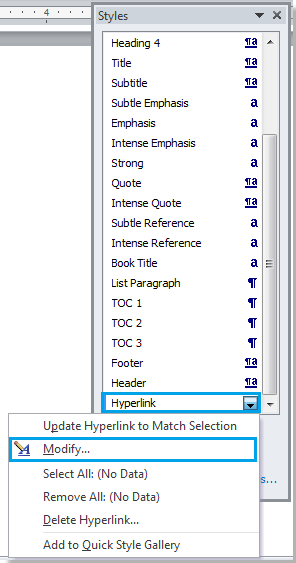
3. в Изменить стиль диалога, нажмите подчеркивание затем нажмите OK чтобы закрыть диалог. Смотрите скриншот:
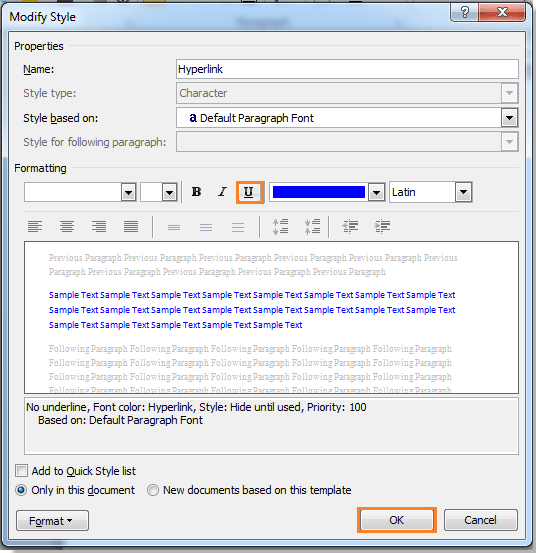
4. Затем закройте Стили панель, если она вам больше не нужна. Вы можете увидеть результат, как показано ниже:
 |
 |
Относительные статьи:
- Удалить все горизонтальные линии из документа Word
- Удалить все комментарии из документа в Word
- Удалить все закладки в Word
Лучшие инструменты для офисной работы
Kutools for Word — Повысьте свой опыт работы со словом с помощью Over 100 Замечательные особенности!
Легкая очистка: Убрать Дополнительные места / Разрывы разделов / Текстовые поля / Гиперссылки / Дополнительные инструменты для снятия см. Удалить группа.
➕ Креативные вставки: Вставлять Разделители тысяч / Флажки / радио кнопки / QR код / Штрих-код / Несколько изображений / Узнайте больше в Вставить группа.

Хотите попробовать эти функции? Загрузите Kutools for Word прямо сейчас!
Бесплатная загрузка Купить Узнайте больше о Kutools для Word
Лучшие инструменты для офисной работы
Как изменить цвет гиперссылки в ворде
Изменение цвета текста гиперссылки во всей презентации
PowerPoint для Microsoft 365 PowerPoint для Microsoft 365 для Mac PowerPoint 2021 PowerPoint 2021 для Mac PowerPoint 2019 PowerPoint 2019 для Mac PowerPoint 2016 PowerPoint 2016 для Mac PowerPoint 2013 PowerPoint для Mac 2011 Еще. Меньше
Вы можете систематически изменять цвет всего текста гиперссылки в презентации PowerPoint.
- Чтобы открыть коллекцию цветов, на вкладке Конструктор в группе Варианты щелкните стрелку вниз:
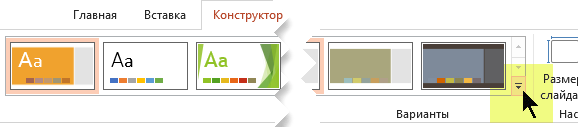
- Выберите Цвета в раскрывающемся меню и нажмите кнопку Настроить цвета в нижней части меню.
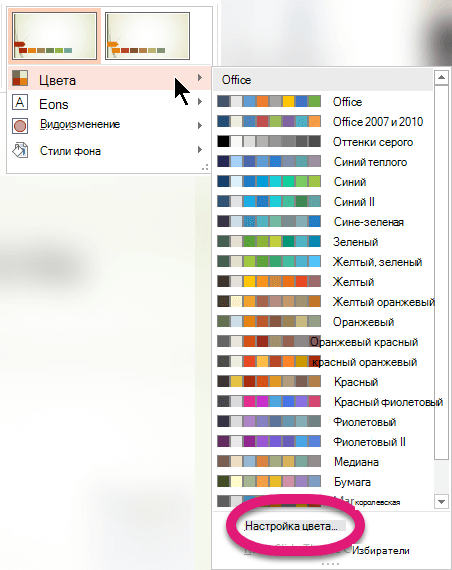 Откроется диалоговое окно Создание новых цветов темы.
 - В диалоговом окне Создание новых цветов темы в разделе Цвета темы выполните одно из следующих действий:
- Чтобы изменить цвет текста гиперссылки, щелкните стрелку рядом с полем Гиперссылка, а затем выберите нужный цвет.
- Чтобы изменить цвет текста просмотренная гиперссылка, щелкните стрелку рядом с полем Просмотренная гиперссылка, а затем выберите нужный цвет.
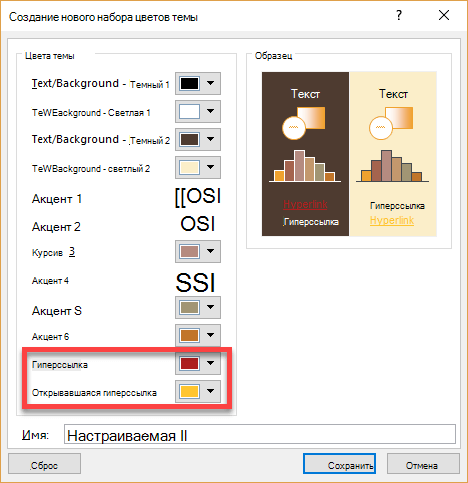
Совет: Чтобы назначить другой цвет, выберите пункт Другие цвета.
Начиная с PowerPoint 2016, вы также можете изменить цвет отдельной гиперссылки непосредственно с помощью элемента управления цветом текста. Дополнительные сведения см. в статье Добавление гиперссылки на слайд .
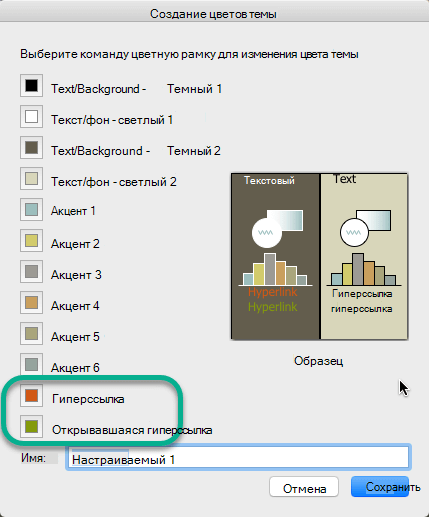
- В меню Формат выберите Цвета темы. Откроется диалоговое окно Создание цветов темы .
- В диалоговом окне Создание цвета темы выберите цветное поле рядом с пунктом Гиперссылка или Гиперссылка после , чтобы изменить этот параметр цвета. Откроется диалоговое окно Цвета . В диалоговом окне есть несколько вкладок, которые позволяют выбрать нужный цвет по-разному: цветовое колесо, ползунок, палитра цветов или карандаши.
- Выберите цвет. Он сразу же отобразится в диалоговом окне Создание цветов темы .
- Закройте диалоговое окно Цвета и нажмите кнопку Сохранить в диалоговом окне Создание цветов темы .
Как изменить цвет гиперссылок в тексте
Добрый день, делаю текст- фон цветной, шрифт серый. Есть необходимсть, что бы ссылки ничем не отличались от текста — ни до, ни после нажатия.
Отредактировала ссылки в стилях: и гиперссылки, сильные и слабые- все, какие нашла Поставила нужный цвет и отключила подчеркивание. Вроде все ок, но при нажатии на ссылку ,текст все-равно меняет цвет и появляется подчеркивание.
Пожалуйста подскажите, как с этим бороться. как-то встречала опцию- «цвет ссылки после нажатия», а вот где- не помню.
2 Ответ от Boris_R 22.09.2014 13:24:41
Re: Как изменить цвет гиперссылок в тексте
Вам необходимо изменить форматирование стиля «Гиперссылка».Откройте окно стилей, найдите стиль «Гиперссылка» измените форматирование стиля.
3 Ответ от Елена Таланкина 24.09.2014 21:04:42
Re: Как изменить цвет гиперссылок в тексте
Вам необходимо изменить форматирование стиля «Гиперссылка».Откройте окно стилей, найдите стиль «Гиперссылка» измените форматирование стиля.
Вы меня не совсем поняли: я как раз это все сделала, см. сабж. Проблему это не решает. Подозреваю, что решается это правкой где-то в коде стилей, потому как в некоторых опциях я вижу, что есть такой стиль «открытая ссылка», но когда захожу в редактирование- не нахожу там такого.
Я, обственно, что пытаюсь сделать? ) Я хочу, что бы из любого места брошюры читатель мог перейти в оглавление. Для этого я весь текст (ну или постранично) делаю гиперссылкой на закладку-оглавление. Таким образом читатель бы из оглавления попадал в доклад и из доклада в оглавление. Слов нет- муторно (420 стр), но другого способа не знаю. И меня критично не устраивает, что после перехода ,кусок текста, на который кликнули из импатичного становится жутким-фиолетовым с подчеркиванием.
Для примера- во вложении все, кроме оглавления и списка терминов- как раз ссылка. (правда, еть у меня подозрение, что ворд такого издевательства не переживет. посмотрим )
Как изменить цвет гиперссылки
При написании документа в Ворде гиперссылки на web страницы автоматически выделяются серым цветом. Где можно поменять это автоматическое выделение на другой цвет?
Человек, ответивший на этот вопрос, дал ссылку на англоязычный ресурс — http://kb.iu.edu/data/ahbl.html.
И на самом деле, изменить цвет гиперссылки просто — достаточно изменить стиль, соответствующий гиперссылкам. Если в вашем документе уже присутствуют ссылки, то в списке стилей вы найдете и стиль для них:
Если область задач Стили и форматирование (для Word 2003) не отображается, то в меню Формат выберите команду Стили и форматирование, а если вы используете редактор Word 2007, то воспользуйтесь либо горячими клавишами «Ctrl»+«Shift»+«Alt»+«S», либо на вкладке Главная в группе команд Стили нажмите кнопку вызова диалоговых окон:
Теперь наведите указатель мыши на стиль гиперссылки — появится обрамление у стиля — и щелкните правой кнопкой мыши на стиле. В раскрывшемся контекстном меню выберите команду Изменить, чтобы открылось диалоговое окно Изменение стиля.
В диалоговом окне нажмите кнопку Формат и в подменю выберите команду Шрифт. В редакторе Word 2003 откроется одноименное диалоговое окно, в котором измените цвет ссылок в поле Цвет текста. А в редакторе Word 2007 можно просто изменить цвет в поле Цвет текста, которое доступно здесь же — в окне Изменение стиля.
Теперь закройте диалоговые окна и в результате цвет всех гиперссылок в вашем документе будет изменен.
Еще записи по вопросам использования Microsoft Word:
- вопросов и ответов по редактору Word (1 часть)
- Word 2007: добавляем свою вкладку и свои команды
- Word 2007: полотно, рисунки, линии
- Word 2007: смена формата сохранения файла
- Word 97 — решение проблемы с отображением символов на линейке
- Word 97. Слияние документов как один из способов упростить свою работу
- Абзац с цветным фоном
- Автозаполняемые колонтитулы
- Автоматизация текстового набора в Word
- Автоматическая нумерация билетов
- Автоматическая расстановка переносов
- Автоматическое обновление полей при открытии документа
- Автоматическое сохранение документа при его закрытии
- Автотекст с последовательной нумерацией
- Автоформат документов
- Белый текст на синем фоне в Word 2007
- Буквица
- Быстрая смена ориентации страниц документа
- Быстрое изменение стиля форматирования текста
- Быстрое удаление границ у таблицы
- Быстрый поиск форматированного текста
- В чем различие между Автозаменой и Автотекстом
- В чем различие между стилями Обычный (Normal) и Основной текст (Body Text)?
- Ввод повторяющихся фрагментов текста в Word 2007
- Ввод часто повторяющихся фрагментов текста
покупка
Как изменить цвет или убрать подчеркивание гиперссылок в Word?
Когда вы вставляете гиперссылки в Word, цвет гиперссылки по умолчанию синий. А если вы хотите изменить цвет гиперссылки или удалить подчеркивание гиперссылок, вы можете сделать следующие шаги:
Рекомендуемые инструменты повышения производительности для Word
Изменить цвет гиперссылок в Word
Amazing! Use Efficient Tabs in Word (Office) like Chrome, Firefox and New Internet Explorer!
Вкладка Office: предоставляет интерфейсы с вкладками в Word, Excel, PowerPoint.
Улучшите свой рабочий процесс прямо сейчас. Узнать больше Бесплатная загрузка
1. в Главнаяменю.
2. Щелкните маленький значок под Изменить стили , чтобы открыть Стили окно.
3. Нажмите Раскрывающееся меню гиперссылки > Изменить .
Примечание: эта опция появится, только если ваш документ содержит гиперссылку.
4. в Изменить окно, щелкните синий цвет (цвет по умолчанию) и выберите нужный цвет из раскрывающегося меню.
5. Нажмите OK для внесения изменений.
Убрать подчеркивание гиперссылок в Word
1. Нажмите Главная вкладка и перейдите к Стили кнопку запуска для отображения Стили панель. Смотрите скриншот:
2. в Стили панели, щелкните значок раскрывающегося списка или щелкните правой кнопкой мыши Гиперссылка, А затем нажмите Изменить из Гиперссылка выпадающее меню. Смотрите скриншот:
3. в Изменить стиль диалога, нажмите подчеркивание затем нажмите OK чтобы закрыть диалог. Смотрите скриншот:
4. Затем закройте Стили панель, если она вам больше не нужна. Вы можете увидеть результат, как показано ниже:
|
 |
|
Относительные статьи:
- Удалить все горизонтальные линии из документа Word
- Удалить все комментарии из документа в Word
- Удалить все закладки в Word
Используйте интерфейс документа с вкладками в Office 2003/2007/2010/2013/2016/2019:
Использование вкладок в Word, Excel, PowerPoint, Publisher, Access, Project и Visio;
Легко переключаться между файлами в Microsoft Office 2003/2007/2010/2013/2016/2019;
Совместимость с Windows XP, Windows Vista, Windows 7/8/10, Windows Server 2003 и 2008, Citrix System и Windows Terminal (Remote Desktop) Server;
Бесплатная пробная версия без ограничения функций через 30 дней!
Как изменить ссылку — 8 способов изменить дизайн ссылок, чтобы выделить их
Когда дело доходит до ссылок, их легче принять такими, как они есть. В конце концов, вы просто ссылаетесь на какой-нибудь текст и все. Но что можно реально сделать, чтобы заставить людей кликнуть по ним? Может подчеркивание текста CSS?
Обновлено: ВЛ Виктория Лебедева автор материала

Есть куча маркетинговых методов, которыми можно воспользоваться, чтобы заполучить эти клики. Но что, если нужно просто привлечь больше внимания к ссылке?
Большая проблема, которую я вижу на многих блогах — ссылки не выглядят как ссылки. Читатель узнает о них только при наведении на них курсора. Это неприемлемо.
Выделите свои ссылки! В этой статье я расскажу о 8 эффективных способах изменения стиля ссылок.
Для добавления подчеркивания в CSS используйте свойство text-decoration.
Добавьте цвет
Один из лучших способов выделить ссылку состоит в том, чтобы добавить цвет! Когда большая часть текста черного цвета, добавьте другие цвета, чтобы сделать ссылки заметнее.
Но вы должны быть уверены, что выбранный цвет взаимодействует с остальной частью вашего бренда. Иначе ссылки будут выделяться, но неправильно.
Также помните о контрасте. Темный, почти черный цвет не обеспечит отличия ссылки от остального абзаца. А слишком светлый не даст достаточного контраста между белым фоном и текстом.
Мэрайя c Femtrepreneur использует интересный красный цвет, чтобы выделить свои ссылки:

Чтобы изменить цвет ссылок на сайте, взгляните на таблицу стилей темы и найдите следующее:
Как сократить ссылку в Ворде, воспользуйтесь встроенными инструментами или сервисами сокращения URL.
Измените значение рядом с color . Это оно!
Небольшой совет — если вы поменяете значение цвета, и ничего не изменится, вполне вероятно, что ссылки в ваших постах контролируются другим элементом. Прокрутите таблицу стилей и найдите строку .content a или .entry a . Вот где нужно изменить значение цвета.
Нужна помощь в выборе цвета? Воспользуйтесь одним из популярных инструментов:
Сделайте жирнее
Еще один способ добавить контраста ссылкам состоит в том, чтобы сделать их полужирными. Выделение ссылки полужирным работает таким же образом.
Чтобы сделать CSS подчеркивание ссылки полужирным, добавьте следующий код:
Или используйте шрифт, который поддерживает различные значения насыщенности ( толщины ):
Например, шрифт Open Sans имеет толщину 300 , 400 , 600 , 700 и 800 . Если толщина текста 400 , то хорошим выбором для ссылок будет использование толщины 600 , 700 или 800 .
Цвет ссылки можно изменить, применив CSS свойство color.
Добавьте подчеркивание
По умолчанию все ссылки оформлены подчеркиванием, а это означает, что если бы вы удалили CSS с сайта, каждая ссылка содержала бы подчеркивание. Это довольно распространенное предположение, что любой подчеркнутый текст является ссылкой. Так какой способ лучше использовать для выделения ссылок?
Чтобы осуществить подчеркивание ссылки CSS , используйте этот код:
Более нетрадиционный способ добавить подчеркивание ссылке — установить нижнюю границу. Этот метод дает больше гибкости, когда речь заходит о том, как отображается подчеркивание.
В блоге KORY автор использует нижнюю границу для ссылок. Обратили внимание на большой разрыв между текстом и подчеркиванием? Это можно реализовать с помощью изменения внутреннего отступа ссылки:

Код для добавления границы ссылкам:
Небольшой совет : Не обязательно придерживаться сплошной границы. Можно попробовать один из приведенных ниже вариантов:
- CSS подчеркивание пунктиром ( dotted );
- Точечный ( dashed );
- Двойной ( double ).
Стиль курсивом
Выделить ссылки курсивом довольно просто, но об этом способе стилизации часто забывают. На приведенном ниже скриншоте страницы они выделяются, но при этом органично вписываются в дизайн сайта:

Вот как можно добиться этого:
Сделайте все буквы заглавными
Если вы посмотрите на посты в этом блоге , то заметите, что ссылки оформлены таким образом. Вот как можно оформить ссылки заглавными буквами:
Используйте другой шрифт
Еще один способ выделить ссылки — использовать другой шрифт. Этот метод может внести беспорядок, если он неправильно использован. Так что следуйте следующим советам.
Выберите шрифт, который легко читается. Шрифт, используемый в теге body , скорее всего, меньше. Необычные шрифты при таком небольшом размере не будут легко читаться. Поэтому используйте шрифты семейства serif или sans-serif для достижения лучшей читабельности.
Для обеспечения максимальной слаженности выберите шрифт из того же семейства. В сжатом или черном варианте шрифт будет выделяться, но не слишком отличаться.
Для своих ссылок я выбрала шрифт, который достаточно похож, чтобы не бросаться в глаза, но отличается от остального текста. Так я получила контраст, который хотела.
Добавьте фоновый цвет
Один из моих любимых способов выделить ссылку ( после подчеркивания точками CSS ) — добавить фоновый цвет. Посмотрите на следующий пример:

Вы ни в коем случае это не пропустите.
Все, что нужно сделать, это добавить цвет фона и, возможно, небольшой внутренний отступ. Также можно изменить цвет шрифта для лучшей читаемости:
Комбинируйте!
Для достижения максимальных результатов скомбинируйте любые два ( или больше ) из перечисленных выше методов выделения. Вы, наверное, заметили, что в большинстве приведенных примеров ссылки были цветными. Это связано с тем, что цвет играет действительно большую роль в выделении ссылок по сравнению с окружающим текстом.
ВЛ Виктория Лебедева автор-переводчик статьи «



