
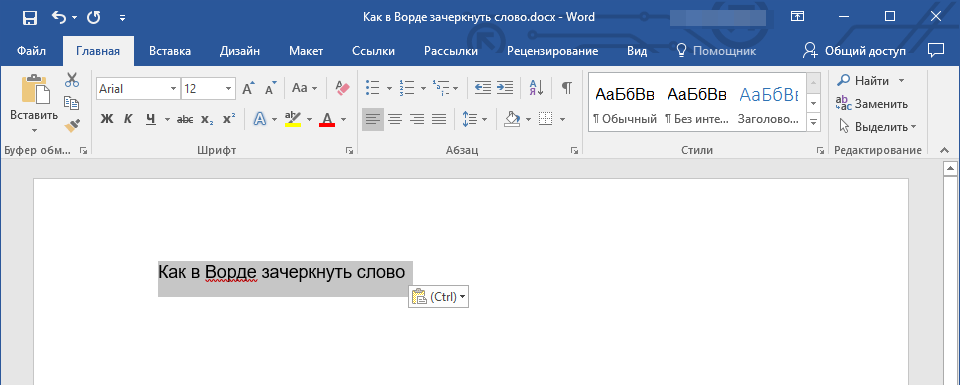
Необходимость зачеркнуть слово, фразу или фрагмент текста в документе может возникнуть по разным причинам. Чаще всего это делается для наглядной демонстрации ошибки или исключения ненужной части из написанного, но это далеко не единственные причины. В этой статье мы расскажем о том, как в Microsoft Word зачеркнуть текст.
Зачеркивание текста в Ворде
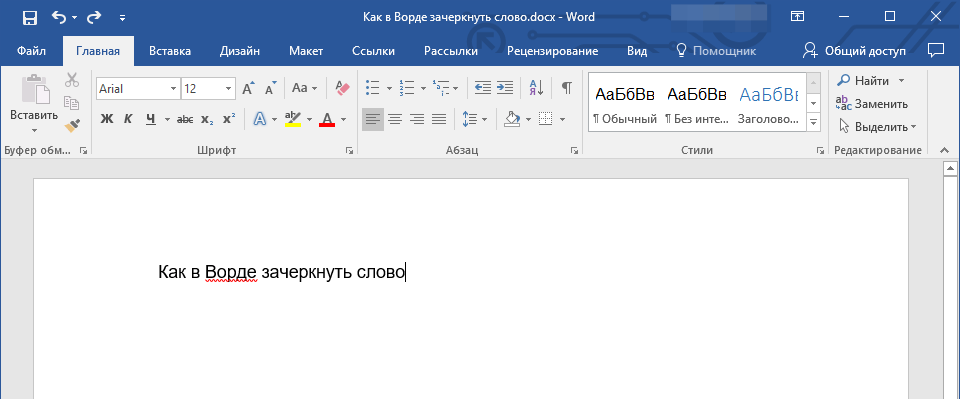
Решить поставленную перед нами задачу можно с помощью инструментов, представленных в группе «Шрифт» на ленте Microsoft Word. Другой вопрос, будет ли вам достаточно просто сплошной горизонтальной линии поверх написанного текста или захочется изменить ее внешний вид, а заодно и текста, поверх которого она располагается. Далее рассмотрим как непосредственно зачеркивание, так и его «оформление».
Вариант 1: Стандартное зачеркивание
Зачеркивание – это один из инструментов для работы со шрифтом, представленных в арсенале текстового редактора. Работает он так же, как изменение начертания (полужирный, курсив, подчеркивание) и индекс (надстрочный и подстрочный), о которых мы ранее уже писали. Необходимая для решения нашей задачи кнопка располагается между ними.
- Выделите слово или фрагмент текста, который требуется зачеркнуть.
![]()
- Нажмите на кнопку «Зачеркнутый» (в актуальных версиях Word это значок с перечеркнутыми буквами «ab», ранее — «abc»), расположенную в группе «Шрифт» в основной вкладке программы.
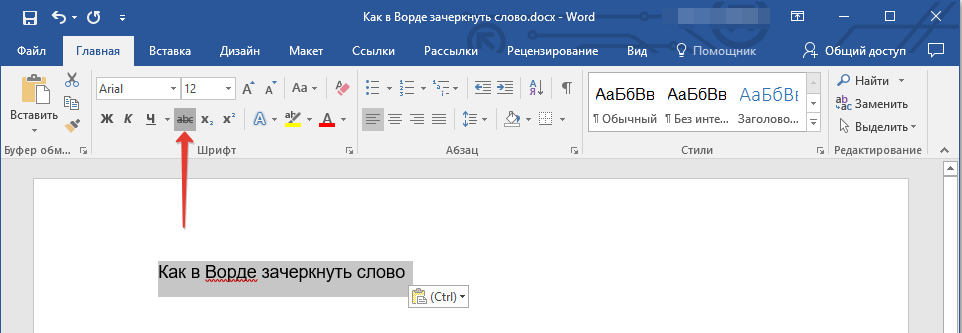
- Выделенное вами слово или фрагмент текста будут перечеркнуты. Если необходимо, повторите аналогичное действие с другими частями текста.
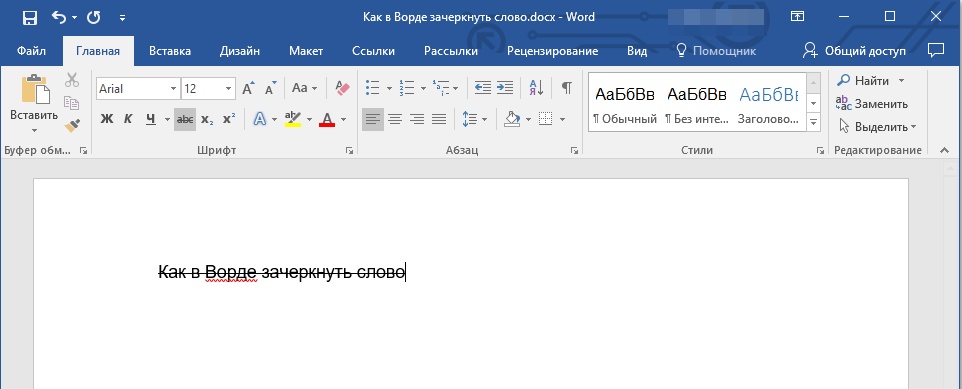
Совет: Чтобы отменить зачеркивание, выделите перечеркнутое слово или фразу и снова нажмите кнопку «ab» на панели инструментов.
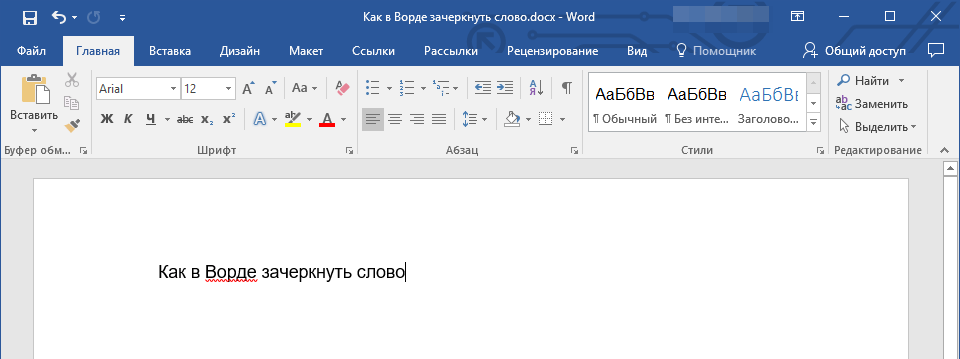
Вот так просто можно зачеркнуть одной линией слово, фразу, предложение и более крупные фрагменты текста в Ворде. Полученный в результате выполнения этих действий текст может быть изменен внешне так же, как и обычный, сама же черта принимает вид (цвет, начертание, размер) надписи под ней.
Вариант 2: Зачеркивание с настройкой внешнего вида
Текстовый редактор от Майкрософт позволяет не только перечеркивать слова, но и изменять цвет как горизонтальной линии, так и самого текста. Кроме того, проходящая поверх букв черта может быть двойной.
- Как и в рассмотренном выше случае, выделите с помощью мышки слово, фразу или фрагмент, который необходимо зачеркнуть.
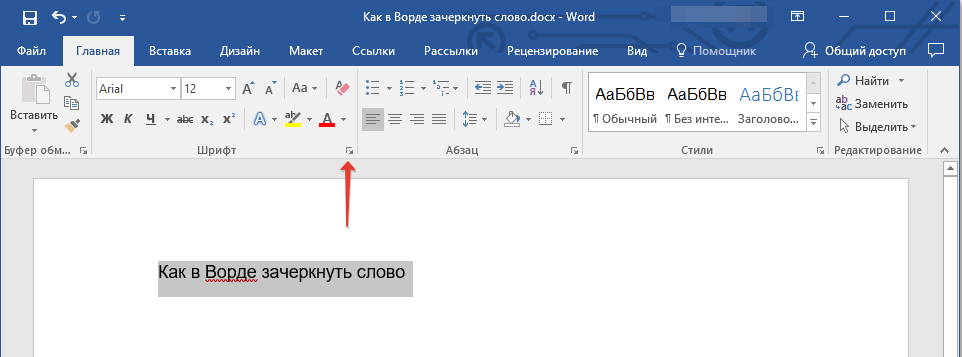
- Откройте диалоговое окно группы «Шрифт» — для этого нажмите на небольшую стрелочку, которая находится в правой нижней части этого блока с инструментами (показано на изображении выше).
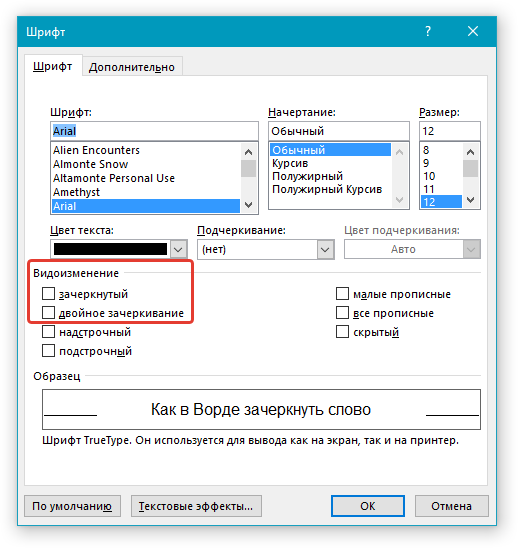
- В разделе «Видоизменение» установите галочку напротив пункта «Зачеркивание», чтобы получить результат, аналогичный рассмотренному выше, или выберите «Двойное зачеркивание». Выше можно выбрать «Цвет текста», который будет применен не только к букве, но и к перечеркивающей их линии.
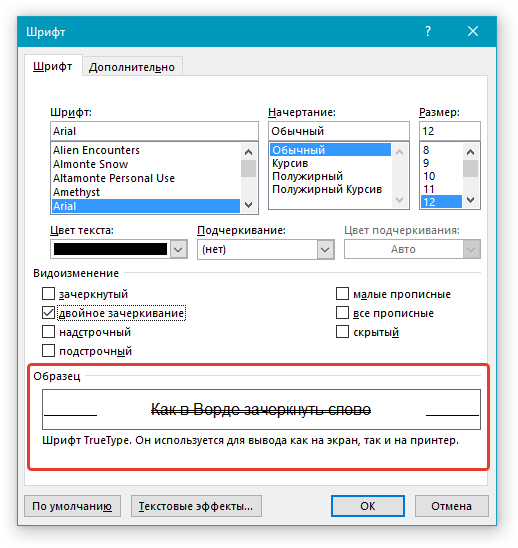
Примечание: В окне образец вы можете увидеть, как будет выглядеть выделенный фрагмент текста или слово после зачеркивания.
После того как вы сохраните внесенные изменения и закроете окно «Шрифт», нажав для этого кнопку «ОК», выделенный фрагмент текста или слово будет перечеркнут одинарной или двойной горизонтальной линией, в зависимости от того, на каком варианте вы остановили свой выбор.
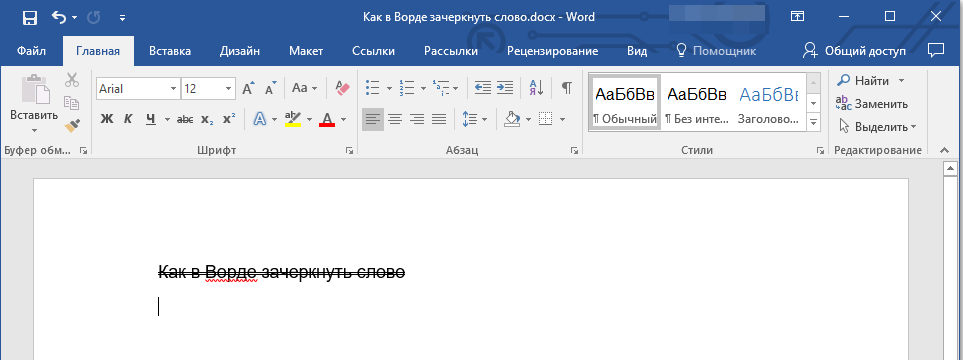
Совет: Для отмены двойного зачеркивания повторно откройте окно «Шрифт» и уберите галочку с пункта «Двойное зачеркивание».
3 быстрых способа пакетного изменения цвета текста в скобках в документе Word
Нередко в документе используются различные типы скобок. Для текстов, заключенных в скобки, они имеют такое же значение, как и те, которые не заключены. Даже иногда вы обнаруживаете, что должны выделить их. Учитывая этот спрос, мы разработали 3 быстрых способа пакетного изменения цвета текста в скобках.
Способ 1: используйте «Расширенный поиск», чтобы найти все тексты в квадратных скобках

- Для начала нажмите вкладку «Главная» на ленте.
- Далее в группе «Редактирование» нажмите кнопку раскрывающегося списка рядом с командой «Найти».
- В раскрывающемся меню выберите «Расширенный поиск», чтобы открыть диалоговое окно «Найти и заменить».
- Затем поместите курсор в текстовое поле «Найти что» и введите одну из строк в следующей таблице.
| Кронштейны | Строки для поиска скобок и всех заключенных текстов |
| Квадратных скобок |
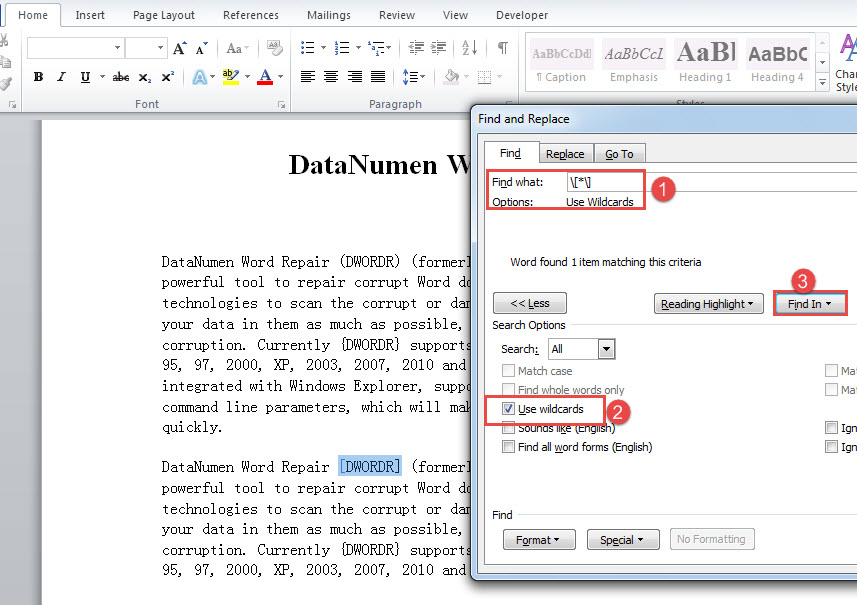
- Щелкните вкладку «Еще».
- Затем установите флажок «Использовать подстановочные знаки».
- Нажмите «Найти в» и выберите «Основной документ».
- Теперь вы увидите, что все тексты внутри скобок определенного типа находятся в выделении.
- Вы можете продолжить выполнение в поле «Найти и заменить», щелкнув вкладку «Формат» и выбрав «Шрифт».
- В поле «Найти шрифт» выберите цвет шрифта и нажмите «ОК». Затем следует изменить цвет шрифта в скобках.
- Или вы можете нажать «Ctrl + D», чтобы открыть окно «Шрифт» и установить там цвет шрифта.
Способ 2: используйте функцию «Найти и заменить», чтобы изменить цвет шрифта
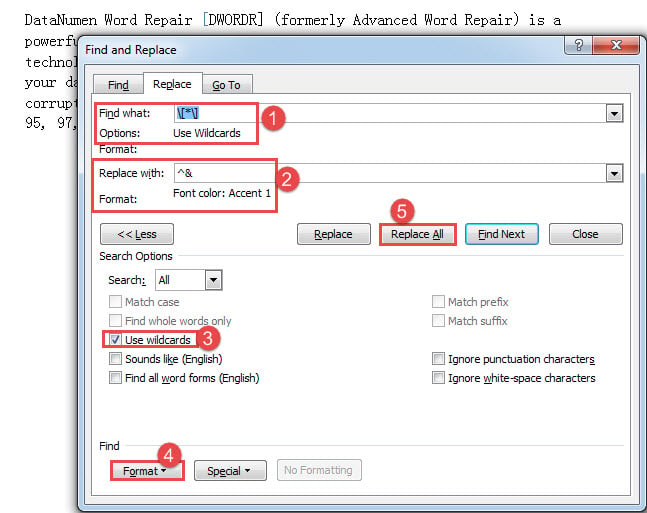
- Во-первых, нажмите «Ctrl + H», чтобы вызвать окно «Найти и заменить».
- В текстовом поле «Найти что» введите строку, доступную в таблице в методе 1.
- И в текстовом поле «Заменить на» введите «^Введите цвет шрифта, который вы хотите изменить", "Цвет шрифта", "Например:2") ‘ Найдите слова в скобки и изменить цвет шрифта. С objRange.Find .Text = "[*]" .MatchWildcards = True .Replacement.Font.ColorIndex = strFontColor .Execute Replace:=wdReplaceAll .Text = "(*)" .Replacement.Font.ColorIndex = strFontColor .Execute Replace:=wdReplaceAll .Text = "" .Replacement.Font.ColorIndex = strFontColor .Execute Replace:=wdReplaceAll .Text = "" .Replacement.Font.ColorIndex = strFontColor .Execute Заменить:=wdReplaceAll End End Sub
- Нажмите «F5», чтобы выполнить коды.
- Появится окно ввода. Вы можете посмотреть значение определенного цвета на этой веб-странице:
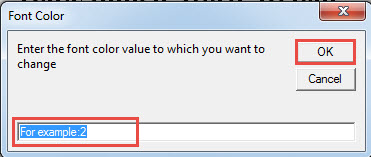
Просто введите значение и нажмите «ОК», чтобы продолжить.
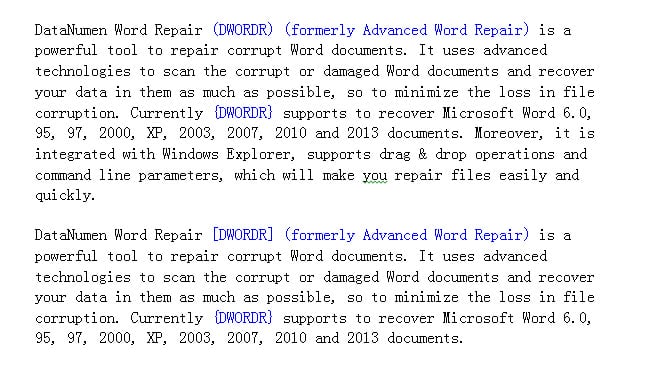
Вот возможный исход:
Правильно устраняйте повреждение документов
Вы не должны полагаться на удачу, чтобы сохранить данные в безопасности. Вместо этого вам необходимо провести полную подготовку до того, как произойдет какая-либо катастрофа с данными. Один из нихost заключается в получении специального инструмента для иборьбы поврежденное слово заранее.



