
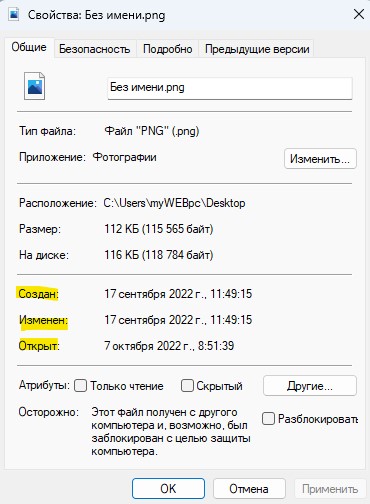
Если вам нужно изменить в свойствах любого файла дату и время, когда он был открыт, изменен и создан, то разберем, как это сделать в Windows 11/10 без сторонних программ при помощи PowerShell.
Как изменить дату и время Создания, Открытия, Изменения файла
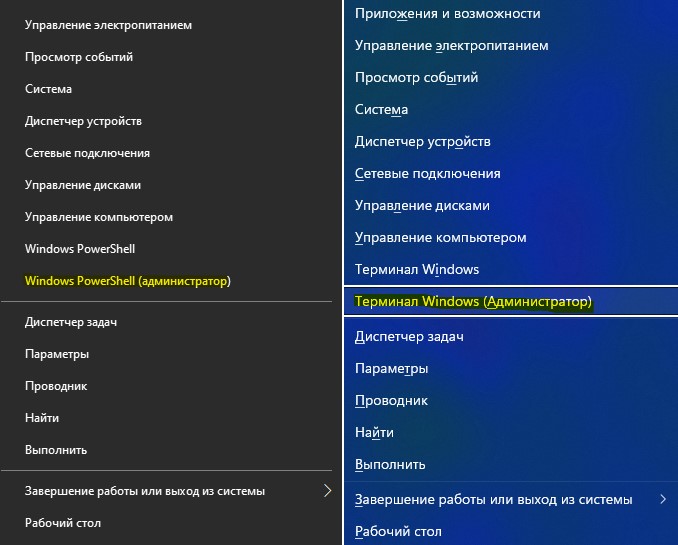
1. Нажмите Win+X и выберите в Windows 11 Терминал Windows (администратор) или в Windows 10 Windows PowerShell (администратор). 2. В окно задайте следующие команды:
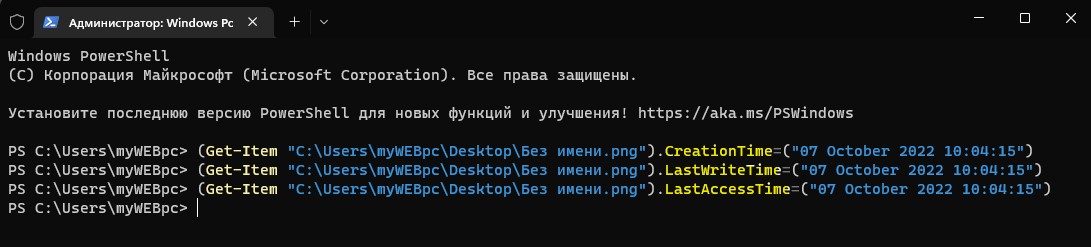
- Изменить дату файлу и время Создания
re>(Get-Item "C:UsersmyWEBpcDesktopБез имени.png").CreationTime=("07 October 2022 10:04:15")
- Изменить дату файлу и время Изменения
re>(Get-Item "C:UsersmyWEBpcDesktopБез имени.png").LastWriteTime=("07 October 2022 10:04:15")
- Изменить дату файлу и время Открытия
re>(Get-Item "C:UsersmyWEBpcDesktopБез имени.png").LastAccessTime=("07 October 2022 10:04:15")
! Замените путь к фалу на свой (ниже в пункте 3 описано как быстро копировать путь). Также, замените месяц и время на нужное вам.
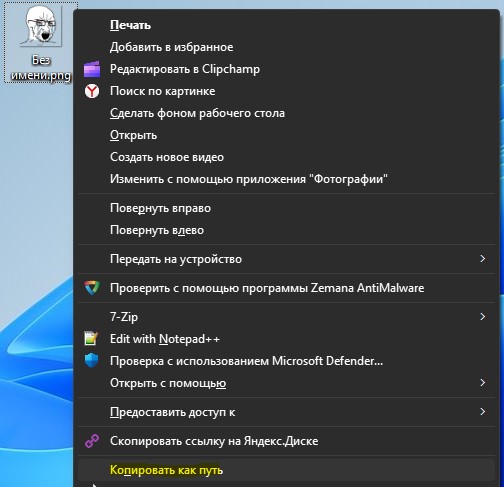
3. Чтобы получить путь к файлу, где нужно изменить атрибуты даты и времени, зажмите левый Shift на клавиатуре и щелкните правой кнопкой мыши по фалу. Далее выберите Копировать как путь. Теперь просто вставьте в окно PowerShell скопированный путь, нажав Ctrl+V.
Если вы хотите массово изменить атрибуты создания, открытия, изменения даты и время файла в папке, то в PowerShell введите следующую команду:
- Изменить массово дату и время файла Создания
dir "C:UsersmyWEBpcDesktopновая папка" -file | sort -property name | %
- Изменить массово дату и время файла Изменения
dir "C:UsersmyWEBpcDesktopновая папка" -file | sort -property name | %
- Изменить массово дату и время файла Открытия
dir "C:UsersmyWEBpcDesktopновая папка" -file | sort -property name | %
! Замените путь к фалу на свой (пункт 3, как быстро копировать путь к папке или файлу). Также, замените месяц и время на нужное вам.

Смотрите еще:
- Как автоматически очищать файл подкачки Pagefile.sys
- Операция не была успешна завершена, так как файл содержит вирус
- Ошибка 0x80070570: Файл или папка повреждены. Чтение невозможно
- У вас нет разрешения на сохранение файлов в этом месте
- Как архивировать и разархивировать ZIP файлы в Windows
Как изменить дату создания файла Word
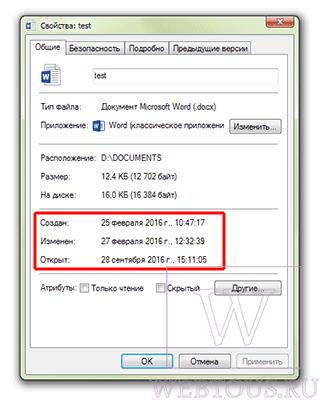
Изменение даты создания файла (будь то JPG, PDF, MP3 или любой вордовский документ) является задачей нетривиальной. Сама необходимость такой операции возникает редко, и потому для большинства пользователей вопрос того, как решить эту задачу, является неочевидным.
Сразу оговорюсь: средства Windows не дают возможность проводить операции над датами создания, изменения или последнего открытия файлов. На помощь придут сторонние бесплатные программы.
Настройка даты изменения в Total Commander
Для примера возьмем обычный документ Word. Как видно в свойствах файла, он имеет три абсолютно разные даты, исходя из того, когда он был:
- Создан
- Изменен
- Открыт (последнее время просмотра документа)
Запускаем программу Total Commander, кликаем на файле один раз левой клавишей мыши (открывать его не надо, просто сделать активным).
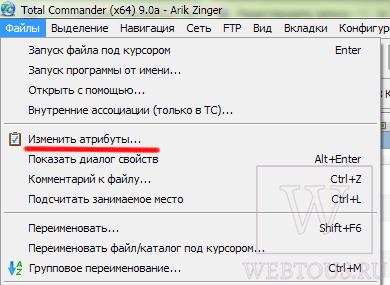
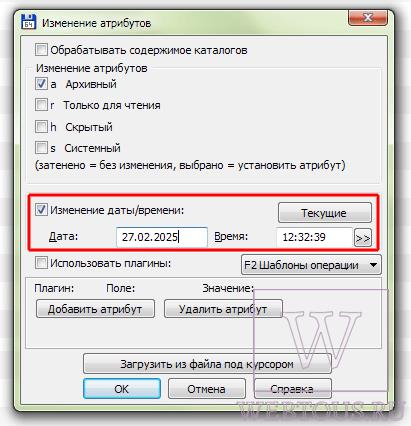
В верхнем меню выбираем опцию «Файлы» — «Изменить атрибуты». Откроется окно редактирования свойств, где в соответствующей опции Вы можете указать любую дату и время, будь то глубокое прошлое или далекое будущее.
Проверяем результат в свойствах:
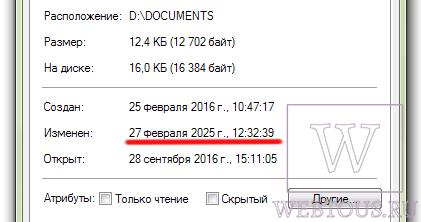
Total Commander позволяет изменять только второй параметр, а именно дату/время последнего изменения документа.
Изменяем дату создания в FileDate Changer
Указать в произвольной форме любой из трех параметров поможет крохотная программа (весом всего 49КБ) под названием FileDate Changer. Она не требует установки и запускается просто по двойному клику на exe-шный файл.
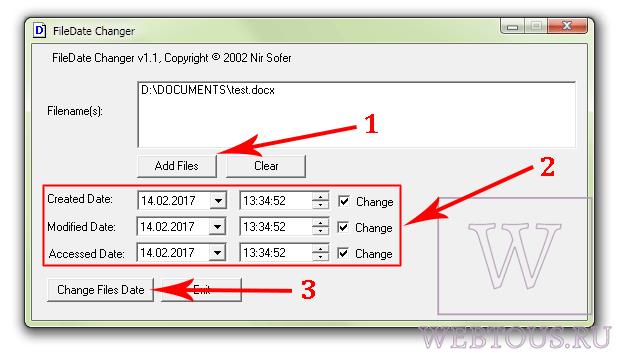
- Нажмите на кнопку «Add Files» и выберите нужные файлы.
- Отметьте галочками атрибуты, которые Вы хотите изменить (дата создания, модификации или последнего доступа), укажите любую дату и время для каждого параметра.
- Нажмите кнопку «Change Files Date».
Программа прекрасно работает под Windows 7 даже 64-битной версией. Уверен, что и в Windows 10 с ней тоже не будет проблем. Скачать её можно с официального сайта.



