

Альбомная ориентация — это тип форматирования целого документа или его отдельных страниц, при котором листы располагаются не вертикально (книжная ориентация), а горизонтально (как в классическом альбоме для рисования).
В обзоре разберёмся, как в Ворде сделать альбомный лист, если вы создаёте документ комбинированного типа, и рассмотрим простые способы поворота в альбомный вид одной, нескольких или всех страниц.
Выделить в тексте заголовки, перейти на вкладку «Ссылки» и там нажать на иконку «Оглавление»;
Выделить несколько слов в тексте с помощью клавиши Ctrl (они будут заглавиями), перейти на вкладку «Вставка» и нажать на иконку «Содержание»;
Проголосовало: 1
Содержание:
Как перевернуть альбомный лист в Word 2003
В Ворд 2003 альбомный формат для целого файла устанавливается в 2 клика
- В верхнем меню документа через вкладку “Файл”
- Потом нажмите “Параметры страницы”

- Нужно переключиться с книжной ориентации в альбомную и нажать “Ок”

В результате изменится ориентация всего документа и станет альбомной.
Как сделать альбомный формат в Word 2007 2010 2013 2014 2016 2019
Разберёмся, как поменять ориентацию одной страницы, сделав её горизонтальной. Для всех версий Ворд 2007, 2010, 2013, 2014, 2016, 2019 принцип изменения одной страницы в альбомную, остался единым.
Чтобы перевести ориентацию страницы в альбомную, вам нужно:

- В верхнем меню перейдите во вкладку Макет.
- Далее проследуйте по пути Ориентация-Альбомная.
- Подтвердите выбор.
Второй способ перевернуть страницу в альбомный вид:

- Перейдите в Файл
- Найдите вкладку Печать, в ней находится Альбомная ориентация.
Здесь подтверждать операцию не нужно. Можно вернуться в документ и работать дальше.
Чтобы вернуть страницы к книжной ориентации, достаточно вернуться обратно в Файл и переключиться или сделать откат с помощью стрелочки в верхнем левом углу Ворд (это актуально, если в текст ещё не внесены изменения/дополнения).

Таким образом, можно получить работу с автоматически перестроенной в другую ориентацию нумерацию листов и прочих параметров. Однако, если в документе присутствуют графики и многостолбцовые таблицы, а также блоки стандартного теста, удобнее сменить ориентацию именно листов с инфографикой. Следовательно, надо отформатировать страницы выборочно. В этом случае ориентация листа бумаги документа MS Word устанавливается другими способами.
Как в Word сделать одну страницу альбомной
Когда требуется получить только один альбомный лист, используйте для настроек в следующий алгоритм:

- Откройте Ворд документ, где необходимы изменения
- Выберите лист, к которому будете применять трансформацию
- Выделите текст, таблицу, график или все другие объекты на этом листе
- Во вкладке Макет рядом с опцией Параметров страницы найдите стрелочку и нажмите.
В этой вкладке изменяем настройки и подтверждаем действие повернуть лист горизонтально, кликнув на клавишу “ОК”.
Страница с выделенным текстом переключится на альбомную ориентацию. Кроме описанного способа, перевернуть лист в Ворде и сделать его альбомным, есть другой метод поменять ориентацию одной страницы или нескольких.
Видеоинструкция
Как в Ворде сделать альбомный лист методом разрыва страниц
Мы узнали, как сделать альбомный лист в Ворде горизонтально. Рассмотрим, как перевернуть лист в Word 2013/2014/2016/2019 через форматирование разрыва, так как подобный подход используется и для одного листа, и для нескольких подряд, а ещё для страниц в разных частях текста.
Как правило, инфографику и табличное отображение данных выносят в отдельный блок, который может занимать как одну, так и несколько страниц. Впрочем, даже если инфографика прилагается к каждому текстовому блоку настройку альбомной ориентации удобно выполнять с помощью разрывов разделов.
Переворачиваем часть документа с листами книжной ориентации:
- Надо установить курсор внизу последней страницы, которая должна остаться в книжном формате.
- Затем перейти в рубрику Макет, кликнуть на Разрывы.
- Появится выпадающий список, где надо остановиться на варианте Следующей страницы.

- Проверьте, правильно ли всё сделано через активацию невидимых символов (команда горячими клавишами Ctrl+Shift+8).
- Теперь переведите курсор на страницу в Word, для которой надо изменить ориентацию.
- Выберите в разделе Макета альбомный вид.

На этом всё. Как видите, изменения затронули всю оставшуюся часть документа. То есть, после разрыва все листы, начиная с того, где установлен курсор и далее, переключатся в альбомные страницы.
Чтобы с помощью разрыва выделить только нужное количество листов, следует выполнить назначение разрыва перед целевыми листами и после. Затем перейти курсором на любую страницу блока, для которого меняется ориентация на альбомную (даже если он состоит из одного листа). Во вкладке Макета применить Альбомный.
В форматах Ворд 2007 и 2010 сделать альбомный лист можно аналогичным способом. Во вкладке Разметки страницы. В старой версии Ворда 2003 команды расположены во вкладке Файл-Параметры страницы.
Как распечатать документ альбомным листом
Мы разобрались, как в Word сделать одну страницу альбомной и как отформатировать несколько листов. Нередко готовую работу надо вывести на принт, чтобы распечатать в физическом виде или в виртуальном (например, для электронной книги).
Чтобы выполнить печать документа, где присутствуют страницы и с альбомным, и с книжным форматированием, никаких дополнительных действий не требуется.
Достаточно вывести работу на печать как обычно и получить копию с листами Word горизонтально и вертикально.

Теперь вы знаете, как сделать альбомную ориентацию. Если появятся вопросы по теме обзора, например, какой ориентации страницы не существует, напишите об этом в комментариях и возвращайтесь, чтобы прочитать исчерпывающий ответ.
Как сделать в Ворде альбомный лист — повернуть по горизонтали
Как только Вы открываете редактор Word, то страницы отображаются вертикально. А что делать, если необходимо поменять размещение, как сделать в Ворде альбомный лист — повернуть по горизонтали (один или все сразу)? К Вашему вниманию детальная инструкция, дающая ответы на вышеперечисленные вопросы. Рассмотрим ситуацию на примере разных версий текстового процессора компании Майкрософт.
Word 97, 2000 и 2003
- Кликаем курсором мышки по элементу «Файл» (сверху) и переходим к «Параметрам»;
- Сразу же оказываемся в разделе «Поля», где следует найти строку с названием «Ориентация» и выбрать один из вариантов отображения – альбомный или книжный:

- Обязательно нажимаем на ОК, чтобы сохранить все изменения, которые произвели.
Если открыт режим разметки (когда отображаются линейки), можно вызвать окно с нужными настройками, просто выполнив двойной щелчок левой клавишей мышки на любом свободном месте страницы.
Как изменить выделенный текст?

Если нужно применить трансформацию только к определенному блоку документа, предварительно стоит выделить мышкой нужный фрагмент. Затем переходим в «Параметры» (смотрите предыдущую инструкцию), меняем режим на «Альбомный», а ниже из списка выбираем нужный вариант – «К выделенному тексту»:
- Как зашифровать диск или флешку с секретными данными с помощью Bitlocker
- Как в Windows 10 посмотреть пароль Wi Fi
- Что за программа AZFiles File Info и как пользоваться?
Word 2007, 2010, 2013 и выше
Как повернуть лист по горизонтали в Ворде более новых версий. Инструкция будет существенно отличаться, действия производятся по упрощенной схеме:
- В верхнем меню открываем вкладку «Разметка…», затем кликаем по значку «Ориентация» и выбираем нужный способ размещения страницы:

- Если же необходимо перевернуть один блок (или несколько, но не все сразу), то сначала выделяем часть текста, открываем меню «Разметки» кликаем на черную стрелку в правом нижнем углу и оказываемся на странице «Параметров»:

После проделанных манипуляций «кусок» документа будет отображаться в альбомном формате, а остальные элементы – по-прежнему в книжном (вертикально).
Уверен, что тема «Как сделать в Ворде альбомный лист» довольно проста для понимания. Но если у Вас что-то не получается, обязательно сообщите мне в комментариях. Буду признателен за ответную реакцию на статью, если она оказалась Вам полезна.
Альбомный лист в ворде, как сделать страницу альбомной
Работая в редакторе MS Word, часто необходимо сделать альбомный лист в ворде. Иногда в альбомном формате нужно набрать весь документ, а иногда только одну страницу, в то время как остальная часть документа останется в портретной ориентации.
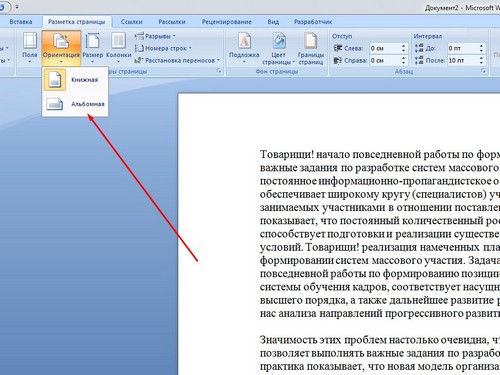
Как сделать альбомный лист в ворде
Для того чтобы сделать наш лист альбомным вам необходимо открыть документ и перейдите на закладку "Макет страницы". Здесь нужно нажать на "Ориентация страницы" и в настройках выбрать вид "Альбомная".
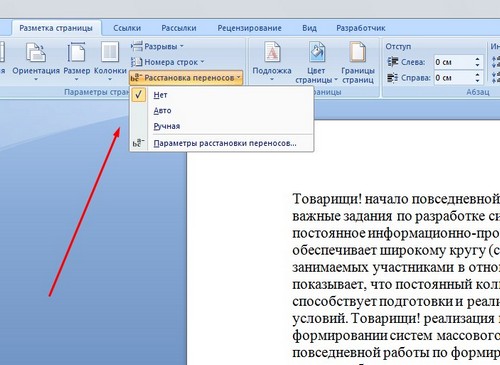
Одна альбомная страница в word
Страница становится похожа на альбомный лист. Хотя иногда, просто нажав "ориентацию" не достаточно. Затем курсор ставим на страницу, которая стоит перед странице, где вы хотите сделать ландшафт.
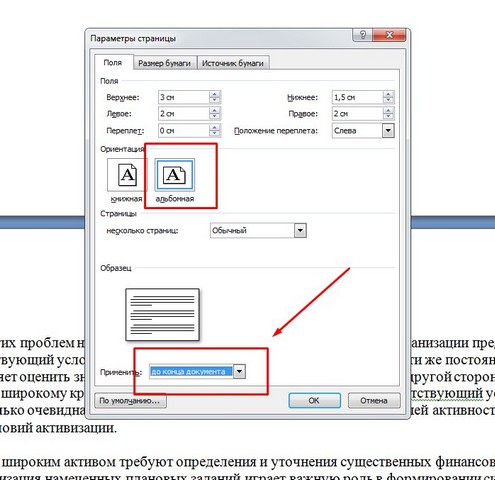
Перейдите на закладку "Макет страницы", нажмите кнопку страницы настройки, она находится в блоке "Параметры страницы". Если нужно чтобы последующая страница документа была в альбомной ориентации, то нажмите кнопку "Пейзаж".Тогда в настройках, "Параметры страницы" необходимо открыть меню и нажать "Применить к концу документа.
Затем закройте окно. В итоге, все страницы, которые следуют позднее, перейдут в ландшафтный вид. Для того, чтобы вернуть их к портретной ориентации, поставьте курсор на последующую страницу и откройте меню "Настройка страницы", выберите "портретную ориентацию" и применить его "к концу документа".
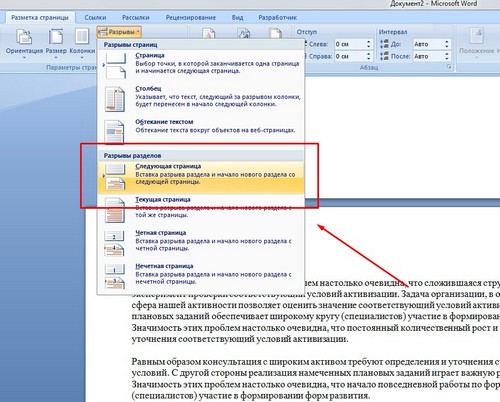
В итоге, получится текстовый документ, в котором один лист в альбомной ориентации, а все остальные в портретном виде. Можно так же сделать лист "альбомный" в Word , с помощью "разрывов разделов". Чтобы было легче работать с разрывами раздела — включите не печатные символы.
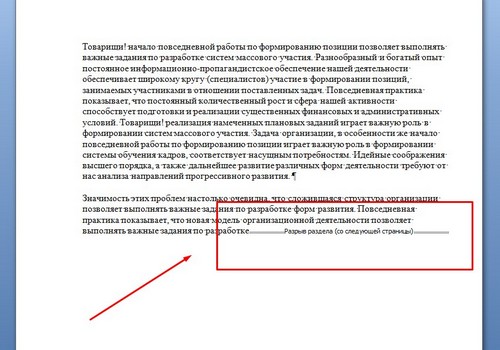
Чтобы сделать страницу альбомной в Word, нужно установить "разрыв раздела" на предыдущей странице, и в конце этой страницы. Чтобы сделать это, поместите курсор на странице, которая приходит, перед той, которая должна быть в альбомной ориентации. Затем откройте пункт "Макет страницы", нажмите кнопку "Далее".
После этого ставим курсор внизу страницы, которая должна быть в пейзажном виде, и повторно установить "разрыв раздела" на следующей странице. После, вы можете изменить страничную ориентация на альбомную. Теперь вы знаете, как делается альбомная страница в ворде.
В этом видео наглядно показано как сделать альбомный лист в word:
Рекомендуем смотреть видео в полноэкранном режиме, в настойках качества выбирайте 1080 HD, не забывайте подписываться на канал в YouTube, там Вы найдете много интересного видео, которое выходит достаточно часто. Приятного просмотра!



