
Если вам необходимо поменять местами листы документа в Microsoft Word, это можно сделать несколькими простыми шагами. В данной статье мы рассмотрим, как изменить порядок страниц в документе, чтобы полностью удовлетворить вашим потребностям.
Далее в статье мы поговорим о том, как переместить страницу перед или после другой страницы, а также как поменять местами несколько страниц одновременно. Также мы рассмотрим способ перемещения только части содержимого страницы, оставляя остальное без изменений. В конце статьи мы дадим несколько полезных советов и сократим для вас процесс перемещения страниц в ворде до нескольких легких шагов.

Подготовка к перемещению листов в Word
Перемещение листов в программах Microsoft Word может быть полезным при создании документа, особенно если нужно изменить порядок страниц или объединить разные разделы. Перед тем, как приступить к перемещению листов, важно выполнить несколько подготовительных действий.
1. Открытие документа в Word
Перед началом любых манипуляций с листами необходимо открыть документ в программе Word. Для этого можно дважды щелкнуть на файле документа или выбрать опцию "Открыть" в меню "Файл".
2. Просмотр структуры документа
Перед перемещением листов важно ознакомиться с текущей структурой документа. Для просмотра структуры можно воспользоваться функцией "Структура документа" в программе Word, которая отображает список разделов, заголовков и подразделов.
3. Выделение листов для перемещения
После просмотра структуры документа необходимо указать, какие листы нужно переместить. Для этого можно использовать команду "Выделить" в меню "Редактирование" или зажать клавишу Shift и щелкнуть на нужных листах мышью.
4. Копирование или вырезание выделенных листов
После выделения нужных листов можно скопировать их или вырезать, в зависимости от того, требуется ли их дублирование в новом месте. Для копирования можно воспользоваться командой "Копировать" в меню "Редактирование", а для вырезания — командой "Вырезать".
5. Переход к месту перемещения
Прежде чем вставить скопированные или вырезанные листы в новое место, нужно перейти к этому месту в документе. Это можно сделать прокруткой страниц или использованием функции "Найти" и вводом нужных ключевых слов или фраз.
6. Вставка скопированных или вырезанных листов
Наконец, когда вы находитесь в нужном месте документа, можно вставить скопированные или вырезанные листы, используя команду "Вставить" в меню "Редактирование". Вставленные листы автоматически примут место, которое вы выбрали в документе.
Следуя этим шагам, можно легко и эффективно перемещать листы в программе Word, изменяя порядок страниц и улучшая структуру документа.
как … писать в любом месте листа Word
Создание документа в Word
Программа Microsoft Word является одним из самых популярных текстовых редакторов на сегодняшний день. С помощью Word можно создавать и форматировать различные документы, включая письма, резюме, отчеты, презентации и многое другое. В этой статье мы рассмотрим основные шаги по созданию документа в Word.
1. Открытие программы Word
Для того чтобы начать создание документа, необходимо открыть программу Word на вашем компьютере. Для этого можно воспользоваться значком программы на рабочем столе или найти ее в меню "Пуск". После запуска программы откроется пустой документ, готовый к редактированию.
2. Задание настроек документа
Прежде чем приступить к непосредственному созданию содержимого документа, следует задать некоторые общие настройки. Это включает выбор формата бумаги, ориентации страницы, размера шрифта и других параметров. Для этого необходимо открыть меню "Разметка страницы" в верхней части программы.
3. Ввод текста и форматирование
После задания необходимых настроек можно приступить к вводу текста и форматированию его в соответствии с требованиями. Word предоставляет различные инструменты для форматирования текста, включая шрифты, размеры, стили, отступы, межстрочные интервалы и т.д. Это позволяет создавать тексты разной структуры и внешнего вида.
4. Вставка изображений и таблиц
В Word также можно вставлять изображения и создавать таблицы для более наглядного представления информации. Для вставки изображения необходимо выбрать на панели инструментов "Вставка" соответствующий пункт меню и выбрать нужное изображение с компьютера. Для создания таблицы нужно выбрать на панели инструментов "Вставка" пункт меню "Таблица" и задать необходимые параметры.
5. Сохранение документа
После завершения работы над документом следует сохранить его на компьютере или в облаке. Для этого следует выбрать пункт меню "Файл", затем "Сохранить как" и указать путь и название файла. Word поддерживает различные форматы сохранения, включая .doc, .docx, .pdf и другие.
Таким образом, создание документа в Word не является сложной задачей, особенно при наличии базовых знаний программы. Последовательное выполнение вышеперечисленных шагов позволит создать профессионально оформленный документ, который можно применять в различных сферах деятельности.

Импорт существующего документа в Word
Импорт существующего документа в Word является удобным способом использования уже созданных файлов в формате, который поддерживает Microsoft Word. При импорте вы можете сохранить форматирование и структуру документа, а также вносить изменения в содержимое.
Как импортировать документ в Word?
Следуйте этим простым шагам, чтобы импортировать существующий документ в Word:
- Откройте Microsoft Word и выберите "Открыть" из меню "Файл".
- Перейдите к папке, в которой находится документ, который вы хотите импортировать, и выберите его.
- Нажмите кнопку "Открыть".
Ваш документ будет открыт в Word, и вы сможете редактировать его, сохранять изменения и создавать новые версии файла. Вы также можете использовать различные функции форматирования и располагать текст и графику по своему усмотрению.
Сохранение документа после импорта
После внесения необходимых изменений в импортированный документ, важно сохранить его, чтобы сделанная работа не потерялась. Для сохранения документа вы можете использовать следующую комбинацию клавиш:
Ctrl + S
Также вы можете выбрать "Сохранить" из меню "Файл". При сохранении документа у вас будет возможность указать имя файла, выбрать место сохранения и определить формат файла (например, .doc или .docx).
Советы для импорта документов в Word
Вот несколько советов, которые помогут вам успешно импортировать документы в Word:
- Проверьте, что документ, который вы хотите импортировать, находится в поддерживаемом формате (например, .doc, .docx, .txt).
- Убедитесь, что у вас установлена последняя версия Microsoft Word, чтобы гарантировать совместимость и корректное отображение документов.
- При импорте сложных документов, содержащих таблицы, графику или сложное форматирование, проверьте, что все элементы сохранены корректно и имеют правильное отображение.
- После импорта документа, внимательно проверьте его содержимое и форматирование, чтобы убедиться, что все сохранилось и отображается должным образом.
Обратите внимание, что при импорте документа в Word, некоторые элементы форматирования или структуры могут быть изменены или потеряны. Рекомендуется проверять и вносить корректировки при необходимости после импорта.
Перемещение листов внутри документа
Перемещение листов внутри документа в программе Microsoft Word может быть полезным при организации информации, создании порядка в документе или изменении структуры документа. В этой статье я расскажу вам о нескольких способах, которые помогут вам перемещать листы внутри документа.
Использование мыши
Самый простой способ перемещения листов — использование мыши. Для этого выполните следующие действия:
- Откройте документ в программе Microsoft Word.
- Щелкните левой кнопкой мыши на вкладке с названием листа, который вы хотите переместить.
- Удерживая кнопку мыши нажатой, перетащите вкладку на новое место в списке вкладок.
- Отпустите кнопку мыши, чтобы завершить перемещение. Лист будет автоматически перенесен на новое место в документе.
Использование команд перемещения
Если вы предпочитаете использовать команды вместо мыши, вы можете воспользоваться следующими шагами:
- Откройте документ в программе Microsoft Word.
- Выберите вкладку "Просмотр" в верхней панели меню.
- В разделе "Окно" найдите команду "Переместить лист перед" или "Переместить лист после", в зависимости от того, куда вы хотите переместить лист.
- Выберите лист, который вы хотите переместить.
- Выберите место, перед которым или после которого вы хотите переместить лист.
- Нажмите кнопку "Переместить", чтобы выполнить перемещение.
Использование комбинации клавиш
Если вы предпочитаете клавиатурные команды, вы можете воспользоваться следующими комбинациями клавиш:
- Ctrl + Page Up — перемещение на предыдущий лист.
- Ctrl + Page Down — перемещение на следующий лист.
- Alt + Shift + Page Up — перемещение на первый лист.
- Alt + Shift + Page Down — перемещение на последний лист.
Эти комбинации клавиш позволяют быстро перемещаться между листами внутри документа.
Перемещение листов внутри документа в программе Microsoft Word — это простая и удобная функция, которая помогает организовать информацию и изменить структуру документа. Пользуйтесь различными способами перемещения, в зависимости от ваших предпочтений и задач, которые вам нужно решить.

Выделение и копирование листов
Выделение и копирование листов в программе Microsoft Word позволяет вам легко перемещать или дублировать содержимое между различными частями документа. Это полезная функция, которая может значительно упростить процесс работы с большими документами.
Шаг 1: Выделение листа
Прежде чем выделить лист, убедитесь, что ваш документ содержит несколько листов. Это можно проверить, открыв вкладку "Вид" в верхней части программы и выбрав опцию "Разрывы страницы". Если у вас есть несколько листов, вы должны видеть их отдельные разделители на экране.
- Перейдите к листу, который вы хотите выделить. Щелкните на его названии в нижней части программы, рядом с кнопками прокрутки.
- Определите границы листа, которые вы хотите выбрать. Щелкните и удерживайте левую кнопку мыши в одном углу листа и перетащите курсор до противоположного угла.
- Отпустите кнопку мыши, когда все необходимое содержимое будет выделено.
Шаг 2: Копирование листа
Когда лист будет выделен, вы можете скопировать его, чтобы переместить или дублировать содержимое.
- Нажмите правую кнопку мыши на выделенном листе. В контекстном меню выберите опцию "Копировать".
- Перейдите к месту, где вы хотите вставить скопированный лист. Это может быть другой лист в текущем документе или даже другой открытый документ Word.
- Нажмите правую кнопку мыши на выбранном месте и выберите опцию "Вставить".
- Скопированный лист будет вставлен на выбранное место, и вы сможете продолжить работу с ним по вашему усмотрению.
Выделение и копирование листов в программе Microsoft Word — это простой и эффективный способ управления содержимым вашего документа. Используйте эти шаги, чтобы быстро перемещать и копировать листы, упрощая свою работу и повышая производительность.
Удаление и вставка листов
Удаление и вставка листов являются важными функциями в программе Microsoft Word, позволяющими изменять порядок страниц в документе. Эти операции особенно полезны при работе с большими документами, где необходимо изменить порядок страниц для более удобного чтения или оформления.
Удаление листа
Для удаления листа в Microsoft Word необходимо выполнить следующие шаги:
- Выделите лист, который вы хотите удалить. Для этого щелкните по его номеру в нижней части окна программы.
- Нажмите правой кнопкой мыши на выделенный лист и выберите в контекстном меню команду "Удалить лист".
- Подтвердите удаление, нажав кнопку "ОК" в появившемся диалоговом окне.
После выполнения этих шагов выбранный лист будет удален из документа.
Вставка листа
Процесс вставки листа в Microsoft Word довольно прост и следует следующим шагам:
- Выделите лист, после которого вы хотите вставить новый лист. Для этого щелкните по его номеру в нижней части окна программы.
- Нажмите правой кнопкой мыши на выделенный лист и выберите в контекстном меню команду "Вставить лист".
- После этого новый лист будет вставлен после выбранного листа.
Теперь вы можете изменять порядок страниц в документе, удалять и вставлять листы, чтобы лучше организовать свой документ в Microsoft Word. Эти простые операции позволят вам более эффективно работать с документами любого объема.
Правильное расположение листов
При работе с программой Microsoft Word, часто возникает необходимость поменять местами листы в документе. Это может быть полезно, например, при создании брошюры или при необходимости изменить порядок страниц в документе. В этой статье я расскажу вам, как правильно расположить листы в Word.
1. Использование функции "Переместить"
Одним из способов поменять местами листы в документе является использование функции "Переместить". Для этого необходимо выполнить следующие шаги:
- Выделите текст или объект на странице, который вы хотите переместить.
- Нажмите правой кнопкой мыши на выделенный текст или объект и выберите пункт "Вырезать" в контекстном меню.
- Перейдите к месту, где вы хотите вставить вырезанный текст или объект.
- Нажмите правой кнопкой мыши на выбранное место и выберите пункт "Вставить" в контекстном меню.
2. Использование команды "Переместить в конец"
Еще одним способом поменять местами листы в документе является использование команды "Переместить в конец". Это особенно удобно, когда вам нужно изменить порядок страниц в документе. Для этого выполните следующие действия:
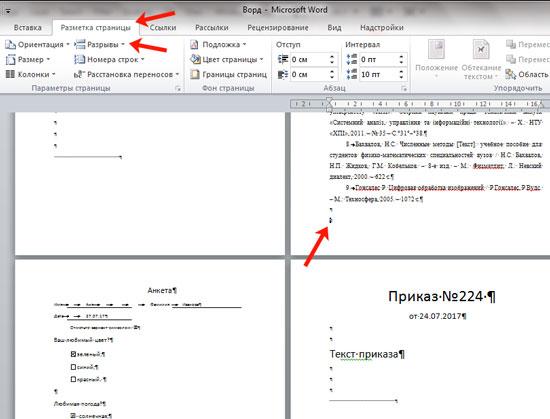
- Откройте закладку "Разметка страницы" на панели инструментов.
- Выберите команду "Переместить в конец".
- Повторите эти шаги для всех страниц, которые вы хотите переместить в конец документа.
Правильное расположение листов в документе играет важную роль при создании профессионального и удобочитаемого материала. Используя описанные выше методы, вы сможете легко менять порядок страниц и создавать документы, которые соответствуют вашим требованиям.
Как перенести страницу в Ворде
Сохранение и печать документа
После создания и редактирования документа в Microsoft Word важно не забыть сохранить его, чтобы не потерять проделанную работу и иметь возможность в дальнейшем открыть и отредактировать файл. Для сохранения документа в формате Word, следуйте следующим инструкциям:
- Нажмите на кнопку "Файл" в верхнем левом углу программы.
- Выберите пункт "Сохранить как" в выпадающем меню.
- Укажите путь и имя файла, под которым вы хотите сохранить документ.
- Выберите формат файла "Документ Word (*.docx)" для сохранения в формате Word.
- Нажмите на кнопку "Сохранить".
После сохранения файла вы можете распечатать его, чтобы получить физическую копию документа. Для этого следуйте указанным ниже инструкциям:
- Нажмите на кнопку "Файл" в верхнем левом углу программы.
- Выберите пункт "Печать" в выпадающем меню.
- Настройте параметры печати, такие как количество копий, ориентацию страницы и т.д.
- Выберите принтер, к которому подключен ваш компьютер.
- Нажмите на кнопку "Печать".
Теперь у вас есть сохраненный документ и его физическая копия. Помните, что при печати документа могут возникнуть проблемы с форматированием или размещением текста на странице, поэтому всегда рекомендуется предварительно просмотреть документ перед печатью и внести необходимые корректировки.



