
В текстовом редакторе Word есть возможность изменять ориентацию страниц, переключаясь с книжной на альбомную и обратно. При помощи специальной кнопки, регулирующей ориентацию, изменения затрагивают весь документ целиком. Поэтому, если вам нужно изменить ориентацию лишь для одной страницы, придется использовать различные методы. В данном материале мы обсудим два способа, позволяющих сделать одну страницу альбомной, в то время как другие остаются книжными.
Данная инструкция создана на основе Word 2010, но она также подходит для версий 2007, 2013 и 2016. При определённых навыках, имеющиеся в статье рекомендации можно адаптировать и для Word 2003.
Как сделать одну страницу альбомной с помощью разрывов разделов
Одним из самых легких методов изменить ориентацию страницы на альбомную, а другой на книжную, является использование разрывов разделов. Для этого необходимо отделить страницу, которую вы хотите оформить в альбомном формате, двумя разрывами разделов: один должен располагаться в конце предыдущей страницы, а второй — в конце страницы, которую нужно сделать альбомной.
Итак, предположим у вас есть текстовый документ. И вам нужно сделать одну из его страниц альбомной, при этом остальные страницы документа должны остаться книжными. Для этого установите курсор в конце предыдущей страницы, перейдите на вкладку « Разметка страницы », нажмите на кнопку « Разрывы » и выберите вариант « Следующая страницы ». После этого установите курсор в конце той страницы, которую вы хотите сделать альбомной и еще раз нажмите « Разрывы – Следующая страница ». Если у вас Word 2003, то для вставки разрыва воспользуйтесь меню « Вставка — Разрыв» .
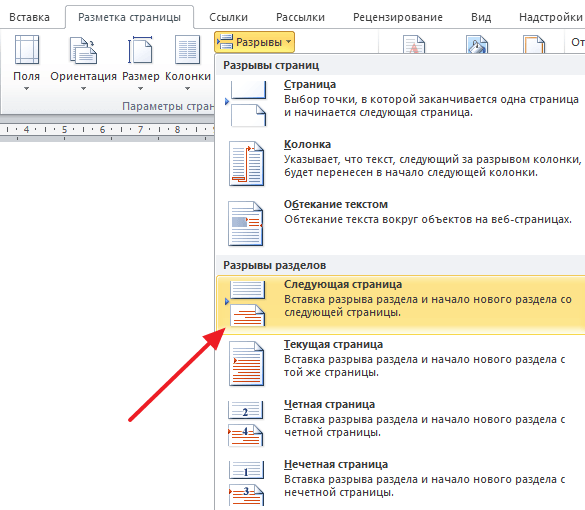
Таким образом, вы сможете выделить необходимую страницу из всего документа, используя два разрыва. Чтобы проверить, что разрывы разделов расположены корректно, откройте вкладку «Главная» и активируйте опцию «Показать все знаки».
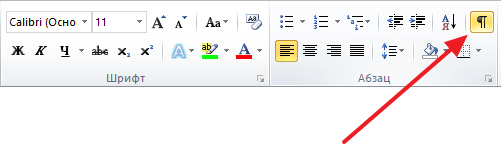
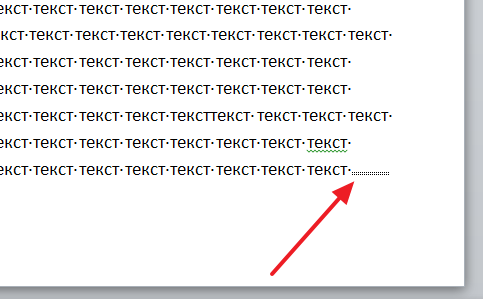
После выполнения этих действий вы сможете определить местоположение разрывов разделов. Они должны располагаться непосредственно перед альбомной страницей и в её завершении. Если разрывы установлены неверно, вы можете внести изменения на страницах, чтобы они оказались в нужном положении. На нижнем изображении можно увидеть, как должен выглядеть разрыв в конце страницы.
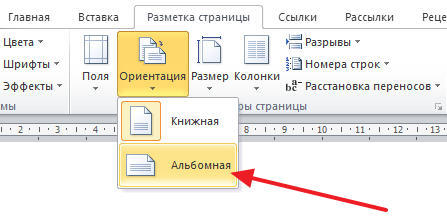
После того как разрывы разделов установлены в нужные позиции, нужно установить курсор на страницу, которая должна быть альбомной, перейти на вкладку « Разметка страницы », нажать на кнопку « Ориентация » и выбрать вариант « Альбомная ».
При верном выполнении всех шагов у вас должна получиться одна альбомная страница, а остальные — книжные. Если что-то идет не так, вероятнее всего, причина кроется в неправильном расположении разрывов.
Как сделать одну страницу альбомной через параметры страницы
Существует и альтернативный метод, позволяющий одной странице быть альбомной, а другой книжной. Этот способ чуть более сложный по сравнению с описанным ранее, но его Возможно применять.
Word 2010
Чтобы использовать этот метод, необходимо установить курсор на страницу, предшествующую той, которая должна быть альбомной. Затем перейдите на вкладку «Разметка страницы» и с помощью небольшой кнопки откройте окно «Параметры страницы». Если у вас Word 2003, для открытия окна «Параметры страницы» воспользуйтесь меню «Файл — Параметры страницы».
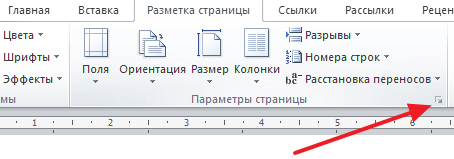
После этого вам нужно выбрать ориентацию « Альбомная » и применить эту настройку « До конца документа ».
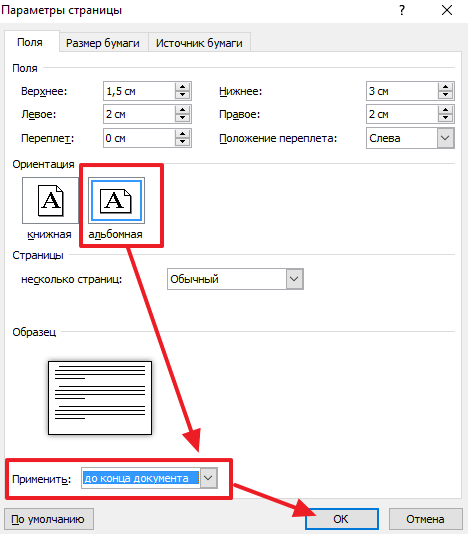
После сохранения настроек с помощью кнопки « Ok » все страницы, которые будут ниже выбранной, перейдут в альбомную ориентацию. Теперь вам нужно установить курсор на ту страницу, которую вы хотите сделать альбомной, и снова открыть окно « Параметры страницы ». В этот раз вам нужно выбрать книжную ориентацию и применить ее до конца документа.
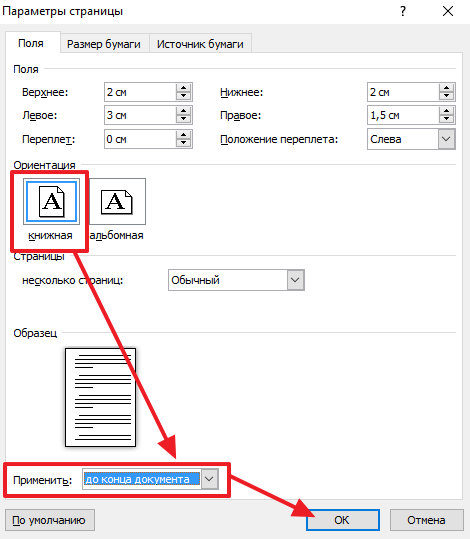
После сохранения настроек с помощью кнопки « Ok » вы получите одну страницу, а альбомной ориентации, а остальные в книжной.
Word 2016
В последних версиях Word данный способ упростился и стал более понятен. Теперь для того чтобы сделать одну страницу альбомной, а другую книжной, нужно сначала выделить текст на страницах, которые должны изменить свою ориентацию.

После этого нужно перейти на вкладку « Макет » (или на вкладку « Разметка », в зависимости от версии Word). Здесь нужно нажать на небольшую кнопку в правом нижнем углу блока « Параметры страницы »

В результате откроется окно « Параметры страницы ». Здесь нужно указать ориентацию страниц (« Книжная » или « Альбомная ») и выбрать вариант « Применить к выделенному тексту ».

В результате, страницы с выделенным текстом изменят свою ориентацию на ту, которая была выбрана в окне « Параметры страницы ».
Как сделать альбомный лист в Ворде за пару кликов
Зная, как сделать альбомный лист в Word, пользователь упростит и печать, и нумерацию листов, и другие параметры, которые должны быть общими у всего документа.


Пользователь офисного пакета MS Office не может не обратить внимания на то, что для всех страниц по умолчанию установлена «книжная» ориентация. То есть такая, в которой высота больше ширины — для стандартного формата А4 первое значение составляет 29,7 см, второе — 21 см.
В большинстве случаев для обработки документов нет необходимости менять ориентацию страницы — это актуально лишь в ситуациях, когда необходимо добавить рисунок или таблицу, превышающие ширину страницы. В таком случае проблему можно устранить, создавая отдельный файл.
Изменение ориентации для всего документа
Самый простой способ, который поможет перевернуть лист на альбомный в Ворде — сделать поворот для всего документа целиком. Для этого в последних версиях текстового редактора (Word 2016 и позже) следует перейти на вкладку «Макет» и найти команду «Ориентация». Для старых версий MS Word — перейти на вкладку «Разметка страницы» — «Ориентация» — «Альбомная». После выбора соответствующего пункта все страницы документа становятся альбомными — с шириной больше, чем высота.

Но такой вариант подходит далеко не всегда. Альбомную ориентацию для целого документа можно установить при создании отчета, состоящего только из таблиц. Но, если некоторые листы должны отображаться в обычном виде («книжном»), придется выбирать отдельное форматирование для разных частей. Это можно сделать и из меню параметров страницы, и с помощью разрывов в файле.
Использование разрывов страниц
Этот способ установки альбомной ориентации в Ворде для одной страницы позволяет решить две задачи.
Во-первых, установить для каждого (или для конкретного) листа свой формат. Во-вторых, сразу указать, какая часть текста и других элементов документа (изображений, диаграмм, таблиц) будет отображаться в альбомной ориентации. Порядок действий следующий:
Действия в версиях Word 2007 и 2010 ничем не отличаются — но настройка разрывов и выбор ориентации выполняются через вкладку «Разметка страницы». В старых редакторах (Ворд 2003) для установки формата нужно перейти к разделу «Файл» — «Параметры страницы». Разрывы устанавливаются из меню «Вставка».

Изменение параметров страницы
Еще один способ сделать в Ворд один лист книжным, а другой альбомным, требует перехода к «Параметрам страницы». Настройка состоит из таких этапов:
После этого выделенные данные окажутся на странице, ориентация которой будет отличаться от остального документа. Если область не поместилась на перевернутых листах, их количество увеличится.



