

При работе с текстом не редко возникает необходимость поменять ориентацию страниц с книжной на альбомную или наоборот.
В текстовом редакторе Word это делается за несколько кликов и обычно не вызывает проблем у пользователей.
Но, если необходимо поменять ориентацию не всех страниц в документе, а только одной конкретной страницы, то это уже намного сложнее и далеко не все пользователи знают, как это делается.
- Изменяем ориентацию одной страницы с помощью разрывов раздела
- Изменяем ориентацию одной страницы через параметры страницы
Изменяем ориентацию одной страницы с помощью разрывов раздела
Если вам необходимо поменять ориентацию только одной страницы в документе Word, то самый простой вариант, это воспользоваться разрывами раздела. Такой разрыв необходимо установить перед и после страницы, для которой необходимо поменять ориентацию. После того, как страница будет отделена от остального документа разрывами, можно будет изменить ее ориентацию на альбомную или книжную, в зависимости от того, что конкретно вам необходимо.
Теперь, когда вы знакомы с теорией, приступим к практике. Предположим у вас уже есть готовый текстовый документ и есть одно из страниц, для которой необходимо поменять ориентацию. Для того чтобы сделать это вам необходимо сначала установить курсор в конце предыдущей страницы, то есть сразу над необходимой вам страницей. После установки курсора необходимо перейти на вкладку «Разметка страницы», нажать на кнопку «Разрывы» и выбрать «Следующая страница». Таким образом, вы установите разрыв раздела перед страницей, ориентацию которой необходимо изменить.

Дальше необходимо установить курсор в конце следующей страницы, то есть в конце страницы ориентацию которой необходимо изменить, и еще раз вставить разрыв раздела с помощью кнопки «Разрывы – Следующая страница». Таким образом вы отделите нужную страницу от остального документа. Для того чтобы убедиться, что разрыв установлен и он стоит именно там, где необходимо, перейдите на вкладку «Главная» и включите там отображение всех знаков.

После включения данной функции вы сможете видеть непечатаемые символы (пробелы, отступы и разрывы разделов). На скриншоте внизу показано, как должен будет выглядеть разрыв раздела. Если разрывы установлены неправильно, вы можете их удалить и установить заново.

После того, как оба разрыва раздела установлены на своих местах, можно приступать к изменению ориентации страницы. Для этого установите курсор на страницу, ориентацию которой вы хотите поменять, перейдите на вкладку «Разметка страницы, нажмите на кнопку «Ориентация» и выберите один из вариантов.

Если вы сделали все верно, то ориентация должна измениться только для одной из страниц. Если же ориентация изменилась для нескольких страниц, то вам необходимо проверить как размещены разрывы разделов.
Изменяем ориентацию одной страницы через параметры страницы
Есть и другой способ поменять ориентацию одной страницы в Word. Чтобы воспользоваться этим способом вам необходимо установить курсор на страницу, которая предшествует той, ориентацию которой необходимо поменять. Другими словами, курсор необходимо установить на одну страницу выше. После того, как курсор установлен, откройте вкладку «Разметка страницы» и нажмите на кнопку «Параметры страницы» (либо откройте «Параметры страницы» с помощью двойного клика по линейке документа).

В результате у вас должно открыться окно «Параметры страницы». Здесь необходимо поменять ориентацию документа, выбрать вариант применения «До конца документа» и сохранить настройки с помощью кнопки «Ok».

В результате, все страницы, которые будут ниже той где был установлен курсор, изменят свою ориентацию. Дальше вам необходимо установить курсор на страницу, ориентацию которой необходимо поменять, и снова поменять ориентацию всех листов до конца документа. Только в этот раз необходимо выбирать исходную ориентацию.

В результате этих манипуляций, вы поменяете ориентацию только одной страницы документа Word.
Альбомная ориентация страницы в word 2007 и word 2010
Как в Ворде сделать разные ориентации страницы
Как сделать альбомный лист в Ворд
В Microsoft Word имеются 2 типа ориентации листа — книжная (по умолчанию) и альбомная (устанавливается через настройки). В этом материале мы подробно расскажем, как сделать альбомную страницу в Ворд и сохранить текст в удобном читабельном виде.
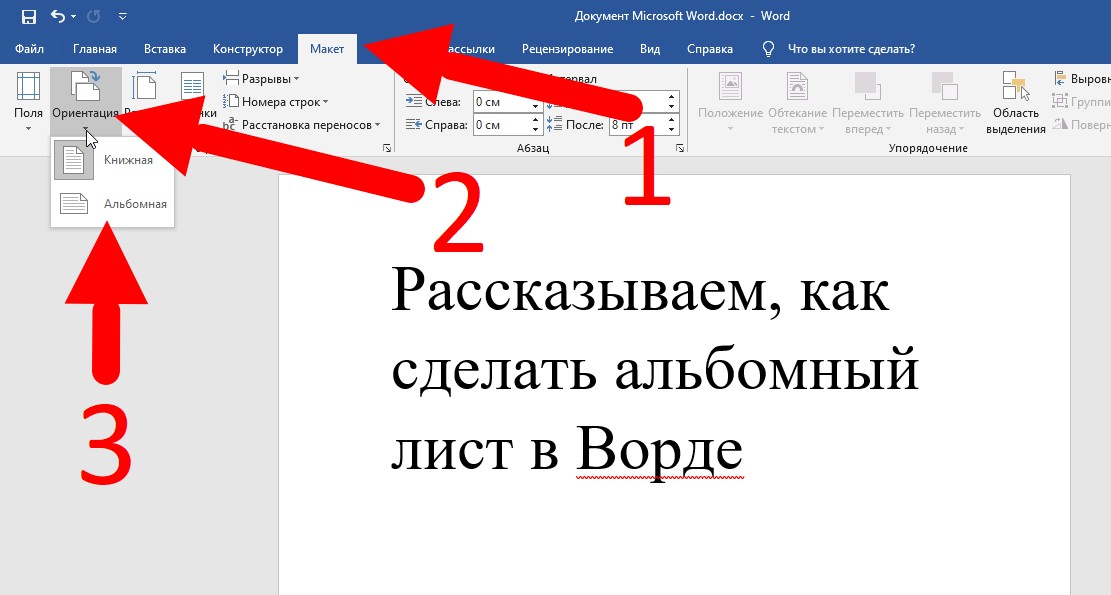
- нажмите «Ориентация»;
- в раскрывшемся меню выберите «Альбомная» и изменения вступят в силу на всех страницах.
Как сделать в Ворде одну страницу книжную, а другую альбомную
Когда нужно создать документ Ворд, где часть страниц будет книжной, а часть альбомной, применяйте такой алгоритм:
- выделите текст на тех листах, которые нужно перевернуть;
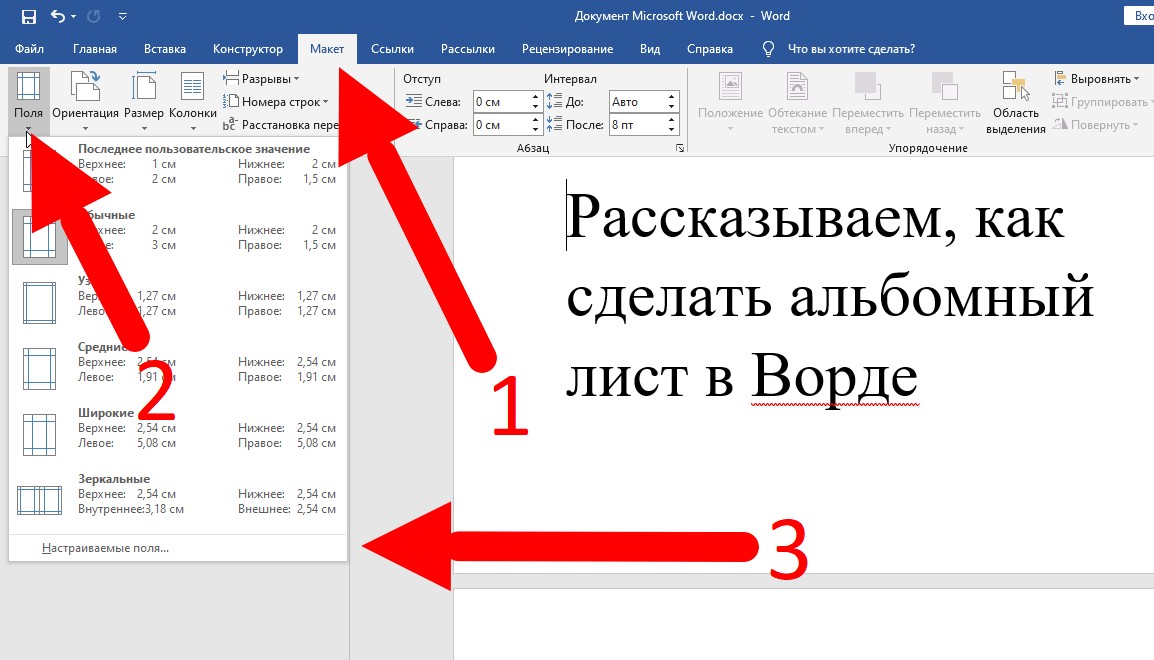
- в верхней панели инструментов перейдите во вкладку «Макет» (Word 2019) или «Разметка страницы» (ранние версии Word);
- выберите пункт «Поля» и нажмите внизу «Настраиваемые поля»;
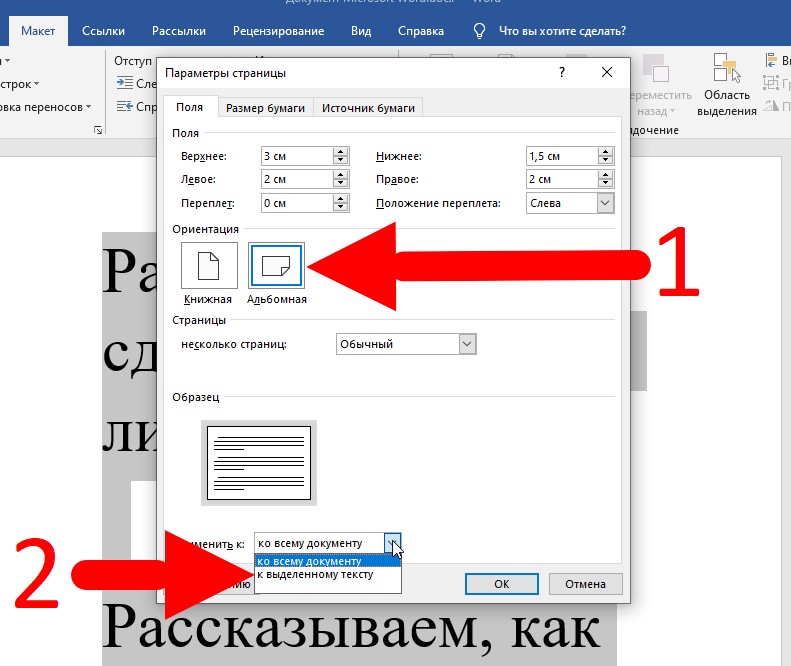
- во всплывшем окне (в средней части) найдите «Ориентация» и нажмите «альбомная»;
- внизу, в этом же окне, найдите «Применить к» и выберите «к выделенному тексту»;
- подтвердите действие нажатием «ОК».
Если требуется предварительно разделить в документе Word листы на книжные и альбомные без выделения текстовой части, используйте алгоритм, похожий на предыдущий:
- откройте документ;
- посредством «Enter» прокрутите документ вниз, создавая необходимое количество страниц;
- поставьте курсор на листе с которого требуется изменить ориентацию;
- перейдите в верхней панели инструментов во вкладку «Макет» (Word 2019) или «Разметка страницы» (ранние версии Word);
- далее выберите пункт «Поля» и тапните внизу выпавшего окна «Настраиваемые поля»;
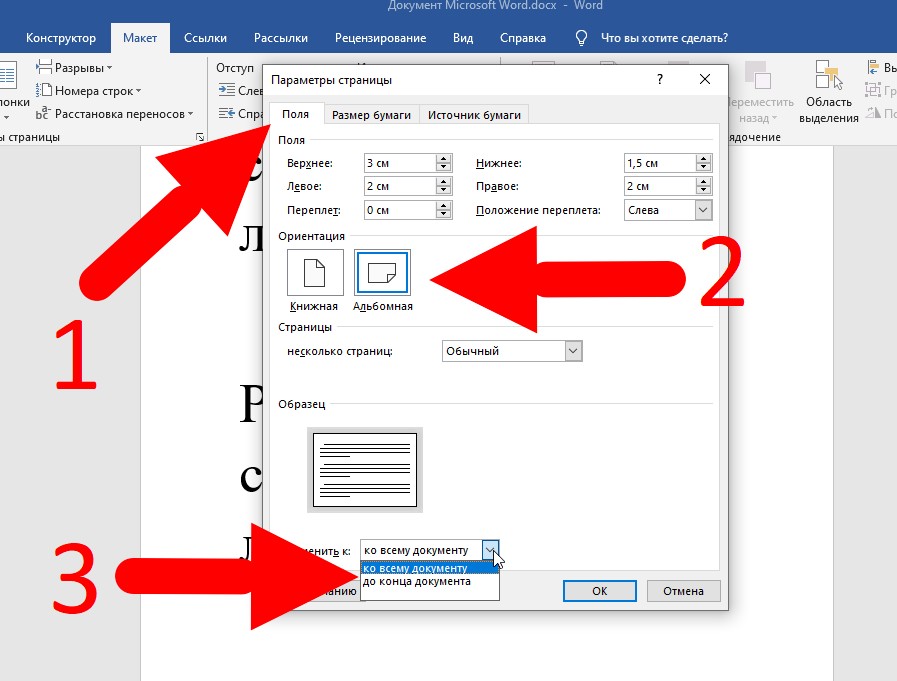
- во всплывшем окне выберите подраздел «Поля»;
- выберите «альбомную ориентацию» (размещена в середине окна);
- там же, в самом низу окна, выберите и нажмите «до конца документа»;
- подтвердите действие нажатием «ОК».
Затем, когда все листы в Ворд примут альбомную ориентацию, произведите следующие действия:
- установите курсор в начале страницы, ориентацию которой требуется вернуть в книжную;
- повторите процедуру со всеми листами, где нужно поставить «книжное» положение.
Резюме
Перечисленные способы являются исчерпывающими для работы с ориентацией страниц в Word. Как правило бывает достаточно и первого примера, но если вы заранее знаете, какие страницы потребуются в документе, то второй способ позволит вам заранее подготовить документ для более удобного заполнения.



