
Часто текст переносится на другую строку там где это совершенно неприемлемо. Переносятся числа, номера телефонов, отделяется размерность от значения или названия города/улицы от сокращения. Программа найдет все такие места и запретит перенос на другую строку.
Описание проблемы
Знакома ли вам ситуация, когда текст в Word переносится на другую строку в самый неподходящий момент? Вот примеры таких переносов:
объект расположен в г.
стоимость объекта составила 123
Рост продаж компании оценивается на уровне 5
млн рублей в год
Согласитесь, такой текст тяжело читать, да и выглядит он не солидно и проверяющий может его вернуть на правку. Отследить такие переносы — достаточно трудоемкая работа. Во время редактирования текста все могло выглядеть нормаль, но кто-то что-то отредактировал, изменил поля и все поплыло.
Решение проблемы
Решением этой проблемы является вставка вместо обычных пробелов — неразрывных пробелов, они запрещают Word переносить текст на новую строку. Чтобы вставить неразрывный пробел необходимо вместо клавиши Пробел использовать сочетание клавиш Ctrl + Shift + Пробел.
Но что делать если документ огромный и поиск всех неправильных переносов займет продолжительное время?
Использование программы Doc.maker
Вы можете использовать функционал программы Doc.maker в ней содержится более 50 правил по замене таких переносов и все это в автоматическом режиме вот так:
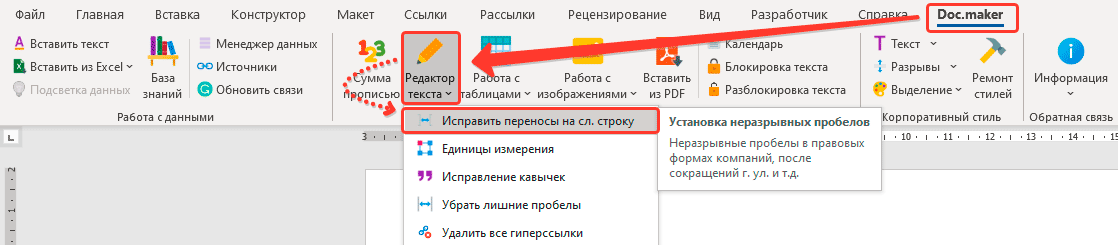
- Выделите текст, в котором необходимо исправить переносы. Если ничего не выбрать — программа будет заменять во всем тексте.
- Перейдите к вкладке меню Doc.maker (она появится после установки программы).
- Откройте меню Редактор текста и выберите команду Исправить переносы на сл. строку.
Результат работы программы выглядит следующим образом:
Заменить перенос строки на пробел
Инструмент позволяет расположить слова в строку за счет замены переноса строки на пробел онлайн.
Объединить и разделить Сортировать и перемешать Подсчитать Прочие инструменты Заменить перенос строки на пробел © 2024 Спискин.ру — инструменты для работы со списками
Опишите вашу идею
Ведутся работы по улучшению сайта и инструмент временно недоступен. Приносим извинения за временные неудобства.
Вход в систему Регистрация Восстановление пароля Идет обработка. Не перезагружайте страницу.
Задайте ваш вопрос
Удаление результатов задания
Вы действительно хотите удалить:
Переименовать результат задания
Как в ворде заменить на перенос строки
Это рассылка сайта «Блог компьютерного чайника» http://www.elena-chainik.ru
Если у вас есть вопросы, напишите мне: sdrotty@yandex.ru

Иногда бывает нужно перейти на другую строку таким образом, чтобы программа не посчитала этот переход за образование нового абзаца. В этом случае нужно выполнить принудительный перенос строки. Делается это очень просто. Поставьте курсор в то место строки, где вы хотите сделать принудительный перенос и нажмите сочетание клавиш Shift + Enter. Вы перейдете на новую строку.
Сама я такими переносами не пользуюсь. Нужды не было. Но вот редактировать чужие работы с принудительными переносами мне приходилось. Их нужно было из документа удалить.
Итак, если строки в документе не доходят до полей листа, убедитесь, нет ли в тексте принудительных переносов. Для этого надо щелкнуть на кнопке «Отобразить все знаки», которая находится на вкладке «Главная» в блоке команд «Абзац».

Станут видны непечатаемые знаки. Если есть принудительные переносы, то на концах строк будут вот такие знаки:

Для их удаления надо открыть окно «Найти и заменить». Как это сделать – написано в «Как автоматически удалить лишние пробелы. Часть 1» или в «Как автоматически удалить лишние пробелы. Часть 2».
Шаг 1.
Теперь нужно указать, что надо найти и на что заменить. Найти нужно те места, где стоит принудительный перенос, и заменить их на один пробел. Для этого нужно:
В параметрах поиска отметить галочкой пункт «Подстановочные знаки». Около всех остальных пунктов галочек быть не должно.
В списке «Направление поиска» надо выбрать «Везде».

Шаг 2.
В поле «Найти» щелкните указателем мыши. Теперь щелкните левой кнопкой мыши на кнопке «Специальный». Она находится в самом низу окна «Найти и заменить». В открывшемся списке выберите пункт «Разрыв строки» и щелкните на нем левой кнопкой мыши.

В поле «Найти» появится вот такая запись: ^|
Переставьте курсор в поле «Заменить на» и нажмите один раз клавишу «Пробел». Щелкните на кнопке «Заменить все».

Программа (как всегда) доложит о проделанной работе.
Нажмите кнопку ОК. Затем закройте окно «Найти и заменить».
Если же вам вдруг нужно будет удалить все разрывы между абзацами, то есть превратить текст в один большущий абзац, то действовать надо так же, как описано выше. Единственное, что нужно будет изменить — в параметрах поиска снять галочку около пункта «Подстановочные знаки». Около всех остальных пунктов галочек быть не должно. А в списке «Специальный» выбрать «Знак абзаца».
Как в ворде заменить на перенос строки
Есть вордовский шаблон с параметрами (элементами управления) Не работает перенос строки — Символы.ПС. В ворде перенос строки это «^р». Как правильно вставить символ переноса в вордовский шаблон
WordApplication = Новый COMОбъект(«Word.Application»);
WordDocument = WordApplication.Documents.Open(ФайлВордовскогоДокумента); Документ = WordApplication.ActiveDocument();
Для каждого ЭлементУправления Из Документ.ContentControls Цикл МойТекст = «Иванов» + Символы.ПС + «Иван» + Символы.ПС + «Иванович»; ЭлементУправления.Range.FormattedText.Text = МойТекст; КонецЦикла;
ОбъектОфиса.Visible = Истина; ОбъектОфиса.ActiveWindow.WindowState = 1; ОбъектОфиса.Activate();
как заменить перенос строки на пробел в ворде
Форматирование текста в Microsoft Word играет важную роль при создании документов. Одной из задач форматирования является замена переноса строки на пробел. В этой статье мы подробно рассмотрим шаги, необходимые для автоматизации этого процесса.
Описание проблемы
Когда вы работаете с текстом в Microsoft Word, может возникнуть ситуация, когда вместо пробела используется перенос строки. Это может произойти, например, если текст скопирован из другого источника или создан с использованием старых версий программного обеспечения. Подобное форматирование затрудняет чтение и визуальное восприятие текста.
Шаги для замены переноса строки на пробел в Microsoft Word
Открытие документа в Microsoft Word
Для начала процесса замены переноса строки на пробел в Microsoft Word необходимо открыть нужный документ в текстовом редакторе. Вы можете открыть документ, основываясь на настройках вашей операционной системы, используя соответствующее программное обеспечение или через контекстное меню. После открытия документа вы будете готовы выполнить остальные шаги замены форматирования.
Выбор текста для замены переноса строки
После открытия документа в Microsoft Word, необходимо выбрать текст, в котором вы хотите заменить переносы строки на пробелы; Вы можете выбрать весь текст в документе, выделить определенный абзац или отдельные участки текста, в зависимости от ваших потребностей. При необходимости вы также можете использовать шаблон или инструменты автоматизации для более эффективного выбора текста.
Открытие окна ″Заменить″
Для замены переноса строки на пробел в Microsoft Word необходимо открыть окно ″Заменить″. Вы можете сделать это, выбрав соответствующий инструмент или используя горячие клавиши. Когда окно ″Заменить″ открыто, вы можете приступить к вводу символов для замены. В этом окне вы также можете настроить дополнительные параметры для более точной замены форматирования, такие как регистр и пунктуацию.
Ввод переноса строки и пробела для замены
В окне ″Заменить″ в Microsoft Word необходимо ввести символ переноса строки в поле ″Найти″ и символ пробела в поле ″Заменить″. Для ввода переноса строки можно использовать сочетание клавиш, таких как Enter или Shift Enter, в зависимости от способа форматирования текста. В поле ″Заменить″ нужно ввести пробел или сочетание клавиш для создания пробела.
Замена переноса строки на пробел
После ввода переноса строки и пробела в окне ″Заменить″ в Microsoft Word, можно приступить к замене. Чтобы заменить переносы строки на пробелы, можно нажать на кнопку ″Заменить все″ или ″Заменить″. Word выполнит автоматическую замену в выбранном тексте, заменяя каждый перенос строки на пробел. Вы можете также использовать дополнительные настройки и макросы для более сложных операций замены форматирования.
Замена переноса строки на пробел в Microsoft Word является важным шагом для лучшего форматирования текста и повышения его читабельности. С помощью описанных выше шагов вы сможете легко выполнить эту операцию. Замена форматирования может быть осуществлена с помощью стандартных инструментов программы или специальных настроек и макросов. Уверенный владение программой Word и знание этих методов помогут вам создавать качественные и профессиональные документы.



