
Как изменить текст ссылки в Microsoft Word
Современные текстовые редакторы, вроде популярного офисного программного обеспечения Microsoft Word, предлагают нам целый набор возможностей для создания и форматирования документов. Одной из таких возможностей является изменение названий ссылок. Эта функция позволяет нам не только придать документу более профессиональный и аккуратный вид, но и облегчить работу с ним, делая его более наглядным и удобным для пользователя. Как же изменить текст ссылки в программе Microsoft Word?
Сам процесс изменения названия ссылки в Microsoft Word можно описать как простой и интуитивно понятный. Для этого не требуется никаких специальных знаний или навыков программирования — достаточно воспользоваться стандартными инструментами редактирования текста. Однако, чтобы сделать это эффективно и грамотно, стоит ознакомиться с некоторыми полезными советами и рекомендациями, которые помогут вам добиться желаемого результата.
Оптимизация названия ссылки в Microsoft Word — ключевой аспект создания профессионального документа. При правильном использовании данной функции, вы сможете придать вашим ссылкам более точное и информативное описание, что значительно облегчит чтение и понимание содержания документа. Кроме того, изменение названия ссылок позволяет вам акцентировать внимание на ключевых моментах и обеспечить лучшую организацию информации. Ознакомьтесь с нашими советами и научитесь максимально эффективно использовать эту возможность в программе Microsoft Word.
Гиперссылка на элемент текущего документа
Для того чтобы вывести и отредактировать все гиперссылки в Word, вам понадобится выполнить следующие шаги:
Перейдите в режим редактирования гиперссылок
Прежде чем начать работу с гиперссылками, необходимо перейти в режим редактирования, который позволит вам просмотреть и отредактировать все существующие ссылки в документе. Для этого выполните следующие действия:
- Откройте документ в программе Microsoft Word.
- Выберите вкладку «Вставка» в верхнем меню.
- В разделе «Ссылки» найдите и нажмите на кнопку «Гиперссылка».
Советуем прочитать: Процедура подачи заявления на патент — краткое руководство
Просмотр и редактирование гиперссылок
После того, как вы перешли в режим редактирования гиперссылок, вы увидите список всех существующих ссылок в документе. В этом режиме вы сможете:
- Просмотреть все гиперссылки и их текущие настройки.
- Изменить текст, отображаемый в ссылке.
- Изменить адрес ссылки или создать новую ссылку.
- Удалить ненужные или устаревшие ссылки.
После внесения необходимых изменений нажмите кнопку «ОК» для сохранения результатов. Теперь вы знаете, как вывести и отредактировать все гиперссылки в Word, что значительно упрощает работу с документами и облегчает навигацию по содержанию.
Как вывести и отредактировать все гиперссылки в Word?
Поиск гиперссылок
Проверка валидности гиперссылок
После обнаружения гиперссылок в документе необходимо проверить их валидность. Это важный шаг, поскольку нерабочие ссылки могут негативно сказаться на пользовательском опыте и достоверности документа. Для проверки валидности гиперссылок можно воспользоваться онлайн-инструментами или специализированными программами. На основе полученных результатов можно определить ошибочные ссылки и приступить к их исправлению.
Исправление ошибочных гиперссылок
После определения ошибочных гиперссылок необходимо их исправить. Это может включать в себя изменение URL-адресов, обновление названий ссылок или замену нерабочих ссылок на рабочие. Для изменения гиперссылок в Word можно воспользоваться функцией «Изменить гиперссылку» или просто выделить ссылку и нажать правую кнопку мыши для выбора нужного действия из контекстного меню.
Советуем прочитать: Как успешно выйти из состояния банкротства и восстановить финансовое положение
При выборе гиперссылки появляется сообщение об ошибке
Одной из возможных причин ошибки может быть неправильное указание пути к файлу или странице, на которую должна вести ссылка. В таком случае необходимо проверить правильность написания пути и убедиться, что он указан с учетом регистра символов. Также стоит убедиться, что целевой файл или страница действительно существуют и доступны для открытия.
Другой возможной причиной ошибки может быть отсутствие необходимого программного обеспечения или драйверов для открытия файла или страницы, на которую указывает ссылка. В этом случае рекомендуется установить или обновить соответствующие программы или драйверы, чтобы обеспечить правильное открытие ссылки.
Также стоит учитывать возможные изменения в структуре документа или сайта, на которые ссылается гиперссылка. Если были произведены изменения, например, перемещение или переименование файла или страницы, то ссылка может стать недействительной. В таком случае необходимо обновить ссылку, указав новый путь к нужному файлу или странице.
Для более точной диагностики и иборьбы ошибки рекомендуется использовать инструменты проверки гиперссылок, доступные в программе Microsoft Word. Эти инструменты позволяют выявить проблемные ссылки и предлагают варианты их иборьбы.
Перемещение с помощью гиперссылок
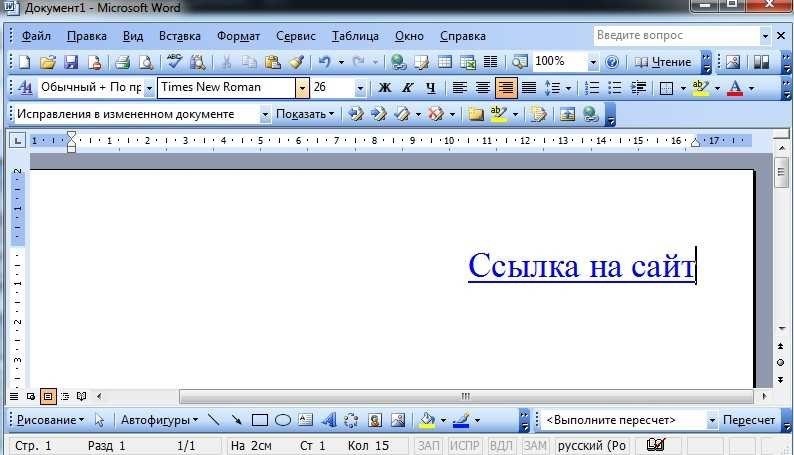
Для удобства навигации и быстрого доступа к нужной информации в Word, гиперссылки являются незаменимым инструментом. Они позволяют создавать внутренние ссылки на определенные элементы текущего документа, а Внешние ссылки на другие файлы или ресурсы.
Зачастую при работе с большими документами возникает необходимость быстро перемещаться между разделами, подразделами или другими элементами текста. Такие перемещения могут занимать много времени и быть неэффективными, однако гиперссылки позволяют мгновенно перейти к нужному месту в тексте.
| Пример использования гиперссылок для перемещения |
|---|
| Для того чтобы создать гиперссылку на определенную часть документа, необходимо выделить эту часть и задать ей якорь. Затем можно создать ссылку, которая будет вести на этот якорь. При клике по ссылке курсор пользователя автоматически переместится к соответствующей части текста. |
| Для создания гиперссылки на другой файл или ресурс, необходимо указать путь к этому файлу или веб-странице. При клике по ссылке, пользователь будет перенаправлен на указанный ресурс. |
Советуем прочитать: Советы по корректному оформлению верхней части заявления
Использование гиперссылок для перемещения в тексте документа значительно упрощает навигацию и повышает эффективность работы с большими объемами информации. Помимо этого, гиперссылки также позволяют создавать интерактивные документы, которые удобно использовать в качестве справочных материалов или презентаций.
Рекомендуем к просмотру:
- Оптимальное решение — получите кредит с использованием автомобиля в качестве залога
- Советы по корректному оформлению верхней части заявления
- Кто предоставляет данные о регистрации 1 ип в росстате
- Снилс — получение в МФЦ стало доступным для всех
- ИНН Федеральной службы судебных приставов России — основные аспекты и важность
- Можно ли приобрести антибиотики без рецепта в аптеках?
VBA, Word: перекрёстные ссылки согласно ГОСТ (убираем из текста паразитные названия «Рисунок..», «Таблица..» и тп)
Меня попросили написать статью по поводу известной проблемы с паразитными названиями перекрёстных ссылок в тексте документа MS Word, а именно, когда вы вставляете в текст документа перекрёстную ссылку (меню ссылки/перекрёстная ссылка) Word позволяет вставить либо название типа "Рисунок . " либо название полностью, что приводит к текстам типа ". на рисунке (Рисунок 10) мы видим. " или ещё более нелепым конструкциям, тогда как согласно ГОСТ, необходимо оставлять только номер ". на рисунке 10 мы видим. ". Эту проблему просто решить с помощью небольшого скрипта VBA. Код перекрёстной ссылки (его можно посмотреть, переключая режимы просмотра "shift + f9") выглядит примерно так < REF _Ref127884797 h >Для того, чтобы убрать паразитные названия и оставить только номер необходимо добавить в код ключ " #0 ". При этом надо следить чтобы случайно не вставлялись лишние ключи (это приведёт к ошибкам) и корректно переключать отображение перекрёстной ссылки из вида "текст" в "код" и обратно. Ниже приведён код, который это делает.
Sub PerSsylkiGost() Dim I As Long, DlStroki As Long, LinkText$ 'Перебираем все поля типа ссылки For I = 1 To ActiveDocument.Fields.Count 'Выбираем из них перекрёстные ссылки и выделяем их If ActiveDocument.Fields.Item(I).Type = wdFieldRef Then ActiveDocument.Fields.Item(I).Select With Selection LinkText = .Text ' MsgBox Mid(LinkText, 2, 4) 'Проверка на корректность открытия кода ссылки, т.к. в тексте могут 'присутствовать п.ссылки в виде кода и текста 'приводим п.ссылку к виду "код" If Len(LinkText) < 4 Then .Fields.ToggleShowCodes Else If Mid(LinkText, 2, 4) = "Ref " Or Mid(LinkText, 2, 4) = " Ref" _ Or Mid(LinkText, 2, 4) = "REF " Or Mid(LinkText, 2, 4) = " REF" Then Else .Fields.ToggleShowCodes End If End If .Find.ClearFormatting .Find.Replacement.ClearFormatting 'содержаение кода п.ссылки передаём переменной и обрезаем её с краёв LinkText = .Text DlStroki = Len(LinkText) LinkText = Mid(LinkText, 2, DlStroki - 2) 'Проверяем, не содержит ли уже п.ссылка нужный нам код - во избежание ошибок If InStr(LinkText, "# 0") <>0 Or InStr(LinkText, "#0") <> 0 Then Else With .Find 'Если кода в п.ссылке нет, вставляем его .Text = LinkText DlStroki = InStr(LinkText, "h") .Replacement.Text = Left(LinkText, DlStroki - 1) #0 " "#0 " ' Теперь скрипт вставляет ключ "#0 " перед ключом "h" а не в конце строки ' .Replacement.Text = LinkText #0 " .Forward = True .Wrap = wdFindStop .Format = False .MatchCase = False .MatchWholeWord = False .MatchWildcards = False .MatchSoundsLike = False .MatchAllWordForms = False .Execute Replace:=wdReplaceAll End With 'Обновляем п.ссылки - приводим их к нормальному виду ' .Fields.Update End If ' .Fields.Update End With End If Next I 'Обновляем п.ссылки - приводим их к нормальному виду ActiveDocument.Fields.Update msgbox "Готово" End Sub- Разработка для Office 365
- Visual Basic for Applications



