
Как выровнять по нижнему краю в Microsoft Word для Office 365
Если вы когда-либо нажимали Enter несколько раз, чтобы переместить текст в конец страницы в документе Word, то вы не одиноки.
Многие пользователи Word выберут этот подход, поскольку нет очевидного способа расположить текст внизу документа.
Но позже это может вызвать проблемы, поскольку каждый разрыв строки, который вы добавляете при нажатии Enter, технически является частью документа, а это означает, что ваше позиционирование может быть затронуто, если вы добавите больше содержимого.
Наш учебник ниже покажет вам еще один способ вертикального выравнивания текста по нижней части страницы в Microsoft Word.
Программы для Windows, мобильные приложения, игры — ВСЁ БЕСПЛАТНО, в нашем закрытом телеграмм канале — Подписывайтесь:)
Как разместить текст внизу в документе Word
- Откройте документ.
- Выберите текст для перемещения.
- Нажмите на Макет вкладка
- Нажмите на Настройка страницы кнопка.
- Выбрать Макет вкладка
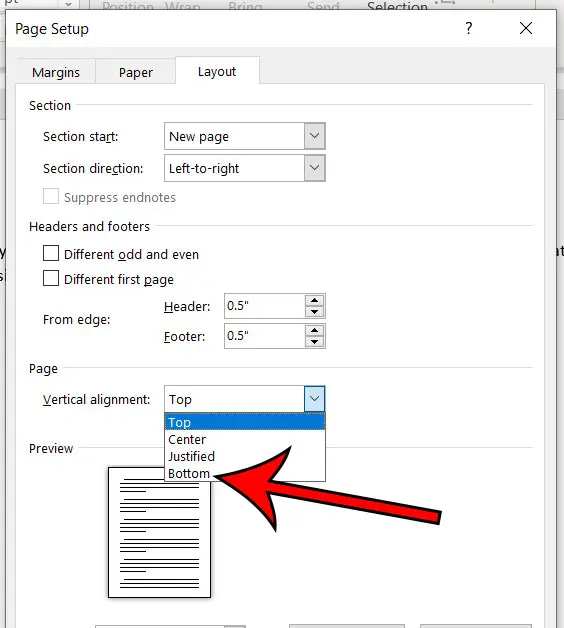
- Выберите Вертикальное выравнивание раскрывающийся список и выберите Нижний.
- Нажмите ХОРОШО.
Наше руководство продолжается ниже дополнительной информацией о том, как выровнять часть текста на одной из ваших страниц по нижней части страницы, включая изображения этих шагов.
Вы также можете ознакомиться с нашим руководством по центрированию текста по вертикали для получения дополнительной информации о размещении текста в середине страницы.
Новые документы, которые вы создаете в Microsoft Word, по умолчанию будут выравнивать содержимое по верхней части страницы.
Это означает, что когда вы начнете печатать, текст появится в самой верхней строке документа. Это очень распространенное требование для большинства документов, и многие люди считают, что это именно то, что им нужно.
Но иногда вы можете столкнуться с ситуацией, когда вам нужно, чтобы ваш текст был выровнен по нижнему краю страницы. Это означает, что введенный вами текст будет отображаться в самой нижней строке документа, а затем будет перемещаться на строку вверх по мере добавления текста.
Наше руководство ниже покажет вам, как переключиться на выравнивание по нижнему краю в Microsoft Word, изменив параметр вертикального выравнивания в меню «Параметры страницы».
Как выровнять по нижнему краю страницы в Microsoft Word (руководство с иллюстрациями)
Действия, описанные в этой статье, были выполнены в Microsoft Word для Office 365, но они будут работать и в большинстве других последних версий Microsoft Word.
Шаг 1: Откройте документ в Word
Шаг 2: Выберите Макет вкладку в верхней части окна
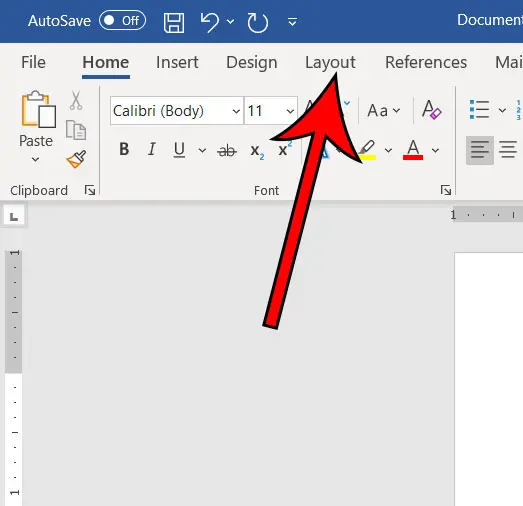
Шаг 3: Нажмите маленькую Настройка страницы кнопку в правом нижнем углу Настройка страницы участок ленты
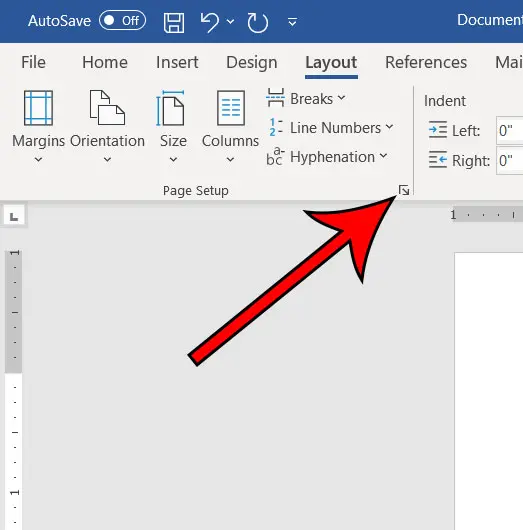
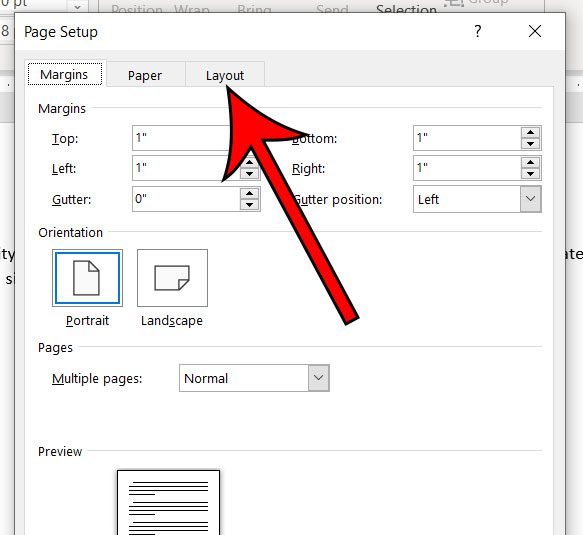
Шаг 4: Выберите Макет вкладку в верхней части окна
Шаг 5: Нажмите на Вертикальное выравнивание выпадающее меню и выберите Bоттом вариант
Шаг 6: Нажмите ХОРОШО чтобы применить изменение
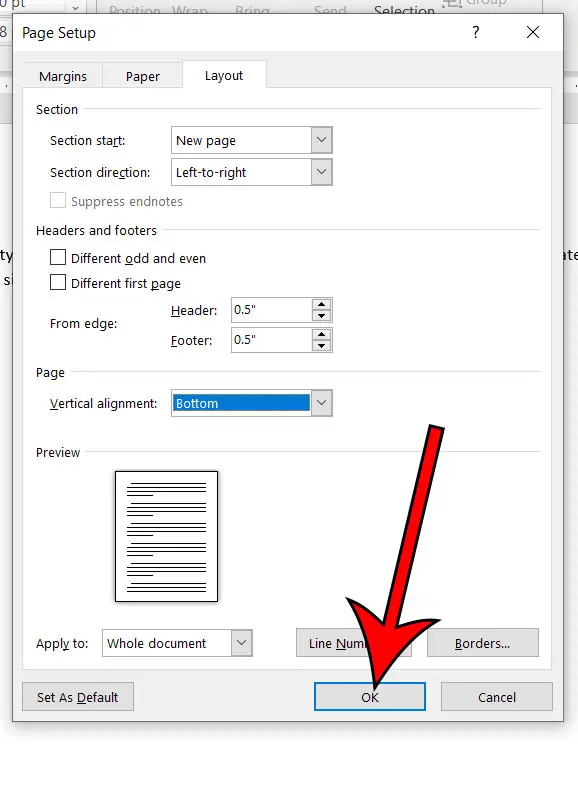
Теперь вы должны увидеть, что содержимое вашего документа выровнено по нижней части страницы, а не по верхней.
Теперь, когда вы знаете, как расположить текст внизу страницы в документах Microsoft Word, вы сможете быстро настроить вертикальное положение части текста на странице, если вам нужно, чтобы он располагался внизу, а не вверху.
Продолжить чтение
Связанный
Программы для Windows, мобильные приложения, игры — ВСЁ БЕСПЛАТНО, в нашем закрытом телеграмм канале — Подписывайтесь:)
Word как опустить текст ниже
Если в MS Word необходимо сместить текст с заданной периодичностью, используйте отступы в окне «Абзац». Для смещения вверх/вниз применяют категорию «Интервал перед/после», устанавливая стандартные значения 6 или 12 пт. Для лучшего отображения текста поэкспериментируйте с величинами.
Подробнее: Настройка абзацных отступов в Microsoft Word

Если нужно сместить фрагмент на новую страницу, установите курсор перед его началом и вызовите окно «Абзац». На вкладке «Положение на странице» установите переключатель «С новой страницы», щелкните «ОК». После закрытия окна фрагмент съедет вниз и начнется на новом листе.

Если открыть это же окно, убрать галочку с опции «С новой страницы» и подтвердить действие, текст автоматически поднимется и встанет на свое место.

Вариант 2: Отдельные буквы
Чтобы сместить несколько букв относительно заданной плоскости:
- Напишите текст или откройте документ и выберите те элементы, которые будут редактироваться. Перейдите в меню «Шрифт», кликнув на стрелку на панели инструментов.



Вариант 3: Подстрочный и надстрочный знак
Выделите фрагмент, подлежащий редактированию. На панели инструментов есть две рядом стоящие кнопки, которые располагают символы в верхнем/нижнем индексе. Нажав на них, вы преобразуете текст.

Для увеличения скорости форматирования фрагмента используйте горячие клавиши: CTRL+= (выше основной клавиатуры) для подстрочного индекса и CTRL+SHIFT+= – для надстрочного.
Подробнее: Ввод надстрочного и подстрочного индекса в Microsoft Word

Вариант 4: Надпись
При необходимости сдвига текста в надписи перейдите в меню «Вставка» – «Фигуры» – «Надпись», начертите фигуру в положенном месте и пропишите необходимый текст.

Перейдите в меню «Формат», раскройте опцию «Выровнять текст» и выберите понравившееся положение. При этом текст не нужно выделять, написанное сдвигается «в полном составе» и выравнивается «По верхнему краю», «По середине» или «По нижнему краю».

Вариант 5: Разрывы
Чтобы сместить текст вниз до начала новой страницы, можно сделать разрыв. Перейдите во вкладку «Макет» («Разметка страницы») и выберите «Разрывы» – «Со следующей страницы».

После этого вы увидите, что весь текст, расположенный за курсором «съехал» на новый лист. Если просмотреть в режиме отображения непечатных знаков (CTRL+SHIFT+8), можно увидеть, что после предыдущего абзаца отсутствуют какие-либо знаки, например, Enter.
Подробнее: Невидимые знаки форматирования в Microsoft Word

Вариант 6: Боковая линейка
Если у вас не отображается линейка, включите ее на вкладке «Вид» (установите галочку «Линейка»).
Подробнее: Включаем отображение линейки в Microsoft Word

Установите курсор в тексте, наведите мышку на границу серого и белого полей слева от текста, удерживайте кнопку мыши и потяните вниз.

Чтобы поднять текст вверх и таким образом создать особую рабочую зону, перелистните к концу страницы и, аналогично удерживая мышку, подтяните границу вверх.

При уменьшении масштаба вы заметите, что на всех листах рабочая зона находится в указанном с помощью линейки интервале.
Подробнее: Расширяем страницу в документе Microsoft Word

Самый простой способ (однако он приводит к проблемам с форматированием) – это опускать текст с помощью клавиши Enter и поднимать вверх с помощью BackSpace.
Еще статьи по данной теме:
Помогла ли Вам статья?
Как опустить текст вниз в ворде
4.3.3. Элементарные операции над текстом
Ввод текста
При запуске программы Word она отображает на экране свободную область для редактирования, в которой можно набрать свой текст, чтобы создать новый документ. Можно также загрузить имеющийся документ Word и внести в него изменения. Если вы запустили программу Word, используя главное меню Windows и подменю Документы (Documents), то после запуска в ней будет открыт выбранный вами документ.
Открыть — означает, переслать файл документа с диска в оперативную; память.
Набранный вами текст отображается в области редактирования. Мигающая вертикальная черта (которая называется текстовым курсором или курсором ввода) показывает, где появится следующий символ. При наборе текста следует руководствоваться следующими основными моментами:
Не нажимайте клавишу Enter в конце строки. Если набираемый текст располагается близко к правому краю экрана, то Word автоматически перенесет текст на следующую строку.
В конце каждого абзаца нажимайте клавишу Enter. Каждое последующее нажатие клавиши Enter добавляет перед следующим абзацем пустую дополнительную строку.
Нажмите клавишу Backspace, чтобы стереть предыдущий символ и сдвинуть текстовый курсор на одну позицию назад.
Используйте четыре клавиши со стрелками для перемещения текстового курсора по области редактирования.
Щелкните мышью в любом месте области редактирования, чтобы переместить туда текстовый курсор.
Если вы наберете текст, больший по объему, чем может уместиться в области редактирования, то используйте полосы прокрутки, клавиши ее стрелками, клавиши PageUp, PageDown, Ctrl+Home и Ctrl+End, чтобы перейти к тем фрагментам текста, которые вы хотите увидеть.
Мигающая вертикальная черта, показывающая, где появится следующий введенный вами символ, называется текстовым курсором.
Другое название текстового курсора — курсор ввода.
При создании документа, прежде всего, дайте ему название (имя). Точно так же, как вы это сделали бы с папкой, содержащей бумажные документы, перед тем, как поставить ее в шкаф или на полку. Названия файлов документов имеют расширения. Расширение файла документа сообщает Office, какая прикладная программа (Word, Excel или какая-либо другая) работает с ним. Термины документы и файлы часто имеют один и тот же смысл.
Если вам требуется помощь, то помощник по Office всегда будет рядом. Если щелкнуть маленькое окно помощника, то он отобразит список разделов, имеющих отношение к тому, что вы в данный момент пытаетесь сделать. Если вам не нужна помощь помощника, то закройте его окно, щелкнув кнопку Закрыть (Close). Если при наборе текст начнет располагаться близко к помощнику» то помощник переместится в другую часть экрана, чтобы не мешать вам.
Иногда вы не знаете, два или три раза нажали клавишу Enter, достаточно ли поставили пробелов, и была ли нажата клавиша Tab вместо пробела для создания отступа в тексте. Если щелкнуть на панели инструментов кнопку Непечатаемые символы (Show/Hide), то Word отобразит все непечатаемые символы на экране. Непечатаемые символы показывают вам точное расположение в документе символов абзаца, символов табуляции (в виде стрелок, направленных вправо) и пробелов (в виде точек).
Перемещение курсора ввода текста с помощью клавиатуры
¬®¯ перемещают курсор на один символ в указанном направлении;
Home перемещает курсор в начало строки;
End перемещает курсор в конец строки;
Ctrl + ® перемещает курсор на слово вправо;
Ctrl + ¬ перемещает курсор на слово влево;
Ctrl + перемещает курсор на один абзац вверх;
Ctrl + ¯ перемещает курсор на один абзац вниз;
Page Up «листает» текст на экран вверх;
Page Down «листает» текст на экран вниз;
Ctrl + Page Up перемещает курсор в верхний край окна;
Ctrl + Page Down перемещает курсор в нижний край окна;
Ctrl + Home перемещает курсор в начало документа;
Ctrl + End перемещает курсор в конец документа.
Удаление символов
Delete удаляет символ справа от курсора;
BackSpace удаляет символ слева от курсора.
Разбиение строки:
установите курсор на место разрыва строки;
Enter (весь текст справа от курсора переместится на строку вниз).
Склейка строк:
установите курсор в конец верхней строки (клавишей End);
Delete (нижняя строка «подклеится» к верхней).
Создание новой строки:
установите курсор в конец строки, под которой создаем новую, или в начало строки, над которой создаем новую;
Удаление пустой строки:
установите курсор в начало пустой строки;
Выделение текста
Для внесения изменений в документ можно выделять фрагменты текста и задавать для них нужное форматирование (изменять размер шрифта, начертание и так далее).
Подсвеченный текст, с которым вы хотите работать как с единым блоком, называется выделенным фрагментом.
Таблица. Способы выделения текста с помощью мыши
Щелкните мышью в начале текста и перетащите указатель мыши к концу выделяемого фрагмента.
Щелкните слово два раза.
Нажмите клавишу Ctrl и щелкните предложение.
Щелкните слева от строки.
Щелкните два раза слева от абзаца или щелкните три раза в любом месте абзаца.
Нажмите клавишу Ctrl и щелкните мышью слева от документа.
Проверка орфографии (грамматических ошибок)
В Word имеются следующие средства проверки и иборьбы oшибок:
· Проверка орфографии (Spell checker) проверяет правильность написания слов или при вводе текста, или после составления всего документа.
· Проверка грамматики (Grammar checker) проверяет грамматику или при вводе текста, или после составления всего документа.
· Тезаурус (Thesaurus) помогает подобрать к словам синонимы, когда они вам нужны. (Тезаурус — это список синонимов)
· Расстановка переносов (Hyphenation) автоматически расставляет переносы в конце строк или при вводе текста, или после составления всего документа.
Word автоматически проверяет орфографию и грамматику при вводе текста документа. Если при наборе текста вы заметите красные и зеленые волнистые линии, подчеркивающие слова, то это значит, что Word дает знать о допущенной орфографической (красная линия) или грамматической (зеленая линия) ошибке.
Для того чтобы проверить подчеркнутое слово:
подведите к этому слову курсор мыши;
щелкните на нем правой кнопкой мыши;
выберите необходимый пункт в появившемся контекстном меню.
В зависимости от установленных параметров, ваша версия Word может и не проверять при вводе орфографические и грамматические ошибки. Поэтому если вы не увидите никаких волнистых линий, то после ввода текста нужно будет специально проверить документ на наличие ошибок, чтобы не пропустить их.
Как в ворде сместить текст вверх или вниз?
Как в ворде поднять текст вверх?
Можно поступить так: 1) Сначала выделить текст, который вам нужно поднять, а затем вырезать его с помощью комбинации клавиш «Ctrl» + «X». 2) Затем поставить курсор в нужное место и вставить этот текст с помощью «Ctrl» + «V».
Как сдвинуть текст в ворде вниз?
Нажмите клавишу Backspace, чтобы стереть предыдущий символ и сдвинуть текстовый курсор на одну позицию назад. Используйте четыре клавиши со стрелками для перемещения текстового курсора по области редактирования.
Как перемещать текст в Ворде 2010?
Шаг 1 — Выберите часть текста, используя любой из методов выделения текста. Шаг 2 — Теперь наведите указатель мыши на выделенный текст, удерживайте левую кнопку мыши и удерживайте ее, перемещаясь по документу.
Как поднять строку вверх в ворде в таблице?
Поставьте курсор в любую ячейку строки и нажмите Shift+Alt+Вверх или Shift+Alt+Вниз, чтобы передвинуть стоку вверх или вниз. Строка выделена и перемещается. Вы можете использовать этот же трюк для перемещения абзацев вверх и вниз.
Как в ворде поднять текст в таблице?
Выравниваем текст в таблице
- Выделите все данные в таблице или отдельные ячейки (столбцы или строки), содержимое которых нужно выровнять.
- В основном разделе “Работа с таблицами” откройте вкладку “Макет”.
- Нажмите кнопку “Выровнять”, расположенную в группе “Выравнивание”.
Как сдвинуть текст в ворде?
Изменение выравнивания текста
- Чтобы выровнять текст по левому краю, нажмите клавиши CTRL + L.
- Чтобы выровнять текст по правому краю, нажмите клавиши CTRL + R.
- Чтобы выровнять текст по центру, нажмите клавиши CTRL + E.
Как опустить строку?
— нажмите клавиши Shift+Enter, — курсор переместится на новую строку, оставаясь в этом же абзаце. Такой разрыв строки называется программный (мягкий) возврат.
Как в ворде сдвинуть строку влево?
Перемещает курсор на одно слово влево. Нажмите клавишу и затем, не отпуская ее, нажмите клавишу со стрелкой. Отпустите обе клавиши. Не нажимайте очень сильно; используйте так же, как клавишу , когда нажимаете ее одновременно с буквенной клавишей для получения прописной буквы.
Как опустить текст вниз в Excel?
Перенос текста в ячейке
- Выделите на листе ячейки, которые требуется отформатировать.
- На вкладке Главная в группе Выравнивание выберите пункт Переносить текст. (В Excel для рабочего стола можно Выбрать ячейку и нажать ALT+H+W.) Примечания:
Как написать несколько строк в одной ячейке?
При необходимости ввода в одну ячейку двух или более строк текста, начните ввод текста и в конце строки нажмите сочетание клавиш [Alt] + [Enter]. После этого в этой же ячейке можно начинать вторую строку текста.
Что нужно сделать чтобы переместить фрагмент текста?
Для перемещения небольшого объёма текста можно воспользоваться «перетаскиванием» его: наведя курсор на выделенную часть текста, кликните и удержите левую кнопку мыши. Возле стрелки курсора появится пунктирная линия. Также держа кнопку мыши, наведите курсор на то место в тексте, куда требуется вставить фрагмент.
Как выровнять текст по центру в ворде?
Выделите текст, который вы хотите выровнять по центру. в группе Параметры страницы и откройте вкладку Макет. В списке Вертикальное выравнивание выберите значение По центру. В поле Применить выберите вариант к выделенному тексту и нажмите кнопку ОК.
Как сделать красивую шапку в ворде?
Вариант 1: С выравниванием по правому краю
- Откройте документ Ворд, в котором необходимо создать шапку, и установите курсор в начале первой строки.
- Нажмите клавишу «ENTER» столько раз, сколько строк будет содержаться в шапке. …
- Установите курсор в начале первой строки, введите в нее необходимые данные.
Перемещение текста
В этом курсе:
- Использование экспресс-стилей Видео
- Изменение стилей Видео
- Различные стили и темы Видео
- Перемещение текста Видео
При использовании заголовков можно быстро упорядочивать содержимое документа. Перетаскивайте разделы вместо использования привычных команд «Вырезать» и «Вставить».
Чтобы включить область навигации, выберите Вид > Область навигации. В этой области отображаются только заголовки. Если перетащить заголовок в другое место, также переместится весь текст под ним.
Мгновенное создание оглавления
Чтобы быстро создать оглавление на основе заголовков, выберите Ссылки > Оглавление. Дополнительные способы форматирования оглавлений описываются в приведенных ниже учебных курсах.
Вам нужны дополнительные возможности?
Что еще можно сделать — это использовать область навигации, которая стала доступна после Word 2010. Сейчас я вам покажу ее.
Перейдите на вкладку «Вид» и установите флажок «Область навигации». В левой части документа появятся все заголовки.
Весь текст, где вы использовали иной тип стиля, не будет отображаться.
Фактически, это — схема вашего документа.
Теперь предположим, что ваш преподаватель астрономии, который еще и английский язык преподает,
хочет увидеть планеты в алфавитном порядке.
Во-первых, нужно у него спросить, зачем. Во-вторых, ну ладно, сделаем.
Если бы мне пришлось делать это привычным для многих образом, мне нужно было бы щелкнуть заголовок Mercury,
выделить весь этот текст, проверить ничего ли я не упустил.
Далее мне нужно вырезать его и затем подумать, куда его вставить.
Для этого я пролистаю документ, найду нужное место и вставлю свой текст.
В объемных документах можно захватить лишние пробелы или символы, вставить в ненужное место и т. д.
Изменение расположения текста может стать утомительной процедурой довольно-таки быстро со всеми этими вырезаниями и вставками в документе.
Давайте посмотрим на область навигации. Что можно здесь делать, так это перетягивать разделы.
Итак, давайте расставим их в алфавитном порядке (на английском языке). Earth будет в начале, затем — Jupiter.
Я буду просто перетягивать их, а затем отпускать, когда нужно.
Луны Юпитера расположены произвольно, их тоже можно сортировать.
Neptune, Saturn будут выше Venus. U, V, Venus будет в конце, но перед карликовыми планетами.
Таким образом я быстро расставил заголовки в алфавитном порядке, и весь документ теперь изменен здесь в главном окне.
Давайте еще поднимемся к содержанию. Содержание не обновляется автоматически, как динамический просмотр.
и выберу команду «Обновить таблицу». Это можно сделать и на ленте. Вы можете обновить только номера страниц, оставив заголовки на месте. Давайте сделаем это.
Теперь вы видите Mercury на странице четыре, а Saturn на странице шесть.
Щелкнем команду «Обновить таблицу», «Обновить целиком»,
чтобы упорядочить планеты по алфавиту (на английском языке).
Вот так с помощью стилей можно быстро изменить внешний вид содержимого документа и упорядочить его.
а также легко менять местами блоки текста.
Это три огромных преимущества использования стилей.
Как сделать текст в Ворде: пошаговая инструкция


Microsoft Word
Веcьма часто нам приходится работать с текстом в программе Microsoft Word. Независимо от того, нужно ли нам создать простой документ или оформить учебный материал, вставить текст в Word довольно просто и удобно. В этой инструкции вы узнаете, как осуществить это с помощью нескольких простых шагов.
Добавление текста в документ

- Откройте программу Word на вашем компьютере. Если у вас еще не установлена эта программа, вы можете скачать ее с официального сайта Microsoft и установить на свой компьютер.
- Создайте новый документ, щелкнув на пункте «Создать новый документ» на главной странице программы. Вы также можете использовать комбинацию клавиш Ctrl + N на клавиатуре для создания нового документа.
- Далее, щелкните левой кнопкой мыши абсолютно в любом месте пустого документа. Теперь вы можете вводить текст прямо в документ. Можно начать вводить текст, который вам нужен, или скопировать и вставить уже существующий текст, используя комбинацию клавиш Ctrl + C для копирования и Ctrl + V для вставки.
- Чтобы сохранить ваш документ, выберите пункт меню «Файл» в верхнем левом углу программы и выберите «Сохранить как«. Укажите название файла и выберите папку, в которую хотите сохранить ваш документ. Щелкните кнопку «Сохранить» и ваш документ будет сохранен.
Выравнивание текста
Выравнивание текста — это способ устанавливать определенное положение текста на странице. В Microsoft Word есть несколько вариантов выравнивания: по левому краю, по правому краю, по центру и по ширине.
Для подготовки текста к выравниваю, необходимо выполнить следующие шаги:

- Откройте документ в Ворде, в котором хотите выровнять текст.
- Выделяйте текст, который планируете выровнять. Выделение можно сделать при помощи мыши либо нажатием клавиши Ctrl и последующим нажатием клавиши A, чтобы выделился непосредственно весь текст на странице.
Выравнивание текста по левому краю:
- На панели инструментов найдите значок выравнивания текста по левому краю. Обычно этот значок имеет иконку с изображением левого края.
- Нажмите на этот значок, чтобы выровнять текст по левому краю.
- Проверьте результат — текст теперь выровнен по левому краю страницы.
Выравнивание текста по правому краю:
- На панели инструментов найдите значок выравнивания текста по правому краю. Обычно этот значок имеет иконку с изображением правого края.
- Нажмите на этот значок, чтобы выровнять текст по правому краю.
- Проверьте результат — текст теперь выровнен по правому краю страницы.
Выравнивание текста по центру:
- На панели инструментов найдите значок выравнивания текста по центру. Обычно этот значок имеет иконку с изображением центра.
- Нажмите на этот значок, чтобы выровнять текст по центру.
- Проверьте результат — текст теперь выровнен по центру страницы.
Выравнивание текста по ширине:
- На панели инструментов найдите значок выравнивания текста по ширине. Обычно этот значок имеет иконку с изображением двух горизонтальных линий.
- Нажмите на этот значок, чтобы выровнять текст по ширине.
- Проверьте результат — текст теперь выровнен по ширине страницы.
Поиск и замена текста
Поиск и замена текста — это функция, которая позволяет быстро находить определенные фразы или слова и заменять их на другие.
Последовательность действий следующая:

- Нажмите комбинацию клавиш Ctrl + F, чтобы открыть окно поиска.
- Введите искомое слово или фразу в поле поиска.
- Нажмите кнопку «Найти следующее«, чтобы найти первое совпадение.
- Если нужно заменить найденный текст, нажмите кнопку «Заменить» и введите новое слово или фразу в поле замены.
- Нажмите кнопку «Заменить следующее«, чтобы заменить текущее совпадение. Если нужно заменить все совпадения сразу, нажмите кнопку «Заменить все«.
Выделение текста
Последовательность действий следующая:

- Запустите программу Microsoft Word и откройте документ, в котором желаете выделить текст.
- Перетащите курсор мыши к началу текста, который планируете выделить. Удерживая при этом левую кнопку мыши, выделяйте необходимый текст.
- Чтобы полностью выделить целиком текст в документе, можно нажать комбинацию клавиш CTRL+A.
Выделенный текст можно отформатировать, например, задать ему жирный или курсивный шрифт. Для этого воспользуйтесь соответствующими кнопками в верхней панели инструментов.
Работа с заголовками
Для создания заголовков в Microsoft Word, следуйте данной инструкции:

- Чтобы создать заголовок, сначала установите курсор там, где вы хотите разместить заголовок.
- Чтобы задать стиль заголовка, выберите нужный уровень заголовка в верхней панели инструментов (обычно это H1, H2, H3 и т.д.).
- После этого введите текст заголовка.
- Чтобы изменить стиль заголовка, выберите его текст и выберите нужную опцию в панели форматирования.
Вы можете создать несколько уровней заголовков, чтобы организовать структуру документа.
Применение полужирного шрифта, курсива и подчеркивания
Для применения полужирного шрифта, курсива или подчеркивания в тексте Ворда, выделите нужное слово или фразу.
После этого можно применять следующие действия:

- Если хотите сделать текст полужирным, нажмите клавишу Ctrl + B или найдите соответствующую кнопку в верхней панели меню, которая обычно обозначается значком жирной буквы «B«.
- Если вы хотите сделать текст курсивом, нажмите клавишу Ctrl + I или найдите кнопку курсива в верхней панели меню, как правило, она обозначается значком наклонной буквы «I«.
- Если нужно подчеркнуть текст, нажмите клавишу Ctrl + U или найдите кнопку подчеркивания в верхней панели меню, которая обычно обозначается значком подчеркнутой буквы «U«.
Изменение типа и размера шрифта
Для изменения типа и размера шрифта в Ворде:

- Выделите нужный текст.
- Найдите кнопку «Шрифт» в верхней панели меню. Нажмите на нее.
- Откроется всплывающее окно с параметрами шрифта. В этом окне вы можете выбрать тип шрифта и размер. Выберите нужные параметры и нажмите «ОК«.
Вертикальное написание текста
Для вертикального написания текста в Ворде:

- Выделите нужный текст.
- Найдите кнопку «Текст во всех ячейках» в верхней панели меню. Она обычно обозначается значком «TX«.
- В открывшемся меню выберите «Вертикальный текст«.
Теперь, когда вы знаете, как сделать текст в Ворде, вы можете свободно создавать и редактировать свои документы. Эта программа предлагает большое количество возможностей для форматирования и стилизации текста, так что не стесняйтесь экспериментировать с разными шрифтами, размерами и цветами текста, чтобы создать привлекательный и понятный документ.
Не забудьте сохранить свой документ, чтобы не потерять ваши записи. Щелкните на кнопке «Сохранить» или используйте комбинацию клавиш Ctrl + S. Выберите папку и название файла, а затем нажмите «ОК«. Теперь ваш документ будет безопасно храниться на вашем компьютере.
Надеемся, эта инструкция помогла вам начать работу с текстом в Ворде! Желаем удачи в ваших творческих начинаниях и создании качественных документов.



