
При разработке документа в Word важным элементом форматирования является изменение конфигурации страницы. Эта конфигурация охватывает ориентацию, размеры полей, масштаб и предоставляет представление о том, как документ будет выглядеть на печати.
Ориентация страницы
Программа Word предоставляет два режима ориентации для страниц: портретный и ландшафтный. Ландшафтный режим предполагает горизонтальное расположение страницы, тогда как портретный режим устанавливает вертикальную ориентацию:

Как изменить ориентацию страницы?
1. Перейдите во вкладку «Макет» (в прошлых версиях называется «Разметка страницы»).
2. В секции команд «Настройки страницы» выберите «Направление»:

3. Появится меню. Чтобы изменить ориентацию страницы, нажмите «Книжная» или «Альбомная»:

4. Поменяется ориентация страницы.
Поля страницы
Полем называется область, которая располагается между текстом и краем страницы. В стандартном варианте в документе заданы «Обычные» поля. При необходимости размеры полей можно настроить по своему усмотрению.
Форматирование полей страницы
Word предлагает широкий выбор размеров полей.
1. Откройте вкладку «Макет» и выберите команду «Поля»:

2. Откроется меню. Выберите один из доступных вариантов полей:

3. Изменятся поля документа.
Настраиваемые поля
Microsoft Word позволяет настраивать размер полей в диалоговом окне «Параметры страницы».
1. Нажмите команду «Поля» во вкладке «Макет». В раскрывающемся меню выберите пункт «Настраиваемые поля»:

2. В появившемся окне «Параметры страницы» настройте необходимые значения для каждого поля, затем нажмите «OK»:

3. Поля документа изменятся.
Размер страницы
По умолчанию размер страницы нового документа составляет: «21 см на 29,7 см». В зависимости от поставленных задач, можно настроить любой размер страницы документа.
Как изменить размер страницы?
Word предлагает широкий выбор размеров страниц.
1. Во вкладке «Макет» нажмите команду «Размер»:

2. Появится меню. Текущий размер страницы будет подсвечен. Выберите нужный размер страницы:

3. Размер страницы документа изменится.
Пользовательские настройки размеров страницы
Word позволяет настраивать размер полей в диалоговом окне «Параметры страницы».
1. Нажмите команду «Размер» во вкладке «Макет». В меню выберите пункт «Другие размеры бумаги» (в прошлых версиях «Другие размеры страниц»):

2. В открывшемся окне «Настройки страницы» укажите необходимые значения «Ширины» и «Высоты», после чего нажмите «OK»:
Оформление страницы документа Ms Word





Рассмотрим основные инструменты форматирования страниц.
Группа Темы
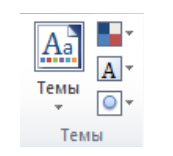
Рисунок 2. Группа *Темы*
Инструменты группы позволяют применять заготовки оформления страниц. Группа содержит 4 инструмента: Темы, Цвета темы, Шрифты темы, Эффекты темы, которые дают возможность редактировать существующую тему, создавать свои или удалять темы.
Группа Параметры страницы
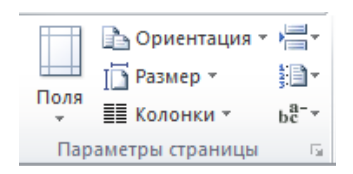
Рисунок 3. Группа *Параметры страницы*
Группа Параметры страницы содержит инструменты:
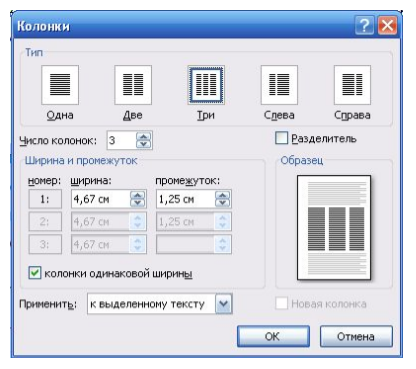
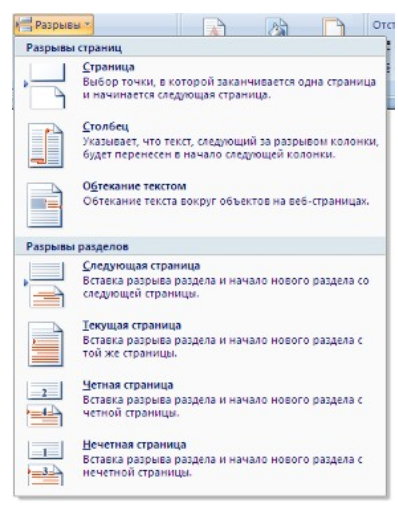
Рисунок 4. Диалоговое окно *Колонки* С помощью флажка Разделитель можно установить разделитель между колонками, который по умолчанию является сплошной линией.
Разрывы страницы и разделов используется для создания новой страницы или раздела.
«Оформление страницы документа Ms Word»
Поддержка специалиста в области труда
Быстрое решение задач с помощью ИИ за 2 минуты
Содействие в написании рефератов с использованием нейросети
Группа Фон страницы
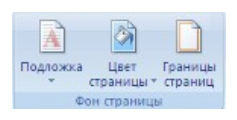
Группа содержит инструменты:
Колонтитулы
Колонтитулы представляют собой зоны, находящиеся в верхней и нижней части страниц документа. В этих областях обычно размещают такую информацию, как название документа или раздела, имя автора, номер страницы, дата и прочее. Возможно настроить разные колонтитулы для четных и нечетных страниц, а также для первой страницы документа и так далее.
Для настройки колонтитулов предназначена группа Колонтитулы вкладки Вставка.
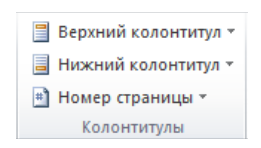
Рисунок 7. Группа Колонтитулы
При выделении колонтитула на ленте появляется дополнительная вкладка Конструктор инструмента Работа с колонтитулами, с помощью которой можно выполнять редактирование колонтитулов.
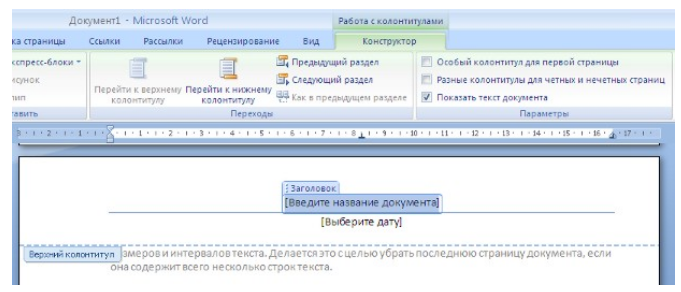
Вкладка Конструктор">
При создании собственного колонтитула его можно добавить в галерею колонтитулов при помощи опции Сохранить выделенный фрагмент в коллекцию верхних/нижних колонтитулов.
Замечание 1
Стоит заметить, что в колонтитул можно вставлять такие объекты как текущая дата и время, рисунок, стандартный блок, объект ClipArt. Для быстрого редактирования колонтитула достаточно дважды нажать кнопку мыши на нем. Таким же образом осуществляется возврат к основному тексту.
Пункт Удалить верхний/нижний колонтитул предназначен для удаления всех соответствующих колонтитулов документа.
Нумерация страниц
Выполнить нумерацию страниц можно с помощью инструмента Номер страницы группы Колонтитулы вкладки Вставка. Открывающееся меню позволяет выбрать вариант размещения номера страницы, настроить формат номера. Для скрытия номера на первой странице нужно открыть поле номера страницы для редактирования (дважды щелкнуть на нем), в открывшейся вкладке Конструктор в группе Параметры поставить галочку Особый колонтитул для первой страницы.
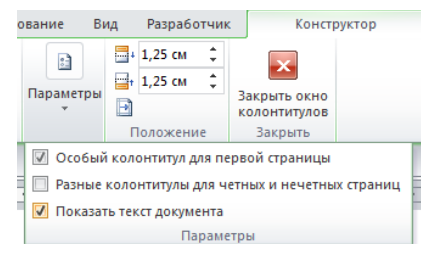
Иллюстрация 9. Раздел Настройки



