
Программа Microsoft Word является одним из самых популярных тектовых редакторов в мире и широко используется в офисной сфере и для личных нужд. Одной из самых частых задач при работе с текстом является подсчет количества строк в документе. Но что делать, если вам нужно узнать сколько строк выделено в избранном участке текста? Не беспокойтесь, мы подготовили для вас простую инструкцию, которая поможет вам быстро и легко узнать эту информацию.
Для начала, откройте документ Word, в котором вы хотите узнать количество строк в выделенном участке. Затем используйте мышь или клавиши на клавиатуре, чтобы выделить нужный участок текста. Выделение происходит только курсором мыши или клавишами со стрелками, с использованием комбинации Shift + стрелка или Ctrl + Shift + стрелка. Вам следует убедиться, что весь нужный участок текста выделен, прежде чем продолжать.
После того, как вы выделили нужный участок текста, приступайте к следующему шагу. В левом нижнем углу окна программы Microsoft Word вы увидите количество строк в выделенном участке. Это очень полезная функция, которую предоставляет Word, чтобы помочь вам с вашей работой. Теперь вы можете легко и быстро узнать количество строк в любом выделенном участке текста, что значительно упрощает вашу работу с документами в программе Microsoft Word.
Подсчет количества выделенных строк в Word: несколько способов
При работе с документами в программе Microsoft Word, возникает необходимость подсчитать число строк, выделенных в тексте. Это может быть полезно при оформлении документа, в работе с таблицами или для общего контроля над объемом информации.
Существует несколько способов подсчета выделенных строк в Word, в зависимости от предпочтений и задач пользователя. Рассмотрим некоторые из них:
- Воспользоваться счетчиком строк: для того чтобы подсчитать число строк, выделенных в документе, можно воспользоваться встроенным счетчиком строк, находящимся в нижней части окна программы. Выделите необходимый фрагмент текста и обратите внимание на значение, отображаемое в счетчике строк.
- Использовать статистику документа: для более подробной информации о выделенных строках можно воспользоваться функцией «Статистика» в меню «Редактирование». После ее выбора, откроется окно со статистическими данными документа, в том числе с указанием числа строк.
- Воспользоваться функцией «Подсчет строк»: эта функция позволяет подсчитать число строк в отдельном выделенном блоке текста. Для этого нужно выделить необходимую область текста, затем нажать правой кнопкой мыши и выбрать пункт «Подсчет строк» в выпадающем меню. После этого в открывшемся диалоговом окне будет указано число строк в выделенной области.
Выбрав для себя наиболее удобный вариант подсчета выделенных строк в Word, вы сможете быстро и точно определить их количество и продолжать работу с документом в соответствии с задачами и требованиями.
Способ 1: Использование встроенного подсчетчика строк
Word предоставляет удобный способ узнать количество выделенных строк в документе. Для этого в программе имеется встроенный подсчетчик строк, который можно активировать в несколько простых шагов:
- Выделите нужный фрагмент текста в документе Word.
- На панели инструментов найдите и кликните на кнопку, отображающую информацию о выделенном фрагменте текста (обычно она находится справа от счетчика страниц).
- После нажатия на кнопку вы увидите окно, в котором будет указано количество выделенных строк в фрагменте.
Таким образом, использование встроенного подсчетчика строк в Word позволяет легко и быстро узнать количество выделенных строк в документе. Этот способ особенно полезен при работе с большими текстовыми файлами или при выполнении задач, требующих точного подсчета строк.
Способ 2: Использование функции «Найти и Заменить»
Чтобы воспользоваться этим способом, следуйте следующим инструкциям:
- Откройте документ Word, в котором вы хотите узнать количество выделенных строк.
- Нажмите на комбинацию клавиш Ctrl + H, чтобы открыть окно «Найти и Заменить».
- В поле «Найти» введите символ перевода строки, который обозначается как «^p».
- В поле «Заменить» введите то же самое значение «^p».
- Нажмите на кнопку «Заменить все». Вам будет показано количество замененных символов, что является количеством строк в выделенном участке текста.
Используя эту функцию, вы можете быстро и удобно узнать, сколько строк выделено в документе Word.
Способ 3: Использование специальной комбинации клавиш
Для того чтобы узнать количество выделенных строк в Word с помощью комбинации клавиш, вам нужно:
- Выделить нужный вам текст в документе.
- Нажать комбинацию клавиш Ctrl + G, чтобы открыть диалоговое окно «Перейти».
- В поле «Строка» ввести число 1 и нажать Enter.
- В диалоговом окне «Перейти к строке» появится число строк в выделенном тексте.
Этот способ позволяет быстро и легко узнать количество выделенных строк в Word, не прибегая к использованию дополнительных инструментов или команд. Комбинация клавиш работает в любой версии Word и может быть полезна во множестве ситуаций, когда вам нужно быстро определить количество строк в выделенном тексте.
Способ 4: Использование макросов для подсчета строк
В Microsoft Word есть возможность создания и использования макросов, которые автоматизируют выполнение повторяющихся задач. Этот способ наиболее гибкий и мощный, идеально подходит для подсчета количества строк, выделенных в документе.
Вот простая инструкция по созданию и использованию макросов для подсчета количества строк:
- Откройте документ, в котором необходимо подсчитать количество строк.
- Нажмите на вкладку «Разработчик» на ленте инструментов.
- В разделе «Кодирование» нажмите на кнопку «Макрос».
- В появившемся окне «Макросы» введите название макроса, например, «Подсчет строк», и нажмите кнопку «Создать».
- В открывшемся окне редактора макросов вставьте следующий код: Sub CountLines()Dim LineCount As Long’ Подсчитываем количество строк в активном документеLineCount = ActiveDocument.Range.ComputeStatistics(wdStatisticLines)MsgBox "В документе " " строк"End Sub
- Закройте редактор макросов и вернитесь в документ.
- Нажмите на вкладку «Разработчик» и выберите в разделе «Макросы» созданный макрос «Подсчет строк».
- Нажмите кнопку «Выполнить». В результате появится диалоговое окно с информацией о количестве строк в документе.
С помощью данного способа вы можете быстро и удобно подсчитать количество строк в выделенной части документа. Следует отметить, что для работы с макросами необходимо активировать вкладку «Разработчик» в настройках Word.
Использование макросов для подсчета строк в Word позволяет существенно ускорить и упростить процесс работы с документами, особенно при наличии большого количества текста.
Как в документе Word сосчитать страницы, слова, символы, абзацы и строки
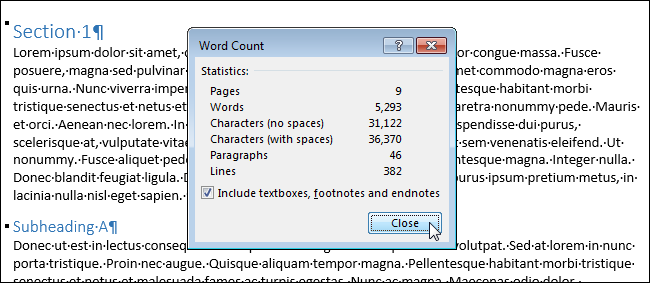
В Word есть инструмент, который показывает простую статистику документа. Статистика содержит информацию о том, сколько страниц, слов, символов, абзацев и строк содержится в документе. Такая статистика полезна, если при создании документа необходимо ориентироваться на заданные параметры.
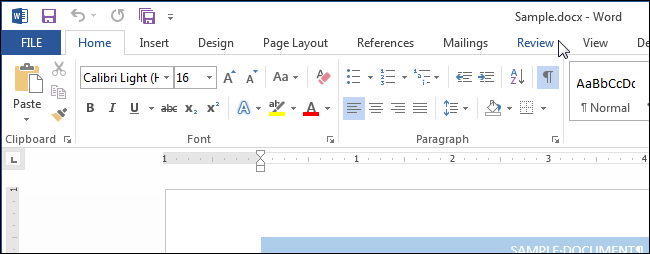
Чтобы увидеть статистику документа, откройте его и перейдите на вкладку Рецензирование (Review).
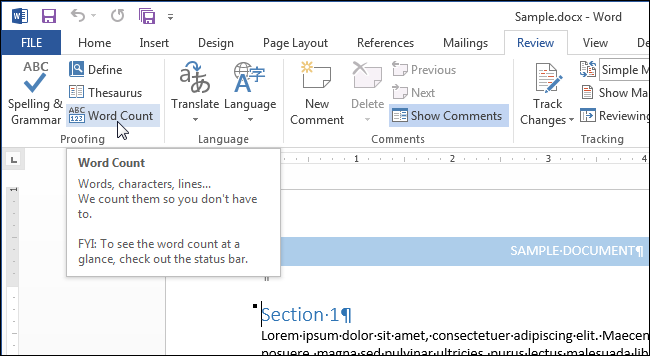
В разделе Правописание (Proofing) нажмите Статистика (Word Count).
Откроется диалоговое окно со статистикой, как показано на картинке в начале этой статьи. Кстати, количество страниц и слов в документе можно также увидеть в строке состояния в самом низу окна Word.
Замечание: Количество страниц отображается в строке состояния только в режимах Разметка страницы (Print Layout) или Черновик (Draft) – эти режимы включаются на вкладке Вид (View).
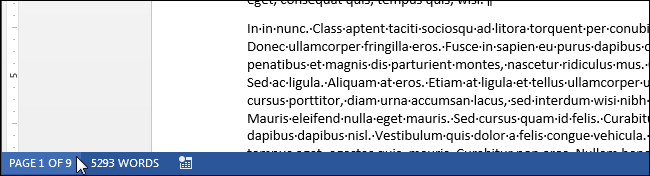
Если Вы не видите в строке состояния количество страниц и слов в документе, кликните по ней правой кнопкой мыши и в появившемся меню укажите элементы, которые желаете видеть. Кроме этого, Вы можете включить отображение номера строки, в которой в данный момент находится курсор.
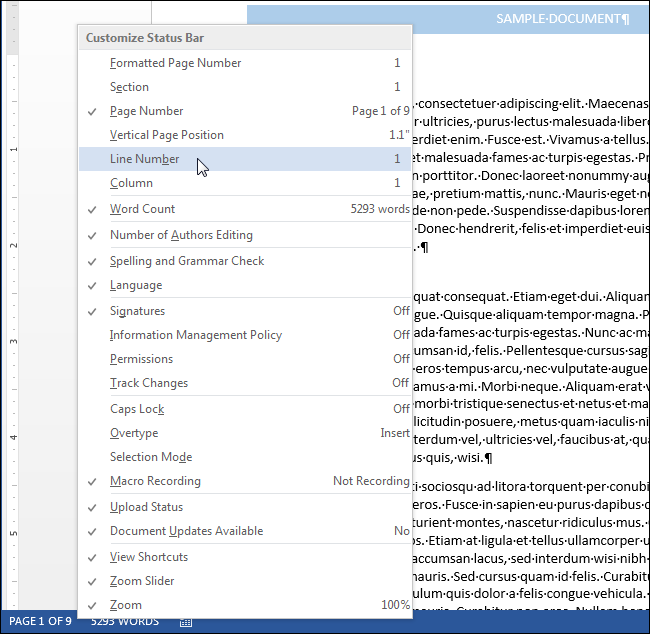
Количество строк и страниц в документе может меняться – это зависит от нескольких факторов, таких как величина полей страницы, тип и размер шрифта, интервалы между абзацами и так далее. Например, если Вы уменьшаете размер шрифта, то число строк и страниц в документе также изменится. Разница в количестве строк и страниц может появиться даже из-за незначительных отличий в обработке шрифта разными драйверами печати.
Кроме этого, на количество строк, указанное в отчёте в диалоговом окне Статистика (Word Count), может повлиять скрытый текст. Если в параметрах Word отключена печать скрытого текста, то скрытый текст не будет учтён при подсчёте строк в документе. Если же Вы хотите, чтобы строки скрытого текста тоже были посчитаны, то печать скрытого текста в параметрах Word должна быть включена.
Как считать страницы, слова, символы, абзацы и строки в документе Word

Word включает в себя инструмент, который позволяет просматривать простую статистику о вашем документе. Эта статистика включает в себя количество страниц, слов, символов, абзацев и строк в вашем документе. Это полезно, если вы должны следовать определенным рекомендациям при написании документа.
Чтобы просмотреть эту статистику, откройте соответствующий документ и перейдите на вкладку «Просмотр».

В разделе «Проверка» нажмите «Количество слов».

Откроется диалоговое окно «Количество слов», как показано на рисунке в начале этого документа. Количество страниц и слов также можно просмотреть в строке состояния в нижней части окна Word.
ПРИМЕЧАНИЕ. Количество страниц отображается в строке состояния только при просмотре документа в режиме «Макет печати» или в режиме «Черновик» (с использованием вкладки «Просмотр»).

Если вы не видите количество страниц и слов в строке состояния, щелкните правой кнопкой мыши строку состояния и выберите элементы, которые вы хотите просмотреть, во всплывающем меню. Обратите внимание, что вы также можете просмотреть номер строки, в которой находится курсор в данный момент.

Количество строк и страниц может варьироваться в зависимости от нескольких факторов, таких как поля в документе, шрифт и размер шрифта, а также интервал между абзацами. Например, если вы измените размер шрифта на меньший, в вашем документе будет меньше строк и страниц, чем при увеличении размера шрифта. Даже разные драйверы принтера могут привести к немного другому отображению шрифта, что приведет к изменению количества строк и страниц в документе.
Скрытый текст также может повлиять на количество строк, отображаемое в диалоговом окне «Количество слов». Если опция печати скрытого текста отключена, Word не считает скрытый текст в счетчике строк. Если вы хотите, чтобы скрытый текст был включен в число строк, убедитесь, что вы настроили Word для печати скрытого текста.



