
Фильтр – это удобный инструмент, который позволяет отсортировывать данные в документе по заданным критериям. Включение фильтра в Word позволяет упростить и ускорить работу с большими таблицами и списками. В этой статье мы расскажем о том, как легко установить и использовать фильтр в программе Word.
В следующих разделах статьи мы подробно расскажем о том, как включить фильтр в Word, как правильно настроить параметры фильтрации, а также как применять несколько фильтров одновременно. Вы также узнаете о способах сброса фильтров и о том, как сохранить настройки фильтра для последующего использования. Не упустите возможность узнать о полезном инструменте, который значительно упростит вашу работу в Word!

Почему нужно использовать фильтры в Microsoft Word
Фильтры в Microsoft Word — это мощный инструмент, который помогает упростить и улучшить работу с документами. Они позволяют осуществлять быстрый и точный поиск необходимой информации и фильтровать данные в документе в соответствии с заданными критериями. В данной статье мы рассмотрим несколько основных причин, почему использование фильтров в Word является необходимым.
1. Экономия времени
Основная цель фильтров в Microsoft Word — помочь пользователям находить нужную информацию быстрее и эффективнее. Вместо того, чтобы просматривать весь документ в поисках конкретного слова или фразы, вы можете использовать фильтры, чтобы сузить результаты и быстро найти нужное. Фильтры позволяют отображать только ту информацию, которая соответствует заданным параметрам, что позволяет сэкономить много времени и усилий.
2. Точность поиска
Фильтры в Microsoft Word позволяют проводить точный и детальный поиск информации. Вы можете выбрать необходимые критерии фильтрации, такие как дата, автор, заголовок и т.д., и получить только те результаты, которые соответствуют вашим требованиям. Это упрощает поиск в больших и сложных документах, где поиск с использованием простых команд может быть затруднительным.
3. Улучшение организации документов
Использование фильтров позволяет легко организовать информацию в документах. Вы можете фильтровать данные по определенным параметрам и отображать только те строки или абзацы, которые соответствуют вашим требованиям. Это особенно полезно при работе с таблицами, где можно фильтровать данные по столбцам и просматривать только ту информацию, которая вам нужна.
4. Более удобный просмотр
Фильтры позволяют удобно просматривать документы, отображая только необходимую информацию. Вы можете использовать фильтры, чтобы скрыть или отобразить определенные элементы документа в зависимости от ваших потребностей. Например, вы можете скрыть все комментарии или изображения, чтобы легче сконцентрироваться на тексте. Это очень удобно при работе с большими и сложными документами.
Использование фильтров в Microsoft Word — это эффективный способ улучшить работу с документами. Они позволяют экономить время, повышают точность поиска, облегчают организацию данных и упрощают просмотр документов. Если вы хотите сэкономить время и повысить эффективность работы с документами в Microsoft Word, рекомендуется использовать фильтры.
Использование фильтров в Word
Фильтры позволяют быстро и удобно находить нужную информацию
Фильтры — это инструмент, который позволяет оперативно находить нужную информацию в больших объемах данных. Они могут быть использованы в различных программах, включая Microsoft Word. Функция фильтров присутствует в программе Microsoft Word и позволяет быстро и удобно находить нужный фрагмент текста.
В Microsoft Word фильтры помогают организовать и структурировать текстовые документы. Они позволяют отобрать только те строки, которые соответствуют заданным критериям. Фильтрация позволяет отсеять неактуальную информацию и сосредоточиться на наиболее важных элементах документа.
Применение фильтров в Microsoft Word
Применение фильтров в Microsoft Word осуществляется с использованием функции «Фильтр». Эта функция позволяет выбирать строки таблицы или абзацы в текстовом документе, которые соответствуют определенным критериям.
Чтобы применить фильтр в Microsoft Word, необходимо выполнить следующие шаги:
- Выделить область текста, в которой необходимо применить фильтр.
- На панели инструментов выбрать вкладку «Данные» и нажать на кнопку «Фильтр».
- В появившемся окне выбрать нужные критерии фильтрации.
- Нажать кнопку «Применить».
Преимущества использования фильтров в Microsoft Word
Использование фильтров в Microsoft Word имеет ряд преимуществ:
- Экономия времени. Фильтры позволяют быстро и эффективно находить нужную информацию без необходимости просматривать весь документ.
- Удобство. Фильтры позволяют сфокусироваться на наиболее важных элементах документа, исключая неактуальную информацию.
- Точность. Фильтры позволяют отбирать только те строки или абзацы, которые соответствуют заданным критериям, что обеспечивает более точные результаты.
Фильтры — это мощный инструмент для работы с текстовыми документами в Microsoft Word. Они позволяют с легкостью находить нужные фрагменты текста и сфокусироваться на наиболее важных элементах документа.

Фильтры помогают упорядочить большие объемы текста
Фильтры в программе Microsoft Word представляют собой мощный инструмент, который позволяет упорядочить большие объемы текста и быстро найти нужную информацию. Они обеспечивают возможность фильтровать и отображать только определенные данные в документе, что особенно полезно при работе с большими таблицами, списками или базами данных.
Как работают фильтры в Microsoft Word?
Фильтры в Microsoft Word позволяют осуществлять поиск и фильтрацию данных на основе заданных критериев. Когда применяется фильтр, программа скрывает строки или абзацы, которые не соответствуют заданным условиям, и отображает только нужные данные. Это позволяет сосредоточиться на конкретной части документа и упростить работу с большим объемом информации.
Как добавить фильтр в Microsoft Word?
Для добавления фильтра в Microsoft Word необходимо:
- Открыть документ, в котором нужно применить фильтр.
- Выбрать нужные данные, которые требуется отфильтровать.
- На вкладке «Данные» в группе «Сортировка и фильтрация» нажать на кнопку «Фильтр».
- В открывшемся списке выбрать критерии фильтрации или ввести свои собственные критерии.
- Нажать на кнопку «Применить фильтр» для применения выбранных критериев.
Преимущества использования фильтров
Использование фильтров в Microsoft Word имеет ряд преимуществ:
- Упорядочивание информации. Фильтры позволяют быстро и удобно упорядочить большие объемы текста и найти нужные данные.
- Экономия времени. Фильтры позволяют быстро найти нужную информацию без необходимости просмотра всего документа.
- Улучшение организации работы. Фильтры помогают сосредоточиться на конкретной части документа и упростить работу с большим объемом информации.
- Гибкость и настраиваемость. Фильтры позволяют выбирать различные критерии фильтрации и настраивать их в соответствии с требованиями пользователя.
Использование фильтров в Microsoft Word может значительно упростить работу с большими объемами текста и повысить эффективность работы с документами. Они помогают быстро находить нужную информацию и упорядочивать данные в соответствии с заданными критериями. Знание основных принципов работы с фильтрами является важным навыком для всех, кто работает с большими объемами текста в Microsoft Word.

Как использовать фильтры в Microsoft Word
Microsoft Word — это один из самых популярных текстовых редакторов, который позволяет пользователям создавать, редактировать и форматировать документы. Одной из полезных функций, доступных в Word, является возможность использования фильтров. Фильтры помогают вам быстро находить и отображать нужную информацию в документе. В этом экспертном тексте я расскажу, как использовать фильтры в Microsoft Word.
1. Откройте документ в Word
Прежде чем начать использовать фильтры, откройте нужный вам документ в Microsoft Word. Для этого нажмите на кнопку «Открыть» в верхнем левом углу экрана, выберите нужный файл и нажмите «Открыть».
2. Выберите данные, к которым хотите применить фильтр
Чтобы использовать фильтры, сначала необходимо выбрать данные, к которым вы хотите применить фильтр. Например, если у вас есть таблица с данными, вы можете выбрать всю таблицу или только определенные столбцы или строки.
3. Откройте вкладку «Данные» в верхней панели меню
После выбора данных откройте вкладку «Данные» в верхней панели меню Word. На этой вкладке вы найдете различные инструменты и функции, включая фильтры.
4. Нажмите на кнопку «Фильтр» или «Расширенный фильтр»
На вкладке «Данные» найдите кнопку «Фильтр» или «Расширенный фильтр» и нажмите на нее. Это откроет меню с настройками фильтра.
5. Настройте фильтр в соответствии со своими потребностями
В меню фильтра вы можете настроить различные параметры, чтобы отобразить только нужную информацию. Например, вы можете выбрать определенные значения в столбце или установить условия отображения данных.
6. Примените фильтр
После настройки фильтра нажмите на кнопку «Применить» или «ОК», чтобы применить его к выбранным данным. Microsoft Word отобразит только те данные, которые соответствуют заданным условиям.
7. Сбросьте фильтр, если необходимо
Если вы хотите сбросить фильтр и отобразить все данные в документе, снова откройте меню фильтра и нажмите на кнопку «Сбросить» или «Удалить фильтр».
Теперь вы знаете, как использовать фильтры в Microsoft Word. Эта функция поможет вам быстро находить и отображать нужную информацию в документах, что значительно повысит вашу продуктивность при работе с текстом.

Открытие документа в Microsoft Word
Microsoft Word является одним из самых популярных текстовых редакторов, который используется для создания и редактирования документов. Открытие документа в Microsoft Word — одна из основных операций, которую необходимо знать новичку.
Открытие локального документа
Для открытия локального документа в Microsoft Word, необходимо выполнить следующие шаги:
- Запустите Microsoft Word, дважды кликнув на значок программы на рабочем столе или воспользовавшись меню «Пуск».
- На верхней панели инструментов выберите вкладку «Открыть».
- В открывшемся окне навигации найдите и выберите нужный документ.
- Нажмите кнопку «Открыть» в правом нижнем углу окна.
Открытие документа из облачного хранилища
Если ваш документ хранится в облачном хранилище, таком как OneDrive или Dropbox, открытие его в Microsoft Word осуществляется следующим образом:
- Запустите Microsoft Word и выберите вкладку «Файл» на верхней панели инструментов.
- В меню выберите пункт «Открыть».
- На левой панели окна откроется список «Последние места», в котором можно выбрать облачное хранилище.
- После выбора облачного хранилища, откроется окно входа в учетную запись облачного хранилища. Введите свои учетные данные.
- Найдите и выберите нужный документ в облачном хранилище.
- Нажмите кнопку «Открыть» в правом нижнем углу окна.
Теперь вы знаете, как открыть документ в Microsoft Word. Это простая и важная операция, которая позволяет вам начать работу с документом и внести необходимые изменения.
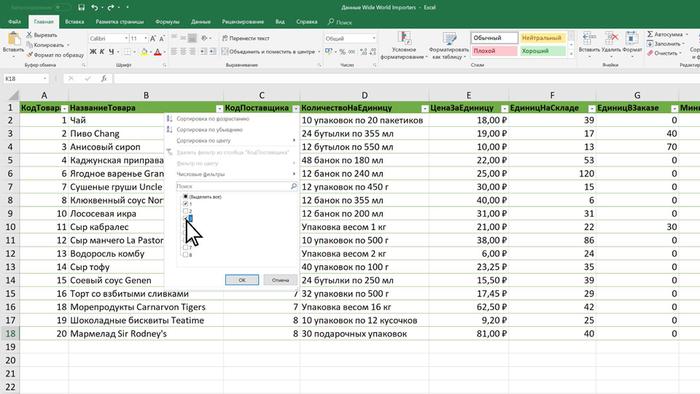
Выбор нужного раздела или блока текста для фильтрации
Когда вам нужно отфильтровать текст в Microsoft Word, возможно, вам потребуется выбрать определенный раздел или блок текста для фильтрации. В этом случае, важно знать, как правильно выделить нужный участок текста.
Существует несколько способов выбора нужного раздела или блока текста в Word:
1. Выделение с помощью мыши
Самым простым способом выбора раздела или блока текста является использование мыши. Просто удерживайте левую кнопку мыши и перетаскивайте курсор через нужный участок текста. Когда нужный текст будет выделен, вы можете применить фильтр к этому участку.
2. Использование сочетания клавиш
Если вам неудобно использовать мышь или вам нужно выбрать большой блок текста, вы можете воспользоваться сочетанием клавиш Shift + Стрелка (вверх/вниз/влево/вправо), чтобы выделить нужный участок текста. Для более точного выбора можно использовать комбинацию клавиш Ctrl + Shift + Стрелка.
3. Использование функций «Найти» и «Заменить»
Если вы знаете, какой текст должен быть в выбранном разделе или блоке, вы можете воспользоваться функцией «Найти» и «Заменить» в Word. Введите нужное ключевое слово или фразу в поле «Найти» и нажмите на кнопку «Найти следующее». Затем выделите найденный текст и примените к нему фильтр.
4. Работа с разделами и блоками текста
В Word также существуют разделы и блоки текста, которые можно выбирать и редактировать отдельно от остального документа. Для выбора раздела или блока текста, выделите его и щелкните правой кнопкой мыши. В контекстном меню выберите нужную опцию, например, «Форматирование» или «Фильтр». Выбранный раздел или блок текста будет отфильтрован согласно выбранной опции.
Выбор нужного раздела или блока текста для фильтрации в Word может показаться сложным на первый взгляд, но с помощью описанных выше способов, вы сможете легко и быстро выделить нужный участок текста и применить к нему фильтр.

Настройка фильтра
Настройка фильтра в программе Microsoft Word позволяет вам быстро и удобно отсеивать информацию по заданным критериям. Фильтр помогает организовать данные в таблице или списке, позволяя выбрать только нужные значения и скрыть остальные.
Вот несколько шагов, которые помогут вам настроить фильтр в программе Word:
1. Выбор диапазона данных
Прежде всего, необходимо выбрать диапазон данных, к которым вы хотите применить фильтр. Обычно это ячейки в таблице или столбцы в списке. Выделите необходимый диапазон данных, чтобы фильтр мог примениться к этим ячейкам или столбцам.
2. Панель фильтра
Для настройки фильтра перейдите на вкладку «Данные» в верхней панели меню Word. Нажмите на кнопку «Фильтр» в группе инструментов «Сортировка и фильтр». Это откроет панель фильтра, где вы можете настроить условия фильтрации.
3. Настройка условий фильтрации
На панели фильтра вы увидите выпадающий список для каждого столбца в вашем выбранном диапазоне данных. Выберите столбец, по которому вы хотите отфильтровать данные. Затем выберите из выпадающего списка нужное вам условие фильтрации, такое как «Равно», «Больше» или «Меньше». Введите значение, которое должно соответствовать выбранному условию. Можно настроить несколько условий фильтрации, чтобы отсеять данные по нескольким критериям.
4. Применение фильтра
После того, как вы настроили условия фильтрации, нажмите кнопку «Применить фильтр» на панели фильтра. Word автоматически скроет все строки, которые не соответствуют вашим критериям фильтрации, оставляя видимыми только строки, которые удовлетворяют условиям.
5. Отмена фильтрации
Чтобы отменить фильтрацию и вернуть все данные, нажмите кнопку «Очистить фильтр» на панели фильтра. Все строки станут видимыми снова.
Настройка фильтра в программе Word может значительно упростить работу с большими объемами данных. Используйте эти простые шаги, чтобы быстро настроить фильтр и получить только нужные результаты.
Как сделать сортировку в ворде в таблице
Различные типы фильтров в Microsoft Word
Microsoft Word предлагает различные типы фильтров, которые позволяют производить более точный и удобный поиск нужной информации. В этой статье мы рассмотрим основные типы фильтров, доступные в программе.
1. Фильтры по формату
Фильтры по формату позволяют отфильтровать содержимое документа на основе его внешнего вида. Например, вы можете отфильтровать текст по шрифту, размеру, цвету или выделению. Это особенно полезно, когда вам нужно найти все заголовки определенного уровня или выделить все важные фразы.
2. Фильтры по содержимому
Фильтры по содержимому позволяют отфильтровать текст на основе его содержания. Например, вы можете отфильтровать текст по ключевым словам, определенным символам или стилям форматирования. Это помогает быстро найти нужную информацию в больших документах или при работе с текстом, содержащим определенные элементы.
3. Фильтры по дате
Фильтры по дате позволяют отфильтровать документы на основе даты и времени их создания, изменения или публикации. Например, вы можете отфильтровать документы, созданные в определенный промежуток времени или измененные после определенной даты. Это полезно, когда вам нужно отслеживать недавно измененные или добавленные документы.
4. Фильтры по автору
Фильтры по автору позволяют отфильтровать документы на основе их авторства. Например, вы можете отфильтровать документы, созданные определенным автором или измененные им. Это полезно, когда вам нужно найти документы, созданные определенным человеком или отследить вклад каждого автора в документ.
5. Фильтры по комментариям
Фильтры по комментариям позволяют отфильтровать документы на основе наличия комментариев. Например, вы можете отфильтровать документы с комментариями, чтобы быстро найти обсуждаемые вопросы или получить обратную связь от других людей. Это полезно, когда вам нужно работать с документами, в которых есть комментарии или обсуждения.
Теперь, когда вы знакомы с различными типами фильтров в Microsoft Word, вы можете использовать их для более эффективного поиска и работы с документами. Каждый тип фильтра предлагает свои преимущества и помогает сделать работу с текстом более удобной и организованной.



