
Кавычки служат для выделения прямой речи, названий и цитат. В русском языке применяются различные виды кавычек:
- Двойные кавычки (");
- Одинарные кавычки (‘);
- Двойные угловые кавычки-ёлочки («»).
Теперь обратим внимание на каждый вид кавычек отдельно, изучим, как вводить нужные кавычки с клавиатуры и как создавать кавычки с использованием HTML.
Двойные кавычки
Главная функция этих кавычек — акцентирование на цитатах. Цитатные кавычки можно ввести на клавиатуре, используя комбинацию клавиш Shift+"Э" (при активной английской раскладке). В HTML двойные кавычки можно написать следующим образом:
"Лучше стараться, чем ржаветь."
Одинарные кавычки
Одинарные кавычки (апострофы) по большей части используется для обособления одной цитаты внутри другой, выделения слов в переносном смысле, переводов. На клавиатуре набираются при помощи клавиши "Э" (в английской раскладке). Одинарные кавычки HTML записываются так:
"Если вы стремитесь сохранить своего мужа только для себя, не ‘нажимайте’ на него."
Двойные угловые кавычки
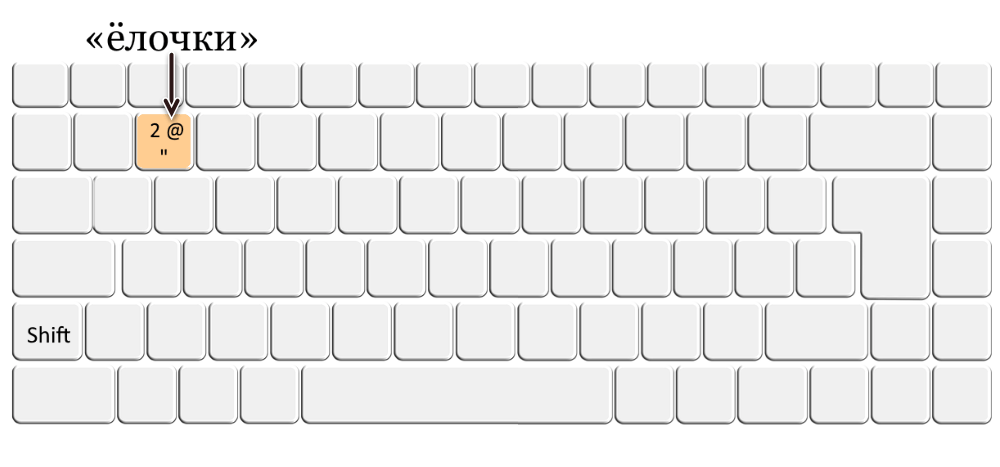
Двойные угловые кавычки, известные также как «французские ёлочки», широко используются в русском языке, особенно в машинном тексте. Чтобы ввести их на клавиатуре, нужно нажать комбинацию клавиш Shift+2 (при активной русской раскладке), но стоит отметить, что не на всех клавиатурах этот символ может быть представлен. В HTML эти кавычки записываются следующим образом:
« — левая » — правая
«Нет пути к счастью, счастье — это путь».
Альтернативная запись кавычек
Кавычки, наряду с иными знаками, можно ввести, используя клавишу Alt и определенный код на цифровой клавиатуре (правый блок с цифрами). Давайте рассмотрим коды, которые нужно знать для вставки кавычек, если, к примеру, стандартные способы ввода по каким-то причинам недоступны на вашей клавиатуре.
Ввод кавычек-елочек в Microsoft Word
Самый простой способ написания в Microsoft Word французских кавычек, более известных нам как елочки, заключается в одновременном нажатии клавиш «Shift» и «2» (расположенной в верхнем цифровом блоке клавиатуры). Делать это нужно в русской (или любой другой кириллической) раскладке.
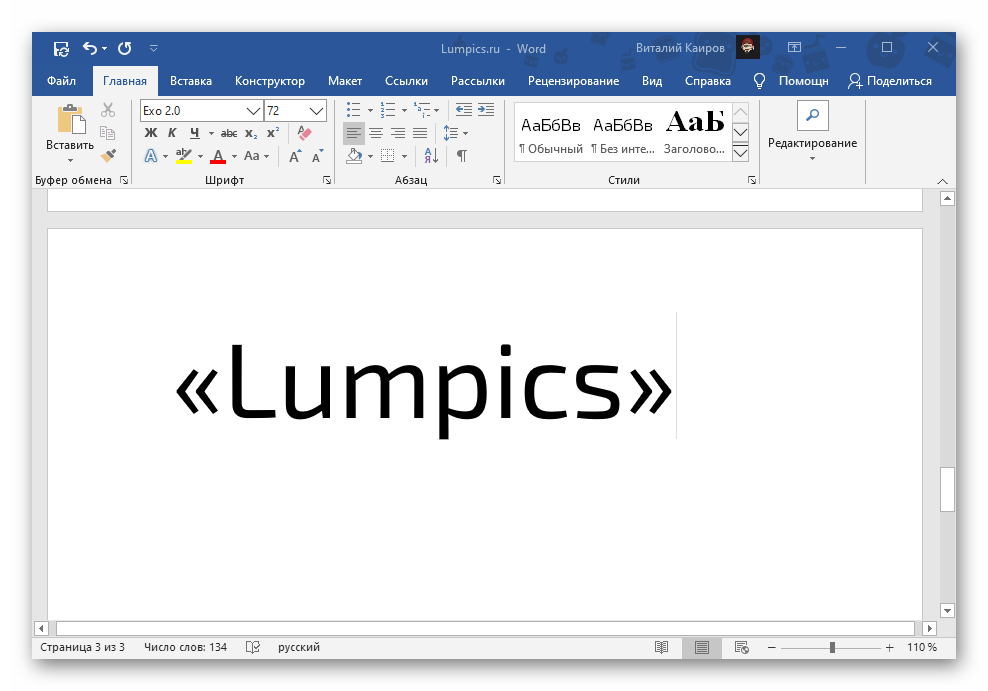
По умолчанию только Microsoft Word позволяет вводить «елочки». В большинстве случаев другие текстовые редакторы и сервисы показывают эти символы в виде палочек или запятых, что представляет собой различные варианты оформления английских и немецких кавычек.
Кроме того, даже сам текстовый редактор от компании Майкрософт автоматически преобразует палочки в елочки в реальном времени, применяя функцию замены. Поэтому, если при использовании русской раскладки у вас вместо нужных знаков появляются другие символы, выполните следующие действия.
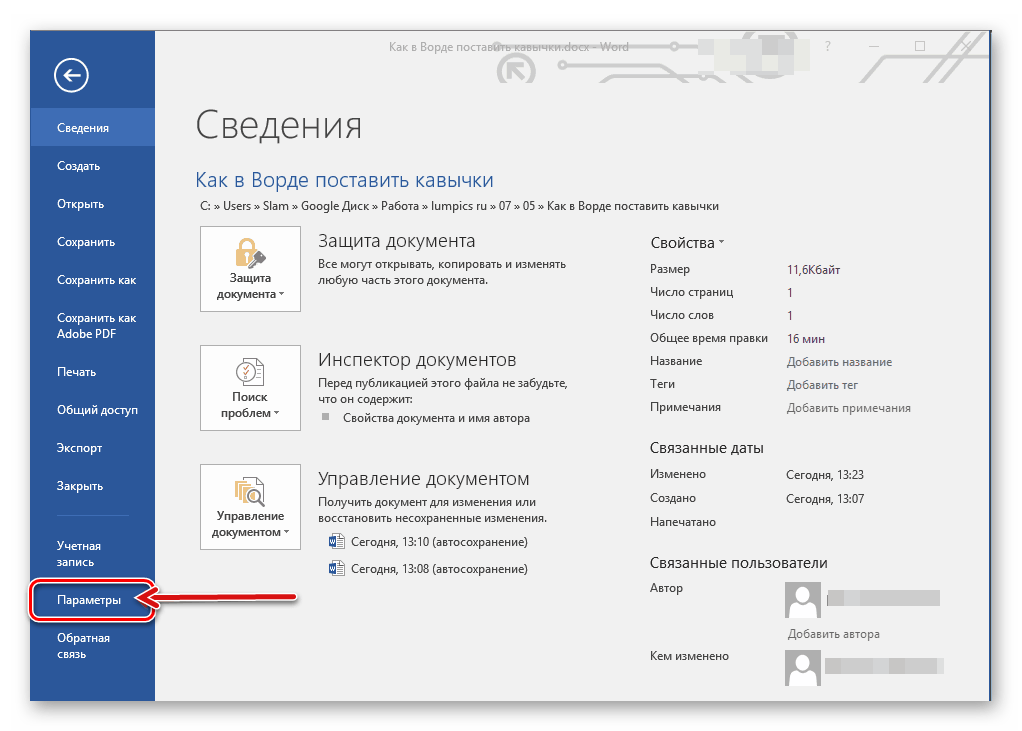
- Вызовите меню «Файл» программы Word и перейдите в ее «Параметры».
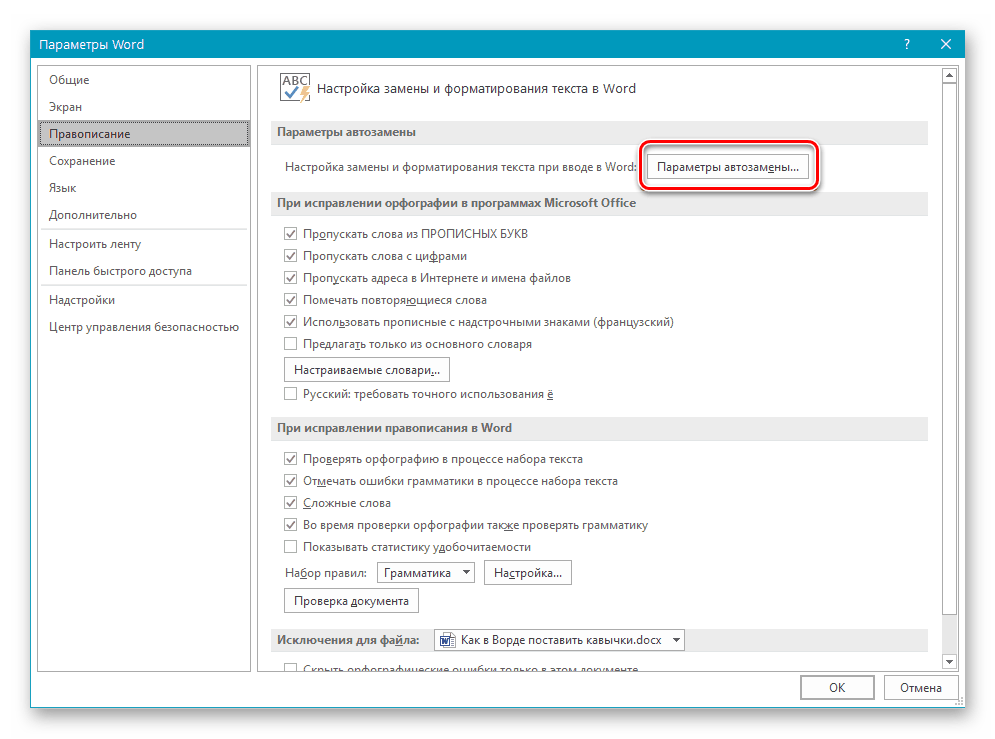
- На боковой панели открывшегося окна выберите вкладку «Правописание».
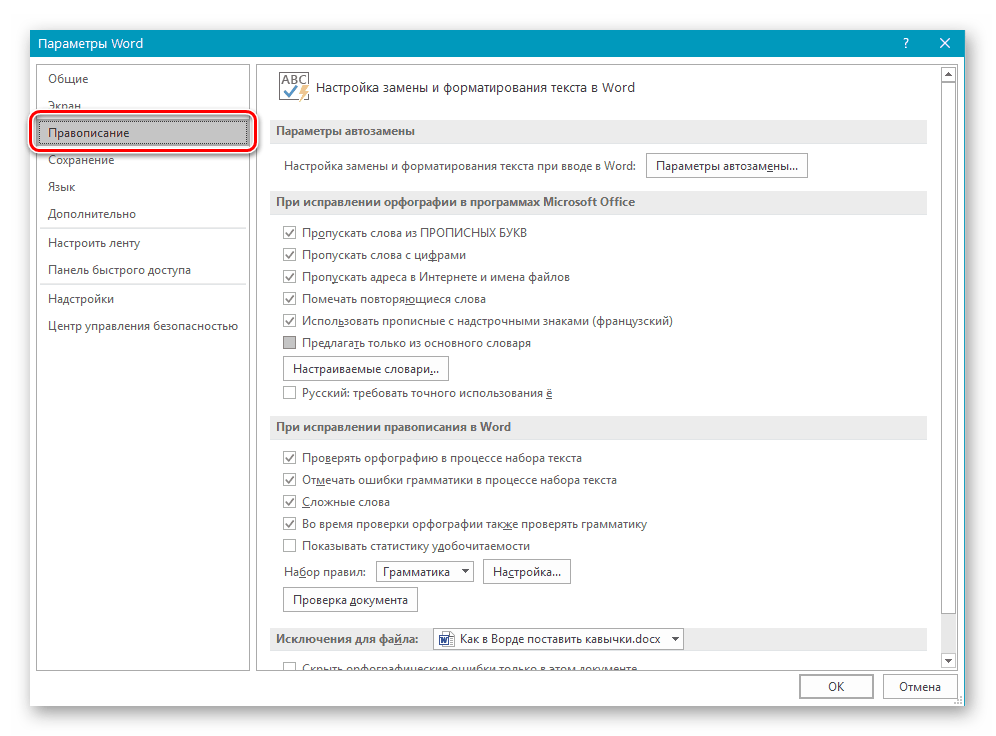
- Кликните по кнопке «Параметры автозамены…», расположенной в одноименном блоке опций.
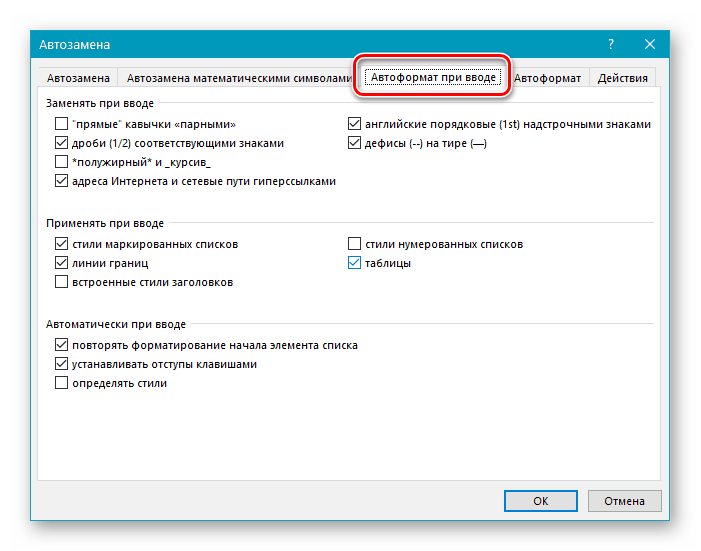
- Перейдите на вкладку «Автоформат при вводе».
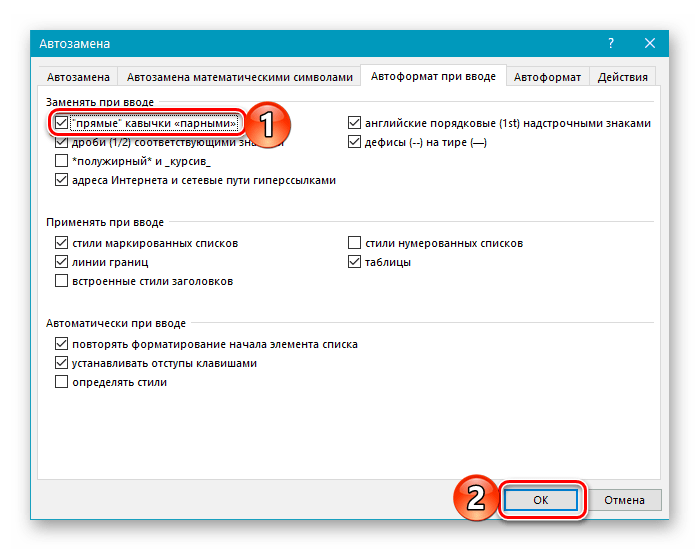
- Установите отметку напротив пункта ‘прямые’ кавычки «парными» и нажмите на кнопку «ОК».
Сейчас, когда вы вводите текст в Ворд, кавычки-елочки будут использоваться по умолчанию вместо прямых.
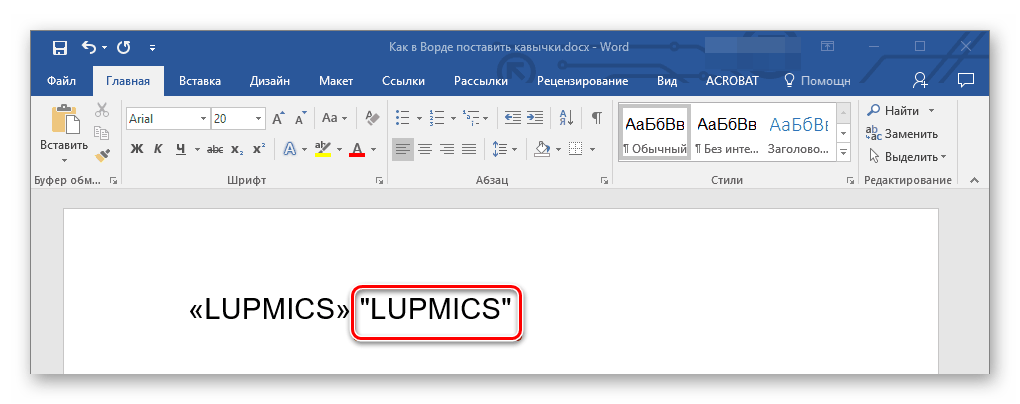
Имейте в виду! В ряде шрифтов кавычки-елочки могут не присутствовать, в таком случае вместо них появятся символы, известные как «палочки» или «лапки». В качестве решения данной проблемы можно использовать другой шрифт или специальные символы, которые мы обсудим позже.
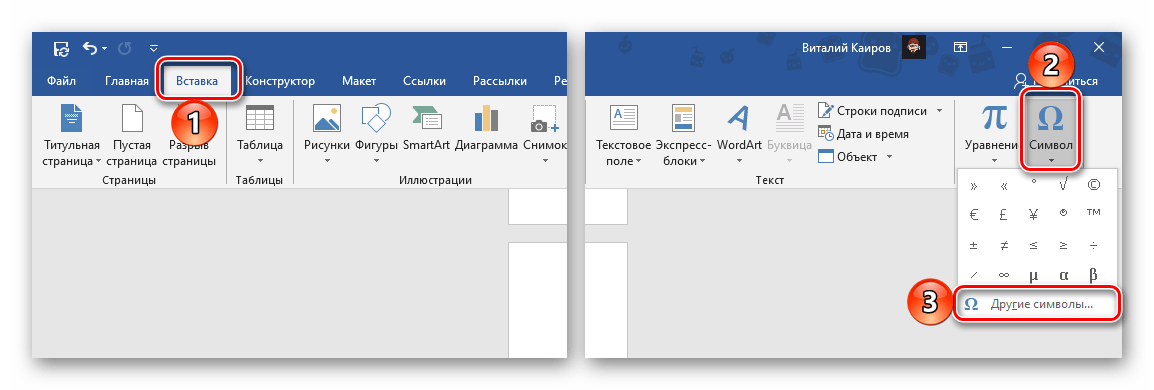
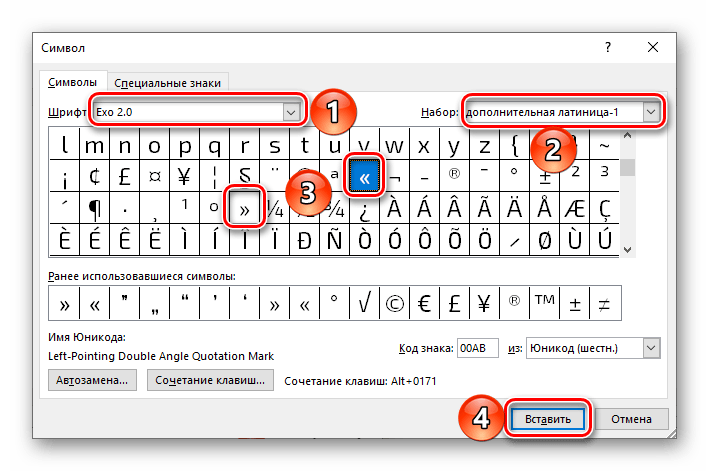
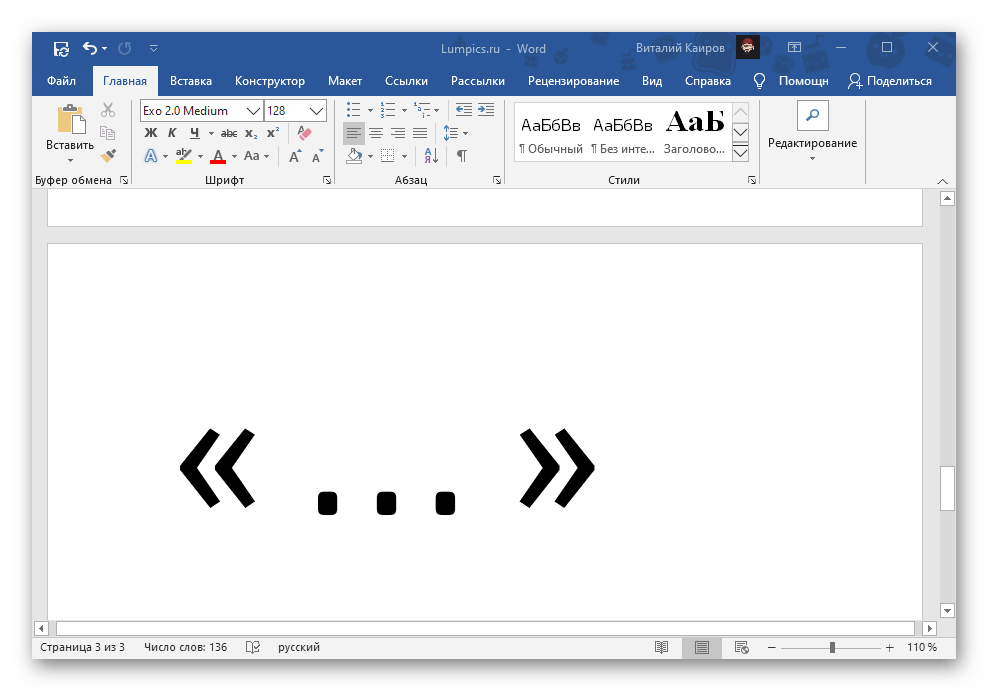
Способ 2: Вставка символа
Если по каким-то причинам у вас не получается ввести елочки с клавиатуры или их требуется записывать в раскладке, отличной от кириллической, вместо рассмотренной выше комбинации клавиш следует прибегнуть к добавлению символов.
Способ 3: Преобразование кода символа
Все символы, доступные во встроенной библиотеке Ворд, имеют свой код. За частью из них, в том числе и за интересующими нас кавычками, таковых закреплено два. Рассмотрим, как ими воспользоваться.
Вариант 1: Юникод
Код, посредством которого можно получить кавычки-елочки, выглядит следующим образом:
Водить его нужно в английской (или другой латинской) раскладке клавиатуры, но одного кода для получения нужного знака недостаточно. Сразу же после его ввода, то есть без пробела, требуется нажать клавиши «Alt+X», которые и преобразуют запись в символ.
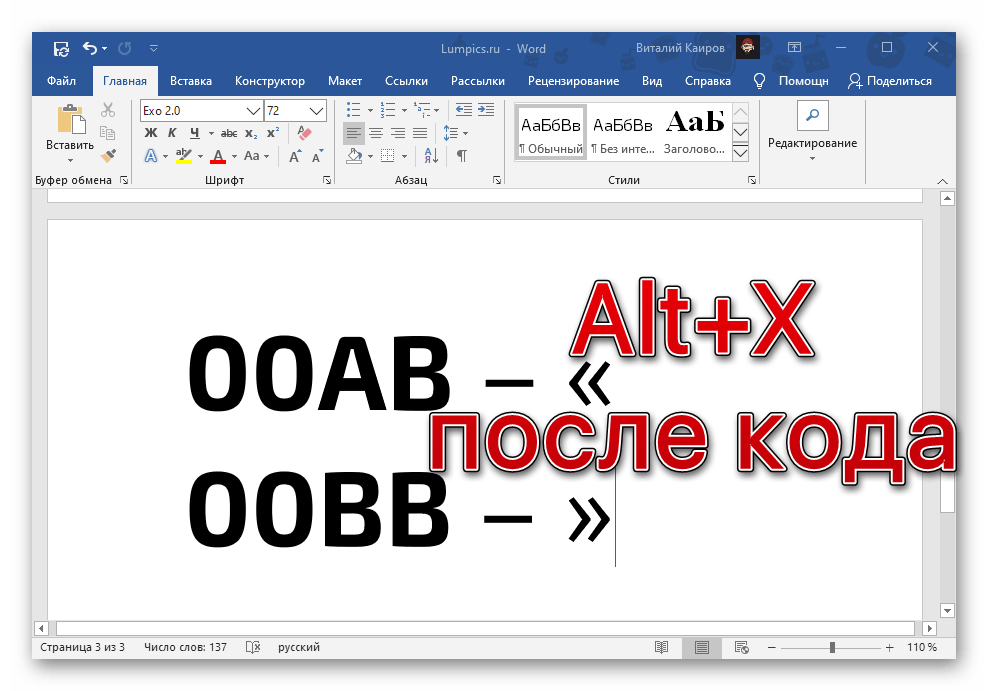
Проще всего сначала ввести эту пару кодовых выражений и преобразовать их в кавычки, а уже после записать между ними нужное слово. Если оно вводится на русском (или другом кириллическом) языке, можно поступить так, как показано ниже – записать вместе код+слово+код , затем установить каретку после первого выражения (перед словом) и нажать «Alt+X», а после повторить это же со вторым выражением.
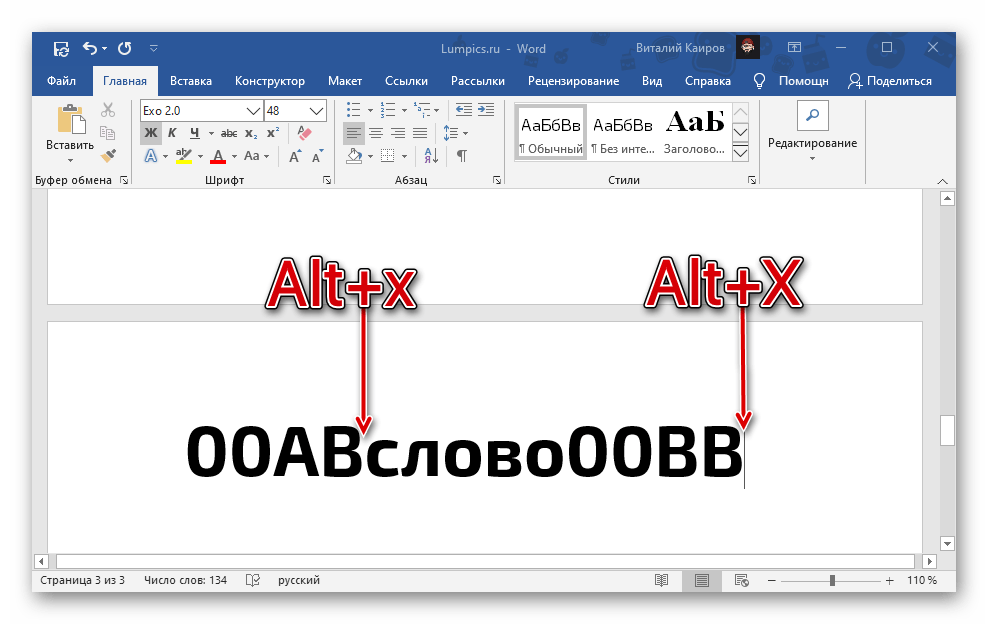
С английскими словами такой подход не сработает – они будут восприняты как часть кода, из-за чего в результате преобразования получится либо совершенно другой символ, либо и вовсе отсутствие такового. Решением в данном случае является ввод слова уже после получения кавычек-елочек или добавление отступов перед и после него, преобразование кода и последующее удаление отступов.
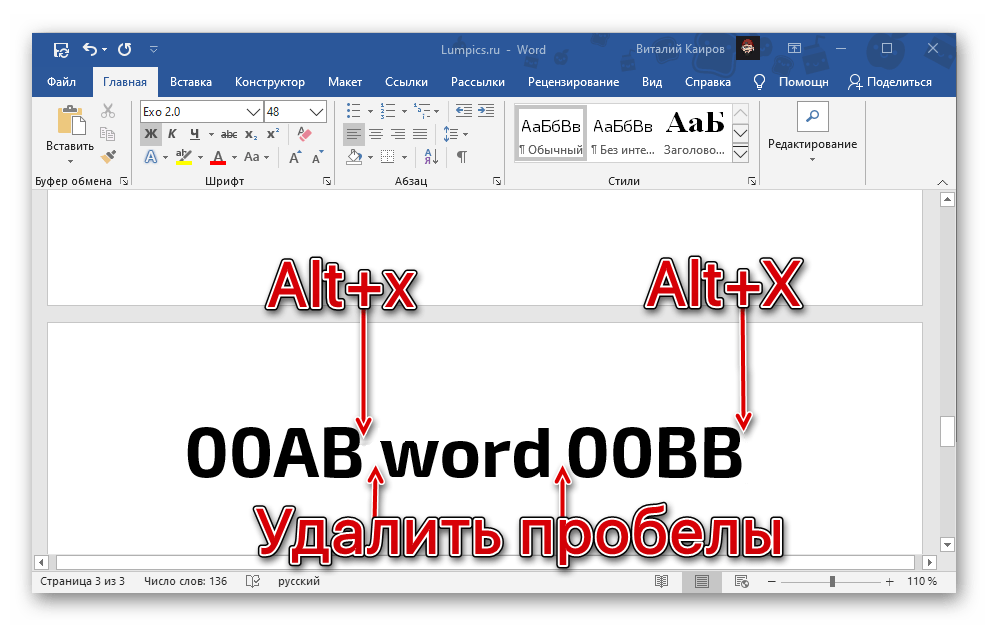
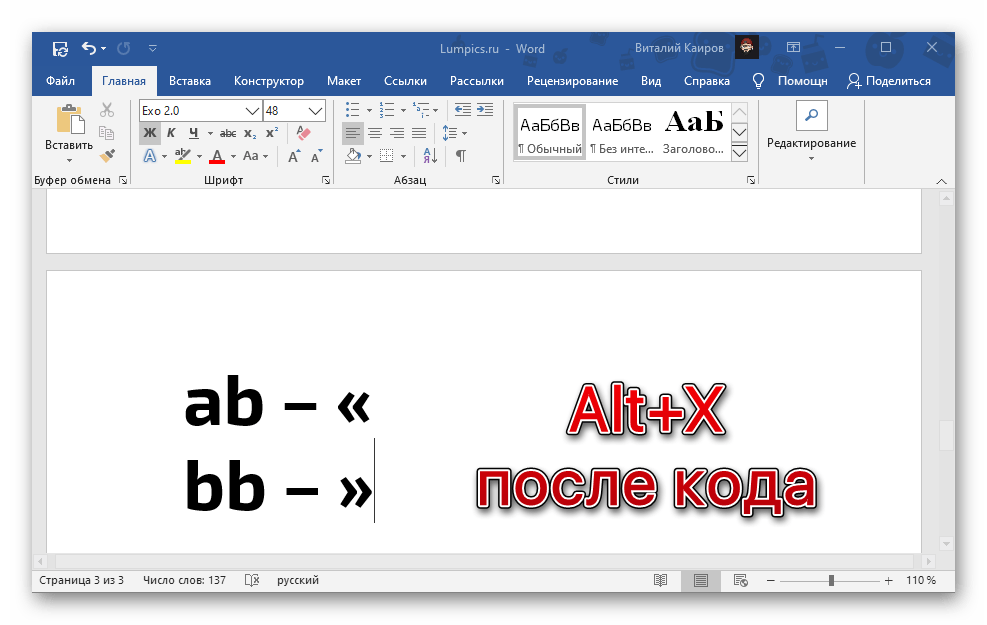
У рассмотренных кодовых выражений есть более простая альтернатива, которую удобно использовать в случаях, когда ввод текста осуществляется на английском языке.
Алгоритм действий тот же – сначала вводится код, коим в данном случае является пара латинских букв, а затем осуществляется его преобразование, путем нажатия клавиш «Alt+X».
Вариант 2: Сочетание клавиш
Еще один вариант написания елочек заключается в использовании кода, который вполне можно назвать сочетанием клавиш. Вводить его нужно на цифровом блоке клавиатуры (NumPad), предварительно зажав левую клавишу «Alt» и отпустив ее после ввода последней цифры.
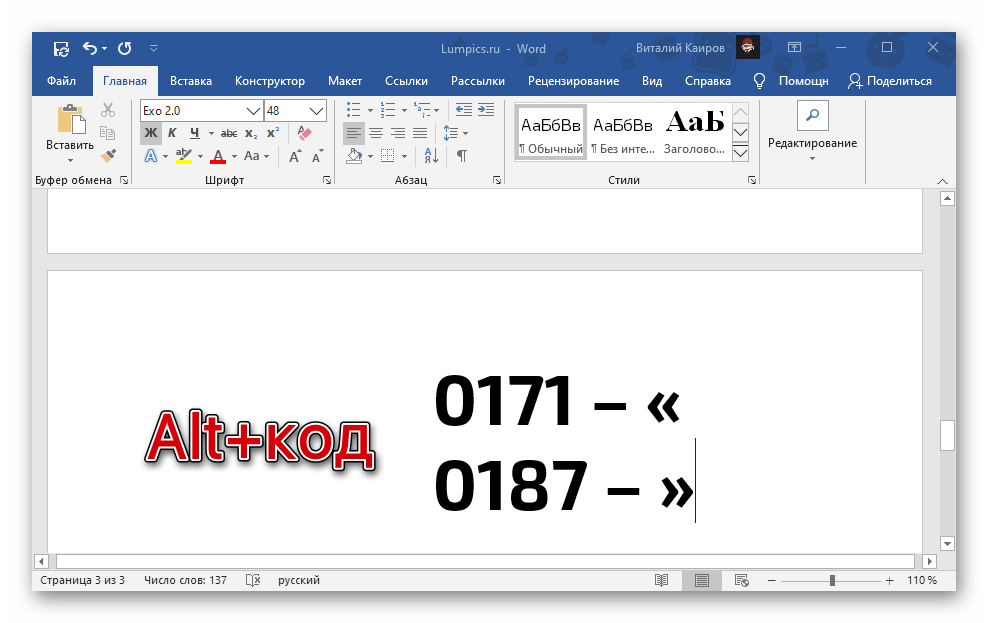
- 0171 – «
- 0187 – »
Этот метод создания кавычек-елочек более удобен по сравнению с тем, который был описан в предыдущем разделе, поскольку он функционирует независимо от языковой раскладки. Он подходит только для клавиатур с полноразмерным цифровым блоком.
Как поставить кавычки-елочки на клавиатуре: подробные инструкции для Windows и Mac
Кавычки-«елочки» выглядят аккуратнее в тексте, поэтому правильнее использовать их, а не «лапки». Рассказываем о самых простых способах как поставить их в Ворде на Windows и Mac.
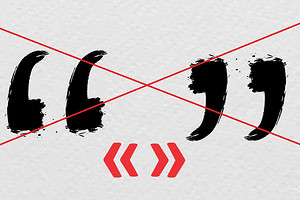

Чем «елочки» отличаются от «лапок»
Небольшой ликбез. Кавычки-елочки («») и кавычки-лапки (″ ″) ― это два вида кавычек, которые используются в разных ситуациях:
Переходим к практике и начнем с Windows.
Способ 1. Самый простой
Пожалуй, это самое простое решение. Сочетание всего двух клавиш ― и у вас красивые кавычки-елочки. Запоминайте секретную комбинацию ― Shift + 2. Не забудьте про раскладку ― должен быть установлен русский язык. Тогда программа поставит нужный знак ― открывающий или закрывающий.

Если нужные кавычки не появляются, значит, дело в настройках автозамены. Их нужно поменять:

Способ 2. Дизайнерский
Здесь придется нажимать чуть больше клавиш, но вы получите нужный результат. Этот способ почему-то любят дизайнеры ― им так удобнее. Схема следующая:

Способ 3. Без клавиш
Как в Ворде поставить кавычки-елочки, если клавиатура без цифрового блока? И это можно:

Способ 4. Необычный
Хотите увидеть настоящую магию Word, когда при наборе букв появляются кавычки-елочки? Тогда откройте документ, перейдите на английскую раскладку и далее действуйте по алгоритму:
На ваших глазах код-буквосочетание ab моментально превратится в открывающиеся кавычки. Чтобы закрыть их, делайте по схеме:
Метод с использованием юникода не является распространенным и остаётся неизвестным для большинства. Однако вы можете продемонстрировать своим коллегам, как умело вы управляете офисными приложениями.

Как поставить кавычки елочки на клавиатуре Макбука
Для этого также существует несколько вариантов.
Вариант 1. Клавишный Нужные нам кавычки на компьютерах Apple можно поставить, нажав комбинацию клавиш:
ВАЖНО! Сначала переведите клавиатуру на русскую раскладку. В английской эти сочетания не работают.
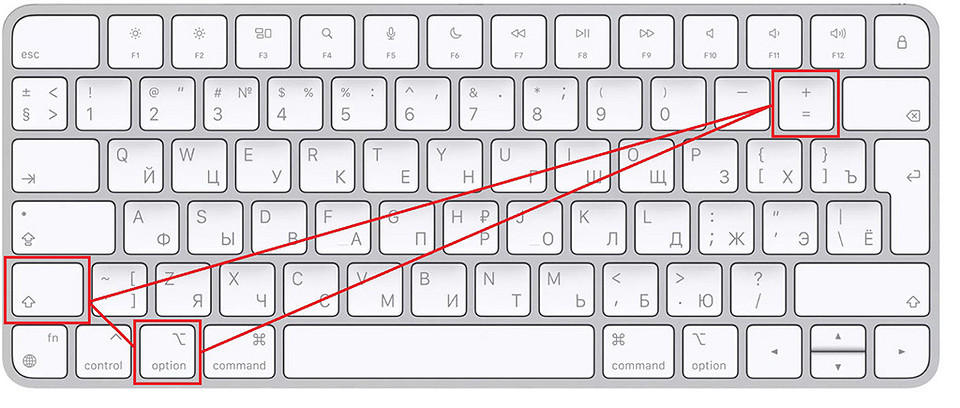
Вариант 2. Смарт-кавычки Система MacBook может преобразовывать прямые кавычки в елочки в автоматическом режиме. Для этого надо немного поменять настройки:

Это еще не все. Мы только сделали необходимые настройки в системе. Чтобы она применила их, нужно:
А вы знаете еще способы как на клавиатуре поставить двойные кавычки-елочки? Делитесь своими лайфхаками в комментариях.



