
Если вам нужно поставить крестик в квадратике в программе Microsoft Word, это можно сделать с помощью комбинации клавиш и символов. Откройте документ в Word и перейдите на нужную страницу. Выделите квадратик, в который вы хотите поставить крестик. Затем нажмите клавиши Alt и 10006 на цифровой клавиатуре, и в квадратике появится символ крестика.
В следующих разделах статьи мы рассмотрим более подробно другие способы добавления крестиков в ворд, а также другие полезные функции программы.

Инструменты для работы с крестиками в Word
Microsoft Word является одним из самых популярных текстовых редакторов, который широко используется как для создания документов, так и для работы с графическими элементами. Один из таких элементов — это крестик. В этой статье мы рассмотрим инструменты, которые помогут вам добавить крестик в Word и настроить его внешний вид.
1. Использование символов
Простейшим способом добавления крестика в Word является использование символов, которые предоставляются встроенными шрифтами. Вы можете добавить крестик, выбрав нужный символ из таблицы символов или используя комбинацию клавиш. Например, вы можете использовать символ «✓» или «✗».
2. Рисование крестика с помощью форм
Word также предоставляет инструменты рисования, которые позволяют создавать и редактировать графические формы. Чтобы добавить крестик, вы можете воспользоваться инструментом «Фигуры», который находится на панели инструментов. Выберите форму «Крестик» или «Знак отметки» и нарисуйте его в нужном месте документа. Затем вы можете настроить цвет и размер крестика с помощью инструментов форматирования.
3. Вставка изображения крестика
Другой способ добавления крестика в Word — вставка готового изображения. Вы можете найти изображение крестика в Интернете или создать его самостоятельно с помощью графического редактора. Затем просто вставьте изображение в документ Word, используя команду «Вставить изображение». Вы также можете настроить внешний вид крестика, изменяя его размер, поворачивая или применяя эффекты форматирования.
4. Использование крестика в виде маркера списка
Word предоставляет возможность использовать крестик в качестве маркера списка. Вы можете выбрать стиль списка, который предусматривает использование крестика вместо обычной точки или числа. Для этого выделите текст, который вы хотите отформатировать в виде списка, и выберите нужный стиль списка в панели инструментов.
Использование крестиков в Word может быть полезным в различных ситуациях, от создания списков до обозначения выполненных задач. Выберите подходящий способ и настройте крестик в соответствии с вашими потребностями.
Как поставить галочку в квадратике в Word
Создание формы с квадратиком в Word
Если вам необходимо создать форму в Microsoft Word, которая включает в себя квадратик с возможностью поставить в нём крестик, это можно сделать с помощью таблицы и символов. В этой статье я расскажу вам, как создать форму с квадратиком в Word.
Шаг 1: Создание таблицы
Первым шагом является создание таблицы, которая будет представлять квадратик. Для этого:
- Откройте Microsoft Word и выберите вкладку «Вставка» в верхней панели инструментов.
- Нажмите на кнопку «Таблица» и выберите размер таблицы, например, 1×1.
Шаг 2: Добавление символа
Теперь необходимо добавить символ квадратика в ячейку таблицы:
- Кликните правой кнопкой мыши на ячейку таблицы и выберите пункт меню «Вставить символ».
- В появившемся диалоговом окне выберите нужный символ квадратика и нажмите «Вставить».
Шаг 3: Добавление крестика
Теперь, когда у нас есть квадратик, нужно добавить крестик внутрь него:
- Кликните внутри ячейки таблицы, чтобы поставить курсор в нужное место.
- Нажмите клавишу «Shift» и клавишу «8» одновременно, чтобы вставить знак «*» (звёздочка) в ячейку таблицы.
Шаг 4: Форматирование таблицы
Наконец, осталось только немного отформатировать таблицу, чтобы она выглядела как квадратик:
- Выделите ячейку таблицы с символами квадратика и крестика.
- Измените размер ячейки, чтобы сделать её квадратной (например, сделайте её высоту и ширину равными).
- Измените цвет фона ячейки, если нужно, чтобы он соответствовал остальной части формы.
- Измените шрифт и размер символа, если нужно, чтобы он был лучше виден.
Теперь у вас есть форма с квадратиком, в котором можно поставить крестик. Вы можете придать ей нужный размер, цвет и шрифт в соответствии с вашими предпочтениями и требованиями.

Добавление крестика в квадратик
Чтобы добавить крестик в квадратик в программе Microsoft Word, вам понадобится использовать функцию символов или создать специальный символ крестика. В данной статье мы рассмотрим оба способа.
1. Использование функции символов
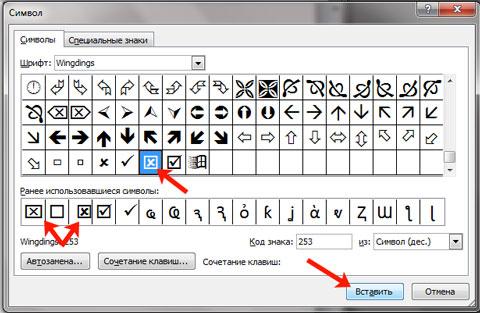
Функция символов в Microsoft Word предоставляет доступ к широкому спектру символов, включая крестик. Чтобы добавить крестик в квадратик с помощью этой функции, выполните следующие шаги:
- Откройте программу Microsoft Word и перейдите к месту, где вы хотите добавить крестик в квадратик.
- Выберите вкладку «Вставка» в верхней панели меню.
- В разделе «Символы» нажмите на кнопку «Символ».
- В появившемся окне выберите шрифт, содержащий символ крестика. Например, шрифт «Wingdings» или «Webdings».
- Прокрутите список символов до тех пор, пока не найдете крестик.
- Щелкните на символе крестика.
- Нажмите кнопку «Вставить», а затем закройте окно «Символ».
2. Создание специального символа крестика
Если в функции символов нельзя найти нужный вам крестик, вы также можете создать свой собственный символ крестика. Для этого выполните следующие шаги:
- Откройте программу Microsoft Word и перейдите к месту, где вы хотите добавить крестик в квадратик.
- Выберите вкладку «Вставка» в верхней панели меню.
- В разделе «Символы» нажмите на кнопку «Символ».
- В появившемся окне выберите шрифт «Segoe UI Symbol».
- Нажмите кнопку «Дополнительные символы» внизу окна.
- В открывшемся окне нажмите на кнопку «Новый символ», чтобы создать новый символ.
- В поле «Знак» введите код символа крестика (например, U+2715) и нажмите кнопку «Добавить».
- Нажмите кнопку «ОК», а затем закройте окно «Символ».
Теперь вы знаете два способа добавить крестик в квадратик в программе Microsoft Word. Выберите тот, который наиболее удобен для вас и начинайте использовать эту функцию в своих документах.

Редактирование и настройка крестика
Когда вы работаете с документами в программе Microsoft Word, иногда может потребоваться поставить крестик в специально отведенном для него квадратике. Крестик может быть использован, например, для отметки выполненных задач или для обозначения чек-листа. В этом случае вам пригодятся знания о том, как отредактировать и настроить крестик.
Шаг 1: Вставка квадратика
Первым шагом необходимо вставить в документ квадратик, в котором будет находиться крестик. Для этого можно воспользоваться таблицей или фигурой.
Чтобы вставить таблицу:
- Выберите вкладку «Вставка» в верхней панели меню.
- В разделе «Таблица» нажмите на кнопку «Таблица».
- Выберите нужное количество строк и столбцов для вашего квадратика и нажмите «ОК».
Чтобы вставить фигуру:
- Выберите вкладку «Вставка» в верхней панели меню.
- В разделе «Фигуры» выберите квадрат.
- Нарисуйте нужным размером квадратик на документе.
Шаг 2: Вставка крестика
После того, как у вас есть квадратик, можно переходить к вставке крестика в него. Для этого необходимо воспользоваться символами или шрифтами, поддерживающими отображение крестиков.
Примеры символов с крестиками:
- ✓ (Unicode: U+2713)
- ✔ (Unicode: U+2714)
- ✅ (Unicode: U+2705)
- ✓ (Unicode: U+2713)
Примеры шрифтов с крестиками:
| Шрифт | Код символа |
|---|---|
| Wingdings | a |
| Wingdings 2 | q |
| Webdings | a |
Чтобы вставить символ в квадратик:
- Выделите квадратик.
- Выберите нужный символ из списка вышеприведенных символов.
- Скопируйте символ.
- Вставьте символ внутрь квадратика.
Чтобы изменить шрифт квадратика на шрифт с символом:
- Выделите квадратик.
- Выберите нужный шрифт из списка вышеприведенных шрифтов.
Теперь вы знаете, как отредактировать и настроить крестик в Word. Удачи в использовании данной функции!
Сохранение и печать документа с крестиком в квадратике
Когда вы создаете документ в Microsoft Word и хотите поставить крестик в квадратике, вам понадобятся некоторые инструменты, чтобы добавить и сохранить это форматирование. В этом экспертном тексте я расскажу вам, как сохранить и распечатать документ с крестиком в квадратике.
Шаг 1: Создание квадратика
Первым шагом является создание квадратика, в котором будет находиться крестик. Для этого вы можете воспользоваться таблицей в Word.
| □ |
Вставьте данную таблицу в документ и увеличьте ее размер до желаемой величины.
Шаг 2: Добавление крестика
Для того чтобы добавить крестик внутри квадратика, вы можете воспользоваться символами или специальными символами Wingdings в Word.
- Выберите ячейку, в которой находится квадратик.
- Нажмите правой кнопкой мыши на ячейку и выберите «Вставить символ».
- В появившемся окне выберите шрифт «Wingdings».
- Найдите символ крестика (например, символ «a» в шрифте Wingdings) и вставьте его в ячейку.
Теперь вы создали квадратик с крестиком.
Шаг 3: Сохранение документа
После того, как вы добавили крестик в квадратик, сохраните документ в формате .docx или .pdf. Для этого выберите вкладку «Файл» в верхнем левом углу экрана, затем выберите «Сохранить как» и выберите формат, в котором вы хотите сохранить документ. Введите имя файла и выберите путь для сохранения.
Шаг 4: Печать документа
После сохранения документа вы можете распечатать его с крестиком в квадратике. Для этого выберите вкладку «Файл», затем выберите «Печать». Установите нужные параметры печати, такие как количество копий, размер бумаги и ориентацию страницы. Затем нажмите кнопку «Печать».
Теперь вы знаете, как сохранить и распечатать документ с крестиком в квадратике. Следуйте этим простым шагам и документ будет готов к печати с форматированием, которое вам нужно!
Полезные советы по работе с крестиками в Word
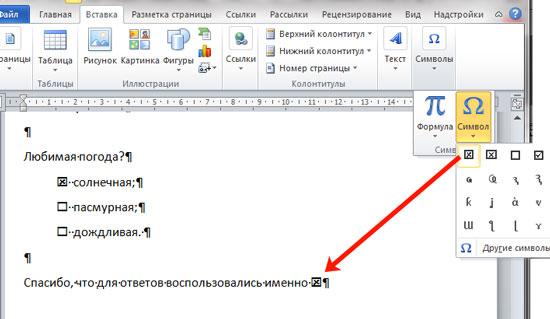
Если вам нужно поставить крестик в квадратике в программе Microsoft Word, это может показаться немного сложным для новичка. Но не волнуйтесь, в этой статье я расскажу вам о нескольких полезных советах, которые помогут вам справиться с этой задачей.
Использование символа «✓»
Простейшим способом поставить крестик в квадратике является использование символа «✓». В Word вы можете найти этот символ во вкладке «Вставка» -> «Символ». В окне символов найдите символ «✓» и нажмите на кнопку «Вставить». Теперь вы можете переместить этот символ в квадратик и изменить его размер, если необходимо.
Использование фигур и форм
Если вам не нравится использовать символы, вы также можете создать свой собственный квадратик, используя фигуры и формы в Word. Для этого вы можете воспользоваться инструментом «Фигуры» во вкладке «Вставка». Выберите квадрат и нарисуйте его на странице. Затем, используя инструмент «Текстовое поле», введите символ «✓» внутри квадратика.
Использование таблицы
Если у вас есть множество квадратиков, которые нужно заполнить крестиками, то таблицы могут быть очень полезны. Вставьте таблицу в документ, настройте количество строк и столбцов в соответствии с вашими требованиями, а затем заполните каждую ячейку квадратиком или символом «✓». Это позволит вам быстро и легко создать макет с крестиками в виде квадратиков.
Заключение
В этой статье я поделился с вами несколькими полезными советами, которые помогут вам поставить крестик в квадратике в программе Microsoft Word. Вы можете использовать символ «✓», создавать собственные квадратики с помощью фигур и форм, а также использовать таблицы для создания макета с крестиками. Надеюсь, эти советы помогут вам справиться с задачей более легко и эффективно.



