
Чтобы поставить крестик в квадратике в Word в анкете, вам понадобится использовать символы Wingdings. Здесь мы расскажем вам, как это сделать.
В следующих разделах статьи мы покажем, как выбрать и вставить символы Wingdings в Word, как преобразовать символы в квадратики и как правильно расставить крестик в нужных местах анкеты.

Почему нужно ставить крестик в квадратике в Word в анкете?
Ставить крестик в квадратике в Word в анкете представляет собой важный и простой способ обозначить выбор конкретного варианта ответа на вопрос. Это позволяет упростить процесс обработки и анализа данных, а также повысить качество работы собственными исследований или анкетирования.
Вот несколько причин, почему стоит использовать крестик в квадратике в Word в анкете:
1. Удобство в использовании
Ставить крестик в квадратике в Word в анкете — очень просто и интуитивно понятно для пользователей. Для этого нужно всего лишь поместить курсор мыши в нужный квадратик и щелкнуть левой кнопкой мыши.
2. Ясность и чистота данных
Ставка крестика обеспечивает ясность и чистоту представленных данных. Визуальное обозначение выбранного варианта ответа делает процесс анализа намного проще и позволяет избежать путаницы при обработке данных.
3. Удобство обработки данных
После заполнения анкеты можно использовать функции Word для подсчета и анализа ответов, что значительно сокращает время и упрощает процесс обработки данных. Например, можно использовать функцию «Подсчет слов», чтобы определить количество участников, выбравших каждый вариант ответа.
4. Экономия времени и ресурсов
Стафета крестика в квадратике в Word в анкете позволяет экономить время и ресурсы, так как нет необходимости создавать сложные и специфические формы для сбора информации. Благодаря использованию уже существующего инструмента, такого как Word, не требуется использование дополнительного программного обеспечения или обучение специалистов.
Ставить крестик в квадратике в Word в анкете является неотъемлемой частью процесса сбора и анализа данных. Это простой и эффективный способ обозначить выбор варианта ответа, облегчая последующую обработку и анализ данных. Использование этой функции в Word позволяет сэкономить время и ресурсы, а также повысить качество и надежность исследований и анкетирования.
Объясню как поставить галочку в экселе в квадратике. Checkbox Excel
Использование формы с крестиком
Формы с крестиком – это удобный способ для пользователей взаимодействовать с различными анкетами, опросами или другими документами, где требуется выбрать или указать определенные варианты ответов.
Одной из самых распространенных форм с крестиком является флажок или чекбокс. Флажки используются для множественного выбора, то есть пользователь может выбрать несколько вариантов ответов. Чекбоксы представлены в виде квадратиков, в которые можно поставить или убрать крестик.
Пример использования формы с крестиком:
<p>Какие из следующих фруктов вам нравятся?</p>
<ul>
<li><label><input type="checkbox" name="fruit" value="apple">Яблоки</label></li>
<li><label><input type="checkbox" name="fruit" value="banana">Бананы</label></li>
<li><label><input type="checkbox" name="fruit" value="orange">Апельсины</label></li>
</ul>
В данном примере пользователю предлагается выбрать один или несколько фруктов, которые ему нравятся. Для выбора фруктов пользователь должен поставить крестик в соответствующий квадратик.
Если нужно ограничить пользователю возможность выбора только одного варианта ответа, то следует использовать радиокнопки. Радиокнопки позволяют выбрать только один вариант из предложенных. Каждая радиокнопка представлена в виде кружка с крестиком.
Пример использования радиокнопок:
<p>Какая марка автомобиля вам нравится больше всего?</p>
<ul>
<li><label><input type="radio" name="car" value="bmw">BMW</label></li>
<li><label><input type="radio" name="car" value="audi">Audi</label></li>
<li><label><input type="radio" name="car" value="mercedes">Mercedes</label></li>
</ul>
В данном примере пользователю предлагается выбрать одну из трех марок автомобилей, которая ему нравится больше всего. Пользователь может поставить крестик только в одном из кружков.
Использование формы с крестиком позволяет сделать заполнение анкеты или опросника более удобным и понятным для пользователей. Это помогает собрать необходимую информацию и получить точные ответы от пользователей.
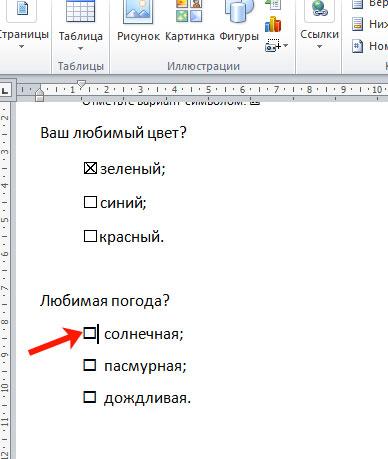
Удобство и читаемость анкеты
Анкеты широко применяются в различных сферах деятельности – от участия в конкурсах и опросах до оформления документов и заявок. Одним из важных аспектов при создании анкеты является ее удобство использования и читаемость для заполняющего.
Структурированность и логичность
Одной из основных характеристик удобной анкеты является ее структурированность и логичность. Вся информация должна быть представлена в четкой последовательности, чтобы заполняющий мог легко ориентироваться и не пропускать важные вопросы.
Анкета может состоять из разделов или блоков, которые позволяют группировать вопросы по определенным темам. Например, если это анкета для участия в конкурсе, она может включать блоки с вопросами о личных данных, образовании, опыте работы и т.д. Такая структура позволяет легко заполнять анкету и не пропускать важные вопросы.
Ясность и понятность
Для удобства заполняющего анкета должна быть ясной и понятной. Все вопросы должны быть сформулированы четко и однозначно, без двусмысленностей. Также важно использовать простой и понятный язык, чтобы заполняющий мог без труда понять, что от него требуется.
Удобный и интуитивно понятный интерфейс
Одним из ключевых факторов удобства анкеты является интерфейс, который используется для ее заполнения. Важно, чтобы интерфейс был интуитивно понятным и легким в использовании. Например, поля для заполнения должны быть достаточно большими и отделены друг от друга для удобства ввода информации. Также можно использовать всплывающие подсказки или комментарии, чтобы заполняющий знал, что именно требуется в данном поле.
Читаемость
Читаемость анкеты – это важный аспект, который следует учитывать при ее создании. Шрифт должен быть достаточно крупным и четким, чтобы заполняющий легко мог прочитать вопросы и вводить информацию. Также следует учесть цветовую схему анкеты, чтобы вопросы и поля для заполнения были достаточно отчетливыми и хорошо видимыми.
В целом, удобство и читаемость анкеты необходимы для обеспечения комфортного и эффективного процесса заполнения. Правильное оформление и размещение информации помогут получить полноценные и точные ответы, а также повысят общую эффективность использования анкеты.

Открытие документа в Word
Открытие документа в Word — это процесс, с помощью которого вы можете получить доступ и начать работать с существующим файлом в программе Word. Ниже представлены несколько способов открытия документа в Word.
1. Открытие документа с помощью команды «Открыть»
Чтобы открыть документ в Word, можно воспользоваться командой «Открыть» из меню «Файл». Для этого нужно следовать следующим шагам:
- Щелкните на кнопке «Файл» в верхнем левом углу окна Word.
- Выберите опцию «Открыть» из выпадающего меню.
- В появившемся диалоговом окне «Открыть» найдите и выберите нужный документ.
- Нажмите кнопку «Открыть».
После выполнения этих шагов выбранный документ будет открыт в Word.
2. Открытие документа с помощью двойного щелчка на файле
Другим способом открыть документ в Word является двойной щелчок на файле документа в проводнике операционной системы. Шаги для открытия документа с помощью двойного щелчка следующие:
- Откройте проводник или файловый менеджер вашей операционной системы.
- Найдите нужный документ в указанной папке или на рабочем столе.
- Дважды щелкните на файле документа.
После выполнения этих шагов файл будет открыт в Word.
3. Открытие последнего отредактированного документа
Word также предлагает возможность быстрого открытия последнего отредактированного документа. Если вы часто работаете с одним и тем же документом, можно воспользоваться следующими шагами:
- Откройте Word.
- Щелкните на кнопке «Файл» в верхнем левом углу окна Word.
- В выпадающем меню выберите опцию «Открыть недавние документы».
- Выберите нужный документ из списка открытых недавно файлов.
После выполнения этих шагов последний отредактированный документ будет открыт в Word.
Открытие документа в Word — это ключевой шаг для начала работы с файлом. С помощью этих простых инструкций даже новички смогут легко открыть документ и приступить к работе в Word.

Выбор и настройка формы «Квадратик с крестиком»
Когда мы заполняем анкету или документ, иногда требуется поставить крестик в квадратике, чтобы указать свой выбор или согласие с определенными пунктами. Для этой цели в программе Microsoft Word доступна специальная форма «Квадратик с крестиком», которую можно легко добавить и настроить. В этой статье я расскажу вам, как это сделать.
Шаг 1: Открытие вкладки «Разработчик»
Прежде чем приступить к созданию формы «Квадратик с крестиком», убедитесь, что вкладка «Разработчик» видна в вашем интерфейсе программы Word. Если вы не видите эту вкладку, вам необходимо ее активировать. Для этого выполните следующие действия:
- Откройте программу Microsoft Word.
- Кликните правой кнопкой мыши на верхней панели инструментов и выберите пункт «Настроить панель быстрого доступа».
- В появившемся окне «Параметры панели быстрого доступа» выберите «Главная вкладка» в выпадающем меню «Выберите команды из».
- В списке команд найдите «Разработчик» и кликните на него.
- Нажмите кнопку «Добавить» и затем «ОК».
Шаг 2: Создание формы «Квадратик с крестиком»
Теперь, когда вкладка «Разработчик» открыта, мы можем приступить к созданию формы «Квадратик с крестиком». Для этого выполните следующие действия:
- Кликните на вкладку «Разработчик».
- В группе «Элементы управления» выберите пункт «Вставить» и затем «Флажок (контрольный элемент)».
- Кликните в документе там, где вы хотите разместить форму «Квадратик с крестиком».
Шаг 3: Настройка формы «Квадратик с крестиком»
После того, как вы разместили форму «Квадратик с крестиком», вы можете отредактировать ее настройки по своему усмотрению. Для этого выполните следующие действия:
- Кликните правой кнопкой мыши на форме «Квадратик с крестиком».
- Выберите пункт «Свойства флажка».
- В появившемся окне вы можете изменить текст, стиль и цвет формы, а также задать действие при нажатии на нее.
- Когда вы закончили настройку, нажмите «ОК».
Теперь вы знаете, как выбрать и настроить форму «Квадратик с крестиком» в программе Microsoft Word. Не забывайте сохранять ваш документ, чтобы не потерять внесенные изменения. Удачи в заполнении анкет и документов!
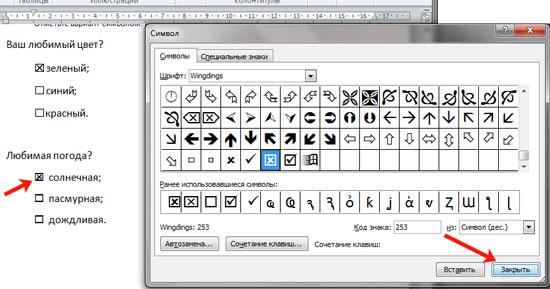
Размещение формы в анкете
Размещение формы в анкете является важным шагом для получения необходимой информации от участников. В процессе создания анкеты в Microsoft Word, форму можно легко добавить и разместить в нужной части документа.
Чтобы добавить форму в анкету, следует выполнить следующие шаги:
- Открыть документ в Microsoft Word.
- Выбрать место в документе, где будет размещена форма. Это может быть пустая строка или позиция внутри параграфа.
- В верхней панели инструментов нажать на вкладку «Вставка».
- На вкладке «Вставка» найти группу «Формы» и выбрать тип формы, который требуется добавить в анкету. Например, это может быть флажок («Контрольный квадрат») или поле для ввода текста («Текстовое поле»).
- После выбора типа формы, щелкнуть по месту в документе, где вы хотите разместить форму. Соответствующая форма будет добавлена в выбранное место.
После добавления формы в анкету, она может быть отформатирована и настроена с помощью дополнительных инструментов. Например, можно изменить размер формы, добавить заголовок или инструкции для заполнения. Кроме того, можно настроить свойства формы, такие как обязательность заполнения или ограничение на количество символов.
Размещение формы в анкете является ключевым шагом для сбора необходимой информации от участников. Следуя простым шагам в Microsoft Word, можно легко добавить и настроить форму в анкете для получения желаемых результатов.
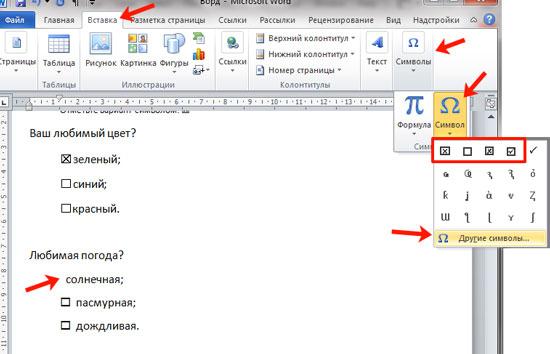
Заполнение анкеты с помощью крестика
Заполнение анкеты является важным этапом во многих сферах нашей жизни, будь то оформление документов, подача заявок или регистрация на различные мероприятия. В процессе заполнения анкеты часто требуется отметить выбранный вариант ответа или подтвердить свои действия. Для этой цели применяется удобный и понятный способ — использование крестика.
Крестик — это символ, который помогает указать выбранный вариант ответа в анкете. Поставив крестик в соответствующем квадратике или окружив его, вы подтверждаете свой выбор. Крестик можно нарисовать различными способами: в виде креста (+), крестика (X) или других символов, которые удобны для вас.
Для того, чтобы поставить крестик в квадратике в анкете в программе Microsoft Word, необходимо следовать нескольким простым шагам. Ниже приведены инструкции:
- Откройте документ Microsoft Word, в котором необходимо заполнить анкету.
- Перейдите на страницу с анкетой и найдите квадратик, в который необходимо поставить крестик.
- Кликните внутри квадратика с помощью левой кнопки мыши.
- Нажмите на клавиатуре клавишу «X» или «+» для того, чтобы поставить крестик.
- Проверьте, что крестик корректно отображается внутри квадратика.
- Продолжайте заполнять анкету, ставя крестик в соответствующих квадратиках при необходимости.
Таким образом, использование крестика для заполнения анкеты в Microsoft Word позволяет четко и наглядно указать выбранный вариант ответа. Это удобно и позволяет избежать возможных недоразумений при обработке анкеты. Следуя простым инструкциям, указанным выше, вы с легкостью сможете заполнить анкету с помощью крестика и достичь нужного результата в любой сфере деятельности.
Как поставить галочку в квадратике в ворде
Дополнительные возможности и настройки крестика в квадратике
Когда вы создаете анкету или форму в программе Word, вы часто хотите добавить квадратик с крестиком, чтобы пользователи могли отметить его в качестве ответа. Но помимо базовой функциональности, крестик в квадратике также имеет дополнительные возможности и настройки, которые могут помочь вам создать более эффективные и структурированные анкеты.
1. Изменение внешнего вида крестика в квадратике
Стандартный крестик в квадратике обычно выглядит просто как черный крестик внутри белого квадрата. Однако, вы можете изменить его внешний вид, чтобы он лучше соответствовал вашему дизайну или бренду. Для этого можно использовать различные шрифты и символы, такие как ✓ или ☑. В Word вы можете изменить шрифт крестика, его размер и даже цвет, чтобы он соответствовал вашим предпочтениям.
2. Изменение размера и расположения квадратика
По умолчанию квадратик с крестиком вставляется в строку или абзац текста, но вы можете изменить его размер и расположение в документе. Вы можете увеличить или уменьшить размер квадратика, чтобы сделать его более видимым или, наоборот, чтобы он занимал меньше места. Также вы можете изменить его положение относительно остального текста, перемещая его вверх, вниз или вбок.
3. Изменение поведения крестика
Помимо простого отмечания крестиком, вы можете изменить его поведение при нажатии на него. Вы можете настроить крестик так, чтобы при его отметке автоматически отмечались и другие связанные квадратики или поля ответов. Например, если у вас есть несколько вопросов, на которые нужно ответить «да» или «нет», вы можете настроить один крестик так, чтобы он автоматически отмечался при отметке других крестиков, чтобы пользователь мог указать свое общее мнение одним действием.
4. Добавление подписей и инструкций
Чтобы сделать анкету более понятной и удобной для пользователей, вы можете добавить подписи и инструкции к крестикам в квадратиках. Вы можете указать, что означает отмеченный или неотмеченный крестик, а также предоставить дополнительные инструкции по заполнению формы. Такие подписи и инструкции можно разместить рядом с крестиками или под ними в виде текстовых фрагментов.
5. Интеграция с другими функциями Word
Крестик в квадратике также может быть интегрирован с другими функциями и элементами Word, чтобы сделать анкету более взаимодействующей и динамичной. Вы можете связать отметку крестика с выпадающим меню или списком вариантов ответов, чтобы пользователи могли выбирать из предложенных вариантов. Также вы можете добавить макросы или скрипты, которые будут выполняться при отметке крестика, чтобы автоматически заполнять другие поля или выполнять другие действия.
Все эти дополнительные возможности и настройки крестика в квадратике помогут вам создать более гибкие, удобные и информативные анкеты и формы. Вам достаточно выбрать нужные настройки в программе Word и применить их к вашему документу, чтобы получить идеальную форму для сбора ответов и данных.



