
Одинарный интервал в Word можно установить несколькими способами. Первый способ – выбрать нужный интервал в меню «Формат». Второй способ – использовать сочетание клавиш «Ctrl + 1». В данной статье мы расскажем подробно о том, как использовать оба этих способа и предоставим вам дополнительные советы по настройке интервала между строками в Word.
В следующем разделе статьи мы рассмотрим, как поставить одинарный интервал в Word с помощью меню «Формат» и сочетания клавиш «Ctrl + 1». Затем мы расскажем о разных вариантах настройки интервала между строками и приведем примеры использования разных типов интервала. В конце мы предложим дополнительные советы и современные методы настройки интервала в Word для удобства работы с документами.

Что такое интервал в Word?
В программе Microsoft Word используется понятие «интервал», которое определяет расстояние между строками в текстовом документе. Интервал может быть различным и влиять на внешний вид текста.
Интервал в Word может быть одинарным, полуторным, двойным или установленным пользователем. Он применяется ко всему тексту или только к определенной его части, например, выделенному абзацу.
Использование различных интервалов в документе позволяет визуально выделить заголовки, списки или цитаты, что делает текст более читабельным и структурированным.
Одинарный интервал
Одинарный интервал — это стандартный интервал, при котором между строками нет дополнительного пространства. Он обычно используется в большинстве текстовых документов и позволяет уплотнить текст, делая его более компактным и экономя место на странице.
Однако, есть случаи, когда необходимо увеличить интервал для улучшения читабельности текста или для создания отступов для заметок или комментариев.
Способ 1: использование панели инструментов
Одним из способов поставить одинарный интервал в Microsoft Word является использование панели инструментов.
Для начала, откройте документ в Word и найдите панель инструментов. Она обычно расположена в верхней части окна программы и содержит различные функции форматирования текста.
Далее, выделите текст, к которому вы хотите применить одинарный интервал. Вы можете выделить весь документ целиком или только часть текста, в зависимости от ваших потребностей.
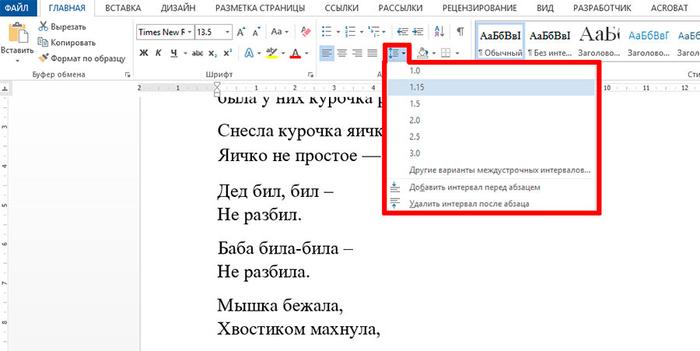
После выделения текста, найдите кнопку с выпадающим списком, которая обозначена значком «Расстояние между строками». Она может быть названа по-разному, в зависимости от версии Word, но вы можете найти ее, обратив внимание на иконку с несколькими горизонтальными линиями.
Подробные инструкции:
- Откройте документ в Microsoft Word.
- Найдите панель инструментов в верхней части окна программы.
- Выделите текст, к которому хотите применить одинарный интервал.
- Найдите кнопку с выпадающим списком «Расстояние между строками».
- Нажмите на эту кнопку и выберите вариант «Одинарный интервал» из списка.
- Проверьте, что выбранный текст изменился и стал выровнен по одинарному интервалу.
Теперь у вас должен быть текст с одинарным интервалом. Вы можете продолжать работать с документом, добавлять, удалять или изменять форматирование текста. Если вам все же понадобится вернуться к другому типу интервала, вы можете повторить эти шаги и выбрать нужный вариант из выпадающего списка.

Шаг 1: открытие документа в Word
Первым шагом для изменения межстрочного интервала в программе Word является открытие необходимого документа. Для этого выполните следующие действия:
- Запустите программу Microsoft Word, дважды щелкнув по значку на рабочем столе или найдя программу в меню «Пуск».
- В открывшемся окне программы выберите опцию «Открыть» из верхнего меню.
- В появившемся окне «Открыть файл» выберите желаемый документ и нажмите кнопку «Открыть».
После выполнения этих действий выбранный документ будет открыт в программе Word и готов к редактированию.

Шаг 2: выбор текста, к которому нужно применить интервал
Когда вы решили изменить интервал в документе Word, следующим шагом является выбор текста, к которому нужно применить эти изменения. Это может быть весь текст документа или только определенные части, такие как абзацы, список или таблица.
Для выбора текста в Word вы можете использовать различные способы:
1. Выделение текста мышью:
Если вы хотите применить интервал к отдельному абзацу или участку текста, выделите его с помощью мыши. Просто щелкните и удерживайте кнопку мыши в начале нужного фрагмента текста, а затем перетащите курсор до конца текста, который вы хотите выбрать. Отпустите кнопку мыши, и текст будет выделен.
2. Использование комбинации клавиш:
Если вам нужно выбрать весь текст документа, вы можете использовать комбинацию клавиш Ctrl + A на клавиатуре. Это быстрый способ выбрать весь текст в документе, независимо от его объема.
3. Выбор конкретных элементов:
Если вы хотите выбрать только определенные элементы документа, такие как таблицы или списки, вы можете щелкнуть правой кнопкой мыши на элементе и выбрать соответствующую опцию из контекстного меню. Например, чтобы выбрать таблицу, щелкните правой кнопкой мыши на ее границе и выберите «Выбрать таблицу» в меню.
После того, как вы выбрали нужный текст, вы готовы перейти к следующему шагу — применению интервала к нему. Этот процесс будет описан в следующем разделе.

Шаг 3: Открытие панели инструментов
После того, как вы открыли документ в программе Microsoft Word и выбрали нужный текст, следующим шагом будет открытие панели инструментов для настройки интервала.
Для открытия панели инструментов вы должны перейти в верхнюю часть программы и найти вкладку «Разметка страницы» в главном меню. Эта вкладка содержит все необходимые инструменты для настройки интервала.
Чтобы открыть панель инструментов, вам нужно нажать на вкладку «Разметка страницы». После этого появится строка с несколькими подвкладками и кнопками.
На панели инструментов вам доступны различные опции для настройки интервала. Одиночный интервал будет находиться в выпадающем меню, которое называется «Интервал». Чтобы выбрать одиночный интервал, нажмите на выпадающее меню и выберите соответствующую опцию.
Когда вы выбрали одиночный интервал, он автоматически применится к выбранному тексту. Если вы хотите применить одиночный интервал ко всему документу, вы также можете выбрать соответствующую опцию в выпадающем меню.
Панель инструментов разметки страницы также содержит другие полезные функции, такие как настройка полей, шрифтов, ориентации страницы и т.д. Вы можете использовать эти инструменты по своему усмотрению, чтобы настроить документ по своим потребностям.

Шаг 4: выбор одинарного интервала
Одинарный интервал — это вариант оформления текста, при котором междустрочный интервал равен 100% от размера шрифта. Такой интервал создает небольшое пространство между строками и обычно используется для обычного текста в документах.
Чтобы выбрать одинарный интервал, вам нужно:
- Открыть документ в Microsoft Word.
- Выделить текст, который вы хотите отформатировать одинарным интервалом. Если вы хотите применить одинарный интервал к всему документу, не нужно выделять текст.
- На панели инструментов вверху окна Word нажать на кнопку «Интервал» или перейти во вкладку «Разметка страницы» и нажать на кнопку «Интервал» в разделе «Параграф».
- В выпадающем меню выбрать «Одинарный».
После выполнения этих шагов выбранный текст будет отформатирован с одинарным междустрочным интервалом. Если вы выделили весь документ, то весь текст будет отформатирован одинарным интервалом.
Шаг 5: применение интервала к тексту
После того, как вы настроили интервал по умолчанию для всего документа, можно приступить к применению интервала к конкретному тексту в документе. Для этого вам потребуется выделить нужный участок текста и применить нужный интервал.
Для выделения участка текста в Word можно использовать различные способы. Вы можете использовать мышь и выделить участок текста, зажав левую кнопку мыши и перетащив курсор по тексту. Еще один способ — использовать комбинацию клавиш Shift + стрелки для выделения участка текста.
После выделения текста вам нужно выбрать нужный интервал для него. Для этого откройте вкладку «Разметка страницы» в верхней панели инструментов Word, и найдите раздел «Интервал». В этом разделе можно выбрать различные варианты интервала, такие как одинарный, полуторный или двойной.
Выберите нужный вам интервал из списка доступных вариантов. Word автоматически применит выбранный интервал к выделенному тексту. Если у вас есть другие участки текста, к которым вы хотите применить этот же интервал, выделите эти участки и выберите интервал снова.
Способ 2: использование меню форматирования
Если вы хотите установить одинарный интервал в Word, вы можете воспользоваться меню форматирования. Этот способ подходит для всех версий Word и является достаточно простым и удобным.
Вот как вы можете использовать меню форматирования для установки одинарного интервала в Word:
- Откройте документ Word, в котором вы хотите установить одинарный интервал.
- Выделите весь текст в документе, комбинацией клавиш Ctrl+A. Выделение текста позволит применять форматирование ко всему документу единовременно.
- Перейдите на вкладку «Разметка страницы» в верхнем меню Word.
- В разделе «Интервалы» найдите кнопку «Интервалы строк» и нажмите на нее.
- В выпадающем меню выберите «Одинарный интервал».
После выполнения этих шагов весь текст в вашем документе будет отформатирован с одинарным интервалом.
Установка одинарного интервала поможет вам сделать текст более компактным и улучшить его внешний вид. Это особенно полезно при написании научных работ, эссе или других текстов, требующих конкретного форматирования.



