
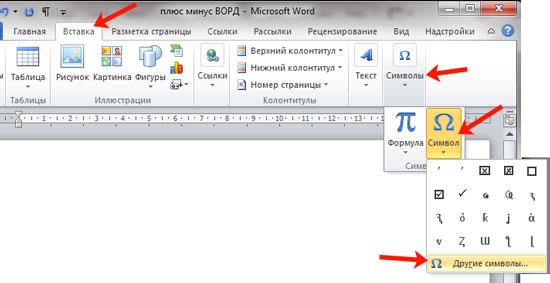
В Microsoft Word можно легко поставить плюс и минус друг под другом с помощью специального символа. Для этого нужно выбрать место в тексте, где вы хотите разместить знаки, нажать на вкладку «Вставка», выбрать «Символ» и найти символ «Плюс-минус». После этого нажмите «Вставить» и символы будут добавлены в выбранное место.
В следующих разделах статьи рассмотрим другие способы использования символа «Плюс-минус» в Microsoft Word, а также покажем, как настроить форматирование знаков и изменить их размер.

Основы работы с форматированием в Microsoft Word
Microsoft Word — это популярное программное обеспечение для создания и редактирования текстовых документов. Одним из важных аспектов работы с этим приложением является умение правильно форматировать текст, чтобы сделать документ более читабельным и профессиональным.
Шрифт и размер шрифта
Первым шагом в форматировании текста является выбор подходящего шрифта и размера шрифта. Шрифт — это стиль, в котором отображается текст, а размер шрифта определяет его видимый размер. В Microsoft Word вы можете выбрать шрифт и размер шрифта из выпадающего меню в верхней панели инструментов.
Выравнивание текста
Выбор правильного выравнивания текста также является важным аспектом форматирования документа. Вы можете выровнять текст по левому краю, центру, правому краю или выровнять его по ширине страницы. Выравнивание текста можно выбрать из соответствующих кнопок на панели инструментов.
Абзацы и отступы
Для лучшей организации и структурирования текста можно использовать абзацы и отступы. Абзацы позволяют разделять текст на логические части, а отступы могут использоваться для создания отступов в начале параграфа или внутри параграфа. Вы можете настроить абзацы и отступы через диалоговое окно «Форматирование абзаца» во вкладке «Разметка» на панели инструментов.
Нумерация и маркированные списки
Чтобы создать нумерованный или маркированный список в Microsoft Word, выделите соответствующий текст и нажмите на кнопку «Нумерация» или «Маркированный список» на панели инструментов. Это поможет упорядочить информацию и сделать ее более понятной для читателя.
Рисунки и таблицы
Microsoft Word также предоставляет возможность добавлять рисунки и таблицы в документы. Вы можете вставить изображение, нажав на кнопку «Вставить изображение» на панели инструментов, а затем выбрав нужный файл. Для создания таблицы выберите опцию «Таблица» и задайте необходимое количество строк и столбцов.
Это лишь базовые основы форматирования в Microsoft Word, но они позволят вам создавать профессионально оформленные документы. Изучение дополнительных функций и возможностей программы поможет вам улучшить свои навыки и создавать документы еще более эффективно.
Как поставить плюс минус на клавиатуре.Как набрать на клавиатуре знак плюс минус
Создание таблицы в Microsoft Word
Таблицы — это отличный способ организовать данные и информацию в текстовом документе. В Microsoft Word вы можете создавать таблицы различных размеров и форматировать их по своему усмотрению. В этой статье мы рассмотрим основные шаги по созданию таблицы в Microsoft Word.
Шаг 1: Выбор места вставки таблицы
Первым шагом является выбор места, где вы хотите вставить таблицу. Переместите курсор в нужное место в документе, где будет размещена таблица.
Шаг 2: Создание таблицы
Чтобы создать таблицу, вам нужно найти вкладку «Вставка» в верхней панели инструментов Microsoft Word. На этой вкладке вы найдете различные опции, включая кнопку «Таблица». Щелкните на этой кнопке, чтобы открыть выпадающее меню с опциями создания таблицы.
В меню выберите нужное количество столбцов и строк для вашей таблицы. После выбора параметров таблицы она автоматически вставится в документ.
Шаг 3: Форматирование таблицы
После создания таблицы вы можете ее отформатировать, чтобы она соответствовала вашим потребностям. В Microsoft Word доступны различные опции форматирования таблиц, включая изменение размеров ячеек, добавление цветового фона, настройку границ и т. д.
Вы можете выбрать таблицу и использовать вкладку «Разметка», чтобы получить доступ к различным опциям форматирования. На этой вкладке вы найдете кнопки для изменения размеров ячеек, добавления границ и цветового оформления.
Шаг 4: Вставка данных в таблицу
После создания и форматирования таблицы вы можете вставить в нее данные. Просто щелкните на нужной ячейке и введите необходимую информацию.
Шаг 5: Редактирование таблицы
Если вам нужно внести изменения в таблицу, вы можете использовать различные опции редактирования. Например, вы можете добавить или удалить строки и столбцы, объединить ячейки или настроить выравнивание содержимого.
Для редактирования таблицы выберите ее и перейдите на вкладку «Разметка», где вы найдете кнопки для редактирования таблицы.
Теперь вы знаете основные шаги по созданию таблицы в Microsoft Word. Используйте эти знания, чтобы организовать свои данные и информацию более удобным и понятным способом.

Форматирование ячеек таблицы
Форматирование ячеек таблицы – это процесс настройки внешнего вида и стиля отдельных ячеек в таблице. Оно может быть полезным при создании и оформлении таблицы, чтобы сделать ее более понятной и привлекательной для читателя. В Microsoft Word есть множество инструментов, которые позволяют осуществить форматирование ячеек таблицы, а именно:
1. Выравнивание текста:
Выравнивание текста позволяет определить, как будет располагаться текст внутри ячейки. В Word есть три основных варианта выравнивания: по левому краю, по центру и по правому краю. Выбрав нужный вариант выравнивания, вы можете применить его к определенным ячейкам или к всей таблице в целом.
2. Ширина и высота ячеек:
Настройка ширины и высоты ячеек позволяет изменить их размеры в соответствии с вашими потребностями. Вы можете изменить ширину ячеек, чтобы уместить в них содержимое или сделать их более равномерными. Также вы можете изменить высоту ячеек, чтобы улучшить читабельность текста или создать многострочные ячейки.
3. Отступы и внешняя граница:
Настройка отступов и внешней границы ячеек позволяет добавить дополнительное пространство вокруг текста или визуально выделить ячейки. Вы можете установить отступы от всех сторон ячейки или только с одной. Также вы можете настроить внешнюю границу ячеек, чтобы они выделялись на фоне таблицы.
4. Заливка и цвет текста:
Заливка ячеек позволяет изменить цвет и фон ячеек, чтобы сделать таблицу более эстетичной или выделить определенные ячейки. Вы можете выбрать цвет из предлагаемой палитры или самостоятельно настроить нужный цвет. Также вы можете изменить цвет текста внутри ячеек, чтобы создать контраст и улучшить читабельность.
Форматирование ячеек таблицы – это простой способ улучшить оформление таблицы и сделать ее более понятной для читателя. При помощи инструментов форматирования, доступных в Microsoft Word, вы можете осуществить настройку выравнивания текста, размеров ячеек, отступов и границ, а также изменить цвет заливки и текста. Эта возможность позволяет создавать профессионально выглядящие таблицы, которые легко читаются и понимаются.

Добавление границ и заливки таблицы
Когда мы создаем таблицы в Microsoft Word, иногда нам нужно добавить границы для лучшей видимости или заливку для выделения определенной области. В этой статье я расскажу вам, как добавить границы и заливку в таблицы в Word.
Добавление границ
1. Выберите таблицу, в которой вы хотите добавить границы.
2. Перейдите во вкладку «Расположение» на ленте инструментов в верхней части окна Word.
3. В разделе «Границы» вы найдете различные опции для добавления границ. Вы можете выбрать одну из них, например, «Горизонтальные линии», «Внешние границы» или «Все границы».
4. Щелкните на одной из опций, чтобы добавить границы к таблице. Вы увидите, что границы появятся сразу же.
Добавление заливки
1. Выберите таблицу, в которой вы хотите добавить заливку.
2. Перейдите во вкладку «Конструктор таблицы» на ленте инструментов в верхней части окна Word.
3. В разделе «Заливка таблицы» вы найдете различные опции для добавления заливки. Вы можете выбрать одну из них, например, «Цвет», «Градиент» или «Формат закрашивания».
4. Щелкните на одной из опций, чтобы добавить заливку к таблице. Вы увидите, что таблица теперь имеет заднюю заливку.
Теперь, когда вы знаете, как добавлять границы и заливку в таблицы в Word, вы можете легко улучшить внешний вид своих таблиц и сделать их более понятными и организованными.
Объединение и разделение ячеек таблицы
Одной из полезных функций, предоставляемых программой Microsoft Word, является возможность создания таблиц. Таблицы позволяют наглядно организовать данные и облегчают их осмысление. Важным аспектом работы с таблицами является возможность объединять и разделять ячейки.
Объединение ячеек позволяет объединить несколько ячеек в одну, чтобы создать более крупную ячейку с большим количеством информации. Это может быть полезно, когда вам нужно подчеркнуть связь между данными или когда вы хотите упростить отображение таблицы. Для объединения ячеек необходимо выделить нужные ячейки и выбрать опцию «Объединить ячейки» в меню «Расположение».
Разделение ячеек таблицы
- Для разделения ячеек таблицы, вам необходимо выбрать ячейку, которую вы хотите разделить.
- Затем выберите опцию «Разделить ячейки» в меню «Расположение» или используйте комбинацию клавиш Ctrl + Shift + * (звездочка на клавиатуре).
Объединение и разделение столбцов или строк
Помимо объединения и разделения отдельных ячеек, вы также можете объединять и разделять столбцы или строки целиком. Это может быть полезно, когда вам нужно создать уникальные разделы в таблице или изменить ее структуру. Чтобы объединить или разделить столбцы или строки, выделите нужные столбцы или строки и выберите соответствующую опцию в меню «Расположение».
Важно помнить, что при объединении ячеек или столбцов программа Word сохраняет только содержимое верхней левой ячейки, остальные данные будут удалены. Поэтому перед объединением или разделением ячеек всегда рекомендуется сохранить данные, если они важны для вас.

Добавление формул и функций в таблицу
Добавление формул и функций в таблицу – это полезный инструмент, который позволяет выполнять автоматические вычисления и анализировать данные. В Microsoft Word есть возможность добавлять формулы и функции в таблицы, чтобы упростить процесс рассчетов и сделать таблицу более информативной.
Чтобы добавить формулы и функции в таблицу, необходимо:
- Выделить ячейку или диапазон ячеек, в которые вы хотите добавить формулу или функцию.
- Перейти на вкладку «Вставка» в меню верхней панели.
- Выбрать вкладку «Формулы» в разделе «Таблица».
- Выбрать нужную формулу или функцию из списка.
- Ввести необходимые значения или ссылки на ячейки в формулу или функцию.
- Нажать «ОК», чтобы применить формулу или функцию к выделенным ячейкам.
Некоторые из наиболее часто используемых формул и функций в таблицах Word:
- СУММА: вычисляет сумму значений в указанном диапазоне ячеек.
- СРЗНАЧ: вычисляет среднее значение чисел в указанном диапазоне ячеек.
- МИН: находит наименьшее значение в указанном диапазоне ячеек.
- МАКС: находит наибольшее значение в указанном диапазоне ячеек.
- СЧЁТ: подсчитывает количество ячеек с числовыми значениями в указанном диапазоне.
Кроме того, в таблицах Word также можно использовать математические операторы, такие как + (сложение), — (вычитание), * (умножение) и / (деление), чтобы создавать собственные формулы и вычисления.
Автоматические расчеты и анализ данных, выполняемые с использованием формул и функций в таблицах Word, позволяют существенно упростить операции с данными и повысить эффективность работы.



