
На днях, редактируя черновик статьи, отправленный соавтором, я заметил, что последние версии Word (2010, 2013 для Windows, 2011 для Mac) в определенных случаях неправильно обрабатывают перенос текста с формулами. Это может вызывать значительные трудности при работе с научными документами. Мой поиск информации по этой проблеме не увенчался успехом – похоже, она еще не поднималась на специализированных форумах, хотя явно не является новшеством. После двух часов «цифровых опытов» удалось самостоятельно выявить и устранить проблему. Возможно, этот опыт будет кому-то полезен.
Когда это проявляется
Для того чтобы воспроизвести неисправность, необходимо открыть новый документ в одной из указанных версий Word, воспользовавшись стандартным шаблоном (Normal.dotm). Введите произвольный текст и добавьте в него формулу, используя EquationEditor или MathType. После формулы добавьте любой знак препинания. Перемещая текст, попробуйте расположить формулу в конце строки. Обратите внимание, что введённый вами знак препинания переместится в начало следующей строки. Это должно выглядеть примерно так:

Так должно выглядеть это пространство на самом деле:

Кстати, дело не только в формулах – проблема возникает с любым графическим объектом, который вставлен прямо в строке в середине предложения, а не в рамке. Только картинки таким образом, кажется, не вставляют.
Когда это не проявляется
Эта проблема отсутствовала в версиях до 2003 года для Windows и до 2004 года для Mac. Поэтому в документах, созданных в этих версиях Word, даже после их сохранения в новом формате, данная проблема присутствовать не будет.
Проблема не возникнет, если документ создан на основе специально оформленного шаблона. Часто научные журналы требуют от авторов писать статьи, используя шаблон, созданный редакцией; в таких шаблонах эта проблема обычно уже устранена. Для меня именно об habituation к «правильным» шаблонам стало причиной того, что я долго не замечал этой ошибки. Однако у студента, который пишет дипломную работу «с нуля», таких привычек ещё нет, и ему это может причинить некоторые неприятности.
Как это лечится
В версиях 2010 и 2011 нужно открыть «Параметры» и перейти на вкладку «Совместимость». По умолчанию в новых документах все галочки выключены. Нужно включить галочку «Использовать правила изменения размеров таблиц как в Word 2003» («Use Word 2003 table autofit rules» в английской версии):

Данный подход решит вопрос для текущего документа. Если выполнить аналогичное действие с шаблоном Normal.dotm, то проблема исчезнет во всех новых документах, которые вы создадите.
К сожалению, в версии 2013 управление параметрами совместимости отключено. Однако нужное исправление можно сделать, открыв документ в версии 2010/11 Word и внеся необходимые изменения. После этого версия 2013 будет функционировать корректно.
- IT-компании
Вставка жирной точки в Microsoft Word
Как часто вам нужно вставлять в документ MS Word различные знаки и символы, которые недоступны на стандартной клавиатуре? Если вы хотя бы раз сталкивались с этой задачей, то, скорее всего, уже ознакомлены с набором символов, присутствующим в этом текстовом редакторе. Мы неоднократно рассматривали работу с этим разделом Ворда в общем, а также подробно обсуждали процесс вставки различных символов и знаков.
В данной статье речь пойдет о том, как поставить жирную точку в Ворде и, традиционно, сделать это можно несколькими способами.
Обратите внимание: Жирные точки, содержащиеся в наборе символов MS Word, находятся не внизу строки, как стандартная точка, а выравнены по центру, как маркеры в списках.
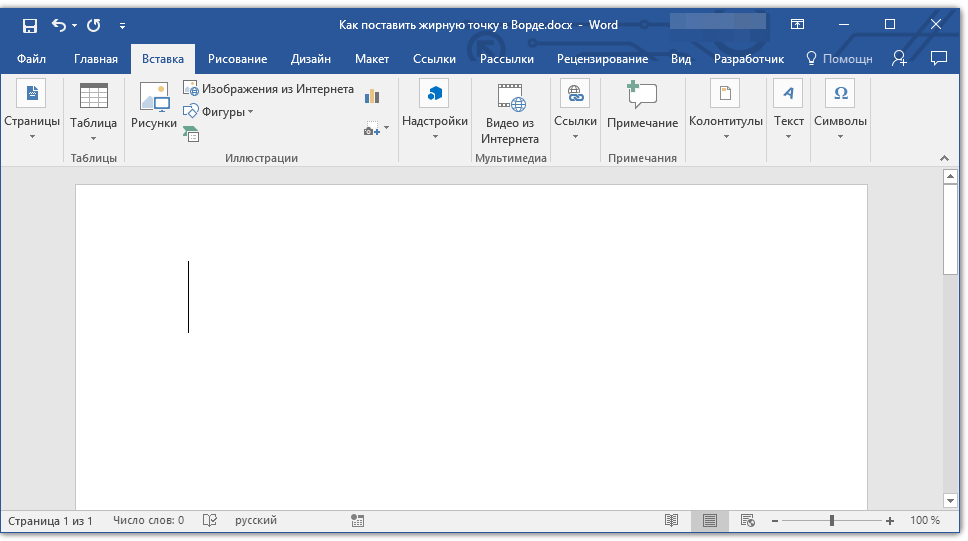
Разместите указатель курсора в месте, где должна находиться жирная точка, и перейдите во вкладку «Вставка» на панели быстрого доступа.
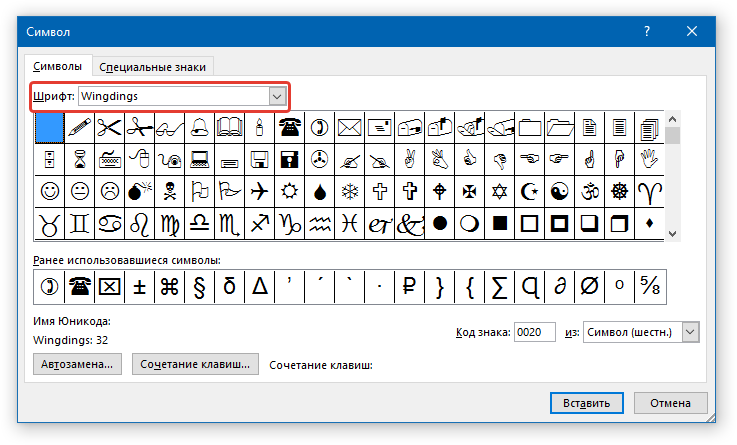
В группе инструментов «Символы» нажмите кнопку «Символ» и выберите в ее меню пункт «Другие символы». 

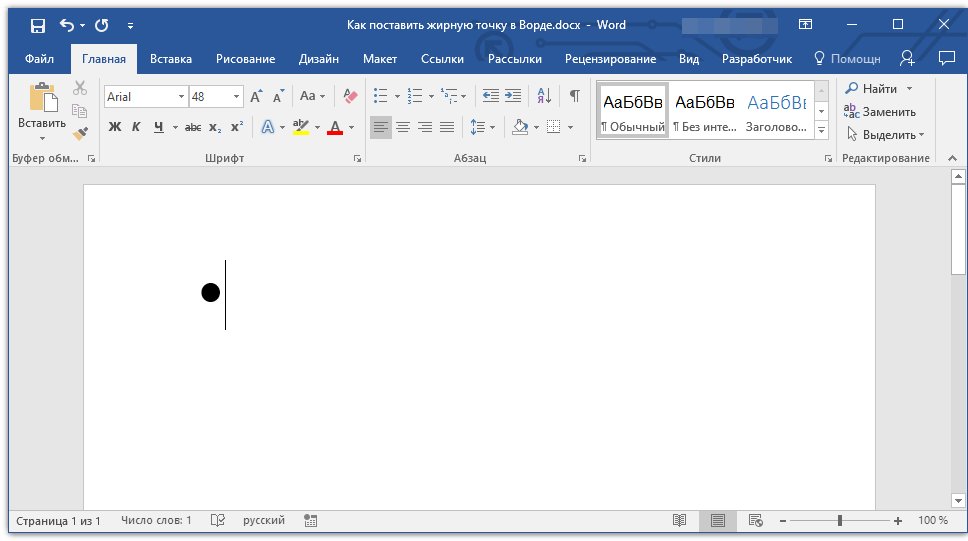
Пожалуйста, обратите внимание: В данном примере для удобства восприятия применен шрифт размером 48.

Как вы могли заметить, в наборе символов, входящих в состав шрифта «Wingdings», есть три жирных точки:
Как и у любого символа из данного раздела программы, у каждой из точек есть свой код:
| 158 | Стандартная круглая |
| 159 | Увеличенная круглая |
| 160 | Стандартная квадратная |
При необходимости, этот код можно использовать для быстрой вставки символа.


Существует еще один, самый простой способ добавить жирную точку в документ:
Установите курсор там, где должна быть жирная точка.
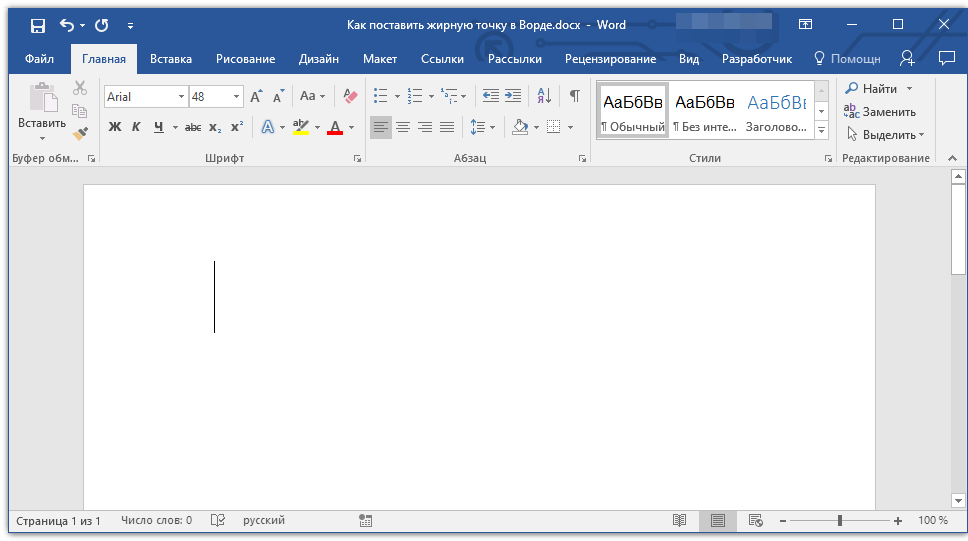
Зажмите клавишу «ALT» и нажмите цифру «7» цифровом блоке клавиатуры.
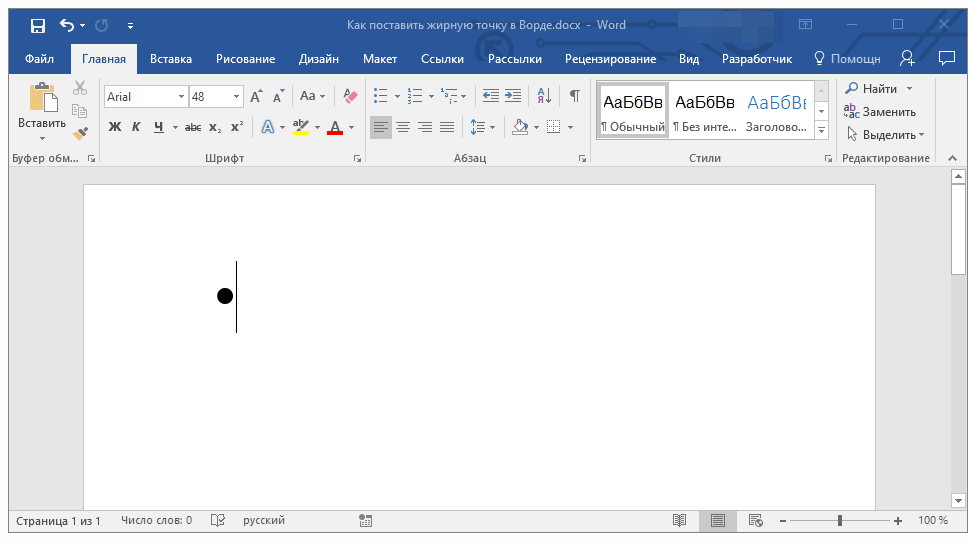
Вот, собственно, и все, теперь вы знаете, как поставить жирную точку в Ворде.
Как поставить жирную точку в тексте?
- Разместите указатель курсора в месте, где должна находиться жирная точка, и перейдите во вкладку «Вставка» на панели быстрого доступа. .
- В группе инструментов «Символы» нажмите кнопку «Символ» и выберите в ее меню пункт «Другие символы».
Наиболее удобный метод – использовать комбинацию клавиш «Alt+7». Переместите курсор в нужное место, где требуется вставить жирную точку, затем нажмите и удерживайте клавишу «Alt», после чего нажмите цифру «7» на числовой клавиатуре, которая располагается справа.
Как поставить жирную точку в ворде?
Как поставить точку с помощью альт?
Список символов, которые можно написать с помощью alt.. Как поставить жирную точку – символ, на компьютере?
| • | Alt + 8226; | Толстая средняя точка (1) |
| • | Alt + 0149; | Толстая средняя точка (2) |
| • | Alt + 263; | Черная точка (3) |
| · | Alt + 0183; | Маленькая точка |
Как поставить жирную точку в начале текста?
Зажмите клавишу «ALT» и нажмите цифру «7» цифровом блоке клавиатуры. Вот, собственно, и все, теперь вы знаете, как поставить жирную точку в Ворде.
Как поставить жирную точку в компасе?
На "Компактной панели" выберите кнопку "Геометрия". В раскрывшейся "Инструментальной панели" выберите кнопку "Точка". Выберите "Стиль" точки. Укажите положение точки щелчком левой кнопки мыши или введите ее координаты.
Как сделать жирную точку посередине строки?
Как поставить точку в начале строки?
Зажмите клавишу «ALT» и нажмите цифру «7» цифровом блоке клавиатуры. Вот, собственно, и все, теперь вы знаете, как поставить жирную точку в Ворде.
Как поставить знак точка?
Установите курсор там, где должна быть жирная точка. 2. Зажмите клавишу «ALT» и нажмите цифру «7» цифровом блоке клавиатуры.. Как поставить жирную точку – символ, на компьютере?
| • | Alt + 263; | Чёрная точка (3) |
| · | Alt + 0183; | Небольшая точка |
| ∙ | Alt + 249; | Микро точка |
| ◦ | Alt + 9702; | Светлая точка |
Как написать через ALT?
Для написания нужного символа следует зажать клавишу Alt и ввести на дополнительной цифровой клавиатуре число 0185 (для примера), не отпуская. (Для активации дополнительной цифровой клавиатуры должен быть включен NumLock.)
Как вставить символы через ALT?
Вставка символов ASCII
Чтобы вставить символ ASCII, нажмите и удерживайте клавишу ALT, вводя код символа. Например, чтобы вставить символ градуса (º), нажмите и удерживайте клавишу ALT, затем введите 0176 на цифровой клавиатуре. Для ввода чисел используйте цифровую клавиатуру, а не цифры на основной клавиатуре.
Как поставить точки между словами в ворде?
Как использовать юникод в ворде?
Вставка символов Юникод
Нажмите клавиши ALT + X, чтобы преобразовать код в символ. Если символ Юникода нужно поместить сразу после другого, выделите код, прежде чем нажимать ALT+X.
Как убрать точки перед словами в ворде?
Нажмите вкладку «Файл», а затем нажмите «Параметры» (рис. 2). Нажмите «Экран» и слева, под "Всегда показывать эти знаки форматирования«выберите какие знаки форматирования вы хотите сделать видимыми всегда, даже после отключения (рис.
Как убрать точку в компасе?
Как закрасить объект в компасе?
На "Компактной панели" выберите кнопку "Геометрия". В раскрывшейся "Инструментальной панели" нажмите и удерживайте кнопку "Штриховка" левой кнопкой мыши до появления расширенной панели. Выберите кнопку "Заливка". Укажите точку внутри области, которую нужно заштриховать.
Как отключить вспомогательные точки в компасе?
Для удаления всех вспомогательных элементов воспользуйтесь командами основного меню Редактор-Удалить-Вспомогательные кривые и точки.



