
При составлении документов мы часто сталкиваемся со всевозможными перечнями. Бывают простые и многоуровневые списки. Как их оформлять? В каких случаях использовать нумерацию, буквы и тире? Когда в конце каждого элемента списка уместной будет точка, а когда нужна запятая или точка с запятой?
При составлении документов мы часто сталкиваемся со всевозможными перечнями. При этом правил их оформления существует великое множество. Попробуем разобраться в них.
Обозначение элементов списка
Предваряющее перечень предложение и элементы последующего списка (перечисляются после двоеточия) могут писаться в виде единой строки. Но в длинных и сложных списках гораздо удобнее располагать каждый элемент с новой строки. И тут у вас есть выбор: вы можете ограничиться использованием абзацного отступа (Пример 1) или же заменить его на цифру, букву или тире (Пример 2).
Пример 1
Пример 2
простые, т.е. состоящие из одного уровня членения текста (см. Примеры 1 и 2) и составные, включающие 2 и более уровней (см. Пример 3).
От глубины членения зависит выбор символов, которые будут предварять каждый элемент списка. При оформлении простых перечней можно использовать строчные («маленькие») буквы, арабские цифры или тире.
Гораздо сложнее обстоит дело с составными перечнями. Для большей наглядности сочетания различных символов в списках приведем пример оформления 4-уровневого перечня:
Пример 3
Из данного примера видно, что система нумерации рубрик выглядит следующим образом: заголовок первого уровня оформлен при помощи римской цифры, заголовки второго уровня – при помощи арабских цифр без скобок, заголовки третьего уровня – при помощи арабских цифр со скобками и, наконец, заголовки четвертого уровня оформлены с применением строчных букв со скобками. Если бы данный перечень предполагал еще один, пятый уровень, то его мы оформили бы при помощи тире.
Система нумерации частей составного перечня может состоять только из арабских цифр с точками.Тогда структура построения номера каждого элемента списка отражает его подчиненность по отношению к расположенным выше элементам (происходит наращивание цифровых показателей):
Пример 4
Если в конце списка стоит «и др.», «и т.д.» или «и т.п.», то такой текст не располагают на отдельной строке, а оставляют в конце предыдущего элемента списка (см. Примеры 3 и 4).
Пунктуационное оформление перечней
В Примере 3 хорошо видно, что заголовки первого и второго уровней начинаются с заглавных букв,а заголовки последующих уровней – со строчных. Это происходит потому, что после римских и арабских (без скобок) цифр по правилам русского языка ставится точка, а после точки, как все мы помним с начальной школы, начинается новое предложение, которое пишется с заглавной буквы. После арабских цифр со скобками и строчных букв со скобками точки не ставится, поэтому последующий текст начинается с маленькой буквы. Последнее положение, кстати, относится и к тире, поскольку трудно представить себе сочетание тире с точкой после него.
Обратите внимание на знаки препинания в конце заголовков перечня, а В конце слов и словосочетаний в его составе. Если заголовок предполагает последующее членение текста, то в конце него ставится двоеточие, если же последующего членения не будет, ставится точка.
Пример 5
Если части перечня состоят из простых словосочетаний или одного слова, они отделяются друг от друга запятыми (см. Пример 5). Если же части перечня усложнены (внутри них есть запятые), их лучше отделять точкой с запятой (см. Пример 6).
Пример 6
Наконец, если части перечня представляют собой отдельные предложения, они друг от друга отделяются точкой:
Пример 7
Иногда перечень оформляется таким образом, что его предваряет целое предложение (или несколько предложений). В этом случае в перечне используются лишь так называемые «низшие» уровни членения (строчные буквы со скобкой или тире), а точки в конце каждой части перечня не ставятся, т.к. в данном случае перечень представляет собой единое предложение:
Пример 8
Бывает, что в какие-либо части перечня, представляющие собой словосочетания, включается самостоятельное предложение, начинающееся с заглавной буквы. Независимо от того, что в конце предложения по правилам русского языка должна ставиться точка, каждый элемент списка будет отделяться от следующего точкой с запятой:
Пример 9
Согласованность элементов списка
При составлении перечней следует обязательно обращать внимание на то, чтобы начальные слова каждого элемента списка были согласованы между собой в роде, числе и падеже. В Примере 10 мы привели вариант неправильного оформления: последний элемент списка употреблен в ином падеже по сравнению с остальными. Подобные ошибки обычно встречаются в длинных перечнях с большим количеством элементов.
Пример 10
Все элементы списка должны быть обязательно согласованы в роде, числе и падеже со словами (или словом) в предваряющем перечень предложении, после которого стоит двоеточие. Давайте вновь рассмотрим пример неправильного составления перечня, чтобы проанализировать ошибки.
Пример 11
Данный перечень может показаться безукоризненным, если бы не одно «но». Слово «соблюдение» требует после себя слов в родительном падеже, которые бы отвечали на вопросы «кого? чего?». Поэтому каждая рубрика должна начинаться так:
Итак, мы привели основные правила построения и оформления перечней, которые помогут сделать ваши документы еще более грамотными.

Предположим, у вас есть список данных в документе Word, и теперь вы хотите добавить запятую в конце каждой строки, как показано на скриншоте ниже. Как вы можете быстро выполнить задание, не добавляя запятые одну за другой?
Добавьте запятую в конец каждой ячейки в Excel с помощью Kutools for Excel
Добавьте запятую в конце каждой строки с помощью поиска и замены
В Word функция «Найти и заменить» окажет вам услугу в решении этой задачи.
1. Выберите содержимое, которое вы хотите добавить запятой в конце каждой строки, затем нажмите Ctrl + H для открытия Найти и заменить Диалог.

2. В появившемся диалоговом окне введите ^p в Найти то, что текстовое поле, затем введите , ^ p in Заменить текстовое окно. Смотрите скриншот:

3. Нажмите Заменить все, появится диалоговое окно, напоминающее о необходимости поиска остальной части документа, нажмите Да or Нет как вам нужно.
Затем в конце каждой строки были добавлены запятые.
Добавьте запятую в конец каждой ячейки в Excel с помощью Kutools for Excel
Если вы хотите добавить запятую в конце каждой ячейки в Excel, вы можете использовать Kutools for ExcelАвтора Добавить текст утилита для быстрого выполнения этой работы.
После установки Kutools for Excel, сделайте следующее: (Бесплатная загрузка Kutools for Excel прямо сейчас!)

1. Выберите используемые ячейки, нажмите Kutools> Текст > Добавить текст.

2. в Добавить текст диалог, введите запятую , в Текст текстовое поле, отметьте После последнего символа опцию.

3. Нажмите Применить or Ok чтобы добавить запятую в каждую ячейку.
Демо
Просмотр и редактирование нескольких документов Word / книг Excel с вкладками в Firefox, Chrome, Internet Explore 10!
Возможно, вы знакомы с просмотром нескольких веб-страниц в Firefox / Chrome / IE и возможностью переключения между ними, легко щелкая соответствующие вкладки. Здесь вкладка Office поддерживает аналогичную обработку, которая позволяет вам просматривать несколько документов Word или книг Excel в одном окне Word или Excel и легко переключаться между ними, щелкая их вкладки. Нажмите, чтобы получить бесплатную пробную версию вкладки Office!
У меня есть программа передач (500 строк), мне нужно, что бы после каждой строки стояла точка, вручную долго времени уходит ставить. Также проблема во времени, например: у меня стоит, что программа передач идёт в 20.00, мне нужно чтобы стояло 20:00. Если я начинаю менять через найти/заменить, то у меня все "." меняются на ":", но в программе может быть напримет такое. Программа передач. Погода., а получается Программа передач: Погода.Подскажите пожалуйста как это сделать?
2 Ответ от shanemac51 19.07.2013 16:12:27
С ТОЧКОЙ В КОНЦЕ —НЕ
подчеркивание — это точка(для наглядности)
заменить ^p _^p гарантируем точку в конце __^p _^p но удаляем лишнюю, если получили 2
3 Ответ от Poggi 19.07.2013 16:34:22
С этим разобрались. Большое спасибо!А как сделать, что бы при найти/заменить "." менялась на ":" только во времени?
4 Ответ от shanemac51 19.07.2013 16:36:33
попробуйте сначала ка копии
5 Ответ от viter.alex 22.07.2013 06:45:28
А как сделать, что бы при найти/заменить "." менялась на ":" только во времени?
Найти: (1).(9)Заменить на: 1:2Подстановочные знаки включены.Если выдаёт ошибку, то вместо точки с запятой в выражении поиска следует поставить запятую. Это зависит от того, что задано в качестве разделителя списка в региональных настройках системы.
Похожие темы
Точка в конце каждой строки.
Люди, работающие с текстами в Ворде, делятся на две категории: те, кто просто использует приложение, как придаток к клавиатуре, и те, кто желает заставить программу работать на пределе своих возможностей. На портале о Microsoft Office Word вы узнаете про: как убрать из текста лишние абзацы.
Первым достаточно знать несколько кнопок: открыть, закрыть, сохранить, печать и основные способы оформления текста, иногда такие функции, как вырезать и копировать. На портале о Microsoft Office Word вы узнаете про: поменять стиль в ofice 2007. Больше они от программы ничего не требуют и даже не подозревают, насколько можно ускорить и упростить свою работу. На портале о Microsoft Office Word вы узнаете про: как сделать дробь в word 2010.
Зато вторая категория пользователей стремится разобраться со всеми функциями и возможностями, настроив их максимально эффективно. Наш сайт о Microsoft Office Word даст ответ про: normal.dotx. В этом очень помогает специальная литература и опыт других людей. И одно, и второе можно найти на форуме сайта Ворд Эксперт. Наш сайт о Microsoft Office Word даст ответ про: форматирование рисунков в word 2010.
На форуме обсуждаются способы настроек Ворда, рационального выполнения различных операций, много тем посвящено написанию различных макросов и созданию шаблонов. Наш сайт о Microsoft Office Word даст ответ про: как поменять шрифт в ворде. Есть возможность научиться мини-программированию с нуля или взять на вооружение чье-то готовое решение. На портале о Microsoft Office Word вы узнаете про: какой кнопкой посмотреть форму vba. Также форум предлагает при необходимости оставить заявку с описанием своей проблемы или задачи.
На Ворд Эксперт вы найдете все: от нескольких способов избавиться от лишних пробелов, до тонкой настройки новейшей версии программы. На портале о Microsoft Office Word вы узнаете про: перевернуть таблицу.

Определить, каких символов в тексте больше: запятых или точекв турбо-паскале написать программу каких символов в тексте больше: запятых или точек?
Определить, каких символов в тексте больше: запятых или точек?в турбо-паскале написать программу каких символов в тексте больше: запятых или точек?
Убрать пробел в тексте после запятойВводим текст. Программа убирает пробелы после только после запятой. По образу и подобию.
Добавить пробел после элемента в массивеНарод допустим есть массив char такой qwe,rty как сделать так что бы он добавил после "," пробел .
Как вариант на скорую руку можно обычной заменой воспользоваться. Меню "Правка" — "Заменить". в поле найти можно указать "." (просто точка), а в поле заменить ". " (точка с пробелом). В результате он ко всем точкам добавит пробел. И тоже самое можно проделать для запятой и точки с запятой. Но таким образом придётся обрабатывать каждый файл по отдельности.
Если файлов много, то это будет сложно сделать. Уважаемый тов. Вася-Гуманоид! Нет слов,чтобы выразить вам мою благодарность за помощь с процессором Word.Все оказалось предельно просто,как вы и посоветовали.Оказывается,надо понабивать шишки на лбу, чтобы наконец-то наткнуться на хорошего китайского человека.
Очень вам признателен и ухожу с вашего сайта с чувством глубокого облегчения.ЕСТЬ ЖЕ ЛЮДИ НА СВЕТЕ! Дарю Вам свой девиз : Кольцом самотворчества крепко обезопаситься вовне! Master. У меня в Word пробелы расставляются/убираются автоматически (кодом AutoClose()).
Решение
Ха, точки, а при написании тестов вы удаляете 2 пробелы и абзацы, учитываете расстановку неразрывных пробелов, расставляете дефисы, тире и короткие тире, проверяете знаки препинания у маркированных и нумерованных списков, оптимизируете таблицы и еще кучу важных мелочей для удобочитаемости текстов.
Боюсь сбить с Master’а творческий ореол, но он мог бы перетянуть мышкой все свои документы Word в один, а затем разом выполнить вышеуказанные «фокусы» с заменой.
Правда, как я только что выяснил, так просто это лишь в Office 2003 и ранее. Но он и не молод, похоже.
Но вообще не пристало Писателю думать об этом серьёзно.
Вообще, если Master’ом и другими Писателями не на заборе не используются печатные машинки конца*19 – начала 20 вв., то кучу проблем можно решить без наворотов последней версии Office, да и самим при проверке написанного легче будя.
Заменить в тексте каждую точку многоточием, если после точки есть пробелЗаменить в тексте каждую точку многоточием, если после точки есть пробел.
Добавить пробел после каждого знака препинания"Напишите функцию, которая добавляет пробел после каждого знака препинания."
Добавить после каждого знака препинания пробелНаписал вот код для задачи, но в ответе выдает ересь в конце, что делать, подскажите:( int.
Как после каждого символа добавить пробел?Есть выходная строка char. Как после каждого символа добавить пробел? И сохранить либо в этом же.
После каждого символа в текстовом файле добавить пробелПрошу вашей помощи, нужно после каждого символа в текстовом файле добавить пробел. У меня есть.
Если вы хотите, чтобы Word красиво выравнивал текст и соблюдал интервалы между абзацами, то вы должны убедиться в том, что вы не ставили лишние пробелы между словами и в ячейках, что начало абзацев расположены правильно и отступы настроены так, что документ выглядит правильно оформленным.
Было бы очень трудоемко определить определенные пространства или места в документе, где использовалось случайное двойное нажатие TAB (ТАБУЛЯЦИЯ) вместо одного, если не было бы знаков форматирования. Эти знаки являются непечатающимися символами и показывают нам места, где были использованы клавиши SPACE (ПРОБЕЛ), TAB, ENTER (ВВОД), или где находится скрытый текст.
Как правило, знаки форматирования скрыты, пока вы не сделаете их видимыми нажатием ¶ на вкладке «Главная» в Word (рис. 1).

Кроме того, вы можете использовать сочетания клавиш Ctrl + * или Ctrl + Shift + 8 для переключения «ПоказатьСкрыть» символов форматирования. Переключение отображения символов форматирования имеет два положения:
ON – включает отображение всех символов форматирования. OFF – отключает отображение символов форматирования, за исключением тех, что вы решили оставить видимыми пока не измените параметры. Где же выбрать, какие символы форматирования должны остаться видимымискрытыми после нажатия на кнопку ¶?
Нажмите вкладку « Файл » , а затем нажмите « Параметры » (рис. 2).

Нажмите «Экран» и с лева, под «Всегда показывать эти знаки форматирования» выберите какие знаки форматирования вы хотите сделать видимыми всегда, даже после отключения (рис. 3).

Существуют различные знаки форматирования, или иногда их называют непечатающимися символами, в Word. Рассмотрим основные из них.
Точки это знаки форматирования пробелов между словами. Одно нажатие на пробел – одна точка (рис. 4).

Символ (¶) представляет собой конец абзаца. После этого символа Word начинает новый абзац и перемещает курсор на новую строку (рис. 5).

Знак абзаца помещается в документе при нажатии клавиши Enter на вашей клавиатуре. Текст между двумя этими символами определяется как абзац и имеет ряд свойств, которые можно регулировать независимо от остального текста (или абзацев), такие как выравнивание (по левому и правому краям, по центру и ширине), интервалы перед и после абзаца, интервалы между строками, нумерация и др.
Нажатие табуляции (TAB) отображается знаком стрелки, направленной вправо (рис. 6):


Знак перевода строки или представляет собой место, где строка обрывается и текст продолжается с новой строки. Вы можете вставить перевод строки, нажав Shift+Enter.
Функции знака перевода строки во многом схожи со знаком абзаца и имеет аналогичный эффект, за исключением, что при переводе строки не определяются новые абзацы (рис. 7).

Скрытый текст представляет собой пунктирную линию под текстом, который определен как скрытый (рис. 8).

Когда вы отключите знаки форматирования вышеуказанный текст будет выглядеть вот так (рис. 9):

Скрытый текст не печатается. НО! Как же скрыть текст? Это очень просто 😉
Правой кнопкой на выделенном тексте и нажмите Шрифт (рис. 10)

Нажмите на «Скрытый» (рис. 11)

Зачем нам прятать текст? В первую очередь для настройки документа или шаблона текста, чтобы соответствовать специфическим требованиям. Вы также можете скрывать текст, если вы не хотите выводить его на печать в данный момент, но не хотите удалять.
Возвращаемся к знакам форматирования.
Якорь представляет собой место в тексте, где некоторые объекты в документе были изменены и объект якоря оказывает влияние на поведение данного объекта в тексте. Другими словами, объект якоря, как крюк или кольцо, находится на обратной стороне картины, которые используются, чтобы повесить картину на стене.
Якорь представляет собой небольшую иконку в виде якоря корабля (рис. 12).

Установлено, что в ячейках данный знак означает собой конец последнего абзаца в ячейке или в ее конце. Она отражает форматирование ячейки (рис. 13).
- Что из перечисленного является операционной системой paint
- Microsoft exchange что это за программа
- Как сделать кожу загорелой в фотошопе
- Как скопировать форматирование в ворде
- Как убрать серый фон в фотошопе после сканирования
Как в ворде сделать точку с запятой
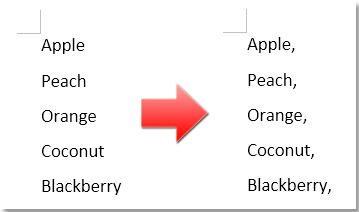
Предположим, у вас есть список данных в документе Word, и теперь вы хотите добавить запятую в конце каждой строки, как показано на скриншоте ниже. Как вы можете быстро выполнить задание, не добавляя запятые одну за другой?
Добавьте запятую в конец каждой строки документа с помощью функции «Найти и заменить».
Добавьте запятую в конец каждой строки в нескольких документах с помощью Kutools для Word
Добавьте запятую в конец каждой ячейки в Excel с помощью Kutools для Excel
Добавьте запятую в конец каждой строки документа с помощью функции «Найти и заменить»
Вы можете легко добавить запятую в конец каждой строки в Word, используя функцию «Найти и заменить». Вот как это сделать:
- Выберите содержимое, в конце каждой строки которого вы хотите добавить запятую, затем нажмите Ctrl + H для открытия Найти и заменить диалоговое окно.
- В диалоговом окне введите ^p в Найти то, что текстовое поле и , ^ p в Заменить текстовое окно. Смотрите скриншот:

- Нажмите Заменить все. Появится диалоговое окно с вопросом, хотите ли вы выполнить поиск в оставшейся части документа. Нажмите Да or Нет в зависимости от ваших предпочтений.
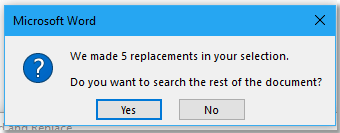
Запятые теперь будут добавляться в конец каждой строки выбранного содержимого.
Добавьте запятую в конец каждой строки в нескольких документах с помощью функции пакетной замены Kutools for Word
Использование Kutools для Word Пакетная замена Функция предлагает значительное преимущество по сравнению со стандартным инструментом Word Find and Replace, особенно при работе с несколькими документами. Kutools упрощает процесс, экономя время и усилия, позволяя вам выполнять замены в нескольких файлах одновременно.
Kutools for Word, оснащен ИИ , предлагает более 100 удобных функций для упрощения ваших задач.
- На Кутулс вкладка, выберите Пакетная замена.

- В Пакетный поиск и замена В диалоговом окне настройте параметры следующим образом:
- Нажмите Добавить строку чтобы добавить строку для настройки правила поиска и замены.
- В Найти поле добавленной строки, тип ^p (указывая на конец строки). В Замените поле, тип , ^ p (добавить запятую в конце каждой строки).
- Нажмите Добавить и выберите Добавить файлы or Add Folder для импорта документов, в которых вы хотите добавить запятую в конце каждой строки.
- Нажмите Замените чтобы применить замену ко всем выбранным документам.


Вот и все! Запятая была добавлена в конец каждой строки в каждом выбранном документе сразу.
Kutools for Word — это идеальная надстройка Word, которая оптимизирует вашу работу и повышает ваши навыки обработки документов. Получи это сейчас!
Добавьте запятую в конец каждой ячейки в Excel с помощью Kutools для Excel
Если вы хотите добавить запятую в конце каждой ячейки в Excel, вы можете использовать Kutools for ExcelАвтора Добавить текст Утилита для быстрого решения этой задачи.
Kutools for Excel — Более 300 необходимых инструментов для Excel. Наслаждайтесь постоянно бесплатными функциями ИИ! Скачать сейчас!
После установки Kutools for Excel, Следуй этим шагам:
- Выберите ячейки, которые вы хотите изменить, затем нажмите Кутулс >Текст >Добавить текст.

- В Добавить текст диалог, введите запятую , в Текст текстовое поле и проверьте После последнего символа опцию.

- Нажмите Применить or OK для добавления запятой в каждую ячейку.
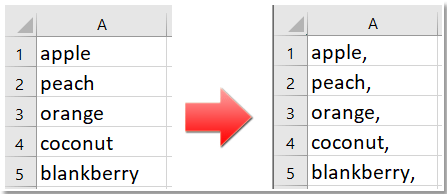
Демонстрация: как добавить запятую в конце ячейки или текста в Excel
Так же, как просмотр нескольких веб-страниц в Chrome, Safari и Edge, вкладка Office позволяет открывать и управлять несколькими документами Word или книгами Excel в одном окне Word или Excel. Переключаться между документами и книгами теперь можно просто, щелкнув их вкладки!
Лучшие инструменты для офисной работы
Kutools for Word — Повысьте свой опыт работы со словом с помощью Over 100 Замечательные особенности!
Легкая очистка: Убрать Дополнительные места / Разрывы разделов / Текстовые поля / Гиперссылки / Дополнительные инструменты для снятия см. Удалить группа.
➕ Креативные вставки: Вставлять Разделители тысяч / Флажки / радио кнопки / QR код / Штрих-код / Несколько изображений / Узнайте больше в Вставить группа.

Хотите попробовать эти функции? Загрузите Kutools for Word прямо сейчас!
Бесплатная загрузка Купить Узнайте больше о Kutools для Word



