
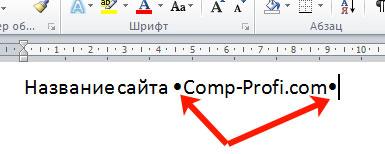
Иногда при работе в программе Microsoft Word возникает необходимость поставить точку в начале строки. Но стандартные настройки программы этого не позволяют сделать. В этой статье мы расскажем, как использовать специальный хак, чтобы добавить точку в начале строки в ворде.
Далее мы покажем вам два различных способа реализации данной задачи. Первый метод включает использование невидимого символа, а второй — создание таблицы с одной ячейкой и применение к ней нужных настроек. Оба метода являются простыми в использовании и не требуют специальных знаний о программе Word.

О компьютерной программе Microsoft Word
Microsoft Word – это одна из самых популярных компьютерных программ, созданная компанией Microsoft. Она представляет собой текстовый процессор, который позволяет создавать, редактировать и форматировать текстовые документы.
Microsoft Word обладает множеством функций и инструментов, которые помогают пользователям работать с текстом профессионально и эффективно.
Основные возможности Microsoft Word:
- Создание и редактирование документов: Microsoft Word позволяет создавать и редактировать документы любого размера и сложности. Вы можете начать создание документа с нуля или открыть существующий файл для редактирования. Программа предоставляет возможность вставлять и форматировать текст, изображения, таблицы, графические объекты и другие элементы.
- Форматирование текста: Многообразные инструменты форматирования позволяют изменять внешний вид текста, такой как размер и стиль шрифта, выравнивание, отступы, межстрочное расстояние и другие параметры. Вы также можете применить различные стили форматирования, чтобы быстро изменить оформление всего документа.
- Работа с таблицами: Microsoft Word предоставляет возможность создавать и редактировать таблицы для организации данных. Вы можете добавлять и удалять строки и столбцы, изменять размер ячеек, применять стили и форматирование к таблицам.
- Использование шаблонов: В программе Microsoft Word есть множество предустановленных шаблонов, которые помогают быстро создавать документы различных типов, таких как резюме, письма, отчеты и другие. Вы также можете создать свой собственный шаблон для повторного использования.
- Совместная работа и обмен документами: Microsoft Word позволяет работать над документами в режиме совместной работы. Вы можете пригласить других пользователей для совместного редактирования документа, а также обмениваться документами через электронную почту или облачные сервисы.
Это лишь некоторые из основных функций Microsoft Word. Программа также поддерживает проверку орфографии и грамматики, создание оглавления и предметного указателя, вставку гиперссылок, работу с изображениями и многое другое.
Microsoft Word является незаменимым инструментом для работы с текстовыми документами в различных областях, таких как бизнес, образование, научные исследования и личное использование.
Как сделать многоточие в ворде
Опции форматирования текста в Word
Microsoft Word является одним из наиболее популярных текстовых процессоров, который позволяет пользователям создавать и форматировать документы любой сложности. Возможности форматирования текста в Word позволяют точно настроить внешний вид документа, делая его более профессиональным и привлекательным.
1. Выравнивание текста
Одной из основных опций форматирования текста в Word является выравнивание. Выравнивание позволяет определить, как текст будет располагаться на странице. В Word есть четыре основных варианта выравнивания:
- Выравнивание по левому краю — текст выравнивается по левому краю страницы, создавая ровные левые края абзацев;
- Выравнивание по правому краю — текст выравнивается по правому краю страницы, создавая ровные правые края абзацев;
- Выравнивание по центру — текст выравнивается по центру страницы, создавая ровные левые и правые края абзацев;
- Выравнивание по ширине — текст автоматически растягивается или сжимается, чтобы заполнить всю ширину страницы.
2. Отступы и межстрочный интервал
Word также предоставляет возможность установки отступов и межстрочного интервала в документе. Отступы позволяют задать расстояние от края страницы до начала абзаца или между абзацами. Межстрочный интервал определяет расстояние между строками внутри абзаца.
3. Шрифты и размеры
Word обладает большим выбором шрифтов и размеров шрифта, которые можно использовать для форматирования текста. Кроме того, возможно изменение стиля шрифта (полужирный, курсивный, подчеркнутый), цвета и других параметров текста.
4. Маркированные и нумерованные списки
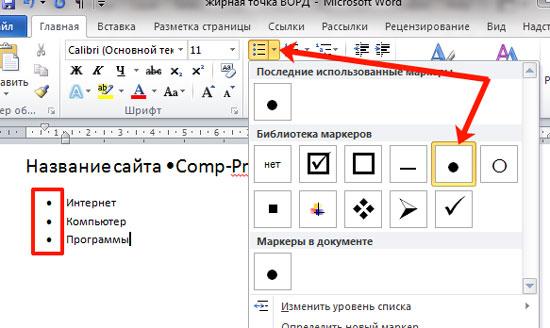
Word позволяет создавать маркированные и нумерованные списки, чтобы сделать текст более структурированным и легким для чтения. Маркированные списки используются для перечисления элементов без определенного порядка, в то время как нумерованные списки пронумеровывают элементы в заданном порядке.
5. Таблицы
Word также предоставляет возможность создания таблиц для организации данных и информации в ряды и столбцы. Таблицы позволяют легко организовать и структурировать данные, делая их более понятными и удобными для чтения.
6. Вставка изображений и графики
Word позволяет вставлять изображения и графику в документ, чтобы сделать его более наглядным и привлекательным. Возможности форматирования изображений в Word включают изменение размера, обрезку, добавление рамки и т.д.
Это только некоторые из основных опций форматирования текста в Word. Программа предоставляет широкий набор инструментов и функций, которые позволяют пользователю полностью контролировать внешний вид текста и создавать профессионально оформленные документы.

Как выровнять текст по левому краю
Выравнивание текста по левому краю — это один из важных элементов оформления документов, который обеспечивает удобство чтения текста. В этом статье мы расскажем, каким образом можно выровнять текст по левому краю в программе Microsoft Word.
Способ 1: Использование кнопки выравнивания
В Microsoft Word существует несколько способов выравнивания текста. Самым простым и быстрым способом является использование кнопок выравнивания на панели инструментов.
- Выделите текст, который вы хотите выровнять по левому краю.
- На панели инструментов найдите кнопку «Выровнять по левому краю» (иконка со стрелкой, указывающей влево).
- Нажмите на эту кнопку, и выделенный текст будет выровнен по левому краю.
Теперь текст будет выглядеть ровно и аккуратно по левому краю.
Способ 2: Использование панели «Форматирование абзаца»
Если вам не подходит использование кнопок выравнивания на панели инструментов, вы можете воспользоваться панелью «Форматирование абзаца». Этот способ предоставляет более широкие возможности для настройки выравнивания текста.
- Выделите текст, который вы хотите выровнять по левому краю.
- Щелкните правой кнопкой мыши на выделенном тексте и выберите пункт «Форматировать абзац» в контекстном меню.
- В открывшемся диалоговом окне «Форматирование абзаца» выберите вкладку «Выравнивание».
- Выберите опцию «По левому краю» в разделе «Выравнивание».
- Нажмите кнопку «ОК», чтобы применить изменения.
Теперь выделенный текст будет выровнен по левому краю согласно вашим настройкам.
Выравнивание текста по левому краю — это простой и эффективный способ придать вашим документам аккуратный и профессиональный вид. Следуя приведенным выше инструкциям, вы сможете легко и быстро выровнять текст по левому краю в программе Microsoft Word.
Как выровнять текст по правому краю
Когда мы работаем с текстом в программе Microsoft Word, иногда возникает необходимость выровнять его по правому краю. Это может быть полезно, например, при создании официальных документов, таких как письма, заявления или резюме. В данной статье я расскажу вам, как это можно сделать.
Шаг 1: Выберите нужный текст
Перед тем, как начать выравнивать текст по правому краю, необходимо выбрать нужный участок текста. Для этого можно просто кликнуть мышкой в начале текста и, удерживая кнопку мыши, выделить нужный фрагмент. Если нужно выравнять весь текст на странице, можно нажать комбинацию клавиш Ctrl+A, чтобы выделить весь текст на странице.
Шаг 2: Выберите выравнивание по правому краю
После того, как нужный текст выделен, необходимо выбрать опцию выравнивания по правому краю. Для этого можно воспользоваться панелью форматирования, которая находится в верхней части программы Microsoft Word. На панели форматирования есть кнопка с иконкой, изображающей выравнивание по правому краю. Нажмите на эту кнопку, чтобы применить выравнивание к выделенному тексту.
Шаг 3: Проверьте результат
После того, как вы применили выравнивание по правому краю, стоит проверить результат. Убедитесь, что текст выровнен по правому краю страницы и выглядит так, как вы задумывали.
Теперь вы знаете, как выровнять текст по правому краю в программе Microsoft Word. Этот навык пригодится вам при работе с официальными документами и поможет сделать ваш текст более аккуратным и профессиональным.
Как выровнять текст по центру
В форматировании текста в программе Microsoft Word существует возможность выравнивания текста по центру. Этот прием используется для создания более эстетически приятного и симметричного вида документа. Чтобы выровнять текст по центру, следуйте указанным ниже шагам.
Шаг 1: Выделите текст
Перед тем, как начать выравнивать текст, выделите нужную часть документа, которую хотите выровнять. Это может быть одна строка, абзац или весь документ. Чтобы выделить текст, установите курсор в нужном месте, зажмите левую кнопку мыши и перетащите курсор до конца нужного фрагмента текста.
Шаг 2: Выберите опцию выравнивания
После того, как текст будет выделен, перейдите на вкладку «Главная» в верхней части экрана. Затем найдите группу кнопок «Выравнивание» на ленте меню и выберите кнопку с иконкой, изображающей текст, расположенный по центру. Обычно эта кнопка имеет подпись «Выравнивание по центру».
Шаг 3: Примените выравнивание к тексту
После выбора кнопки с иконкой «Выравнивание по центру», программа Word применит выбранное выравнивание ко всем выделенным текстовым элементам. Текст будет выровнен по центру относительно указанного формата страницы.
Важно отметить, что выравнивание по центру будет применено только к той части текста, которая была выделена в начале. Если вам нужно выровнять весь текст документа, выделите его весь перед выбором опции выравнивания.
Как выровнять текст по ширине
Выравнивание текста по ширине – это процесс регулирования расстояния между словами и символами для создания ровной линии текста в пределах заданной ширины блока. Этот метод используется для улучшения внешнего вида и читаемости текста в различных документах, включая веб-страницы, презентации и печатные материалы.
Вот несколько способов выровнять текст по ширине:
1. Использование выравнивания по ширине в Microsoft Word
В Microsoft Word, чтобы выровнять текст по ширине, выберите текст, который хотите выровнять, и затем перейдите во вкладку «Разметка страницы» или «Шрифт» (в зависимости от версии Word).
В разделе «Выравнивание» найдите опцию «Выровнять по ширине» или «Выровнять текст по ширине». Нажав на эту опцию, вы сможете выровнять выбранный текст по ширине блока.
2. Использование CSS для выравнивания текста по ширине на веб-страницах
На веб-страницах выравнивание текста по ширине можно достичь с помощью CSS. Для этого используется свойство «text-align: justify;».
Пример использования CSS для выравнивания текста по ширине:
p {
text-align: justify;
}
3. Использование одноименного свойства в HTML-теге <p>
Текст в HTML-теге <p> можно выровнять по ширине, добавив атрибут «align» со значением «justify».
Пример использования атрибута «align» для выравнивания текста по ширине:
<p align="justify">Текст, который будет выровнен по ширине.</p>
Выравнивание текста по ширине – это важный аспект создания профессионально выглядящих документов и веб-страниц. Выберите подходящий способ для вашего проекта и улучшите внешний вид и читаемость вашего текста.

Функция «Вставить символ» в Word
Функция «Вставить символ» в Word — это удобный инструмент, который позволяет добавлять различные символы и специальные знаки в документы. Эта функция особенно полезна, когда нужно вставить символы, которые не присутствуют на клавиатуре или когда нужно добавить особый символ или знак для создания эффектного оформления текста.
Для того чтобы воспользоваться функцией «Вставить символ» в Word, необходимо выполнить следующие шаги:
- Выберите место в документе, где хотите вставить символ.
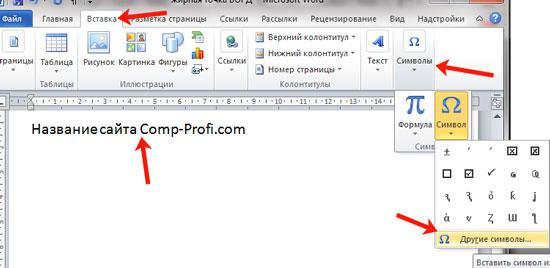
- Откройте вкладку «Вставка» в верхней панели меню Word.
- В группе «Символы» нажмите на кнопку «Вставить символ».
- Откроется окно «Символы», в котором вы можете выбрать нужный символ или знак для вставки.
- Если вы знаете код символа, вы также можете его найти, введя его код в поле «Код символа».
- После выбора нужного символа нажмите на кнопку «Вставить» для добавления его в документ.
Кроме того, в окне «Символы» вы можете использовать фильтры для поиска нужного символа. Например, вы можете выбрать категорию символов, таких как стрелки, математические операторы, пунктуацию и др. Также можно отфильтровать символы по шрифту, чтобы найти символы, доступные только в определенном шрифте.
Функция «Вставить символ» позволяет добавлять не только обычные символы и специальные знаки, но также и рисунки, эмодзи и другие элементы. Вы можете выбрать нужный элемент в окне «Символы» или воспользоваться поиском для более удобного поиска.
html кавычки и другие знаки в коде
Как открыть функцию «Вставить символ»
Для того чтобы открыть функцию «Вставить символ» в программе Microsoft Word, следуйте следующим шагам:
- Откройте документ в программе Microsoft Word.
- Выберите место на странице, где вы хотели бы вставить символ.
- Перейдите на вкладку «Вставка» в верхней панели инструментов.
- В правой части вкладки «Вставка» вы увидите раздел «Символы».
- В разделе «Символы» нажмите на кнопку «Символ».
После выполнения этих шагов откроется диалоговое окно «Символ», в котором вы сможете выбрать и вставить символы в ваш документ.



