
Поставить точку в середине строки в Word можно с помощью комбинации клавиш Alt+0149 или с использованием функции «Замена».
В следующих разделах статьи вы узнаете как использовать комбинацию клавиш для расстановки точек в различных программах, в том числе в Word, Excel и PowerPoint, а также как воспользоваться функцией «Замена» для автоматической расстановки точек в середине строк.

Причины, по которым может потребоваться поставить точку в середине строки в ворде
Microsoft Word является одним из самых популярных текстовых редакторов, который широко используется для создания разнообразных документов. В процессе работы с текстом, иногда может возникнуть необходимость поставить точку в середине строки. В этой статье мы рассмотрим несколько причин, по которым такое действие может потребоваться.
1. Оформление заголовков и подзаголовков
В Word часто используются заголовки и подзаголовки для структурирования текста. Постановка точки в середине строки может быть полезна для создания особого стиля оформления. Например, при оформлении заголовков каталога или списка, точка может добавить эстетическую привлекательность и упорядоченность.
2. Разделение текста на части
Постановка точки в середине строки также может использоваться для разделения текста на логические части. Например, в технических документах, где присутствуют перечисления или нумерованные списки, точка может быть использована для подчеркивания различных пунктов или элементов.
3. Установка важного акцента
Помимо оформления и структурирования текста, постановка точки в середине строки может использоваться для выделения важной информации или акцента. Например, при создании презентации, точка может быть использована для выделения ключевых слов или фраз, чтобы привлечь внимание аудитории.
4. Креативное оформление
Одной из причин постановки точки в середине строки может быть креативное оформление текста. Word предлагает широкие возможности для оформления текста, включая использование различных шрифтов, размеров и цветов. Точка может быть использована как элемент декорации, чтобы придать тексту оригинальный и уникальный вид.
В заключении
Постановка точки в середине строки в Word может быть использована по разным причинам, от оформления текста до выделения важной информации. Важно помнить, что в Word существуют различные способы постановки точки в середине строки, и выбор конкретного подхода зависит от цели и задачи, которую необходимо решить. Редактор Word предоставляет широкие возможности для креативного оформления текста, и использование точки в середине строки может быть одним из эффективных способов придания документу стильного и профессионального вида.
как поставить ковычки на клавиатуре?ковычки в Ворде? #пк
Недоступные стандартные способы решения этой проблемы
Когда возникает необходимость поставить точку в середине строки в Microsoft Word, многие пользователи привыкли искать стандартные способы, которые, к сожалению, не всегда ведут к желаемому результату. В этом разделе мы рассмотрим несколько недоступных стандартных способов решения этой проблемы и объясним, почему они не работают.
1. Использование кнопки «Вставить точки» в панели инструментов
В Microsoft Word некоторые пользователи могут обратить внимание на кнопку «Вставить точки» в панели инструментов. Однако, при попытке использования этой кнопки, они могут обнаружить, что она не работает для размещения точки в середине строки. Это связано с тем, что данная кнопка предназначена для вставки списков, а не для точек внутри текста.
2. Использование символа «Точка» из набора символов
Другим распространенным способом, к которому обращаются пользователи, является попытка использования символа «Точка» из набора символов. Однако, вставка символа «Точка» не дает желаемого результата, так как она просто добавляет точку в конец строки, а не в середину.
Эти стандартные способы решения проблемы не работают, потому что они не предназначены для размещения точки в середине строки. Чтобы достичь желаемого результата, нужно использовать более продвинутые методы, которые будут рассмотрены в следующих разделах.
Возможные последствия, если точка не будет поставлена в середине строки
Правильное размещение точки в середине строки является важным аспектом в полиграфическом дизайне и визуальном оформлении текстовых документов. Несоблюдение этого правила может привести к различным негативным последствиям, которые следует учитывать при создании и редактировании документов.
1. Нарушение типографики и эстетического восприятия
Одно из главных последствий неправильного размещения точки в середине строки связано с нарушением типографики и эстетического восприятия текста. Строка, в которой точка не располагается в центре, может выглядеть несимметрично и вызывать дискомфорт у читателя. Это может привести к ухудшению визуального восприятия текста и мешать комфортному чтению.
2. Потеря информационной ценности
Когда точка на каком-либо уровне отклоняется от центра строки, это может привести к потере информационной ценности текста. Читатель может затрудниться в определении конца предложения, что может привести к неправильному восприятию смысла текста. Также важно помнить, что неправильное размещение точки может вызвать путаницу в структуре текста и усложнить его понимание.
3. Ошибки в интерпретации
Судя по многолетнему опыту исследований, читатели могут иногда испытывать трудности с распознаванием конца предложения, если точка располагается не в центре строки. Когда точка смещается от идеального центрирования, читателям может потребоваться больше времени и усилий, чтобы распознать окончания предложений и правильно интерпретировать содержание текста. Этот фактор может повлиять на их общее впечатление от документа и эффективность работы с ним.
4. Ошибки при редактировании текста
Если точка не будет поставлена в середине строки, это может привести к ошибкам при редактировании текста. Когда приходится вносить изменения в уже существующий документ с неправильной расстановкой точек, возникает риск упустить или повредить информацию, изменить смысл или структуру предложения. Это может привести к дополнительным трудностям и затратам времени при работе с документом.
В итоге, чтобы избежать негативных последствий и обеспечить читабельность и понимание текста, необходимо всегда ставить точку в середине строки. Данное правило следует соблюдать при публикации текстов на печатных и электронных носителях информации, чтобы обеспечить максимально комфортное восприятие и правильное понимание контента.

Ручной способ постановки точки в середине строки в ворде
При работе с программой Microsoft Word часто возникает необходимость поставить точку в середине строки. В данной статье мы рассмотрим ручной способ выполнения этой задачи.
Шаг 1: Выделите текст
В первую очередь необходимо выделить текст, в середине которого должна располагаться точка. Для этого необходимо дважды щелкнуть левой кнопкой мыши по слову или предложению.
Шаг 2: Вставка символа
После выделения текста необходимо нажать клавишу «Ctrl» и «Shift» одновременно, а затем нажать на клавишу с точкой. В результате будет вставлен символ точки прямо в середину выделенного текста.
Примечание:
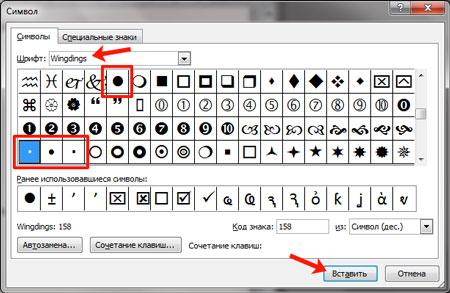
В случае, если вы не хотите использовать клавишу «Ctrl» и «Shift», вы можете воспользоваться встроенной функцией «Вставка символа» в меню программы. Для этого нужно выбрать пункт «Вставка» в верхней панели инструментов, затем выбрать «Символ» и в появившемся окне выбрать точку. После этого нужно нажать кнопку «Вставить».
Теперь вы знаете, как поставить точку в середине строки в программе Microsoft Word. Этот простой и быстрый ручной способ может быть полезен при создании различных документов, когда точка в середине строки нужна для оформления или других целей.

Шаги для постановки точки в середине строки в ворде
Если вам нужно поставить точку в середине строки в документе Microsoft Word, есть несколько простых шагов, которые помогут вам достичь нужного результата.
Шаг 1: Выделите текст
Первым шагом является выделение текста, в котором вы хотите поставить точку в середине строки. Для этого просто щелкните и удерживайте левую кнопку мыши, затем перетащите курсор над текстом, чтобы выделить нужную часть.
Шаг 2: Выберите опцию «Выравнивание по ширине»
После выделения текста перейдите на вкладку «Главная» в верхней панели инструментов и найдите раздел «Параграф». Нажмите на кнопку с иконкой «Выравнивание по ширине» (она выглядит как четыре горизонтальные линии, расположенные в равной удаленности друг от друга).
Шаг 3: Добавьте точку в нужное место
Теперь выделенный текст будет выровнен по ширине, что означает, что он будет распределен равномерно по всей ширине строки. Чтобы поставить точку в середине строки, просто добавьте ее в нужное место. Для этого просто нажмите клавишу «Точка» на клавиатуре.
После выполнения всех этих шагов вы увидите, что точка будет находиться в середине строки, выровненной по ширине. Поставленная точка не будет смещаться при изменении ширины строки или размера шрифта.

Преимущества и недостатки ручного способа
Ручной способ постановки точки в середине строки в Microsoft Word имеет свои преимущества и недостатки. В данной статье мы рассмотрим их более подробно.
Преимущества:
- Простота использования: ручной способ не требует навыков программирования или сложных настроек. Достаточно просто нажать комбинацию клавиш и точка будет добавлена в середину строки.
- Быстрота: постановка точки в середине строки с помощью ручного способа занимает всего несколько секунд. Это особенно удобно, когда нужно быстро внести изменения или исправления в документе.
- Универсальность: ручной способ работает в любой версии Microsoft Word и на разных операционных системах. Независимо от того, какую версию программы вы используете, вы сможете легко поставить точку в середине строки.
Недостатки:
- Ограниченность: ручной способ не позволяет автоматически обновлять точку в середине строки при изменении текста. Если вы внесете изменения в строку, содержащую точку, вам придется вручную корректировать положение точки.
- Трудность масштабирования: при использовании ручного способа постановки точки в середине строки в большом объеме текста может потребоваться много времени и усилий.
- Выравнивание: ручная постановка точки может нарушить выравнивание текста, особенно если строка содержит различные символы или пробелы перед точкой. Это может потребовать дополнительных корректировок выравнивания.
В итоге, ручной способ постановки точки в середине строки в Microsoft Word прост в использовании и быстр, но имеет свои ограничения и может потребовать дополнительных усилий, особенно при работе с большим объемом текста.

Использование функции «Поиск и замена» для постановки точки в середине строки в ворде
В программе Microsoft Word есть множество функций, которые позволяют упростить работу с текстом. Одна из таких функций — «Поиск и замена». С ее помощью можно быстро и эффективно внести определенные изменения в текстовом документе. В данной статье мы рассмотрим, как использовать функцию «Поиск и замена» для постановки точки в середине строки в Word.
Шаг 1: Открыть документ в Word
Первым шагом необходимо открыть документ, в котором нужно поставить точку в середине строки. Для этого запустите Microsoft Word и выберите нужный файл с помощью команды «Открыть» в меню «Файл».
Шаг 2: Открыть функцию «Поиск и замена»
Для открытия функции «Поиск и замена» воспользуйтесь сочетанием клавиш Ctrl + H на клавиатуре или выберите соответствующую команду в меню «Правка». В результате появится диалоговое окно «Поиск и замена».
Шаг 3: Настройка параметров поиска
В диалоговом окне «Поиск и замена» перейдите на вкладку «Заменить». В поле «Найти» введите символы, которые предшествуют точке, расположенной в середине строки. Например, если перед точкой в строке идет слово «Lorem», введите «Lorem» в поле «Найти».
В поле «Заменить на» введите символы, которые должны идти после точки. Например, если после точки в строке идет слово «ipsum», введите «ipsum» в поле «Заменить на».
Шаг 4: Запустить замену
После того, как вы настроили параметры поиска и замены, нажмите на кнопку «Заменить все». Word просканирует документ и заменит все вхождения соответствующих символов на новую строку с точкой в середине.
Шаг 5: Проверить результат
После завершения замены, внимательно просмотрите документ и убедитесь, что точки были поставлены в нужных местах. Если есть необходимость, вы можете отредактировать новые строки с точками вручную.
Использование функции «Поиск и замена» для постановки точки в середине строки в Microsoft Word может значительно упростить и ускорить процесс редактирования текстовых документов. Зная основные шаги, вы сможете легко применять эту функцию и вносить нужные изменения в свои документы.
Как убрать точки в ворде вместо пробела
Шаги для использования функции «Поиск и замена» для постановки точки в середине строки в ворде
В программе Microsoft Word есть функция «Поиск и замена», которая позволяет быстро и удобно изменять текст в документе. Если вам необходимо поставить точку в середине строки, вы можете использовать эту функцию. В этой статье мы расскажем вам о шагах, которые нужно сделать для достижения этой цели.
Шаг 1: Открыть документ в Microsoft Word
Первым шагом необходимо открыть ваш документ в программе Microsoft Word. Просто найдите его на вашем компьютере и дважды кликните на нем, чтобы открыть его.
Шаг 2: Открыть функцию «Поиск и замена»
Чтобы открыть функцию «Поиск и замена», вам нужно нажать сочетание клавиш Ctrl + H на клавиатуре. Это вызовет диалоговое окно «Поиск и замена».
Шаг 3: Ввести текст для поиска
В поле «Найти» введите текст, в середине которого вы хотите поставить точку. Например, если ваша строка выглядит так: «Привет мир», и вы хотите поставить точку после слова «Привет», тогда введите в поле «Найти» слово «Привет».
Шаг 4: Ввести текст для замены
В поле «Заменить на» введите текст, который вы хотите добавить после точки. Например, если вы хотите добавить точку и пробел, введите «. » (без кавычек) в поле «Заменить на».
Шаг 5: Нажать кнопку «Заменить всё»
Нажмите кнопку «Заменить всё», чтобы программа автоматически поставила точку в середине строки. Microsoft Word будет искать текст, заданный в поле «Найти», и заменять его на текст, заданный в поле «Заменить на».
Шаг 6: Проверить результат
После того как слова будут заменены, проверьте результат. Ваша строка должна выглядеть как «Привет. Мир». Если все сделано правильно, то точка должна быть добавлена в середине строки.
Следуя этим шагам, вы можете использовать функцию «Поиск и замена» в Microsoft Word для постановки точки в середине строки. Это очень удобный способ быстрого изменения текста в документе.



