
Знак системы – это важный элемент математических формул и выражений. В Word можно легко вставить этот символ с помощью специальных команд и горячих клавиш. В этой статье мы рассмотрим несколько способов вставки знака системы в Word и расскажем о других полезных функциях программы для работы с математическими формулами.
В следующих разделах статьи вы узнаете, как использовать удобные команды для вставки знака системы в Word, как использовать горячие клавиши для быстрой вставки символов, и как настроить специальные символы в программе. Мы также рассмотрим другие возможности Word для работы с математическими формулами, такие как вставка индексов и верхних/нижних индексов, и создание сложных математических выражений с помощью формул Word.

Что такое знак системы в Word
Word — это текстовый редактор, который широко используется для создания и редактирования различных документов. Одним из важных инструментов в Word является возможность добавления специальных символов, таких как знаки системы. Знак системы — это символ, который обозначает начало новой системы (строки) в математических или химических формулах. Этот символ имеет специальное значение и используется для более удобного и понятного представления информации.
Знак системы часто используется в научных документах, учебниках, лабораторных работах и других текстах, где требуется вводить математические или химические формулы. Он позволяет отделить одну систему от другой и облегчает чтение и понимание информации.
Как поставить знак системы в Word
Чтобы поставить знак системы в Word, вам потребуется использовать специальный символ «Знак системы». Этот символ можно найти в разделе «Символы» на вкладке «Вставка». Для того чтобы вставить знак системы, выполните следующие шаги:
- Откройте документ в Word и перейдите на нужную позицию, где вы хотите поставить знак системы.
- Нажмите на вкладку «Вставка» в верхней панели меню.
- Найдите и нажмите кнопку «Символы» в группе «Текст».
- Выберите «Знак системы» из списка доступных символов.
- Нажмите на кнопку «Вставить» для вставки символа в документ.
После выполнения этих шагов знак системы будет добавлен в ваш документ на выбранную позицию. Вы также можете использовать сочетание клавиш «Ctrl» + «Shift» + «+» для быстрого вставки знака системы.
Знак системы в Word имеет фиксированное положение относительно текста и не поддается изменению размера или формы. Вы также можете изменить шрифт и размер шрифта для знака системы, чтобы он соответствовал остальному тексту в документе.
Как в ворде поставить знак предела
Где находится знак системы в программе Word
Знак системы или символ размещается в текстовом редакторе Microsoft Word с помощью специальной функции. Для того чтобы вставить знак системы, необходимо выполнить несколько простых действий.
Шаг 1: Выберите вкладку «Вставка»
Для того чтобы начать работу с функциями вставки символов, необходимо выбрать вкладку «Вставка» в верхнем меню программы Word.
Шаг 2: Найдите раздел «Символы»
Внутри вкладки «Вставка» можно найти раздел «Символы». Для этого нужно нажать на соответствующую кнопку в верхнем меню. В открывшемся списке выберите пункт «Символ».
Шаг 3: Откройте диалоговое окно «Символ»
После выбора пункта «Символ» откроется диалоговое окно, где можно выбрать нужный символ для вставки. В этом окне можно выбрать различные категории символов или воспользоваться поиском, чтобы быстро найти нужный символ.
Шаг 4: Выберите и вставьте знак системы
Внутри диалогового окна «Символ» найдите нужный символ системы. Выделите его и нажмите кнопку «Вставить» для того, чтобы вставить символ в текущую позицию курсора.
После выполнения этих четырех шагов вы успешно вставите знак системы в программе Word. Знак системы может быть использован в различных контекстах, например, для обозначения различных единиц измерения, химических элементов или математических операций.
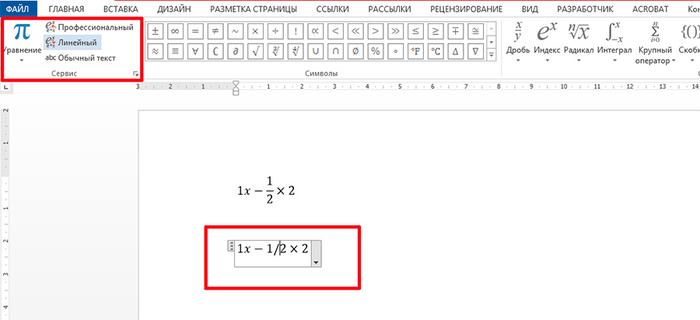
Как вставить знак системы с помощью горячих клавиш
Знак системы (Ω) используется в математике и физике для обозначения единицы измерения электрического сопротивления. Если вам нужно вставить этот символ в программе Microsoft Word, вы можете сделать это с помощью горячих клавиш.
Шаг 1: Убедитесь, что у вас включена раскладка клавиатуры «Num Lock»
Прежде чем начать, убедитесь, что у вас включена функция «Num Lock» на клавиатуре. Это позволит вам использовать клавиши национального блока для ввода символов.
Шаг 2: Удерживайте клавишу «Alt» и введите код символа
Чтобы вставить знак системы, удерживайте клавишу «Alt» на клавиатуре и введите код символа национального блока. Код символа для знака системы — 8486. Введите этот код, не отпуская клавишу «Alt». После этого отпустите клавишу «Alt», и знак системы появится в вашем документе.
Если вы используете ноутбук, у вас может не быть отдельной клавиши «Num Lock» на клавиатуре. В этом случае вы можете попробовать удерживать клавишу «Fn» вместе с клавишей «Alt» и вводить код символа национального блока на соответствующих клавишах.

Как вставить знак системы с помощью специальных символов
Если вам необходимо вставить знак системы () в документ Microsoft Word, вы можете воспользоваться специальными символами. Символы в Word представляют собой графические представления различных знаков, включая знак системы. Вставка символов позволяет добавлять различные специальные знаки в ваш документ без необходимости использовать клавиатуру.
Вот как можно вставить знак системы с помощью специальных символов:
- Откройте документ Microsoft Word, в котором вы хотите вставить знак системы.
- Перейдите на вкладку «Вставка» в верхней панели меню.
- Нажмите на кнопку «Символ» в группе «Символы».
- В открывшемся окне выберите шрифт, в котором находится знак системы. Обычно это шрифт «Arial» или «Calibri».
- Прокрутите список символов и найдите знак системы. Он может быть размещен на разных позициях в зависимости от выбранного шрифта.
- Щелкните на знаке системы, чтобы выделить его, а затем нажмите на кнопку «Вставить».
- Закройте окно символов, когда знак системы будет вставлен в ваш документ.
Теперь знак системы будет вставлен в ваш документ Word! Вы также можете использовать этот метод для вставки других специальных символов, таких как знаки пунктуации, математические символы и многое другое. Использование символов позволяет вам добавлять различные знаки и символы без необходимости запоминать сочетания клавиш или устанавливать дополнительные языковые раскладки.

Как вставить знак системы с помощью символов ASCII
Знак системы (₴) является важным символом при работе с денежными суммами в украинской валюте. Вставить его в документы, такие как Microsoft Word, можно с помощью символов ASCII. Такой подход позволяет использовать знак системы в различных программах и редакторах текста.
Чтобы вставить знак системы с помощью символов ASCII, следуйте этим простым шагам:
1. Откройте документ
Откройте документ, в котором вы хотите вставить знак системы.
2. Перейдите в режим вставки символов
В Microsoft Word вы можете вставить символы ASCII с помощью встроенных инструментов. Чтобы перейти в режим вставки символов, выполните следующие действия:
- Выберите вкладку «Вставка» в меню программы.
- Нажмите на кнопку «Символ» в группе «Символы».
- Выберите пункт «Другие символы».
3. Найдите и выберите знак системы
В открывшемся окне «Символы» выберите шрифт «Arial» или любой другой шрифт, в котором есть символ системы. Затем найдите и выберите знак системы (₴) в таблице символов. Если вы знаете код символа, вы можете ввести его в поле «Код символа» и нажать на кнопку «Вставить».
4. Вставьте знак системы в документ
После выбора знака системы в таблице символов нажмите кнопку «Вставить», чтобы вставить его в текущую позицию курсора в документе.
5. Закройте окно «Символы»
После вставки знака системы можно закрыть окно «Символы» и продолжать работать с документом.
Теперь вы знаете, как вставить знак системы с помощью символов ASCII. Этот метод позволяет использовать знак системы в различных программах и редакторах текста, давая вам больше гибкости при работе с украинской валютой.
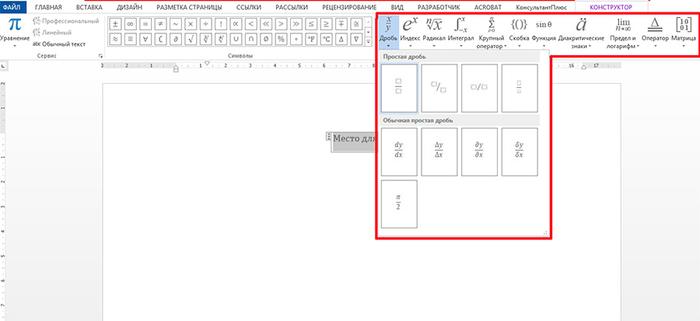
Рекомендации и советы по использованию знака системы в Ворде
Знак системы – это символ, который обозначает единицу измерения в различных областях науки и техники. Часто его используют при написании формул, технических текстов или научных документов. Если вам нужно вставить знак системы в программе Microsoft Word, следуйте следующим рекомендациям:
1. Используйте специальный символ
В Microsoft Word есть готовые символы, включая знаки системы, которые можно вставить в документ. Вы можете найти эти символы во вкладке «Вставка» в меню программы. Чтобы найти знак системы, нажмите на кнопку «Символ» и выберите нужный символ из списка. После этого нажмите на кнопку «Вставить», чтобы добавить его в текст.
2. Используйте сочетание клавиш
Если вы часто используете знак системы и хотите сэкономить время, вы можете использовать специальное сочетание клавиш для его вставки. Например, для вставки знака системы «метр» можно нажать клавиши «Ctrl» + «Shift» + «M». Это может быть удобно, если вам требуется часто вставлять знак системы в вашем тексте.
3. Используйте таблицу символов
Если вы не можете найти нужный знак системы в готовых символах или не хотите использовать сочетание клавиш, вы можете воспользоваться таблицей символов. Для этого откройте таблицу символов во вкладке «Вставка» и найдите нужный знак системы. После этого нажмите на кнопку «Вставить», чтобы добавить его в текст.
Важно помнить, что использование знаков системы может зависеть от конкретной области науки и техники. Рекомендуется проверить правильность использования знака системы в соответствии с установленными стандартами и нормами.



