
Круговая диаграмма хороша, когда нам надо определить долю объекта как процент от целого. То есть у нас есть ряд числовых параметров, которые могут быть определены, как часть целого. Например, такой ряд:
| Нефть | Металлургия | Торговля | IT | Финансы | |
| Число клиентов | 30 | 25 | 52 | 28 | 6 |
Скачайте рабочий файл тут и откройте его.
По окончании этого урока вы сможете:
- Построить круговую диаграмму
- Редактировать элемент «Метки данных»
Круговая диаграмма и её построение
Построить круговую диаграмму очень легко.
| Совет | Лучше всего работать с круговой диаграммой, когда данные представлены в столбце. Если у вас исходная таблица имеет данные в строчке, то воспользуйтесь командой Транспонирование (статья «Excel 11. Транспонирование») |
Шаг 1. Выделяем диапазон → лента Вставка → группа команд Диаграмма → команда Вставка круговой диаграммы → команда Круговая диаграмма:

| Совет | Если вы решите воспользоваться установленными стилями диаграмм, то делайте это сразу. Применение установленного стиля на заключительном этапе работы с диаграммой сведет к нулю ваши усилия. |
Шаг 2. Выбираем диаграмму → лента Конструктор диаграмм → группа команд Стили диаграмм → Стиль 7 (выберите стиль, который вам понравиться):

Нет предустановленного стиля, который полностью нас устраивал. Стиль 7 дает очень красивый объем для самой диаграммы, но темный градиентный фон и белые буквы на темном фоне очень тяжелы для восприятия диаграммы. Кроме этого, следует учитывать, что при печати диаграммы на принтере мы получим большой расход картриджа.
Шаг 3. Меняем фон (выделяем область диаграммы → лента Формат → группа команд Стили фигур → кнопка выпадающего меню команды Заливка фигуры → цвет Белый из палитры):

Шаг 4. Меняем цвет шрифта (выделяем область диаграммы → лента Главная → группа команд Шрифт → кнопка выпадающего меню команды Цвет шрифта → цвет Черный из палитры):

| Совет | Если вам нужно поменять цвет шрифта на всей диаграмме (названия, метки, легенда), то выделяйте область диаграммы и работайте с заливкой текста на ленте Главная |
Как видите, можно не обращаться к контекстному меню. При выделение определенного объекта диаграммы лента Формат работает именно с этим элементом.
Редактирование метки данных (подписей данных)
Теперь проанализируем диаграмму. Как бы красиво получилось, но не информативно: представляете, как тяжело соотнести легенду с кусками пирога (простите, с секторами круговой диаграммы).
Шаг 1. Легенду уберем (просто выделим её и нажмем клавишу Delete)
А вот метки или подписи данных назначим: они дадут нам необходимую информацию.
Шаг 2. Открываем рабочую область «Формат…» одним из двух способов:

- Лента Конструктор диаграмм → группа команд Макеты диаграмм → команда Добавить элемент диаграммы → команда Метки данных из выпадающего меню → команда Дополнительные параметры подписей данных
- Кнопки редактирования и форматирования диаграммы → кнопка Элементы диаграммы → команда Метки данных из выпадающего меню → команда Дополнительные параметры… из выпадающего меню.
Шаг 3. Переходим на вкладку «Параметры подписи» (это четвертая кнопка) → назначаем такие опции в рабочем окне «Формат подписей данных»:

- имя категории – для нас это диапазон А2:А10 (назначается автоматически)
- доли – процент каждого параметра относительно общей суммы всех параметров
- Разделитель – расположение имени категории и доли относительно друг друга → значение доли будет на новой строчке (кнопка выпадающего меню → (Новая строка)[1]
- Положение подписи – У края, снаружи
У меня получилась вот такая неприятная картина. Кстати, у вас может быть ещё хуже. А вот дальше операция, которую мало кто знает
Шаг 4. Переходим на вкладку «Размер и свойства»:

- Подогнать размер фигуры под текст
- Разрешить переполнение фигуры текстом
- Обнуление текстовых полей фигуры
Если нам понадобится изменить имя категории, то автофигура автоматически будет менять свой размер, что, согласитесь, очень удобно. Почему я остановилась на этих опциях? К сожалению, я не видела ещё диаграмм с красиво оформленными подписями данных. Хорошо, если подписи по объему небольшие, а если в несколько слов?
Вы обратили внимание, что подписи данных сместились?
Шаг 5. Чтобы исправить это, ещё раз задайте опцию «У края снаружи» (см. Шаг 3).
Шаг 6. Разнесём подписи данных (дважды щелкаем ЛМ по метке или подписи → оттаскиваем в приглянувшееся на место):

Но при этом замечаем, что линии выносок очень бледные. Мы с вами выбрали встроенный стиль оформления. Почему разработчики решили, что бледненькие линии хороши для восприятия – тут я с ними не согласна. Поэтому…
Шаг 7. Выделяем линии выносок → в изменившемся рабочем окне «Формат линии выноски переходим на вкладку «Заливка и границы»:

- Назначаем «Сплошная линия»
- Выбираем цвет Черный
- Выбираем «Тип начальной стрелки» (я выбрала шарик)
Третий пункт по желанию. Мне просто хотелось показать вам, как красиво и необычно можно оформить подписи данных.
Мне очень нравиться рабочая область «Формат …», так как в ней имеется всё, что нужно для редактирования и форматирования элемента диаграммы. Если мы назначили рабочее окно «Формат…» какому-нибудь элементу, то непосредственно в рабочем окне можно перейти к любому другому элементу (достаточно нажать кнопку выпадающего меню «Параметры…» – статья «»). Это избавляет нас от необходимости постоянно обращаться к лентам системных команд.
| Совет | В завершение этой части добавлю ещё одни способ открыть рабочую область «Формат …». Достаточно щелкнуть два раза по любому элементу диаграммы. |
На мой взгляд отличный способ!
Теперь вы сможете:
- Построить круговую диаграмму
- Редактировать элемент «Метки данных»
[1] Понятия не имею, почему в скобках
11. Круговая и кольцевая диаграммы

Круговые и кольцевые диаграммы — это подвид 100 % диаграммы только с одной категорией (столбцов) данных.

Посередине кольцевой диаграммы отображается круговая незаполненная область.

Для каждого выбранного среза круговой или кольцевой диаграммы отображаются три маркера. Каждый из них можно перетащить с помощью мыши, чтобы повернуть круговую диаграмму. Во время поворота маркер закрепляется на 0 ∘ , 90 ∘ , 180 ∘ и 270 ∘ , что упрощает создание привлекательного макета.
Круговая и кольцевая диаграммы запоминают, какой маркер вы переместили при повороте диаграммы, и сохраняют правильную ориентацию даже при изменении данных. Кроме того, вы можете перетащить маркеры от круговой диаграммы, чтобы подчеркнуть соответствующий срез диаграммы.

Вы можете перетащить маркер, чтоб изменить размер отверстия кольцевой диаграммы.

Если изменить размер до 0 %, кольцевая диаграмма превратится в круговую. Вы также можете использовать этот маркер, чтобы создать отверстие в круговой диаграмме и превратить ее в кольцевую.
Метки круговой и кольцевой диаграммы поддерживают свойство содержимого метки, которое позволяет выбрать, будут ли отображаться абсолютные значения, проценты или и то, и другое (Содержимое меток). Кроме того, вы можете переместить каждую внешнюю метку в любую точку на внешнем краю соответствующего среза.

Чтобы добавить метку названия на кольцевую диаграмму, используйте параметр

Добавить название в контекстном меню.
Универсальные соединители позволяют связать круговые или кольцевые диаграммы с другими типами диаграмм (см. раздел Универсальные соединители).
Как создать диаграмму в Microsoft Word
Диаграммы в MS Word – это одна из дополнительных функций этого текстового редактора. Изначально это функционал уже другой программы в составе пакета Microsoft Office, а точней Microsoft Excel. Но компания сделала весьма разумный ход, интегрировав функционал диаграмм в редактор MS Word.
Таким образом те, кто не работает с таблицами, кто работает только с текстом и использует только Word, смогут использовать диаграммы, не прибегая к доп. изучению табличного редактора, если он ни для каких задач нам более не нужен. Сами же диаграммы – отличный инструмент, позволяющий нам представить сложную для быстрого усвоения информацию наглядно, визуализировать разнообразные сухие данные в виде структур и форм. Как создать диаграмму в Microsoft Word?
Создание диаграмм
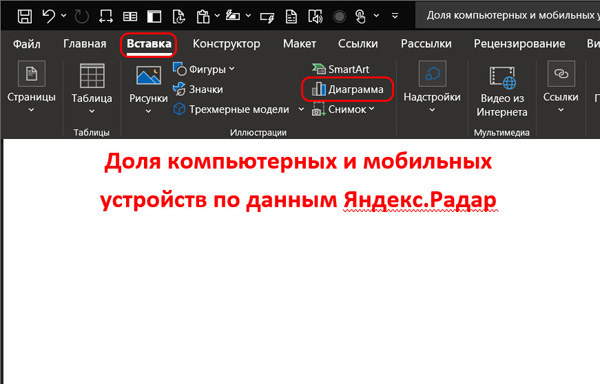
Давайте рассмотрим создание диаграммы на примере простейшей иллюстрации процентной доли рынка компьютерных и мобильных устройств на территории России. Возьмём данные в статсервисе Яндекс.Радар и представим их в наиболее удобном для восприятия виде. Чтобы создать диаграмму, в меню Microsoft Word «Вставка» кликаем «Диаграмма».
Выбираем тип диаграммы. Нам предлагается довольно неплохой ассортимент из диаграмм — графики, гистограммы, линейчатые, а также круговые диаграммы, диаграммы с областями, поверхностные, каскадные, точечные, лепестковые или биржевые, древовидные, по типу ящика с усами, воронок и солнечных лучей. У каждого типа есть свои виды.
Каждый тип диаграмм удобен для представления тех или иных данных. Например, солнечный луч и круговая диаграмма хорошо иллюстрирует процентные доли данных. Гистограммы, каскадные, линейчатые, точечные диаграммы применимы для анализа и сравнения любых показателей данных. Графики удобны для показа тенденций изменения показателей данных.
Те же графики, биржевые диаграммы, по типу ящика с усами отлично подходят для анализа тенденций изменения множества разных финансовых показателей. Выбор же со старта оптимального типа диаграммы, чтобы он был именно такой, который бы идеально иллюстрировал данные, не принципиально. В дальнейшем тип диаграммы можем изменить. В нашем случае, мы займёмся иллюстрацией соотношений процентных долей рынка, поэтому выберем круговую диаграмму.
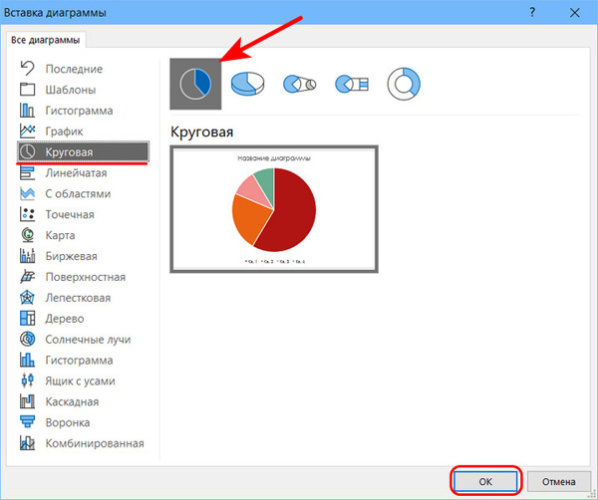
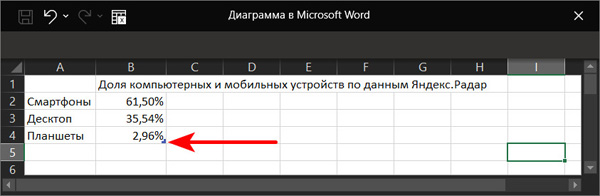
Диаграмма вставляется с упрощённой Excel-таблицей, куда необходимо вносить данные, которые будут отображены в диаграмме. В данной таблице изначально у нас присутствуют шаблонные данные.
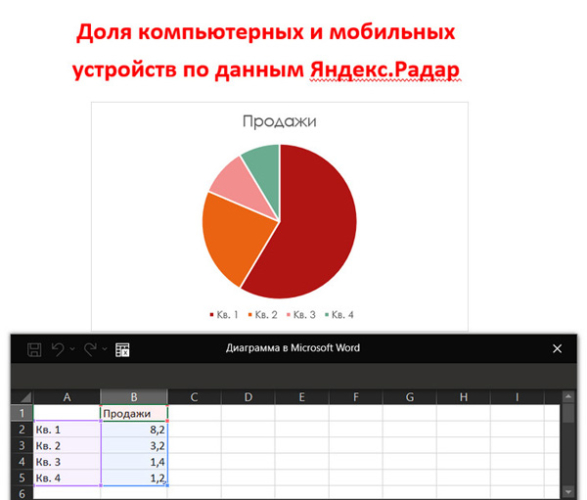
Шаблонные данные мы убираем и вносим свои данные. И получаем отображение этих данных в диаграмме.
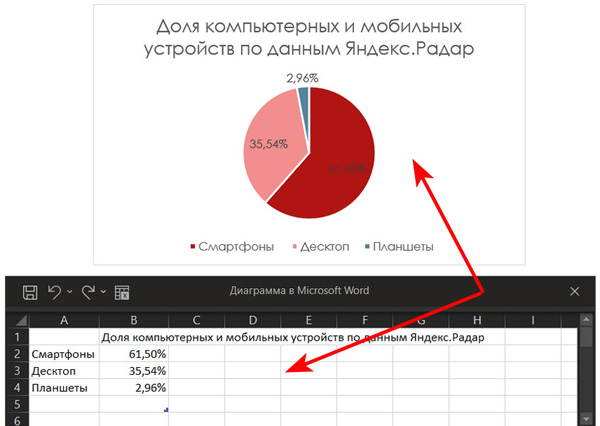
Чтобы в нашей диаграмме не фигурировали лишние данные и, соответственно, лишние элементы, нам необходимо, ухватив зажатой левой клавишей мышки, переместить метку конечной области диаграммы к ячейке последнего значения.
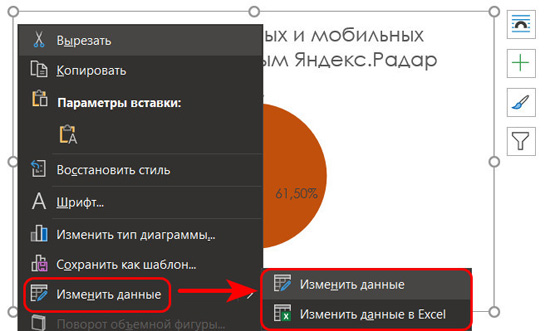
После работы с таблицей можем закрыть её, она исчезнет, и в документе будет отображаться только диаграмма. Если впоследствии надо внести корректировки данных, открыть окно таблицы мы можем в контекстном меню на диаграмме. В нём имеется пункт «Изменить данные», а его подпункт «Изменить данные» и открывает ту самую упрощённую Excel-таблицу. Есть ещё подпункт «Изменить данные в Excel». Он открывает таблицу в полноценном табличном редакторе MS Excel, где мы можем для создания таблицы использовать все возможности Excel.
Настройка диаграммы
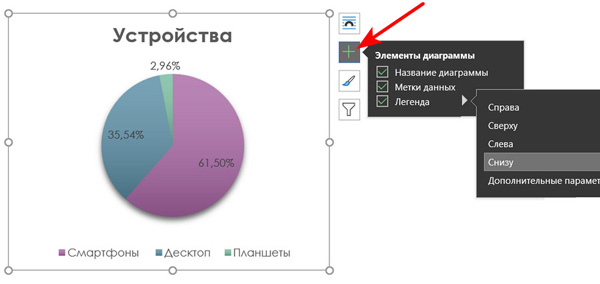
Диаграммы в Microsoft Word настраиваются. У них при выделении, как и у любых вставляемых в документ объектов, есть опции обтекания текстом, и есть опции, настраивающие, непосредственно, диаграмму. Можем настроить и отображение разных элементов диаграммы, выбрать расположение легенды, т.е. отображения самих данных на рисунке.
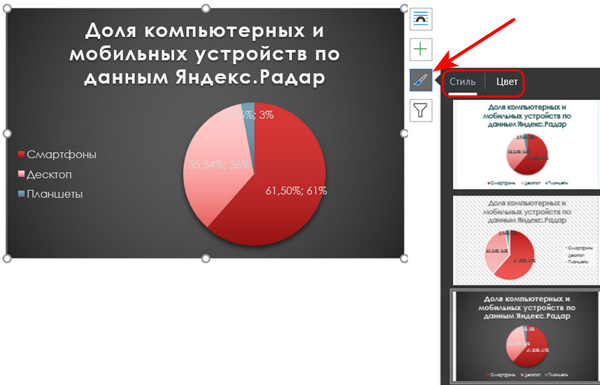
Можем выбрать стиль и цвет диаграммы.
Можем убрать или отобразить отдельные значения.
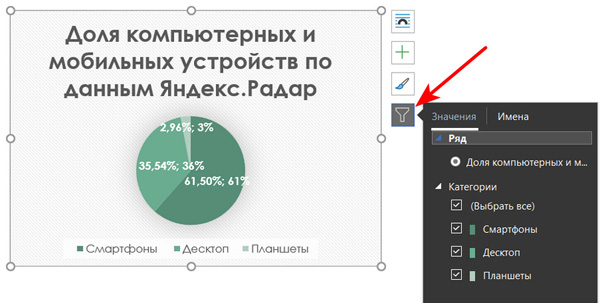
Больше возможностей по настройке диаграммы мы получаем при её выделении в меню «Конструктор» или на боковой панели. На боковой панели можем с вами воспользоваться дополнительными инструментами настройки внешнего вида. В меню «Конструктор» у нас будут те же настроечные возможности, которые и доступны нам в числе опций диаграммы при её выделении или в контекстном меню, а также и некоторые дополнительные. В частности, в меню нам доступна смена не только стиля и цвета диаграммы, но также и макета диаграммы. Также тут доступна возможность изменения изначально выбранного типа диаграммы.
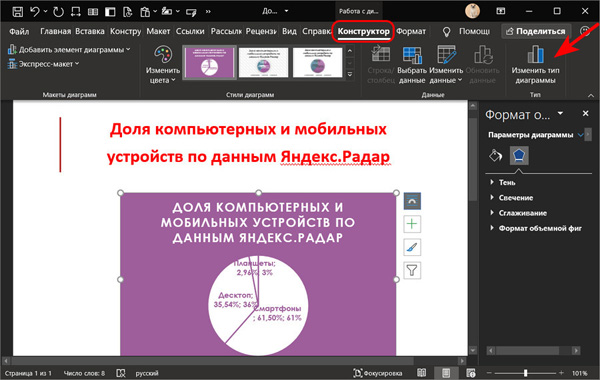
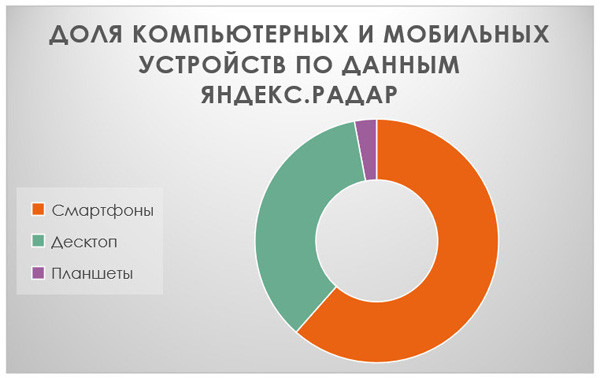
В нашем случае, мы имеем данные долевого процентного распределения рынка, поэтому, кроме круговой диаграммы, у нас есть возможность для иллюстрации данных с помощью диаграммы солнечных лучей.
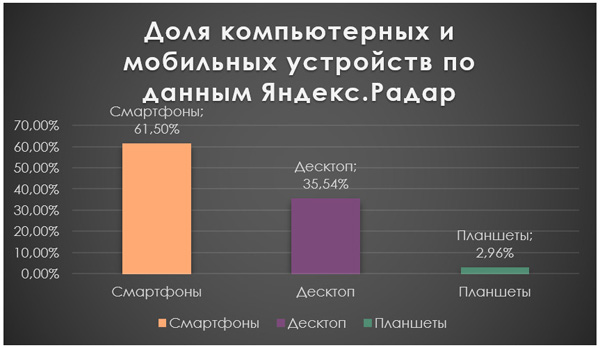
Да и в принципе нам подойдут все универсальные типы диаграммы. Например, гистограмма.
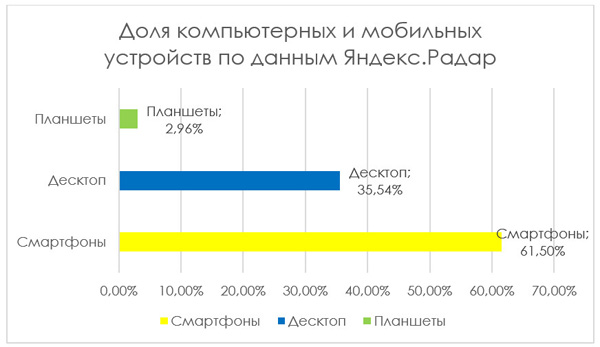
Созданные и настроенные нами диаграммы можно сохранять как шаблоны и потом использовать их для представления всех других данных. Непосредственно функционал диаграмм в программах из среды Microsoft Word и Excel идентичен, поэтому можете дополнительно глянуть публикацию блога, которая посвящена работе с диаграммами в Microsoft Excel.
Как сделать круговую диаграмму в Excel 2007 или 2010
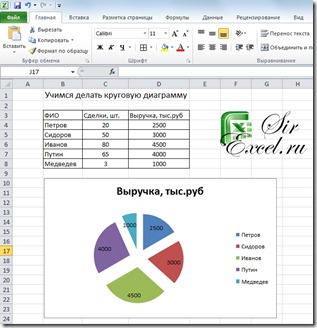
Предположим у вас имеются данные по сотрудникам: количество сделок и выручка. Вам необходимо отобразить данные в наглядном виде, например с помощью круговой диаграммы.
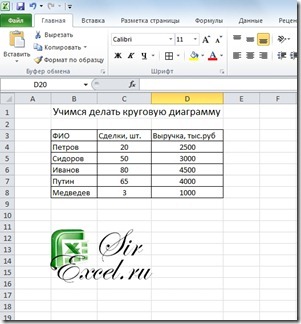
В данном случае, круг будет означать сумму всех сделок или сумму всей выручке то есть 100%
При построении круговой диаграммы Excel автоматически посчитает долю и представит в виде красивой и наглядной картинки.
Инструкция как сделать круговую диаграмму в Excel 2007 или 2010
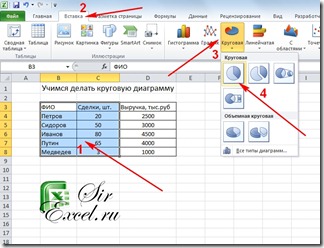
- Чтобы построить круговую диаграмму по данным о сделках, необходимо выделить необходимый диапазон значений B3:C8 (столбец с ФИО и столбец со сделками) как на рисунке. Не забудьте захватить шапку таблицы.
- Далее перейдите в раздел Вставка | Диаграммы
- В разделе Диаграммы выберете круговую диаграмму
- В раскрывающемся списке необходимо выбрать нужный вид круговой диаграммы.
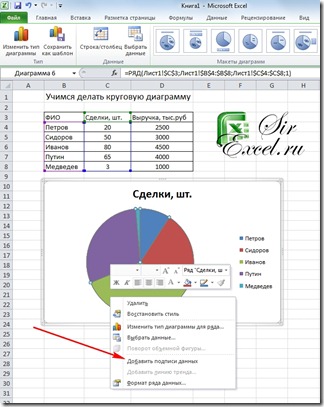
Все – круговая диаграмма готова.
Чтобы отобразить значения на круговой диаграмме, кликнете правой мышкой на в любое место на самом круге и в появившемся меню выберете пункт “Добавить подписи данных”
Если вам необходимо сделать круговую диаграмму по другому столбцу, в нашем примере это выручка, то так же сначала необходимо выбрать столбцы, которые нас интересуют. Для этого необходим выделить эти диапазоны, зажав клавишу Ctrl на клавиатуре
Далее принцип такой же, переходим в раздел Вставка | Диаграмма | Круговая диаграмма, после этого для разнообразия выберем другой вид круговой диаграммы – Разрезанная круговая диаграмма
При необходимости так же вставляем подписи данных.
Мы надеемся, что ответили вам на вопрос: “Как построить круговую диаграмму?” В данной статей мы рассматривали самый простой пример построения круговой диаграммы. В дальнейшем мы рассмотрим и более сложные, поэтому подписывайтесь на обновления сайта и получайте информацию первыми!
Как сделать диаграмму в Ворде – гистограмма, круговая и другие

MS Office
На чтение 8 мин
Диаграмма – один из очень удобных способов представления каких-либо данных, например, статистических. У нее есть очень много видов и форм. В офисном редакторе Microsoft Office присутствует возможность добавить такой элемент внутрь текстового документа и разместить его в любом месте на странице, в самом начале, после абзаца текста и т. д. В данной статье мы расскажем, как сделать диаграмму в Ворде и как ее полностью настроить. Давайте со всем разбираться.
Процедура добавления во всех деталях
Самый простой способ – воспользоваться встроенной в программу функцией, расположенной на вкладке «Вставка». Предлагаем пошаговую инструкцию:

- Отыщите вкладку «Вставка» на верхней панели и кликните по ней, чтобы перейти. Она имеется и в новой, и в старых версиях MS Word.
- Отыщите элемент под названием «Диаграмма». Он находится в блоке «Иллюстрации». Этот элемент может иметь подпись или отображаться в виде иконки. Кликните по нему, чтобы продолжить.
- Выберите нужный тип и нажмите на кнопку «ОК».

В результате на странице документа появится сама диаграмма. А вместе с этим откроется отдельное окошко редактора таблиц Excel, предназначенное для ввода данных.
Есть и альтернативный способ – сделать диаграмму прямо в Excel, выделить ее, скопировать комбинацией клавиш Ctrl + C, а потом вставить на страницу в Word комбинацией клавиш Ctrl + V.
Сначала давайте разберемся с типами диаграмм, а потом перейдем к добавлению данных, редактированию и заполнению.
Доступные типы
Как только вы кликните по нужному пункту во вкладке «Вставка», откроется окошко с выбором типа. Их достаточно большое количество, поэтому остановимся только на самых популярных:
- Гистограмма (столбчатая) – несколько столбиков с данными.

- График – отображение данных отрезками.

- Круговая – круг с долями.

- Линейчатая – можно сказать, что это перевернутая на 90 градусов гистограмма.

- С областями – вариация графика, в которой области под отрезками закрашены цветом.
Прочитать ещё статью: Как пронумеровать строки в Excel по порядку — 5 способов
На остальных сейчас останавливаться не будем, вы можете просмотреть их самостоятельно.
Зачастую хватает именно их для оформления документа, но в отдельных случаях другие типы тоже могут оказаться полезными. Например, если речь идет про курс валют, то можно воспользоваться вариантом «Биржевая».
Также отмечу, что у многих типов есть несколько подвидов. Вот как это выглядит на примере с круглой (Круговая):
- Стандартный вариант

- Объемная круговая – для отображения данных используется не двухмерный круг, а трехмерный цилиндр

- Кольцевая – круг имеет пустоту по центру

Для переключения между ними кликайте по миниатюрам в верхней части окна. Разобраться достаточно просто.
Самое время перейти непосредственно к работе с данными. А затем речь пойдет про нюансы оформления, которые могут пригодиться.
Работа с данными

Как мы и говорили ранее, сразу же после создания диаграммы открывается отдельное окно с таблицей. В нем можно добавлять, редактировать и удалять данные, по которым она строится. Если вы закрыли это окно, например, по случайности, то это не страшно. Для повторного открытия щелкните правой кнопкой мыши по центру элемента и в контекстном меню выберите пункт «Изменить данные».

По умолчанию появившаяся таблица Excel состоит из 4 строк и 4 столбцов. В 1 строке и в 1 столбце записываются названия категорий, а в стоящих за ними строками и столбцами – сами данные. Вот пример, как будет выглядеть статистика продаж бытовой техники за 3 месяца.
Вы можете добавлять новые столбцы и строки с категориями данных или, наоборот, удалять старые, если они вам не нужны. Для этого просто заполняйте или стирайте содержимое соответствующих ячеек. В этом плане все сделано максимально понятно.
Также отметим, что в таблицы можно выбирать типы данных для ячеек. Для этого:

- Выделите все ячейки, для которых вы хотите поменять тип.
- Щелкните правой кнопкой мыши по выделенной области.
- Нажмите на пункт «Формат ячеек» в контекстном меню.
- Выберите подходящий вариант, например, с процентами, и примените его с помощью кнопки «ОК».
Прочитать ещё статью: Как поставить длинное тире в Word на клавиатуре
Нюансы оформления

Если вы щелкните мышкой по области с диаграммой, то она выделится. А в интерфейсе Ворда появится две новых вкладки на верхней панели программы – Конструктор и Формат. Они нужны для того, чтобы менять оформление и отображение данных. Изучим каждую из этих вкладок.
Полезная рекомендация: зачастую проще всего пользоваться готовыми стилями, которые добавили разработчики Майкрософт Офиса. А еще стили оформления можно найти в Интернете, где есть много специальных тематических сайтов.
Конструктор
По очереди пройдемся по доступным пунктам:
- Добавить элемент – отображение дополнительной информации, например меток с числами.
- Экспресс-макет – выбор одного из доступных оформлений.
- Изменить цвета – выбор цветовой палитры.
- Стили – выбор одного из типов по умолчанию.

Меню стилей можно развернуть, если кликнуть на отмеченную иконку.
Если вы время от времени пользуетесь функцией «Диаграмма» в Word, то имеет смысл один раз пройтись по всем доступным настройкам, чтобы разобраться с ними и иметь представление, как все оформляется. Но если требуется самая простая диаграмма, то, скорее всего, можно просто выбрать один из готовых стилей и воспользоваться им.
Остальные пункты в данном случае не так важны, поэтому заострять внимание на них не будем и сразу же перейдем к следующей вкладке.
Формат
Здесь можно задать различные нюансы оформления, например, цвет текста, контуры, заливку и многое другое. А еще можно изменить размеры самого элемента на странице с высокой точностью.
Дополнительные возможности
Если вы кликните по самой диаграмме, то в правом верхнем углу появится четыре иконки:

- Параметры разметки – особенности размещения текста.
- Элементы – включение и отключение отображения некоторых элементов.
- Стили – выбор готового варианта оформления.
- Фильтры – включение и отключение отображения типов данных из таблицы.

Формат области

Если два раза щелкнуть по месту с диаграммой, то появится боковое меню «Формат области…».
Здесь вы можете изменять дополнительные параметры оформления, например, добавить заливку, выбрать настройки отображения границы и многое другое.
Создание диаграммы по таблице
Нередко пользователи интересуются, как сделать диаграмму по готовой таблице в Ворде. Раньше такая возможность присутствовала в программе. Можно было создать таблицу, заполнить ее, а потом на основании указанных данных сразу же вывести диаграмму. Но это относилось к Microsoft Word 2003. В более новых версиях такая возможность отсутствует. Вам доступно два варианта на выбор:
- Сначала создать диаграмму, а затем сделать таблицу к ней в сопроводительном окне.
- Создать таблицу в Excel, перевести ее в диаграмму, а потом вставить эту диаграмму в Word.
Прочитать ещё статью: Как в Ворде перевернуть текст – 4 рабочих способа
Остановимся на втором варианте более детально.
Использование Microsoft Excel
Разбирать особенности создания таблицы мы не станем, сразу же перейдем к основной части процедуры:
- Подготовьте и оформите таблицу в Экселе.
- Посетите вкладку «Вставка» на верхней панели.
- Выделите все содержимое созданной ранее таблицы.
- Нажмите на пункт «Рекомендуемые диаграммы».

- Выберите подходящий вариант оформления и нажмите «ОК». Если нужного типа не окажется в списке, то посетите вкладку «Все…».

- Измените или удалите заголовок, если это требуется.
- Кликните по пустому месту на углу диаграммы, чтобы выделить ее целиком.

- Нажмите сочетание клавиш Ctrl + C, чтобы скопировать элемент.
- Далее, перейдите к Microsoft Word.
- Комбинацией Ctrl + V вставьте его на лист.
- Измените его размеры и положение по своему усмотрению.
Удаление диаграммы

Не для всех очевидно, как удалить диаграмму из текстового документа в Ворде. Но на самом деле все просто. Вам нужно выделить ее целиком, а потом нажать на клавишу удаления на клавиатуры. Для выделения элемента целиком кликните по его углу, где нет никаких надписей и внутренних объектов.

А теперь нажмите на клавишу «Delete» или «Backspace».

- Навести курсор мыши на свободный угол диаграммы.
- Щелкнуть по нему правой кнопкой мыши.
- Выбрать «Вырезать» в появившемся контекстном меню.
Мы постарались максимально понятно описать процедуру создания и заполнения диаграммы в Microsoft Word. Разумеется, все ее нюансы в одну статью никак не уместить, но основные моменты и важные дополнения были учтены.
Шаг за шагом: создание круговой диаграммы в Microsoft Word
Круговая диаграмма — это отличный способ визуализации данных и передачи информации в удобной и наглядной форме. Microsoft Word предоставляет удобные инструменты для создания различных типов графиков и диаграмм, включая круговые диаграммы. В этой статье мы покажем вам, как шаг за шагом создать круговую диаграмму, используя функции программы.
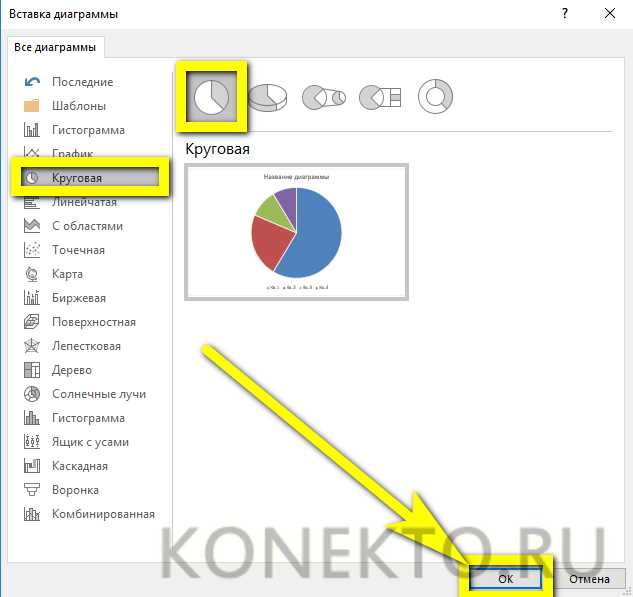
Первым шагом в создании круговой диаграммы в Microsoft Word является открытие документа, в котором вы хотите разместить диаграмму. Затем выберите вкладку «Вставка» в верхней панели инструментов и нажмите на кнопку «Диаграмма». Откроется окно с выбором различных типов диаграмм.
Выберите круговую диаграмму из списка доступных типов и нажмите на кнопку «ОК». Появится пустая диаграмма на странице документа. Теперь вам нужно добавить данные для диаграммы. Для этого дважды щелкните на пустой диаграмме или нажмите правой кнопкой мыши и выберите «Изменить данные».
В открывшемся окне «Изменение данных диаграммы» вы можете ввести необходимые значения и названия для каждого сектора диаграммы. После внесения изменений нажмите на кнопку «ОК». Ваши данные будут отображены на круговой диаграмме. Теперь вы можете произвести необходимые настройки, такие как изменение цветов, шрифтов или добавление легенды, чтобы сделать вашу диаграмму более наглядной и информативной.
Круговая диаграмма в Microsoft Word — как начать?
Вот несколько простых шагов, которые помогут вам начать создание круговой диаграммы в Microsoft Word:
- Выберите данные: Прежде всего, вам необходимо определить, какие данные вы хотите включить в вашу круговую диаграмму. Это могут быть числа, проценты или любая другая информация, которую вы хотите представить в виде долей.
- Откройте вкладку «Вставка»: В Microsoft Word выберите вкладку «Вставка» в верхней части экрана.
- Выберите тип диаграммы: В разделе «Диаграммы» на вкладке «Вставка» найдите и выберите опцию «Диаграммы». Откроется окно с различными типами диаграмм.
- Выберите круговую диаграмму: В окне с типами диаграмм найдите и выберите опцию «Круговая диаграмма».
- Введите данные: После выбора типа диаграммы откроется рабочая область для ввода данных. Введите ваши данные, используя таблицу или набор чисел.
- Настройте диаграмму: После ввода данных вы можете настроить внешний вид круговой диаграммы. Настройте цвета, подписи и другие параметры с помощью доступных инструментов.
- Добавьте диаграмму в документ: Когда ваша круговая диаграмма готова, выберите опцию «Вставить» или «ОК» для добавления диаграммы в ваш документ Microsoft Word.
Теперь у вас есть основные инструкции, как создать круговую диаграмму в Microsoft Word. Не беспокойтесь, если вам потребуется время, чтобы освоить этот процесс — с практикой вы сможете создавать профессионально выглядящие диаграммы в своих документах.
Выбор типа документа и создание нового файла
Прежде чем приступать к работе в Microsoft Word, необходимо выбрать тип документа, который соответствует вашим потребностям. При создании нового файла можно выбрать из различных вариантов, таких как обычный текстовый документ, бизнес-план, отчет, резюме и многие другие.
При выборе типа документа необходимо учитывать его цель и ожидаемую аудиторию. Например, для написания научной статьи может потребоваться использование специализированного шаблона, который обеспечит правильное оформление текста и цитирование. Если вы создаете документ для бизнес-презентации, возможно, будет полезно выбрать шаблон с готовой разметкой и дизайном.
После выбора типа документа можно перейти к созданию нового файла. Для этого необходимо открыть программу Microsoft Word и выбрать опцию «Создать новый документ». Затем можно выбрать нужный тип документа из списка доступных шаблонов или начать с пустого документа.
Создание нового файла в Microsoft Word предоставляет обширные возможности для работы с текстом, изображениями, таблицами и другими элементами. Все это позволяет создавать профессиональные и качественные документы, которые легко читать и понимать.
Открытие вкладки «Вставка» и выбор диаграммы
Для создания круговой диаграммы в Microsoft Word необходимо открыть вкладку «Вставка» и выбрать опцию, связанную с созданием графиков и диаграмм. Здесь можно найти различные инструменты для визуализации данных и создания профессиональных графических представлений.
Находясь на вкладке «Вставка», пользователю предоставляется возможность выбрать из различных типов диаграмм, таких как столбчатые, линейные, кольцевые и другие. Важно выбрать круговую диаграмму, чтобы создать графическое представление данных в виде круга, разделенного на сектора, каждый из которых отображает определенную категорию или значение.
Для выбора круговой диаграммы необходимо найти соответствующую иконку или наименование в списке доступных типов диаграмм. После выбора круговой диаграммы, пользователь может начать добавлять данные и настраивать внешний вид диаграммы в соответствии с потребностями и требованиями проекта.
Шаг 1: Ввод данных для круговой диаграммы
Прежде чем создать круговую диаграмму в Microsoft Word, необходимо ввести данные, которые будут представлены в этой диаграмме. Эти данные позволят вам визуализировать процентное соотношение различных элементов в вашем отчете или презентации.
Для начала, откройте документ в Microsoft Word, в котором вы хотите добавить круговую диаграмму. После этого следуйте этим шагам, чтобы ввести данные для диаграммы:
- Выберите вкладку «Вставка». В верхней части экрана вы найдете вкладку «Вставка» на панели инструментов.
- Выберите «Диаграмма». После выбора вкладки «Вставка», найдите группу «Графики» и выберите «Диаграмма».
- Выберите круговую диаграмму. В окне «Вставка диаграммы» выберите «Круговая диаграмма» из списка диаграмм.
- Введите данные для диаграммы. В окне «Данные диаграммы» введите значения и метки для каждого сектора круговой диаграммы. Это можно сделать вручную или скопировать данные из другого источника.
- Нажмите «ОК». После ввода данных в диаграмму нажмите кнопку «ОК», чтобы закрыть окно «Данные диаграммы» и применить введенные данные к вашей круговой диаграмме.
После завершения этого шага, вы сможете перейти к настройке внешнего вида вашей круговой диаграммы, добавлению заголовка и легенды, а также другим дополнительным функциям, чтобы ваша диаграмма выглядела профессионально и наглядно.
Открытие окна «Выбор источника данных»
Для того чтобы начать работу с круговой диаграммой в Microsoft Word и добавить к ней данные, необходимо открыть окно «Выбор источника данных».
В этом окне вы сможете выбрать источник данных для вашей диаграммы. Вы можете выбрать между различными вариантами источников, такими как электронные таблицы, базы данных или даже собственные данные, введенные вручную.
Для открытия окна «Выбор источника данных» вам необходимо нажать на кнопку «Данные» в верхней панели инструментов при редактировании диаграммы. После этого появится выпадающее меню, в котором вы сможете найти пункт «Выбор источника данных». Нажав на него, вы откроете окно, в котором можно выбрать наиболее удобный источник данных для вашей диаграммы.
- Окно «Выбор источника данных» предоставляет удобные инструменты для добавления, редактирования и удаления данных из вашей диаграммы.
- Вы также можете использовать функцию «Импортировать данные» для загрузки данных из внешнего источника, например, из файла Excel.
- После выбора источника данных и добавления необходимых данных, вы можете приступить к созданию круговой диаграммы, отображающей эти данные.
Ввод данных в таблицу Excel
Для создания круговой диаграммы в Microsoft Word, необходимо сначала внести данные в таблицу Excel. Это позволит наглядно представить информацию и использовать ее для построения диаграммы без необходимости ручного ввода значений.
Для ввода данных в таблицу Excel, следует открыть программу Microsoft Excel и создать новый документ. Нужно нажать на кнопку «Вставка» в верхней панели инструментов и выбрать «Таблица» из выпадающего меню. Затем можно вводить данные в ячейки таблицы по одной или вставить готовые данные из другого источника.
Важно обратить внимание на строгое выравнивание данных в таблице. Каждая строка таблицы представляет одно значение, а каждый столбец – один параметр или категорию. Данные могут быть числовыми, текстовыми или даже датами.
Теперь, когда данные для круговой диаграммы введены в таблицу Excel, можно перенести данные в Microsoft Word и начать процесс создания диаграммы. Для этого необходимо открыть документ Microsoft Word и вставить диаграмму в нужном месте с помощью функции вставки из Excel.
Шаг 2: Создание круговой диаграммы
Для начала создания круговой диаграммы, щелкните по графику, чтобы активировать вкладку «Диаграмма» на панели инструментов. Затем, с помощью мыши, выделите данные, которые вы хотите использовать для создания диаграммы. При выделении данных будут отображаться различные опции выбора диаграммы.
Шаг 2.1: Выбор круговой диаграммы
Выберите опцию «Круговая диаграмма» из списка доступных диаграмм. При выборе этой опции, Microsoft Word автоматически создаст круговую диаграмму на основе выбранных данных. Вы также можете выбрать другой тип диаграммы, если необходимо.
После выбора круговой диаграммы, она будет отображена в документе Word. Теперь вы можете внести дополнительные изменения внешнего вида диаграммы, такие как добавление заголовка, изменение цветовой схемы или подписей категорий. Для этого используйте доступные инструменты на панели форматирования диаграммы.
Вопрос-ответ:
Что такое круговая диаграмма?
Круговая диаграмма — это вид диаграммы, который представляет данные в виде кругового сектора. Она используется для визуализации долей или процентного соотношения разных категорий данных.
Как создать круговую диаграмму?
Для создания круговой диаграммы нужно выбрать программу для работы с диаграммами, например Microsoft Excel или Google Таблицы. Затем необходимо подготовить данные в виде процентного соотношения и выбрать функцию создания круговых диаграмм. Далее настроить оформление диаграммы и добавить подписи, если нужно.
Какая информация можно представить с помощью круговой диаграммы?
Круговая диаграмма может быть использована для представления долей или процентного соотношения разных категорий данных. Например, можно представить соотношение продаж разных товаров за год или распределение бюджета по разным категориям.
Какие преимущества имеет круговая диаграмма?
Круговая диаграмма позволяет наглядно представить процентное соотношение разных категорий данных. Она легко воспринимается и позволяет сравнивать доли разных категорий на одной диаграмме. Кроме того, она может быть использована для удобного представления сложных данных в простом и легком восприятии формате.
Есть ли недостатки у круговых диаграмм?
Круговая диаграмма имеет некоторые недостатки.
Во-первых, она не подходит для представления большого количества категорий данных. Во-вторых, сложно сравнивать доли категорий, расположенных под углами более 90 градусов. Также, при использовании круговой диаграммы важно правильно подписывать сектора, чтобы избежать путаницы.
Как создать круговую диаграмму?
Для создания круговой диаграммы вам понадобится программа для работы с графиками, например Microsoft Excel или Google Sheets. Выберите данные, которые вы хотите отобразить на диаграмме, и укажите их в таблице. Затем выделите эти данные и выберете опцию «Круговая диаграмма» из меню инструментов. Программа автоматически построит круговую диаграмму на основе введенных вами данных. Вы можете настроить внешний вид диаграммы, добавить заголовок и подписи к секторам.



