
Microsoft Word – это один из самых известных текстовых редакторов, который активно используется для создания и редактирования текстовых документов. Однако иногда пользователи могут столкнуться с ситуацией, когда на их компьютере отсутствует установленная версия Microsoft Word. В таком случае, следует рассмотреть следующие шаги⁚
1. Убедитесь в наличии Microsoft Word в списке установленных программ⁚
Откройте меню Пуск и найдите раздел Установленные приложения или Список программ. Просмотрите перечень приложений и проверьте, присутствует ли там Microsoft Word. Если программа есть, но не отображается, вероятно, она была установлена некорректно или имеются проблемы с реестром. В этом случае попробуйте переустановить Microsoft Word.
2. Скачайте и установите Microsoft Word с официального сайта⁚
В случае если Microsoft Word не установлен на вашем ПК, вы можете загрузить его с официального сайта Microsoft. Зайдите на страницу Microsoft Office, найдите раздел для загрузок и выберите нужную версию Microsoft Word для установки. Следуйте предоставленным указаниям для установки и активации приложения.
3. Испробуйте альтернативные программы для редактирования документов:
Если у вас нет возможности установить Microsoft Word или вы предпочитаете использовать другую программу, существуют много альтернативных текстовых редакторов, которые можно использoвать для создaния и редактирования документов. Нeкоторые популярные альтернативы включают LibreOfficе Writer, Google Docs и OpеnOffiсe Writer. Эти программы предлагают схожую фyнкциональность с Micrоsoft Word и могут быть хорошeй зaменой.
4. Свяжитесь с профессионалом или технической поддержкой⁚
Если все вышеперечисленные способы не дали результатов, имеет смысл обратиться к профессионалу или в техническую поддержку. Они смогут выполнить дополнительную диагностику и помочь вам найти решение вашей конкретной проблемы.
Важно⁚ Перед установкой каких-либо программ, особенно с официальных сайтов, убедитесь, что вы загружаете их из проверенного источника, чтобы избежать потенциальных угроз безопасности.
Что делать если нет Word в Windows 10
Microsoft Word — одно из самых популярных приложений для работы с текстом. Оно широко используется во многих офисных средах, учебных заведениях и дома. Однако, пользователи Windows 10 иногда могут столкнуться с проблемой, когда это приложение отсутствует на их компьютерах.
Отсутствие Microsoft Word на компьютере может стать серьезной помехой в работе, особенно если требуется редактирование текстовых документов. Однако не стоит паниковать, так как у этой проблемы есть несколько возможных решений.
Одним из вариантов решения проблемы отсутствия Word является установка приложения из официального интернет-магазина Microsoft. Просто найдите приложение Microsoft Word в магазине и следуйте инструкциям по установке. Если данное приложение стоит денег, то вам придется приобрести его перед установкой.
Нет установленного Microsoft Word в Windows 10: причины и решение
1. Удаление Microsoft Word. Если на вашем компьютере ранее была установлена версия Microsoft Word, но она внезапно исчезла, возможно, она была удалена или повреждена. В этом случае вам необходимо повторно установить приложение. Для этого нужно перейти на сайт Microsoft, скачать установщик Microsoft Office и следовать инструкциям по установке.
2. Отсутствие Microsoft Office. Если у вас нет установленного Microsoft Office вообще, стандартная установка Windows 10 не включает его функциональность. Microsoft Office является отдельным программным пакетом и его необходимо устанавливать отдельно. Вы можете купить или скачать его с официального сайта Microsoft и установить на свой компьютер.
3. Использование альтернативных редакторов. Если вы не хотите покупать или устанавливать Microsoft Word, существуют и другие альтернативные текстовые редакторы, которые могут быть полезны для выполнения задач по созданию и редактированию документов. Некоторые из них бесплатны, например, LibreOffice или Google Документы, и предлагают похожий набор функций.
Важно помнить, что отсутствие установленного Microsoft Word не является неизлечимой проблемой. Существует множество альтернативных решений, и выбор зависит только от ваших потребностей и предпочтений.
Как установить Microsoft Word на компьютер с Windows 10
Если на вашем компьютере с операционной системой Windows 10 нет программы Microsoft Word, то вы можете установить ее, следуя нескольким простым шагам. Вот что вам нужно сделать:
1. Откройте Центр обновления Windows, нажав правой кнопкой мыши на кнопку «Пуск» и выбрав «Центр обновления».
2. На левой панели выберите пункт «Обновление и безопасность», затем откройте вкладку «Windows Update».
3. Нажмите на кнопку «Проверить наличие обновлений», чтобы убедиться, что ваша система полностью обновлена.
4. После завершения проверки обновлений нажмите на «Дополнительные параметры», чтобы открыть дополнительные настройки Windows.
5. В разделе «Получать обновления для других продуктов Microsoft» установите переключатель в положение «Вкл.».
6. Закройте Центр обновления Windows и откройте Магазин Microsoft Store. Вы можете найти его в меню «Пуск» или в поиске.
7. В поисковой строке в правом верхнем углу Магазина введите «Microsoft Word» и выберите приложение Microsoft Word из списка результатов.
8. Нажмите на кнопку «Получить» или «Установить» рядом с приложением Microsoft Word.
9. Дождитесь завершения загрузки и установки приложения.
10. Теперь у вас установлена программа Microsoft Word на вашем компьютере с операционной системой Windows 10. Вы можете запустить ее, нажав на ее значок в меню «Пуск» или на рабочем столе.
Теперь вы можете пользоваться всеми функциями и возможностями Microsoft Word для работы с документами на вашем компьютере!
Альтернативы Microsoft Word для работы с документами в Windows 10
| LibreOffice Writer | LibreOffice Writer представляет собой бесплатный и открытый текстовый редактор, который предлагает весь базовый функционал Microsoft Word. Он обладает широким набором инструментов для форматирования текста, а также для создания таблиц и графики, и поддерживает множество форматов файлов. |
| Google Документы | Google Документы — это веб-приложение, позволяющее создавать и редактировать документы в режиме реального времени. Оно интегрируется с облачным хранилищем Google Drive, что упрощает совместную работу над документами с другими пользователями. |
| WPS Office Writer | WPS Office Writer — это бесплатный текстовый редактор с интерфейсом, схожим с Microsoft Word, который поддерживает все основные функции. Он также может открывать и сохранять файлы в форматах Word и позволяет экспортировать документы в PDF. |
| OpenOffice Writer | OpenOffice Writer — ещё один бесплатный текстовый редактор, который предоставляет все необходимые функции для работы с документами. Он совместим с многочисленными форматами файлов и поддерживает функции автоматической проверки орфографии и компоновки документов. |
Определитесь с одним из представленных вариантов, чтобы продолжить редактирование документов в Windows 10 без установки Microsoft Word.
Как открыть и редактировать документы Word без установки Word
Возможность открыть и редактировать документы Word без установки офисного пакета Microsoft Office может пригодиться в различных ситуациях. Например, вы работаете на компьютере с операционной системой Windows 10, но у вас нет установленного Microsoft Word, или вам нужно быстро просмотреть или отредактировать файл Word на компьютере, где установлен другой офисный пакет.
Существует несколько способов открыть и редактировать документы Word без установки Word. Ниже рассмотрены два из них:
1. Использование онлайн-сервисов для работы с документами Word:
Существуют различные онлайн-сервисы, которые позволяют работать с документами Word в браузере без необходимости установки офисного пакета. Некоторые из таких сервисов включают в себя Google Документы, Microsoft Office Online, Zoho Workplace и другие. Вам потребуется только доступ к Интернету и учетная запись на соответствующем онлайн-сервисе. Просто загрузите свой документ Word на выбранный сервис и начните редактировать его в браузере. После завершения работы вы можете сохранить документ в формате Word или экспортировать его в другой формат.
2. Использование альтернативных офисных пакетов:
Таким образом, отсутствие установленного Microsoft Word на компьютере не является преградой для работы с документами Word. Вы всегда можете воспользоваться онлайн-сервисами или альтернативными офисными пакетами для открытия, просмотра и редактирования файлов Word без потребности в установке Word.
Отсутствие возможности редактирования документов Word в Windows 10: причины и решения
Автоматическое отсутствие Microsoft Word на компьютере
В некоторых случаях, версия Windows 10, установленная на компьютере, может не поставляться с предустановленным программным обеспечением Microsoft Word. Это может быть связано с выбранным пользователем вариантом приобретения операционной системы или особыми условиями лицензирования.
В этом случае, чтобы получить возможность редактирования документов Word, пользователям необходимо отдельно установить данный программный продукт. Для этого можно воспользоваться официальным сайтом Microsoft, где предоставляются все необходимые инструкции и загрузочные файлы.
Замена программ
В случае, если установка Microsoft Word невозможно или не желательна, существует ряд альтернативных программ, которые позволяют редактировать документы Word в Windows 10. Некоторыми из таких программ являются LibreOffice Writer, WPS Office Writer и Google Документы.
Как исправить ошибку «Невозможно открыть файл Word» в Windows 10
2. Установите Microsoft Word: Если у вас не установлена программа Microsoft Word, вы не сможете открыть файл Word. Установите официальное приложение Microsoft Word из Microsoft Store или с официального веб-сайта Microsoft.
3. Обновите Microsoft Word: Если у вас уже установлена программа Microsoft Word, убедитесь, что у вас установлена последняя версия программы. Обновления могут содержать иборьбы ошибок, которые могут помочь вам открыть файл Word.
4. Попробуйте открыть файл в другом приложении: Если у вас все еще возникают проблемы с открытием файла Word в программе Microsoft Word, попробуйте открыть его в другой программе, такой как LibreOffice или Google Docs. Иногда некорректное форматирование файла может вызывать ошибку в программе Word, но его можно успешно открыть в других редакторах.
5. Восстановите файл Word: Если все предыдущие способы не сработали, вы можете попробовать восстановить файл Word. Для этого откройте программу Microsoft Word, выберите вкладку «Файл», затем «Открыть», найдите и выберите проблемный файл Word, а затем нажмите на кнопку «Восстановить» или «Вернуться к предыдущей версии». Этот способ может помочь восстановить файл, если он пострадал от ошибок или повреждений.
Неоткрываемые файлы Word могут причинять немало хлопот, но с помощью этих простых решений вы сможете восстановить доступ к вашим документам. Убедитесь, что вы проверили тип файла, установили или обновили Microsoft Word, попробовали открыть файл в другой программе и попытались восстановить его. Если проблема все еще не решена, вам может потребоваться обратиться за технической поддержкой для получения дополнительной помощи.
Word Online: как использовать онлайн-версию Word в Windows 10
Word Online — это бесплатный веб-приложение, предоставляемое Microsoft, которое позволяет работать с документами в формате Word непосредственно из браузера без необходимости устанавливать отдельное приложение на компьютере.
Чтобы воспользоваться Word Online в Windows 10, следуйте следующим шагам:
Word Online обладает некоторыми ограничениями по сравнению со стандартной установленной версией Microsoft Word, однако он по-прежнему включает в себя множество функций, которые позволяют вам эффективно работать с текстом и форматированием своих документов.
Независимо от того, установлена ли у вас версия Microsoft Word, Word Online предлагает прекрасную возможность получать доступ к своим документам в любое время и с любого устройства.
Как установить пакет офисных программ с возможностью редактировать Word-документы в Windows 10
Независимо от того, для какого варианта решения вы выбираете, имейте в виду, что каждый из этих пакетов офисных программ имеет свои особенности и возможности. Рекомендуется ознакомиться с их функционалом и выбрать подходящий вариант в соответствии с вашими потребностями.
Как изменить формат файла Word на другой в Windows 10
Один из самых простых способов – это использование онлайн-сервисов, которые позволяют конвертировать файлы Word в другие форматы. Для этого вам необходимо загрузить файл Word на один из таких сервисов, выбрать нужный формат и сохранить полученный файл на компьютер.
Другой способ – это использование альтернативного программного обеспечения. Существует множество программ, которые могут открывать и редактировать файлы Word, а также сохранять их в других форматах. Некоторые из них даже бесплатные. Вам достаточно найти подходящую программу, загрузить туда файл Word и выбрать нужный формат для сохранения.
Третий способ – это использование встроенных инструментов Windows 10. Например, если у вас установлен Microsoft Office вместе с другими приложениями, такими как Excel или PowerPoint, вы можете открыть файл Word в одном из этих приложений и сохранить его в другом формате. Для этого вам нужно выбрать файл Word, нажать правой кнопкой мыши на него, выбрать пункт «Открыть с помощью» и выбрать нужное вам приложение.
Итак, если вам необходимо изменить формат файла Word на другой в Windows 10, у вас есть несколько вариантов. Вам достаточно выбрать наиболее удобный и простой способ для себя.
Что делать, если документ Word не открывается в Windows 10
Проблема:
Владельцы компьютеров с операционной системой Windows 10 иногда сталкиваются с тем, что документы Word не открываются. Это может быть вызвано различными причинами, от неправильных настроек до отсутствия установленного программного обеспечения.
Решение 1: Проверьте наличие установленного Microsoft Office
Первым шагом, который следует выполнить, это убедиться, что на вашем компьютере установлен Microsoft Office. Если его нет, вам необходимо приобрести и установить соответствующий пакет программного обеспечения.
Вариант 2: Убедитесь в правильности расширения файла документа
Решение 3: Обновите или переустановите Microsoft Office
Если у вас установлен Microsoft Office, но документы Word по-прежнему не открываются, попробуйте обновить или переустановить этот пакет программного обеспечения. Это может помочь исправить проблему, если у вас есть неполадки в установленном Office.
Решение 4: Используйте альтернативные программы
Если все предыдущие решения не помогли, попробуйте использовать альтернативные программы для просмотра и редактирования документов Word, такие как LibreOffice или Google Документы. Эти программы могут успешно открыть и работать с файлами Word.
Примечание: Перед загрузкой и установкой альтернативных программ убедитесь, что они поддерживают форматы файлов Word.
Если ни одно из этих решений не решает проблему с открытием документов Word в Windows 10, рекомендуется обратиться за поддержкой к специалистам или форумам, посвященным данной проблеме. Они могут помочь вам найти индивидуальное решение для вашего конкретного случая.
Создаем документ MS Word в Windows 10
Для начала убедитесь, что у вас установлен офисный пакет Microsoft Office, который включает в себя текстовый редактор Office. При отсутствии такого программного обеспечения воспользуйтесь нашим отдельным руководством по его инсталляции на компьютер с Windows 10.
Подробнее: Установка Microsoft Word на компьютер
Способ 1: Интерфейс текстового редактора
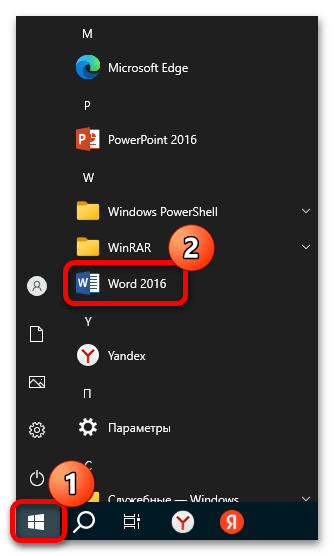
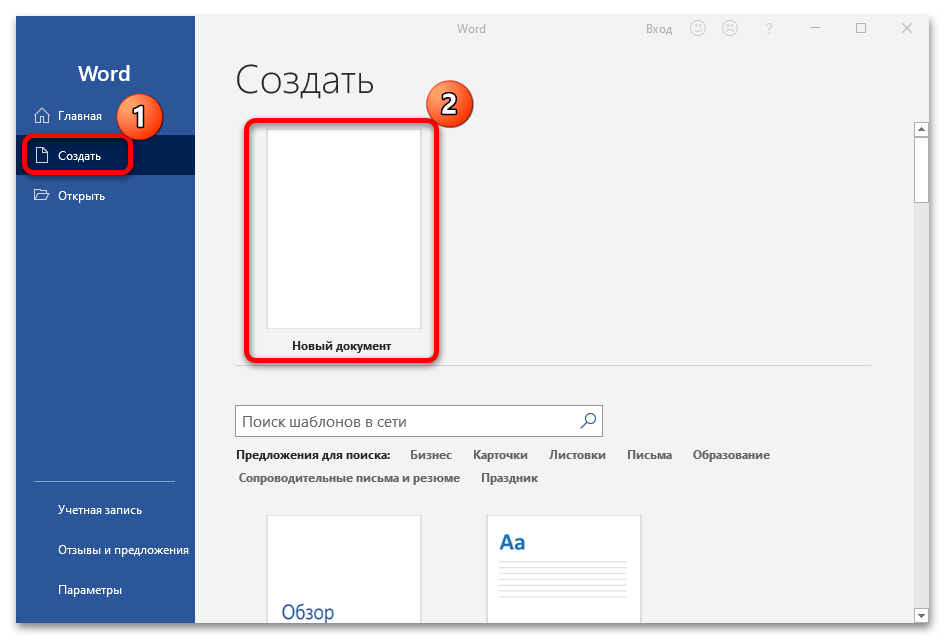
Преимущество этого метода заключается в том, что через главное окно программы можно открыть уже сохраненные документы, добавить расположение для автоматического поиска, а также использовать предустановленные шаблоны оформления документов различных типов, например создать резюме, календари и буклеты.
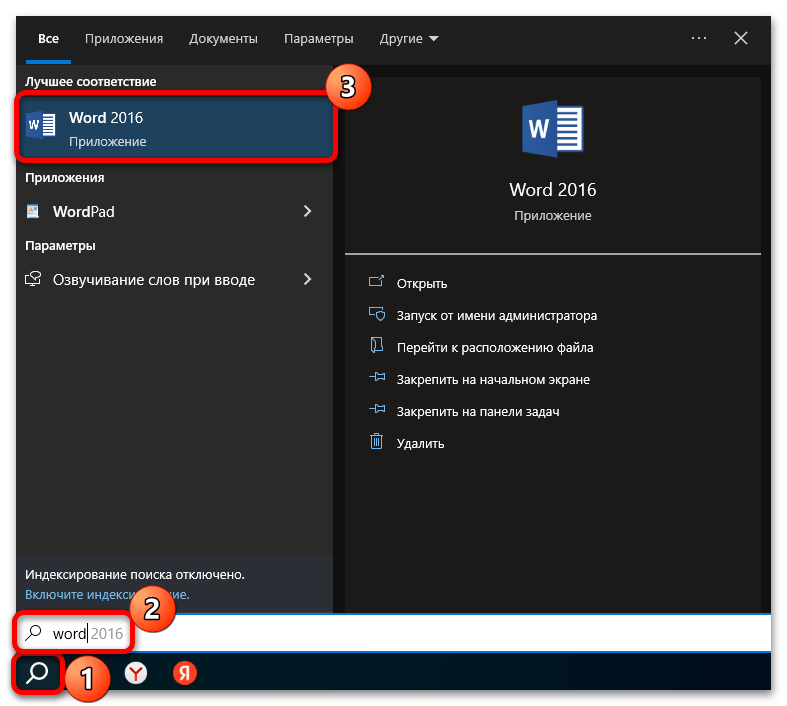
Кроме того, Word можно найти через строку поиска в системе, которая находится на панели задач Windows, или через меню «Пуск». Просто введите нужный запрос, и на экране появятся наиболее релевантные результаты.
 Если так оказалось, что ярлыка для запуска нет ни рабочем столе, ни в главном меню, то можете отыскать программные компоненты пакета на локальном диске. По умолчанию при установке выбирается такой путь: C:Program FilesMicrosoft OfficerootOffice16 . В открывшейся папке найдите EXE-файл «WINWORD» и двойным кликом левой кнопкой мыши запустите его.
 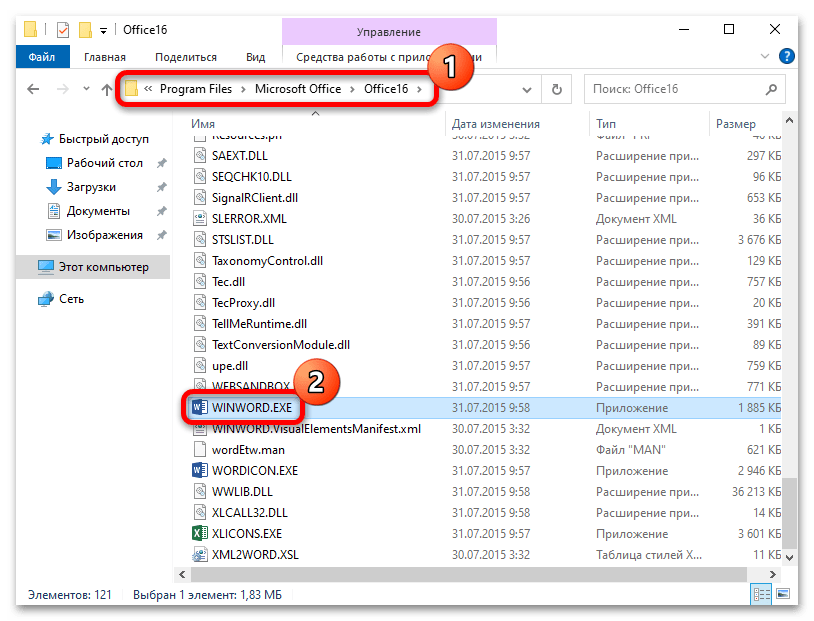 Если нужно, можно создать ярлык и разместить его в любом удобном месте, например на рабочем столе или рабочей панели. Для этого кликните по исполняемому файлу правой кнопкой мыши и выберите пункт «Создать ярлык», после чего его можно перетащить куда нужно.
Способ 2: Контекстное меню
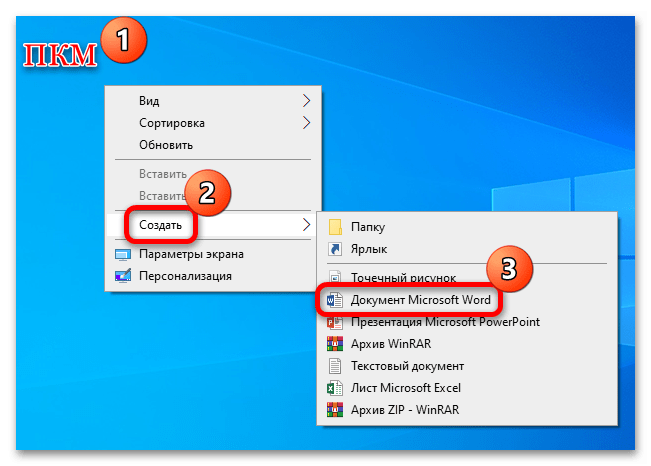
Выполнить поставленную задачу в Windows 10 можно и другим методом – через контекстное меню системы. Для этого кликните правой кнопкой мыши по свободной области рабочего стола или открытой папки, затем в появившемся меню наведите курсор на пункт «Создать» и выберите «Документ Microsoft Word». После этого откроется чистый документ, где сразу можно начинать работу.
Если в функционировании текстового редактора от Microsoft есть проблемы, переходите к нашему отдельному материалу с разбором наиболее популярных неполадок и способов их иборьбы или же воспользуйтесь альтернативным вариантом – онлайн-сервисом от Microsoft, о чем мы поговорим в следующем разделе статьи.
Подробнее: Почему не работает Microsoft Word на Windows 10
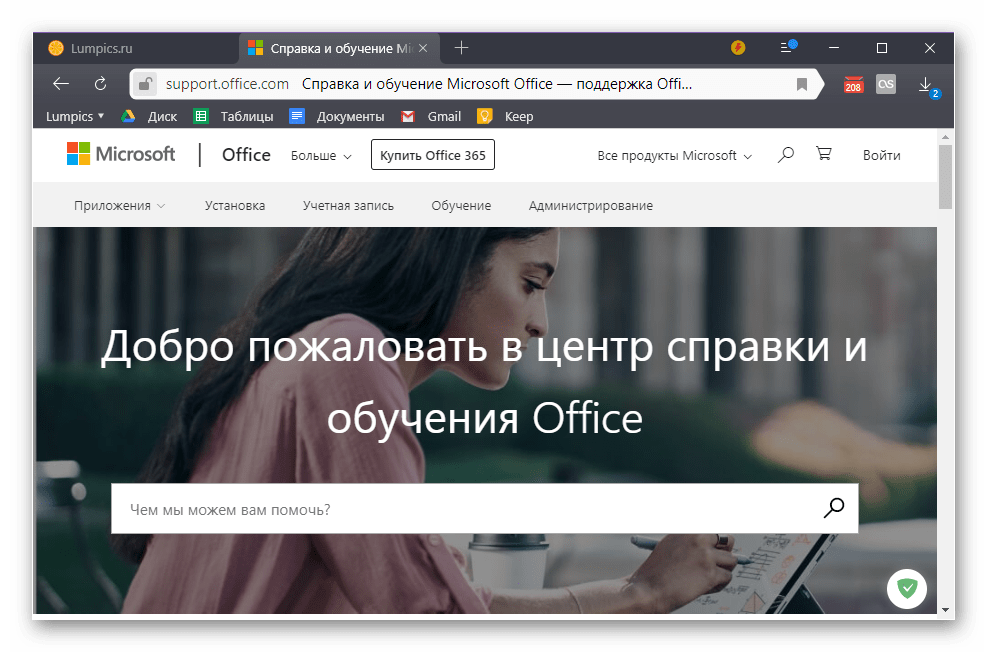
Способ 3: Онлайн-сервис
Для доступа к онлайн-сервису потребуется выполнить вход в учетную запись Microsoft. Если у вас ее по каким-то причинам нет, переходите к нашей отдельной статье на эту тему.
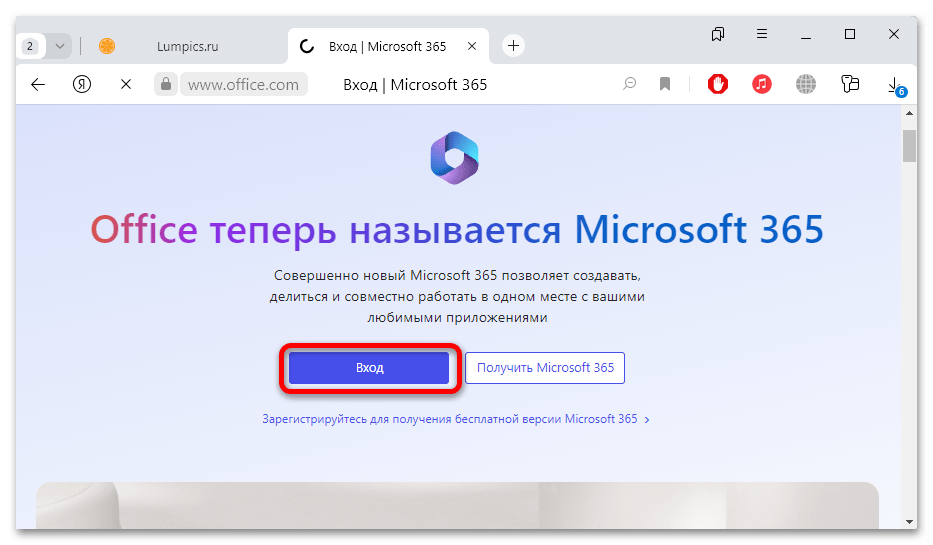
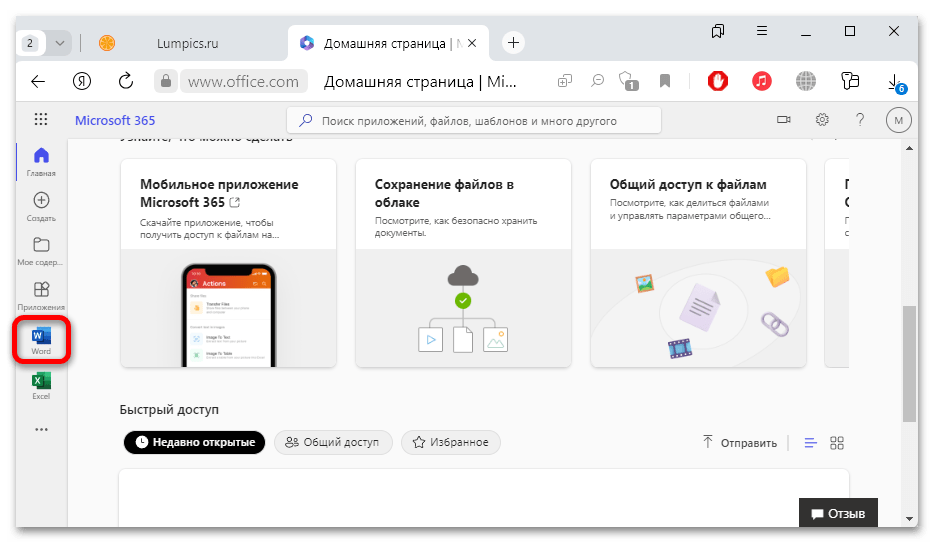
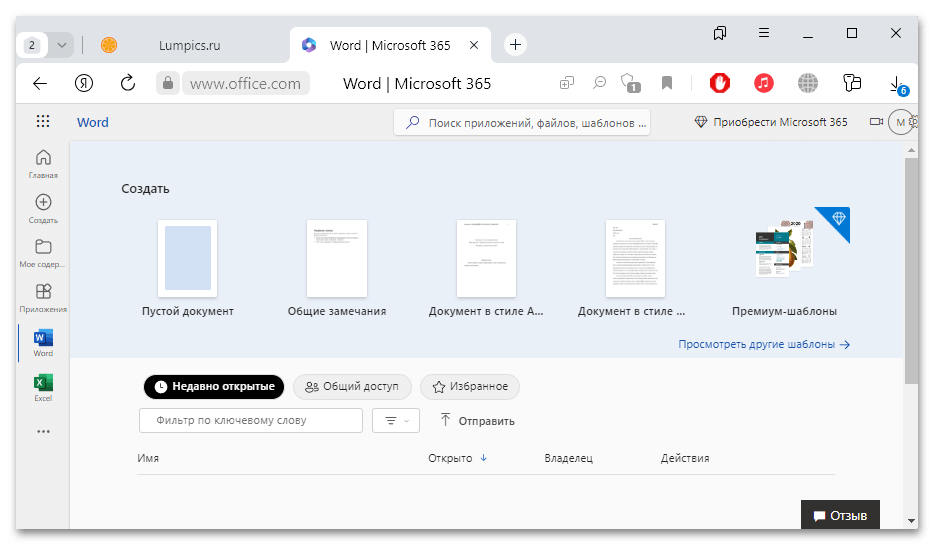
Документ, созданный онлайн, будет храниться на сервисе, и получить доступ к нему можно будет и с другого устройства. Кроме того, файлом есть возможность поделиться с другими пользователями и осуществлять совместную работу.
Ознакомьтесь с нашим обзором на сайте, где описаны аналоги текстового редактора MS Word, которые распространяются бесплатно. Их функциональные возможности несколько ограничены по сравнению с программой от Microsoft, но с их помощью можно создавать полноценные документы. Многие такие решения позволяют сохранять их в форматах DOC и DOCX, которые в последующем получится открыть в Ворде.
Подробнее: Бесплатные аналоги текстового редактора Microsoft Word



