

В повседневности часто приходится сталкиваться с нестандартным оформлением документов – вставлять ссылки, настраивать разметку страницы, а сколько всего делаем с текстом. При попытке перевернуть текст в Ворде, идет кругом голова. Чтобы без паники приступить к работе в Ворде, стоит уделить немного времени и внимательно учить материал. Бывают ситуации, когда срочно нужно повернуть текст на 90 градусов, а читать, огромные статьи нет времени. Ниже будут приведены всевозможные способы, переворачивания слова «вверх ногами», описанные вкратце.
Слово в таблице вертикально
При создании отчета в табличном виде, где следует указывать номер телефона или номер страхования, очень часто необходимо изменять направление текста, делая его по вертикали. Следующие шаги последовательно приведут к нужному результату. Итак, начинаем:
- Создаем соответствующую таблицу по количеству строк и столбцов – раздел «Вставка» — «Таблица» и выбираем количество строк и столбцов.
![]()
- Указать курсором мыши в том месте, где будет располагаться надпись сверху вниз. Вставить или напечатать слово и перейти во вкладку «Работа с таблицами» — «Макет».

- Нажать на кнопку «Направление текста», указать нужный вариант выравнивания. В нашем случае «Выравнивание текста по верхнему правому углу ячейки».

Допускается вариант, что можно не печатать надпись, а сразу перейти в следующую ячейку и нажать на «Направление…» выбрать выравнивание и писать слово уже сверху вниз.

Данная вариация написания чисел и фраз вертикально будет актуальна для версий Майкрософт Ворд 2007, 2010.
Если надо перевернуть таблицу в Word
В текстовом редакторе не просто перевернуть таблицу на 180 или 45 градусов, но сделать это реально, благодаря многофункциональности Майкрософт Ворд. Не всем известна кнопка «Надпись» для ворда 2007, 2010 и «Текстовое поле» для 2013 и 2016 Ворда, будет спасением в такой ситуации. Чтобы перевернуть таблицу делаем последовательные шаги:
- Найти «Надпись» во вкладке «Вставка» выбрать «Простая надпись»;

- Удаляем весь текстовый фрагмент в рамке;

- Следующие шаги — «Вставка» — «Таблица» и указываем количество ячеек.

- Заполняем все ячейки.
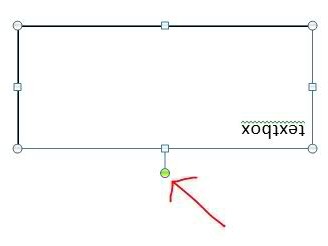
- Над таблицей появится «Зеленый круг», кликаем по нему дважды, при этом удерживая мышь, и двигаем влево или вправо. Угол поворота может быть любым, но если зажать кнопку «Shift», то повороты будут осуществляться пошагово.

- Чтобы удалить лишнюю рамку вокруг таблицы, кликаем по жирной линии под зеленой кнопкой и нажимаем правую клавишу мыши, далее выбираем «Формат фигуры».

- В новом открывшемся окне в разделе «Заливка» нужно указать «Нет заливки». В разделе «Цвет линии» — «Нет линий».


- Жмём «Закрыть» и вот всё готово! Сделать перевернутый текст оказалось не сложно.
Если необходимо развернуть текст в ячейках, то воспользуйтесь советами в начале данной статьи.
SmartArt и поворот букв
Когда создаем рисунок в SmartArt, то слова, что добавляются в блоках автоматически, чаще всего пребывают в горизонтальном положении. А требовательный преподаватель просит написать текст вертикально, а для этого потребуется всего лишь изменить направление текста. Смотрим и повторяем:
Таким образом, добавляем более подходящий рисунок в SmartArt.

Чтобы повернуть текст на 90 градусов нужно:
- Стрелка мыши на блоке, где нужно перевернуть буквы или слово.
- Правой кнопкой мыши нажимаем и выбираем «Формат фигуры».

- Во всплывшем окне переходим на раздел «Надпись» и осталось выбрать «Повернуть текст на 90 градусов» в разделе «Направление текста».

Чтобы написать текст горизонтально или повернуть на 270 градусов, просто надо нажать на соответствующий вариант. Учтите, что также можно сделать выравнивание в этом же окне в секции «Вертикальное выравнивание».
Как перевернуть текст в ворде на 90 и 180 градусов?
Нередко перед пользователем, работающим с популярным текстовым редактором, встает вопрос относительно того, как перевернуть текст в "Ворде". Поскольку очевидных способов выполнить поворот нет, это вызывает определенные трудности. А так как данная программа является одной из самых популярных, то многие пользователи бывают удивлены отсутствием данной функции и начинают преждевременно сетовать в адрес данного приложения от компании Билла Гейтса. Но на самом деле делать этого не стоит, поскольку в "Ворде" для этого предусмотрен даже не один, а несколько способов, с которыми просто нужно ознакомиться.
Как перевернуть текст в "Ворде". Способ первый
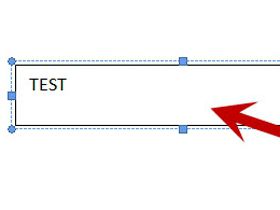
Суть этого способа заключается в том, чтобы сделать текст надписью. Для этого необходимо перейти в меню "Вставка" и выбрать пункт под названием "Фигуры". В открывшемся окне в левом верхнем углу откроется объект "Надпись". После нажатия на него курсор примет форму крестика. Теперь можно задать область, в которую и нужно будет ввести текст.
Для этого зажимают левую кнопку мышки и тянут, пока не получится поле нужных размеров. При желании его потом можно будет двигать и масштабировать, поэтому особой точности при создании не требуется. Теперь в левом верхнем углу появилась опция "Направление текста", название которой говорит само за себя.
Как перевернуть текст в "Ворде". Способ второй
Для второго способа придется создать табличку, параметры которой можно задать в меню "Вставка", пункт "Таблица". При нажатии на него откроется маленькое окно, где можно задать количество строк и столбцов, из которых будет состоять будущая таблица. Их количество зависит от каждого конкретного случая.
Если повернуть текст в "Ворде" требуется только для одного слова, то конечно же, следует задать в параметрах одну строку и один столбец. После того как таблица создана, на верхней панели находим вкладку "Макет". В ней содержится опция "Направление текста", при помощи которой выполняют вращение содержимого ячейки в нужную сторону.
Для того чтобы границы таблицы не отображались при печати, нужно будет выполнить еще одно действие. Следует щелкнуть правой кнопкой по созданной ячейке и в контекстном меню выбрать "Границы и заливка". В открывшемся окне нужно будет открыть вкладку "граница", выбрать самый верхний пункт "Нет" и нажать клавишу "Ок".
Как перевернуть текст в "Ворде" на 180 градусов

Описанные выше способы имеют одно ограничение. Текст нельзя установить "вверх ногами", осуществив поворот на 180 градусов. Однако и для достижения этой цели в "Ворде" есть свой путь. В первую очередь понадобится создать объект "WordArt", выбрать формат и ввести необходимое содержимое. Потом следует найти и активировать панель "Настройки изображения", при помощи которой созданный элемент будет восприниматься программой как рисунок.
Вывод
Зная, как перевернуть текст в "Ворде", вы с легкостью сможете изменить направление текста. В зависимости от необходимости и поставленной задачи можно применять тот или иной способ, создавая необычные варианты подачи информации.
Перевернутый текст в Word
Если вы хотите сделать документ более оригинальным и стильным, попробуйте применить функцию вращения текстовых элементов. Для того чтобы перевернуть текст в Ворде, можно использовать любую версию редактора: принцип действия будет отличаться лишь в настройках программы.
Как перевернуть текст в Word 2010 и 2013
- Откройте программу и перейдите на вкладку «Вставка» (рядом с «Главная»).
- Жмите на иконку под названием «Текстовое поле».
- Выбирайте вариант «Простая надпись». (В открывшемся меню вы увидите массу стилей, но если отображаться должен только текст без поля, то необходим именно этот).
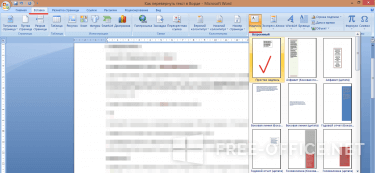
- Введите в поле символы и щелкните внутри него. Так вы попадете в настройки формата.
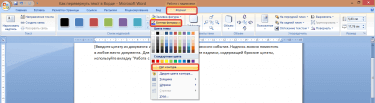
- Жмите на «Контур фигуры» и выбирайте «Нет».
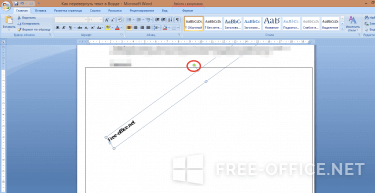
- Самый последний этап: поворот. Нажмите, удерживая, круглую стрелочку над полем с надписью и вращайте ее в любое направление.
Чтобы перевернуть текст в Ворде 2007 и 2003 следует
- Открыть редактор и перейти «Вставка/Надпись», а в открывшемся меню выбрать «Нарисовать надпись».
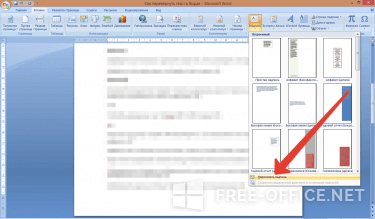
- Ввести текст и вырезать поле (кнопками CTRL+X или через вкладку «Главная»).
- На панели управления нажмите команду «Вставить/Специальная вставка».
- Определитесь с форматом изображения (в этих версиях текст можно вращать только после преображения его в картинку).
- Поверните текст, используя тот же метод, что и в описании выше.
Показать видеоинструкцию
Видеоинструкция
Ответы на другие вопросы:



