
Как перевернуть картинку в Microsoft Word

Х отя Microsoft Word не известен своими возможностями редактирования фотографий, у него есть некоторые основные функции, которые Вы можете использовать, например зеркальное отображение изображений. Вот что Вам нужно сделать, если Вы хотите перевернуть изображение в Microsoft Word.
Эти шаги должны работать для любой последней версии Microsoft Word, которая у Вас есть, включая Office Online и Microsoft 365.
Если Вы хотите перевернуть изображение в Word, Вам нужно сначала открыть документ, содержащий изображение, которое Вы хотите изменить. Это может быть любое изображение, вставленное в Ваш документ. Вы также можете сделать это с фигурами или другими рисунками, которые Вы вставляете в Word.
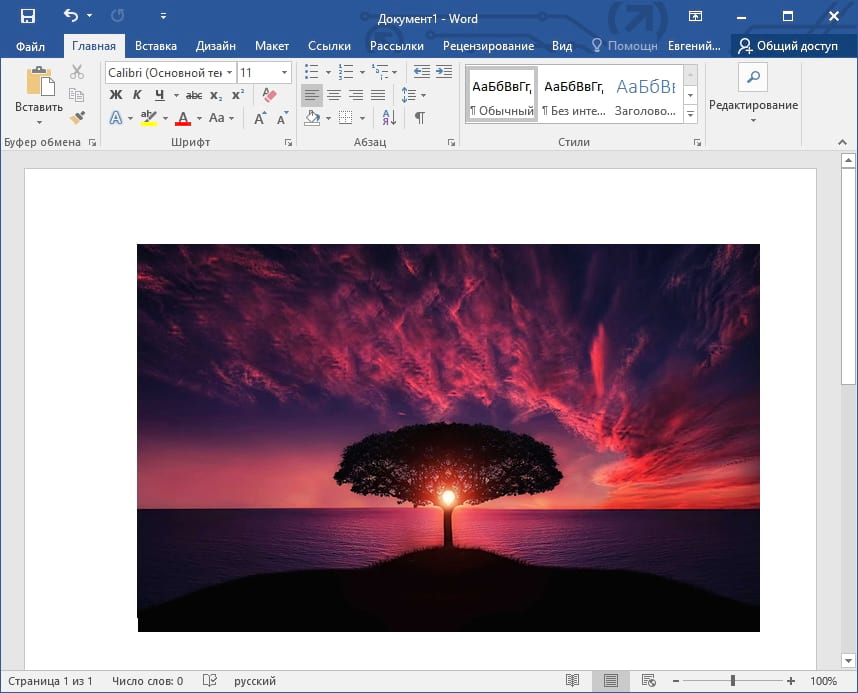
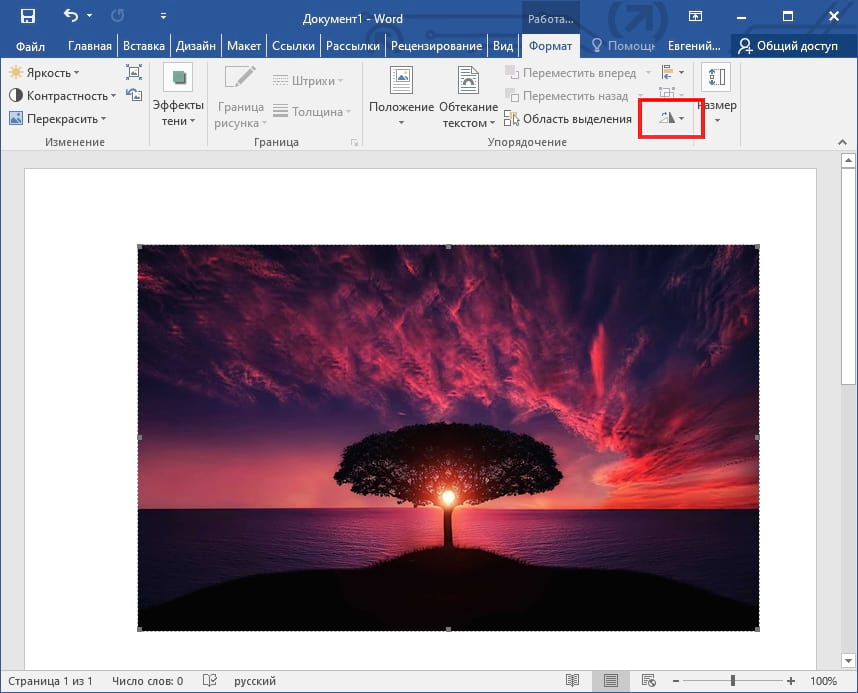
Чтобы перевернуть изображение, убедитесь, что оно выбрано, щелкнув по нему. На панели ленты выберите вкладку «Формат» в разделе «Работа с рисунками».

Щелкните значок «Поворот объектов» в разделе «Упорядочение». Этот значок может быть больше или меньше, в зависимости от доступного разрешения экрана и размера самого окна Microsoft Word.
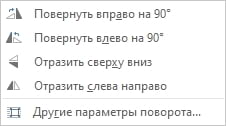
Под значком появится раскрывающееся меню с различными вариантами поворота и отражения изображения.
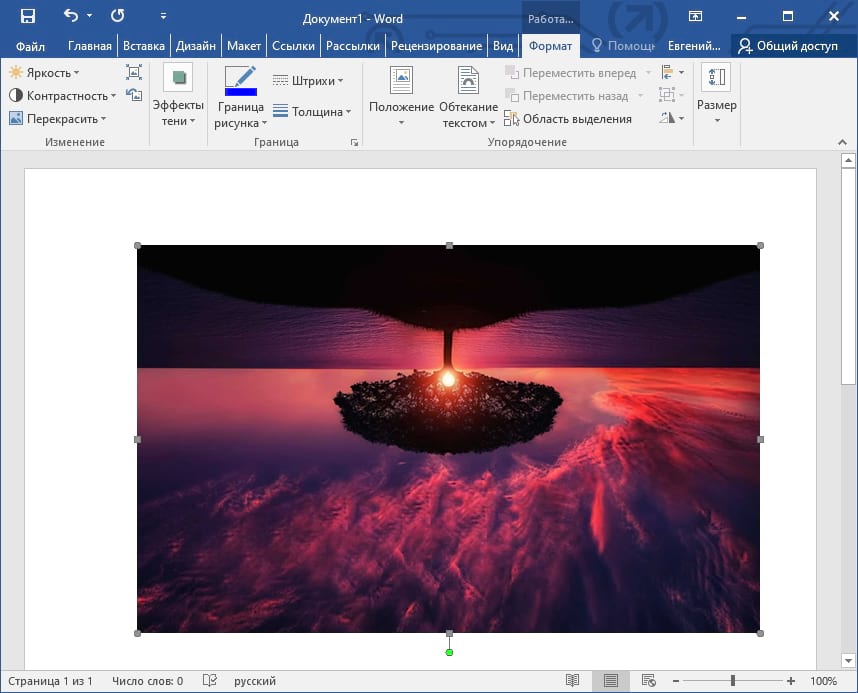
Чтобы перевернуть изображение вверх ногами, выберите параметр «Отразить сверху вниз». Если Вы хотите отразить изображение по горизонтали, выберите вариант «Отразить слева направо».
Выбранный Вами эффект будет автоматически применен к изображению.
Если Вы хотите отменить поворот изображения, выберите значок «Отменить» в верхнем левом углу окна сразу после применения эффекта или нажмите Ctrl + Z (Cmd + Z на Mac) на клавиатуре.
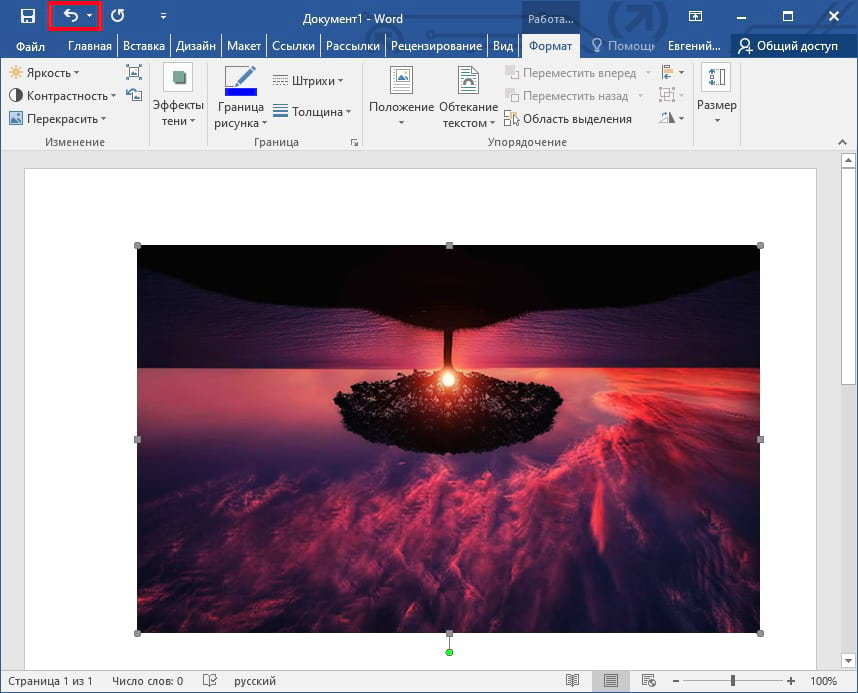
В качестве альтернативы, повторите шаги, описанные выше, чтобы отменить эффект. Например, если Вы дважды используете эффект «Отразить сверху вниз», это вернет Ваше изображение в предыдущее состояние.
Как зеркально повернуть картинку в Ворде
В Ворде изо дня в день по всему миру создаётся огромное количество текстовых документов. У кого-то это отчет по работе, дипломная, реферат, курсовая работа. И каждый второй пользователь сталкивается с добавлением картинок в документ. Хотя многие по мере своих возможностей или незнании опускают данный момент. Ведь это только кажется, что вставка картинки занимает длительное время.
А если вдруг понадобится сделать зеркальное отражение картинки, то более взрослое поколение, вероятно попросит знакомого или близкого человека о помощи, а может и вовсе пропустит этот шаг, ссылаясь на нехватку времени. Давайте, вместе разберёмся с нагрянувшей проблемой.
Отражение картинки «зеркально»
Зеркально отобразить рисунок можно с помощью следующих шагов. Изначально вставьте картинку в документ Ворд:
- Заходите во кладку «Вставка» и нажимаете на «Рисунок»;

- В левой части нового окна выбираете место, в котором находится нужная картинка. Это может быть рабочий стол, папка «Загрузки» или любая другая папка;

- Находите в папке изображение и кликаете по нему;
- Нажимаете «Вставить»;
Чтобы отразить изображение нужно:
- Первым делом надо нажать по рисунку, тем самым его выделить (по краям всего изображения появятся маркеры как на картинке ниже);

- После выделения изображения в Ворде добавится новая вкладка «Работа с рисунками»;

- Нужно нажать на «Формат» во вкладке «Работа с рисунками»;

- В меню будет представлены все действия, которые можно применить к картинке;
- Теперь надо в разделе «Стили рисунков» нажать на кнопку «Эффекты для рисунка»;

- В выпадающем меню навести на «Отображение» и выбрать, например, «Среднее отображение, касание»;

- При наведении мыши на любой из шести вариантов, к рисунку будет автоматически применяться выбранный вариант. Это можно наблюдать на изображении выше.
- Вот готовый результат.

Горизонтальное отражение рисунка
Бывают ситуации, когда необходимо сменить направление рисунка. В данном случае, необходимо сменить направление дедушки мороза в левую сторону. Чтобы отразить картинку по горизонтали нужно сделать следующее:
- Выделить изображение, кликнув по нему;
- Нажать на один из маркеров;

- Удерживая маркер мышью, медленно тяните в правую сторону. На этапе, когда два изображения отразились на одном уровне, отпускайте маркер.

- Такой результат должен получиться.

Примечание. Если нужно расположить две картинки рядом с исходным результатом как на скриншоте выше, надо скопировать картинку и потом уже задавать нужное отражение.
Настройка для зеркального отображения рисунка
Для достижения нужного эффекта во время отражения фото можно настроить все параметры вручную. Кликнув по фото, перейдите во вкладку «Формат».

Кликните по «Эффекты для рисунка» далее на «Отражение» и «Параметры отражения».

В окне «Формат рисунка» установите нужный вид «Заготовки», к примеру «Среднее… касание».

Примечание. Отзеркалить фото можно со смещением на несколько пунктов от оригинального рисунка, для этого нужно выбрать вариант «Отражение в 4 пт или 8 пт».

Далее уменьшаем или увеличиваем указатели таких функций как: прозрачность, размер, расстояние и размытие.
Любой сдвиг можно наблюдать даже при открытом активном окне «Формат рисунка». Для этого сдвиньте окно параметров левее или правее от изображения, что находится на листе документа Ворд.




