
Microsoft Office Word имеет обширные возможности форматирования текста. Однако текстовый редактор позволяет вставлять изображения, таблицы, формулы, графику. Это упрощает работу с документом, содержащим дополнительные объекты. Мы описали, как добавить фотографию в текстовый файл в предыдущих статьях. Сегодня в материале пойдет речь о том, как одним словом повернуть изображение с помощью встроенных инструментов.
Как сделать поворот
- Вставьте фотографию из файловой системы вашего компьютера известным способом через Insert-Picture.
- Выберите объект и найдите на панели инструментов пункт «Формат.
Внутри перейдите в блок «Упорядочить» и увидите кнопку «Повернуть.
Далее, давайте более подробно рассмотрим список функций инструмента «Поворот.
Переворот на 90 градусов
Нажмите кнопку «Повернуть» и выберите один из первых двух вариантов в раскрывающемся списке. Оба позволяют повернуть вставленную фотографию на 90 градусов влево и вправо.
Примечание! Когда вы наводите курсор на линию, изображение автоматически поворачивается, и вы сразу видите результат форматирования. Если вас устраивает изменение, щелкните строку и подтвердите свой выбор.
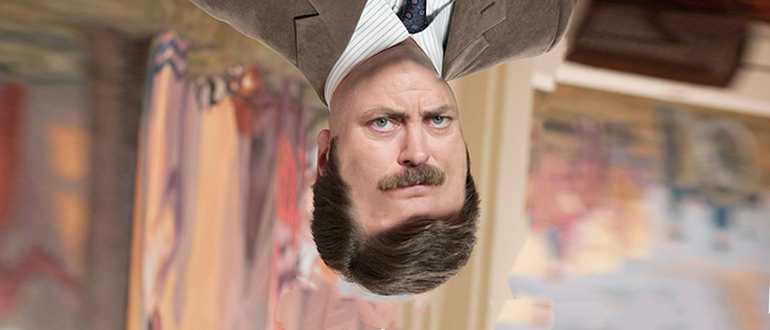
В Ворде есть возможность отразить фото. Он находится в уже известном списке «Повернуть.
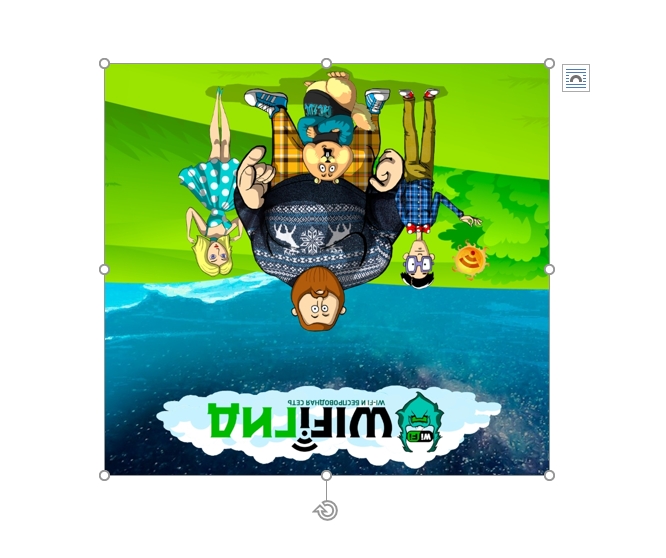
В этом случае есть отображение сверху вниз и слева направо, то есть вертикальное и горизонтальное отражение. Похоже на то:
Переворот на определенный угол
Отдельно стоит упомянуть возможность поворота на несколько градусов или на определенный угол. Чтобы установить необходимое значение, перейдите в Другие параметры…
В диалоговом окне найдите соответствующую настройку и установите желаемый угол. Изображение будет повернуто автоматически. Чтобы прекратить использование этого инструмента, нажмите «Закрыть.
Начиная с Word 2007, при выборе изображения отображается дополнительное колесо управления — зеленый или белый кружок вверху. Щелкнув по нему левой кнопкой мыши, можно повернуть объект в любом направлении и под любым углом. В этом случае исходная фотография остается на заднем плане, а новая делается полупрозрачной, отображая результат поворота. После отпускания кнопки мыши изображение приобретет обновленный вид.
Как видите, Word позволяет поворачивать фотографии по-разному и под разными углами. Чтобы повернуть на 90 или 180 градусов, используйте меню Повернуть, а для поворота на несколько градусов проще использовать колесо, если вы используете более новую версию текстового редактора.
Как повернуть картинку в Microsoft Word
В текстовых документах форматов DOCX , DOC и RTF , загруженных из интернета, иногда встречаются страницы с неправильно ориентированными изображениями. Бывает такое, что картинка лежит на боку или вообще расположена вверх «дном». Помимо осознания этого факта, первое, что может прийти в голову начинающему пользователю, это извлечь изображение из документа, повернуть его в графическом редакторе и затем вставить обратно, но уже в правильной ориентации.
Как вариант, можно найти точно такое же изображение в интернете и заменить им неправильно расположенное. Но зачем, спрашивается, выполнять столько лишних действий, если всё это можно сделать в самом Microsoft Word?
Допустим, у нас есть файл Word с картинкой, которую нужно повернуть или отразить.
Нет ничего проще.
Выделяем изображения мышкой и видим, что вокруг него появилась рамка с точками и нечто вроде крючка вверху.
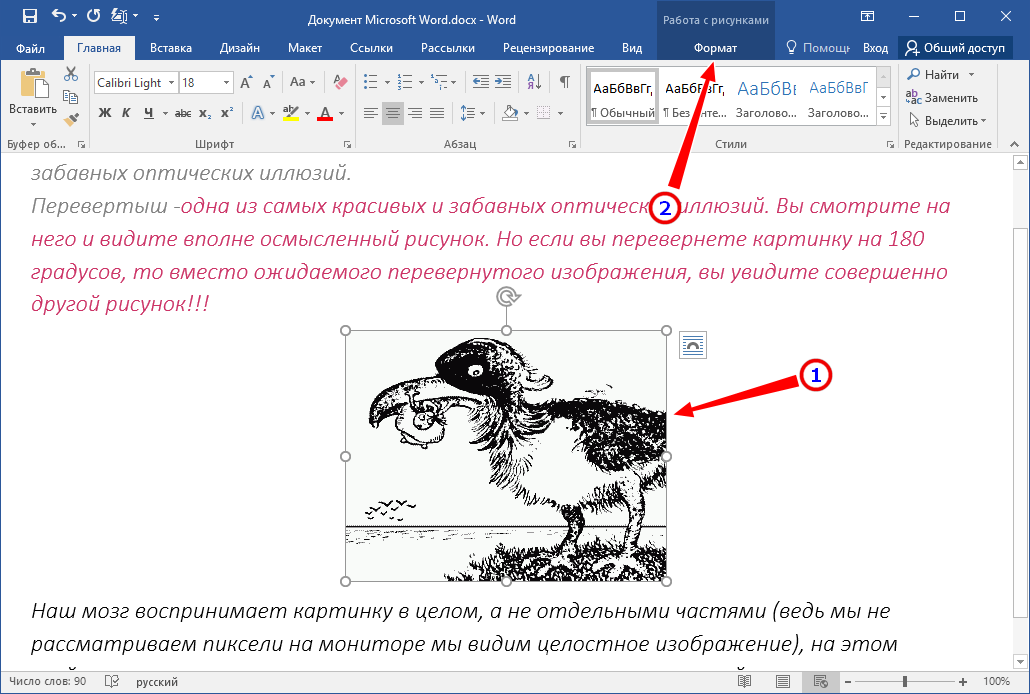
Этот крючок позволяет поворачивать изображение против и по часовой стрелке, но нам нужен точный поворот, чего непросто добиться вручную, к тому же эта опция не поддерживает отражение.
Поэтому переключаемся в Word на появившуюся дополнительную вкладку «Формат» и жмем в блоке «Упорядочивание» значок в виде двух маленьких треугольников — пустого и закрашенного.
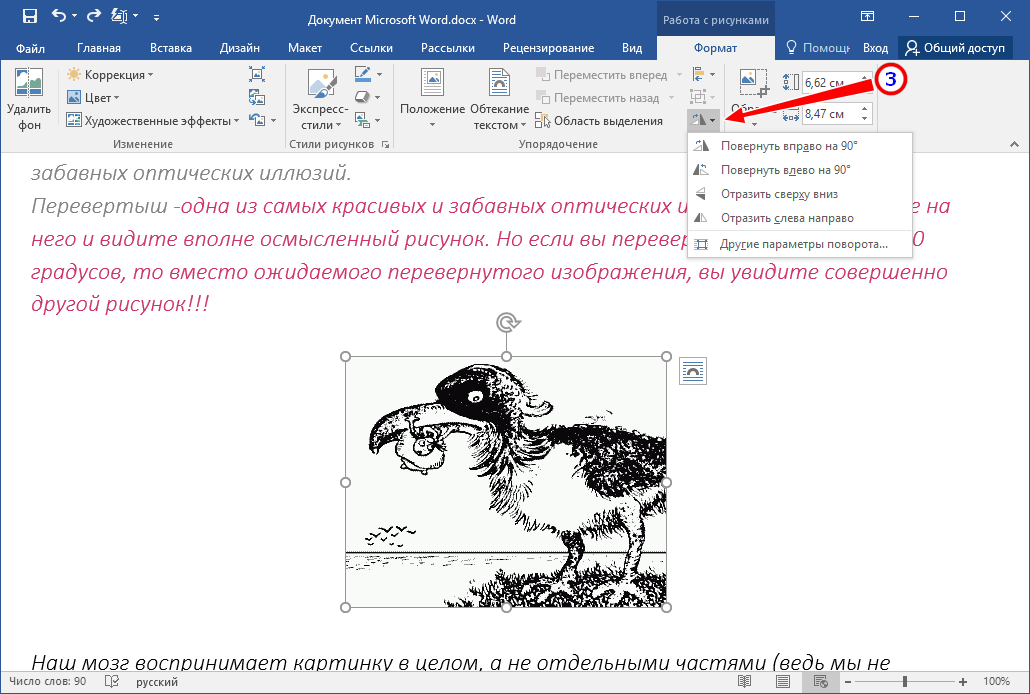
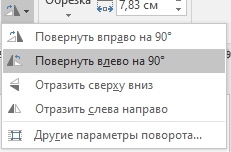
В открывшемся выпадающем меню выбираем ту опцию, которая нам подходит. Всего доступно четыре опции: поворот вправо и влево на 90 градусов, отражение сверху вниз и отражение слева направо, то есть отзеркаливание.
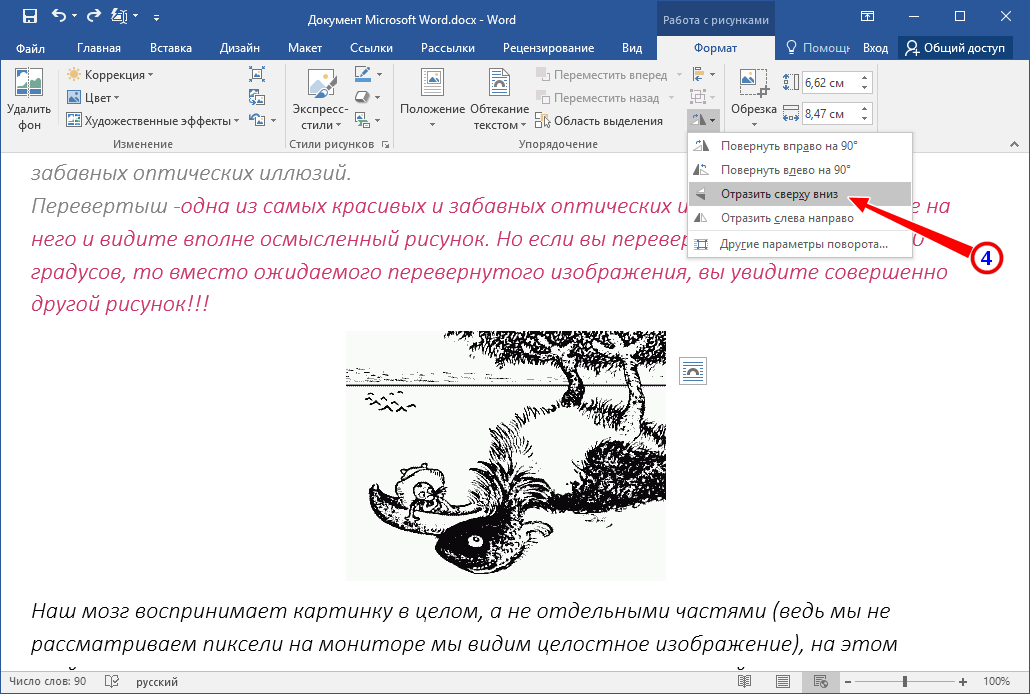
Пятый, вспомогательный пункт «Дополнительные параметры поворота», скорее всего, вам не понадобится, так как отвечает он не столько за поворот изображения, сколько за его масштабирование и расположение относительно текста.
Как повернуть картинку в Word за 5 секунд
Всех приветствую на портале WiFiGiD.RU. Сегодня мы поговорим про то, как повернуть картинку в Ворде. Мы рассмотрим несколько интересных вариантов. Я постарался описать все как можно подробнее. Если в процесс чтения у вас будут возникать какие-то дополнительные вопросы – обязательно пишите их в комментариях.
Мы отвечаем и помогаем всем.
По сути мы рассмотрим два простых варианта. Первый – это использование панели управления и отдельной кнопки, с помощью которой можно быстро и точно развернуть картинку. Также можете более точно изменить и отформатировать рисунок, если вам нужно. Второй вариант – произвольный, где мы будем использовать нашу мышку. Он более простой, быстрый, но не такой точный.
Поехали!
Способ 1: Использование кнопки
- Для начала нам нужно добавить картинку к документу.
- Чтобы начать работу с картинкой, нажмите по ней левой кнопкой мыши.
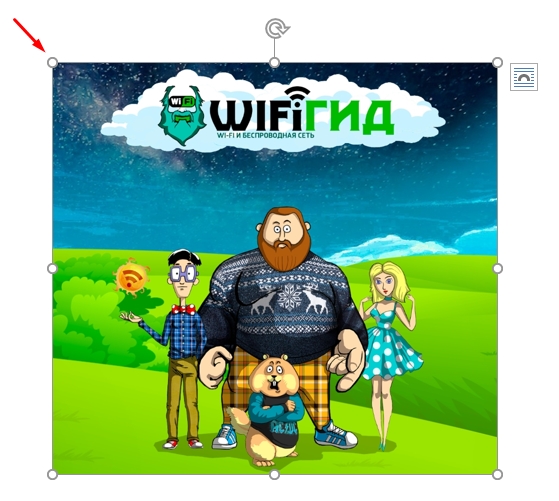
- Далее в самом верху выбираем вкладку «Формат».
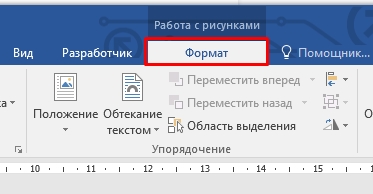
- В разделе «Упорядочение» найдите кнопку «Поворот объектов» и нажмите по ней.
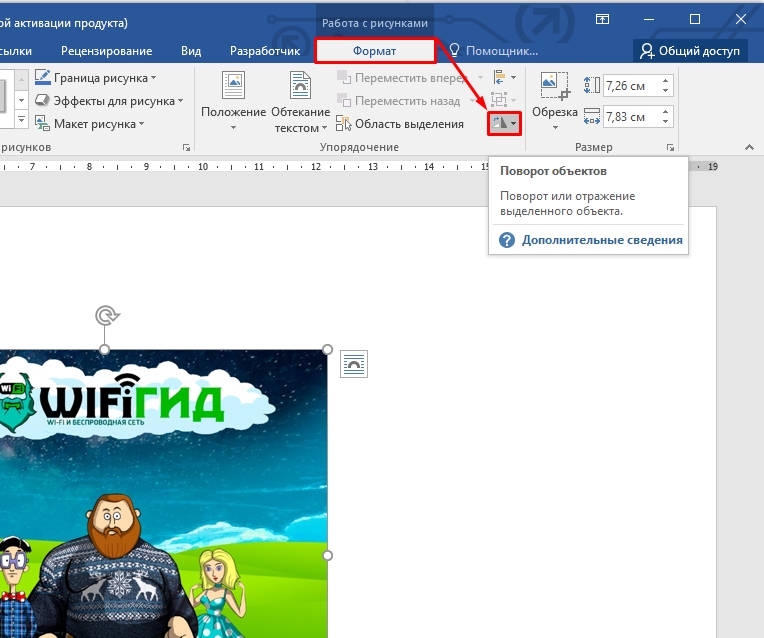
- Смотрите, здесь есть сразу несколько вариантов – выберите тот, который вам подходит больше всего. Если вы хотите повернуть рисунок на более точное значение градуса – жмем «Другие параметры поворота…».
- В строке «Поворот» ставим определенное число и жмем «ОК». Кстати, здесь же вы можете изменить размер изображения.
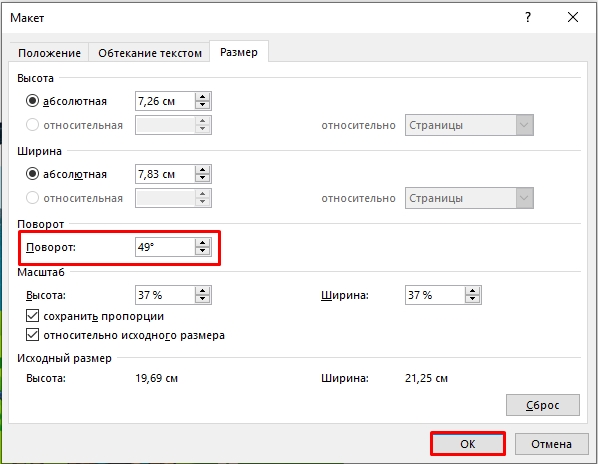
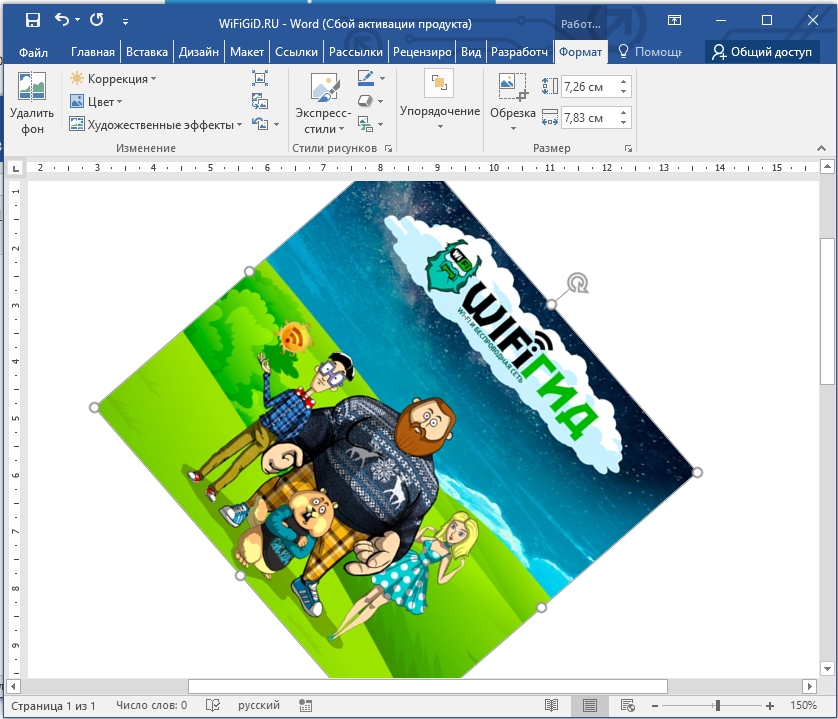
Вот такой вот у нас получился результат. Кстати, при вводе точного числа в градусах поворот идет по часовой стрелке. Там же можно использовать и отрицательное число – то есть фото будет повернуто против часовой.
Способ 2: С помощью мыши
Развернуть картинку можно с помощью мышки. Сначала выделяем изображение, нажав по нему левой кнопкой мыши, чтобы выделить. Посередине сверху вы увидите значок скрученной стрелки – наведите на него и нажмите ЛКМ. После этого начните двигать курсор против или по часовой стрелке вокруг центра полотна.
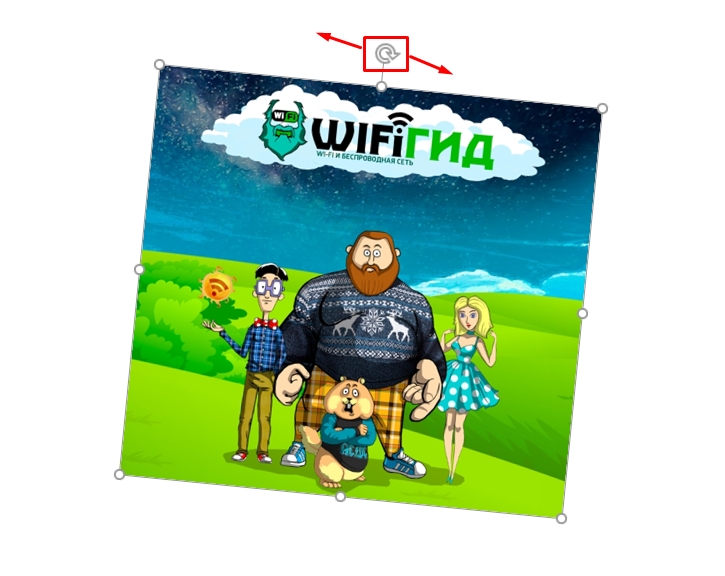
Чтобы применить изменение, нужно еще раз нажать ЛКМ. У данного способа есть небольшой минус в том, что картинка постоянно примагничивается к углам – 90, 0, 180 градусов. Поэтому если вам нужно установить более точное значение, тогда используем прошлый вариант.
На этом все, дорогие друзья. Дополнительно советую почитать про то – как повернуть текст в Word. Если у вас есть какие-то дополнения или пожелания, можете написать их в комментариях. Также советую ознакомиться и с другими уроками по Word и Excel. Всем добра и берегите себя!



