
Кроме того, что Word отлично справляется с текстом, он также умеет работать с изображениями. Например, вы можете изменять отдельные изображения, используя инструменты редактирования, представленные на панели инструментов. Как вам известно, встроенная функция позволяет довольно легко поворачивать одно изображение. В сегодняшних рекомендациях мы расскажем, как осуществить поворот нескольких изображений одновременно под одинаковым углом.
Перед тем как перейти к методам пакетного поворота, мы сначала хотим поделиться с вами несколькими разными способами поворота одного изображения.
4 способа повернуть одно изображение
Уделите несколько мгновений, чтобы ознакомиться с вариантами поворота одного и того же изображения.
Метод 1: используйте ручку вращения
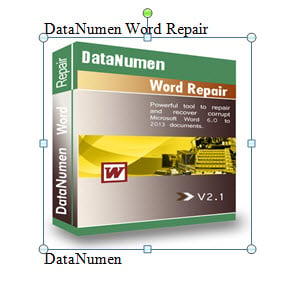
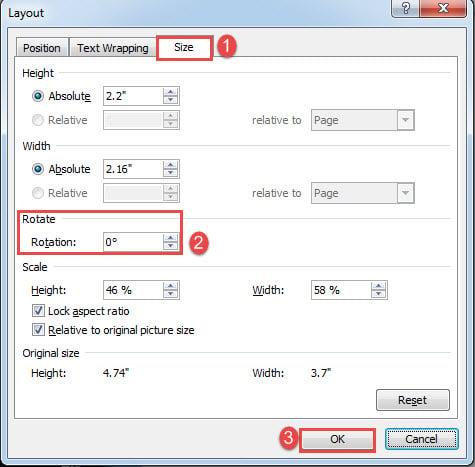
Способ 2: повернуть на точный градус
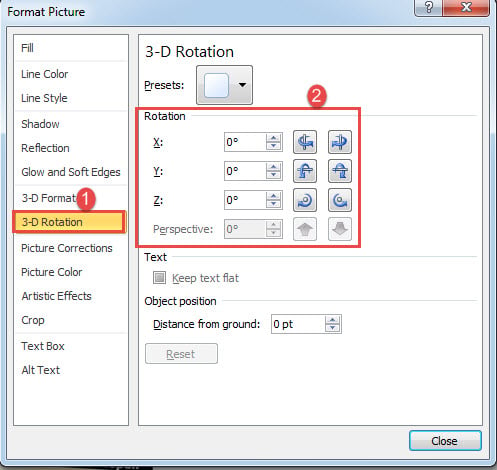
Способ 3: использовать трехмерное вращение
Способ 4: используйте клавишу «F4»
Если вы используете метод 2 для поворота изображения на определенный градус, вы можете повернуть другое изображение, нажав «F4» на тот же градус. Однако он имеет ограничение. Вы можете использовать клавишу «F4» только при выборе «Отразить по вертикали», «Отразить по горизонтали» или установить определенный угол поворота для первого изображения.
2 способа группового поворота нескольких изображений
В этом разделе представлены методы для удовлетворения ваших требований при одновременной обработке нескольких изображений.
Способ 1: повернуть несколько изображений в выделенном фрагменте
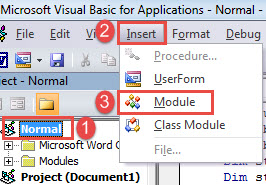
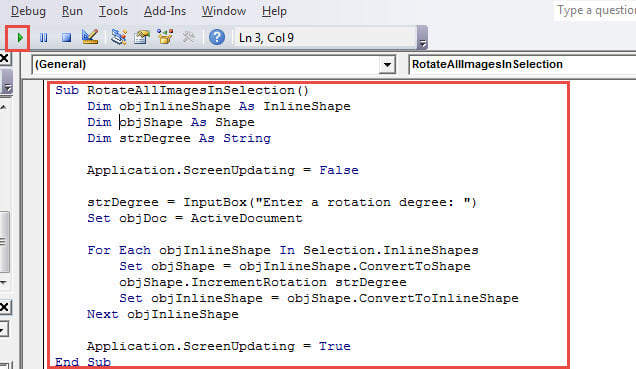
Sub ПовернутьВсеИзображенияВВыборе() Dim objInlineShape As InlineShape Dim objShape As Shape Dim strDegree As String Application.ScreenUpdating = False strDegree=InputBox("Укажите угол поворота: ") Установить objDoc = ActiveDocument Для каждого objInlineShape в Selection.InlineShapes Установить objShape = objInlineShape.ConvertToShape objShape.IncrementRotation strDegree Set objInlineShape = objShape.ConvertToInlineShape Next objInlineShape Application.ScreenUpdating = True End Sub
- Далее нажмите «Выполнить».
- Будет поле ввода. Введите угол поворота и нажмите «ОК», чтобы продолжить.
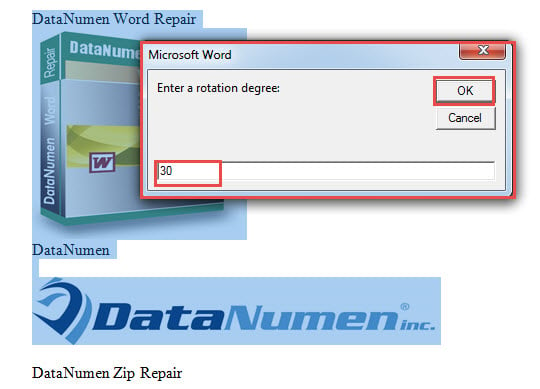
В этом случае в вашем выборе останутся только изображения с поворотом.
Способ 2: повернуть все изображения в документе
Sub ПовернутьВсеИзображенияВДокументе() Dim objInlineShape As InlineShape Dim objShape As Shape Dim strDegree As String Dim objDoc As Document Application.ScreenUpdating = False strDegree=InputBox("Введите угол для поворота: ") Установить objDoc = ActiveDocument Для каждого objInlineShape в objDoc.InlineShapes Установить objShape = objInlineShape.ConvertToShape objShape.IncrementRotation strDegree Set objInlineShape = objShape.ConvertToInlineShape Next objInlineShape Application.ScreenUpdating = True End Sub
- Тем не менее, будет поле ввода для ввода степени вращения. Просто введите номер и нажмите «ОК», чтобы продолжить.
Полезный инструмент для восстановления документа
Повреждение документа происходит время от времени в случайное время. Поэтому жизненно важно получить эффективный инструмент для документ по ремонту если таковые закончатся коррупцией. Имея в руках такую мощную утилиту, вы больше не будете бояться потери данных.
Поворот или переворачивание текстового поля, фигуры, объекта WordArt или рисунка в Word
Подходит для: Word для Microsoft 365, Outlook для Microsoft 365, Word для Microsoft 365 на Mac, Outlook для Microsoft 365 на Mac, Word 2024, Outlook 2024, Word 2024 на Mac, Outlook 2024 на Mac, Word 2021, Outlook 2021, Word 2021 на Mac, Outlook 2021 на Mac, Word 2019, Outlook 2019, Word 2019 на Mac, Word 2016, Outlook 2016.
Обратите внимание: если вкладки Формат фигуры, Средства рисования или Работа с рисунками не отображаются, убедитесь, что вы выделили текстовое поле, фигуру или объект WordArt. Для активации вкладки Формат может потребоваться дважды кликнуть по объекту.
Поворот на любой угол

Поворот на точный угол
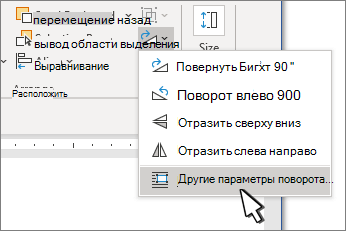
Поворот на 90 градусов
Переворачивание объекта
Существует возможность зеркального отражения объекта или его переворота вверх дном посредством процедуры переворота.
- Выберите объект для поворота.
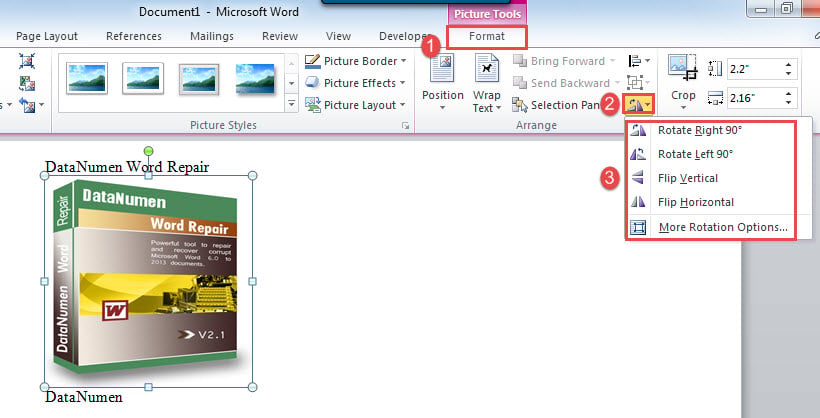
- Перейдите в раздел Формат фигуры, Средства рисования или Работа с рисунками >Формат, выберите Повернуть, а затем: >
- Чтобы перевернуть объект вверх ногами, выберите Перевернуть по вертикали.
- Чтобы создать зеркало изображение объекта (кроме WordArt), выберите Flip Horizontal (Перевернуть по горизонтали).
Зеркальное отображение текста WordArt или фигуры

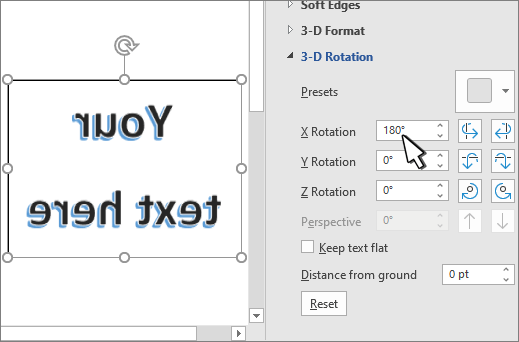
>трехмерного поворота >параметры трехмерного поворота.
В разделе Трехмерный поворот установите для параметра X Поворотна 180°.
Примечание: Чтобы повернуть текст в фигуре,
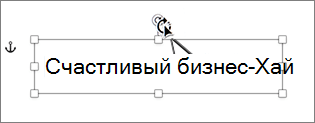
Поворот на любой угол
Поворот на точный угол
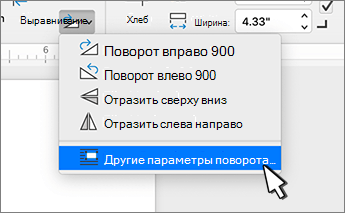
Поворот на 90 градусов
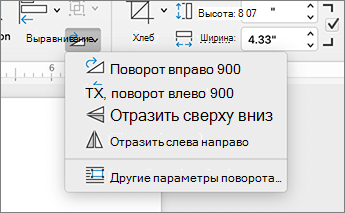
Переворачивание объекта
Вы можете зеркально отразить объект или перевернуть его вверх ногами с помощью переворачивания.
Зеркальное отображение текста WordArt или фигуры
Поворот на любой угол
- Выберите объект, который нужно повернуть.
- Выберите маркер поворота сверху объекта и перетащите его в нужном направлении.



