При работе с документами в текстовом редакторе MS Word может возникнуть не только потребность в корректном редактировании и форматировании текста. В документе также могут присутствовать различные изображения. Если их можно оставить как есть, это хорошо. Но что делать, если требуется сохранить одно из изображений на компьютер для последующего редактирования или поворота на нужный угол?
Для того чтобы узнать, как сохранить изображение из Word на компьютер, можно ознакомиться со статьей, перейдя по данной ссылке. А сейчас давайте разберемся, как осуществляется поворот рисунка. Можно выбрать произвольный угол, задать конкретное значение или отобразить его по горизонтальной или вертикальной оси.
Поворот картинки
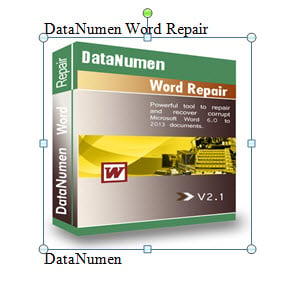
При отсутствии ограничений и свободе в выполнении поворота, главное — это эстетика текста. Для этого выделите изображение, щелкнув по нему мышью. По бокам появятся маркеры, а в верхней части — зеленая точка. Этот пример будет актуален для пользователей Word 2010 и 2013 годов.
Нажмите левой кнопкой мышки по зеленой точке – при этом указатель мышки примет вид круговой стрелочки. Поверните изображение, как Вам хочется, перемещая мышку. Во время этого, на блеклом эскизе можно увидеть, как будет смотреться оно повернутым.

После этого отпустите левую кнопку мыши, и процесс завершится.

При наличии Ворда 2016, выделив изображение, вы сразу увидите круговую стрелку в верхней части экрана. Кликните по ней и, удерживая нажатой левую кнопку мыши, поворачивайте изображение на необходимый угол.

Поворачиваем рисунок зеркально или на 90 градусов
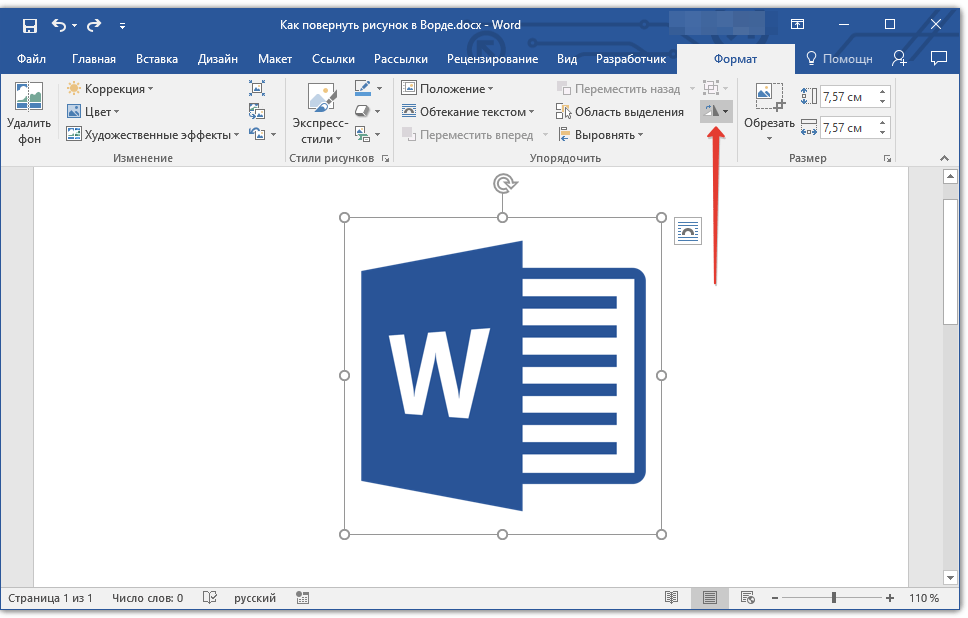
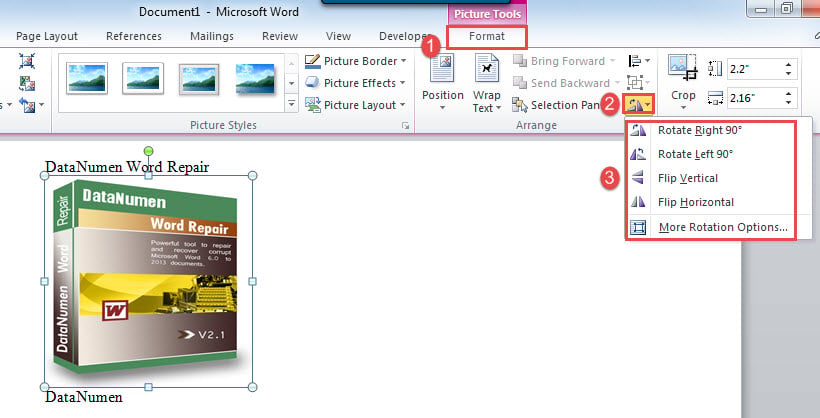
Если Вам нужно выполнить поверот именно на 90 градусов, тогда такой точности добиться первым способом будет не просто. Поэтому выделите картинку и вверху перейдите на вкладку «Работа с рисунками» – «Формат» . В группе «Упорядочить» нажмите на кнопочку «Поворот» – на ней нарисованы треугольники. Дальше выберите из открывшегося списка нужный пункт и кликните по нему.
В этом месте, помимо угла в 90 градусов, есть возможность зеркального отражения изображения или отражения его по горизонтали.

В MS Word 2016 процедура аналогична. Однако группа, содержащая кнопку «Поворот», называется «Упорядочение».

Поворачиваем рисунок на определенный угол
Чтобы выполнить эту задачу, выделите изображение, перейдите в раздел «Работа с рисунками» – «Формат», нажмите на кнопку «Повернуть» и из предложенного списка выберите пункт «Другие параметры поворота».

Откроется окно «Разметка» . В нем, в разделе «Поворот» , в соответствующем поле укажите любое значение от 0 до 360, то есть выберите угол. Затем нажмите «ОК» и рисунок будет повернут.

В Ворде 2016 данное окно открывается так же, только называется оно «Макет».

Поворачивайте изображения и оформляйте свои документы согласно правилам, или просто делайте так, чтобы документы в Ворд с картинками и текстом было интересно смотреть.
6 эффективных способов группового поворота нескольких изображений в документе Word
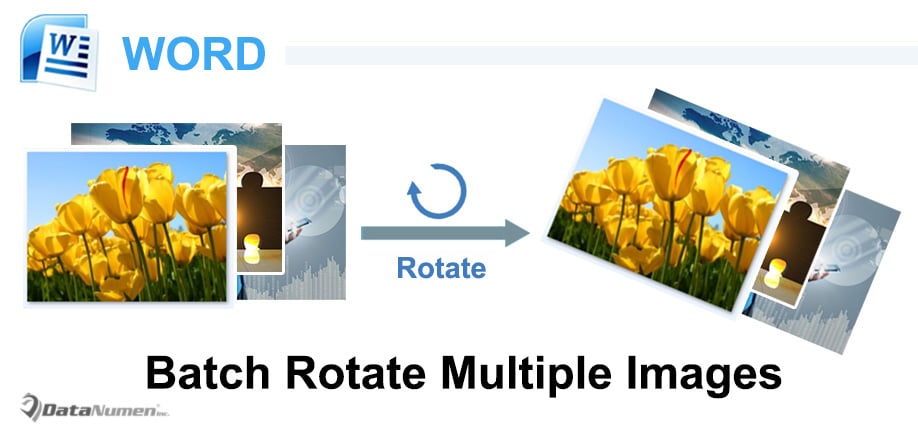
Помимо превосходной способности работать со словами, Word также может обрабатывать изображения. Например, вы можете манипулировать одним изображением за раз с помощью инструментов для работы с изображениями, доступных на ленте. Как вы знаете, встроенная функция может полностью удовлетворить вашу потребность в повороте одного изображения. Наши сегодняшние советы позволят вам выполнить пакетный поворот нескольких изображений на один и тот же угол.
Перед сtarПредставляя вам методы пакетного поворота, мы хотели бы сначала предложить вам несколько различных подходов к повороту одного изображения.
4 способа повернуть одно изображение
Просто найдите несколько секунд, чтобы проверить следующие способы поворота одного изображения.
Метод 1: используйте ручку вращения
Способ 2: повернуть на точный градус
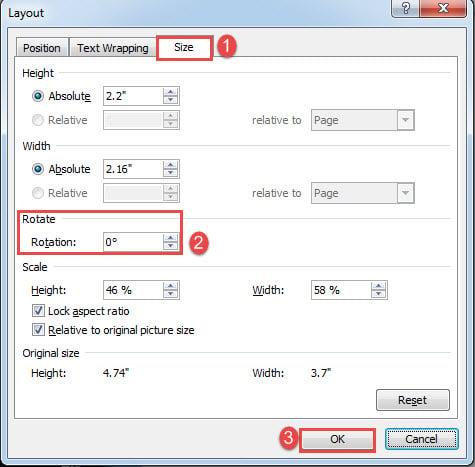
Способ 3: использовать трехмерное вращение
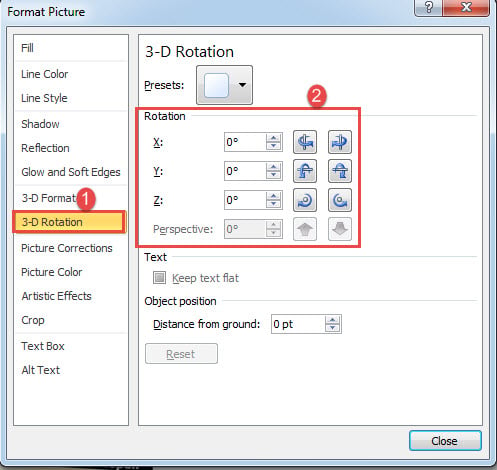
Способ 4: используйте клавишу «F4»
Если вы используете метод 2 для поворота изображения на определенный градус, вы можете повернуть другое изображение, нажав «F4» на тот же градус. Однако он имеет ограничение. Вы можете использовать клавишу «F4» только при выборе «Отразить по вертикали», «Отразить по горизонтали» или установить определенный угол поворота для первого изображения.
2 способа группового поворота нескольких изображений
Ниже приведены способы удовлетворения ваших потребностей при одновременном вращении нескольких изображений.
Способ 1: повернуть несколько изображений в выделенном фрагменте
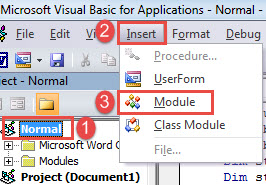
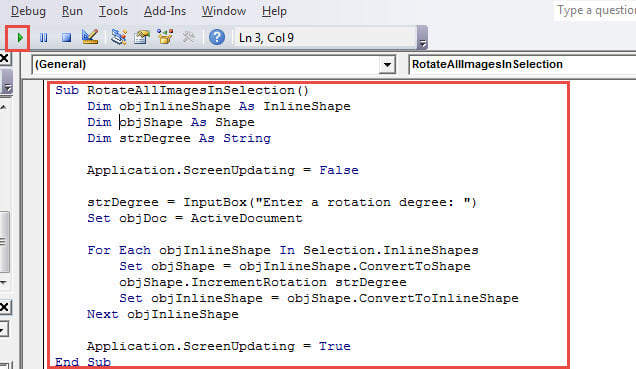
Sub ПовернутьВсеИзображенияВВыборе() Dim objInlineShape As InlineShape Dim objShape As Shape Dim strDegree As String Application.ScreenUpdating = False strDegree=InputBox("Пожалуйста, введите угол поворота: ") Установить objDoc = ActiveDocument Для каждого objInlineShape в Selection.InlineShapes Установить objShape = objInlineShape.ConvertToShape objShape.IncrementRotation strDegree Set objInlineShape = objShape.ConvertToInlineShape Next objInlineShape Application.ScreenUpdating = True End Sub
- Далее нажмите «Выполнить».
- Будет поле ввода. Введите угол поворота и нажмите «ОК», чтобы продолжить.
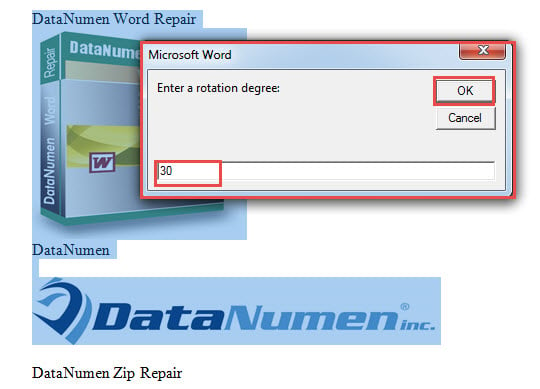
Тогда у вас будут только повернутые изображения в выборе.
Способ 2: повернуть все изображения в документе
Sub ПовернутьВсеИзображенияВДокументе() Dim objInlineShape As InlineShape Dim objShape As Shape Dim strDegree As String Dim objDoc As Document Application.ScreenUpdating = False strDegree=InputBox("Укажите угол поворота: ") Установить objDoc = ActiveDocument Для каждого objInlineShape в objDoc.InlineShapes Установить objShape = objInlineShape.ConvertToShape objShape.IncrementRotation strDegree Set objInlineShape = objShape.ConvertToInlineShape Next objInlineShape Application.ScreenUpdating = True End Sub
- Тем не менее, будет поле ввода для ввода степени вращения. Просто введите номер и нажмите «ОК», чтобы продолжить.
Полезный инструмент для восстановления документа
Документы могут иногда повреждаться без предупреждения. Поэтому критически важно иметь под рукой надежное средство для восстановления файлов в случае их случайной коррупции. Обладая таким мощным инструментом, вы сможете не опасаться утраты информации.
Поворот картинки в MS Word
Далеко не всегда рисунок, вставленный в документ Microsoft Word, можно оставить без изменений. Иногда его нужно отредактировать, а иногда — просто повернуть. И в этой статье мы расскажем о том, как повернуть картинку в Ворде в любом направлении и под любым углом.
Если вы еще не вставили рисунок в документ или не знаете, как это сделать, воспользуйтесь нашей инструкцией:
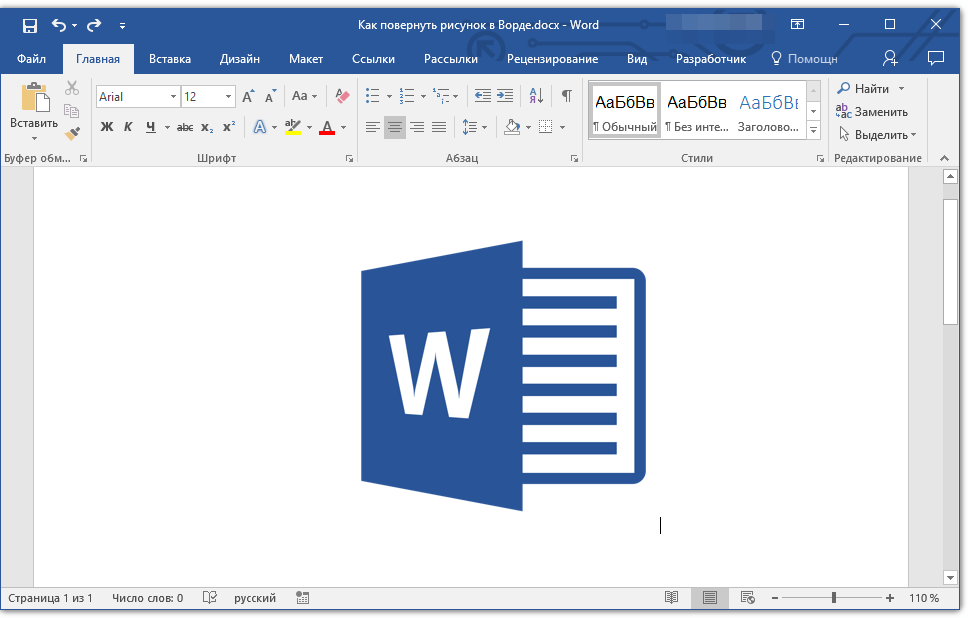
Дважды кликните по добавленному изображению, чтобы открыть основную вкладку “Работа с рисунками”, а вместе с ней и необходимую нам вкладку “Формат”.
Обратите внимание: При нажатии на картинку также открывается видимая зона, в которой она располагается.