
Текст, который написан в редакторе Word, можно дополнить и разнообразить вставленным рисунком или изображением. Подобрав и вставив нужное изображение, он впоследствии решил его немного отредактировать. В этой статье мы поговорим об инструменте, который позволит вам вращать вставленное изображение, а также гибко регулировать направление и угол.
Поворачиваем изображение в Word
1) Нажмите на изображение, вставленное выше. В результате он будет выделен, границы отобразятся, а в верхнем меню будет выделен блок «Работа с изображениями». В этом блоке нажмите кнопку Формат, чтобы открыть дополнительное меню.
2) В появившемся дополнительном меню в блоке Упорядочить наведите курсор на курсы и нажмите кнопку Повернуть.
3) В появившемся раскрывающемся меню выберите направление (угол), на которое вы хотите повернуть изображение.
Если варианты, предлагаемые в этом меню, вас не устраивают, вы можете открыть дополнительное окно, в котором сможете задать более точные параметры поворота. Для этого нажмите Дополнительные параметры поворота…
В появившемся окне в разделе Поворот введите необходимое значение поворота изображения.
4) В результате вы решите поставленную задачу и повернете нужный рисунок в нужном направлении и/или под определенным углом.
Произвольный поворот изображения в Ворд
Если точность поворота не так важна, вы можете быстро повернуть вставленное изображение в документе Word в визуальном режиме.
1) Щелчок по изображению выделит его, появятся соответствующие рамки, визуально разграничивающие изображение.
2) Обводка выделенного изображения не только выделяет изображение, показывая его границы, но и позволяет управлять им. В середине верхней части рамки есть зеленая точка (или символ вращения). Наведите на него мышку и зажмите левую клавишу. В результате движения курсора изображение будет отображаться.
3) После выбора оптимального поворота отпустите левую кнопку мыши. Изображение будет повернуто.
6 эффективных способов группового поворота нескольких изображений в документе Word
Помимо превосходной способности работать со словами, Word также может обрабатывать изображения. Например, вы можете манипулировать одним изображением за раз с помощью инструментов для работы с изображениями, доступных на ленте. Как вы знаете, встроенная функция может полностью удовлетворить вашу потребность в повороте одного изображения. Наши сегодняшние советы позволят вам выполнить пакетный поворот нескольких изображений на один и тот же угол.
Перед сtarПредставляя вам методы пакетного поворота, мы хотели бы сначала предложить вам несколько различных подходов к повороту одного изображения.
4 способа повернуть одно изображение
Просто найдите несколько секунд, чтобы проверить следующие способы поворота одного изображения.
Метод 1: используйте ручку вращения
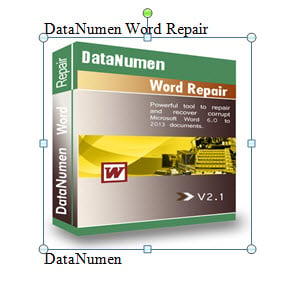
- Сначала нажмите на tarполучить изображение. Вы можете видеть ручки вокруг изображения.
- Во-вторых, наведите курсор на круглую зеленую ручку и подождите, пока не появится изогнутая линия стрелки.
- Затем щелкните и поверните изображение по часовой стрелке или против часовой стрелки в нужном вам направлении.
Способ 2: повернуть на точный градус
- Прежде всего, щелкните изображение, чтобы вызвать вкладку «Формат» на ленте.
- Затем нажмите команду «Повернуть» в группе «Упорядочить».
- Затем вы можете выбрать вариант в раскрывающемся меню.
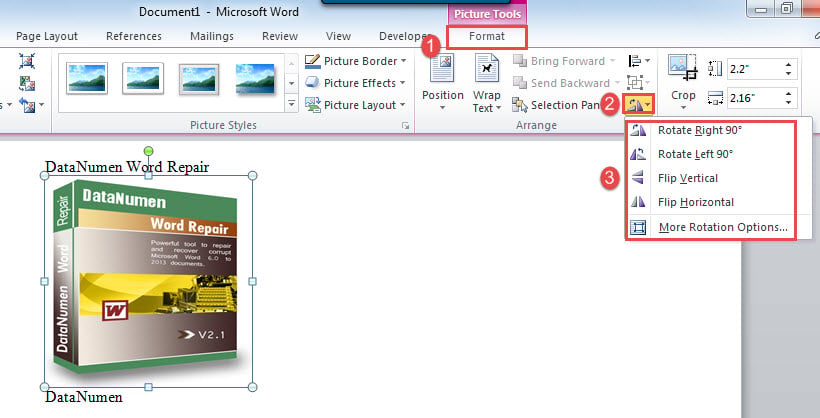
- Если вам нужно повернуть изображение на определенный градус, вы должны нажать «Дополнительные параметры поворота».
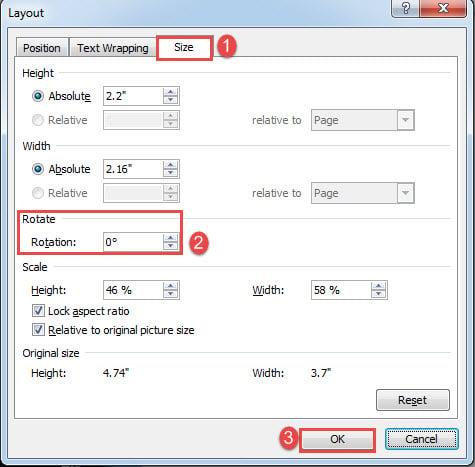
- Появится диалоговое окно «Макет». Перейдите на вкладку «Размер» и введите номер поворота.
- Наконец, нажмите «ОК».
Способ 3: использовать трехмерное вращение
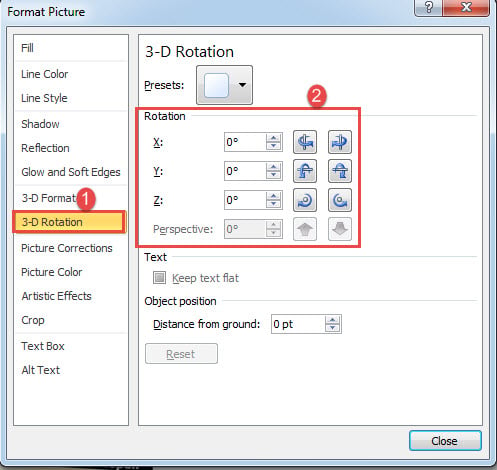
- К start off, щелкните правой кнопкой мыши на tarполучить изображение и выберите «Формат изображения».
- Во-вторых, в поле «Формат изображения» выберите параметр «3-D Rotation».
- Введите числа в разделе «Вращение».
- Наконец, нажмите «Закрыть», чтобы выйти.
Способ 4: используйте клавишу «F4»
Если вы используете метод 2 для поворота изображения на определенный градус, вы можете повернуть другое изображение, нажав «F4» на тот же градус. Однако он имеет ограничение. Вы можете использовать клавишу «F4» только при выборе «Отразить по вертикали», «Отразить по горизонтали» или установить определенный угол поворота для первого изображения.
2 способа группового поворота нескольких изображений
Ниже приведены способы удовлетворения ваших потребностей при одновременном вращении нескольких изображений.
Способ 1: повернуть несколько изображений в выделенном фрагменте
- Первый и первыйost, сделайте выбор из нескольких изображений.
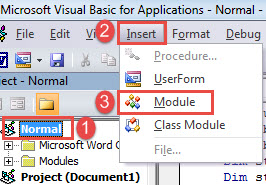
- И нажмите «Alt + F11», чтобы открыть редактор VBA в Word.
- Затем нажмите «Обычный» и перейдите на вкладку «Вставить».
- Затем выберите «Модуль».
- Откройте новый модуль, дважды щелкнув по нему.
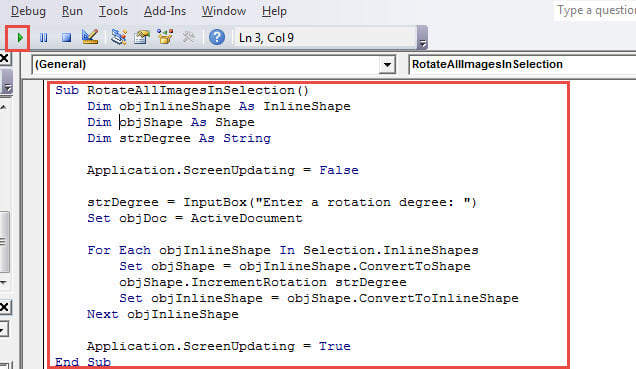
- Затем в поле редактирования справа вставьте следующие коды:
re>Sub RotateAllImagesInSelection() Dim objInlineShape As InlineShape Dim objShape As Shape Dim strDegree As String Application.ScreenUpdating = False strDegree=InputBox("Введите угол поворота: ") Установить objDoc = ActiveDocument Для каждого objInlineShape в Selection.InlineShapes Установить objShape = objInlineShape.ConvertToShape objShape.IncrementRotation strDegree Set objInlineShape = objShape.ConvertToInlineShape Next objInlineShape Application.ScreenUpdating = True End Sub
- Далее нажмите «Выполнить».
- Будет поле ввода. Введите угол поворота и нажмите «ОК», чтобы продолжить.
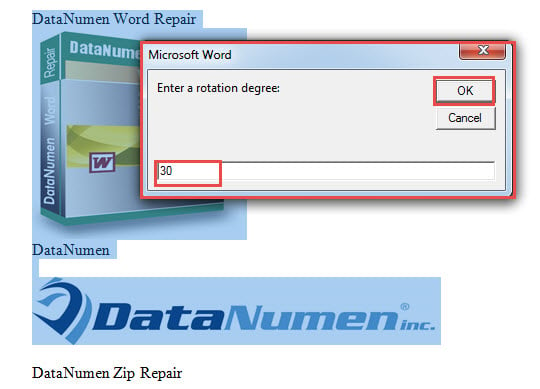
Тогда у вас будут только повернутые изображения в выборе.
Способ 2: повернуть все изображения в документе
- Выполните описанные выше шаги, чтобы установить и запустить макрос в Word.
- Только на этот раз замените эту маркировку на эту:
re>Sub RotateAllImagesInDoc() Dim objInlineShape As InlineShape Dim objShape As Shape Dim strDegree As String Dim objDoc As Document Application.ScreenUpdating = False strDegree=InputBox("Введите угол поворота: ") Установить objDoc = ActiveDocument Для каждого objInlineShape в objDoc.InlineShapes Установить objShape = objInlineShape.ConvertToShape objShape.IncrementRotation strDegree Set objInlineShape = objShape.ConvertToInlineShape Next objInlineShape Application.ScreenUpdating = True End Sub
- Тем не менее, будет поле ввода для ввода степени вращения. Просто введите номер и нажмите «ОК», чтобы продолжить.
Полезный инструмент для восстановления документа
Повреждение документа происходит время от времени в случайное время. Поэтому жизненно важно получить эффективный инструмент для документ по ремонту если таковые закончатся коррупцией. Имея в руках такую мощную утилиту, вы больше не будете бояться потери данных.
Как повернуть картинку в ворде
Хотя Word известен не как программа для редактирования изображений, у него есть некоторые несложные функции для очень быстрого и простого редактирования изображений, к их числу относится и зеркальное отображение изображений. Если вы хотите перевернуть картинку в Microsoft Word, вот что вам нужно сделать.
Эти шаги должны работать для любой последней версии Microsoft Word, включая Office Online и Microsoft 365.
Если вы хотите перевернуть изображение в Word, вам сначала нужно открыть документ, содержащий изображение, которым вы хотите манипулировать. Это может быть любое изображение, вставленное в ваш документ. Вы также можете сделать это для фигур или других рисунков, которые вы вставляете в Word.

Чтобы перевернуть изображение, убедитесь, что оно выбрано, нажав на него. На панели ленты выберите вкладку «Формат».
Оттуда щёлкните значок «Повернуть» в разделе «Упорядочить». Этот значок может быть больше или меньше в зависимости от доступного разрешения экрана и размера самого окна Microsoft Word.

Под значком появится раскрывающееся меню с различными вариантами поворота и переворачивания изображения.
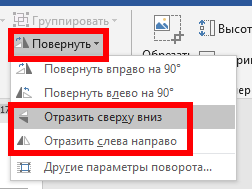
Чтобы перевернуть изображение так, чтобы оно появилось вверх ногами, нажмите «Отразить сверху вниз». Если вы хотите отразить изображение по горизонтали, выберите опцию «Отразить слева направо».
Выбранный вами эффект изображения будет применён к вашему изображению автоматически.
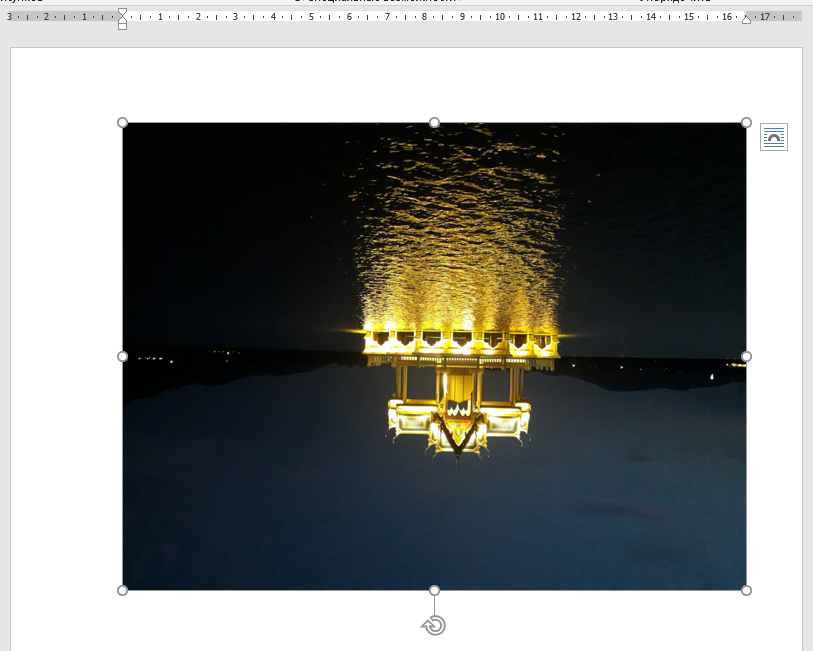
Затем вы можете изменить положение своего изображения или внести в него дополнительные изменения с помощью меню «Работа с рисунками». Например, вы можете удалить фон с изображения, используя встроенный инструмент удаления, предлагаемый в Microsoft Word.
Если вы хотите вернуть прежнее положение перевёрнутому изображению, то сразу после применения эффекта выберите значок «Отменить», расположенный в верхнем левом углу окна, или нажмите Ctrl+z (Cmd+z на Mac) на клавиатуре.
Либо повторите описанные выше шаги, чтобы отменить эффект. Например, если вы используете эффект «Отразить сверху вниз» дважды, это вернёт ваше изображение в исходное состояние.
Связанные статьи:
- Как удалить фон с картинки в Word (100%)
- Как сжать изображения в Word (100%)
- Какой максимальный размер может быть у файла Word (100%)
- Как уменьшить размер документа Word (100%)
- Как настроить обтекание текстом вокруг картинок и других объектов в Word (56.2%)
- Как сделать список литературы в Word (RANDOM — 50%)
Как повернуть рисунок в Ворде
Работая с документами в текстовом редакторе MS Word, может возникнуть не только необходимость правильного редактирования и форматирования текста в Ворде. В документе могут встречаться различные картинки. Хорошо, если их можно оставить без изменений. Но что делать, если нужно сохранить одну на компьютер, чтобы была возможность отредактировать ее, или повернуть на определенный угол?
Статью, как сохранить картинку с Ворда на компьютер, можно прочесть, перейдя по ссылке. А сейчас давайте разберемся, как можно перевернуть рисунок. Для этого можно выбрать произвольный угол, задать определенное значение или отобразить его по горизонтальной или вертикальной оси.
Поворот картинки
Если у Вас нет каких-либо ограничений, и сделать поворот можно как угодно, главное, чтобы в тексте красиво смотрелось, тогда выделите картинку, кликнув по ней мышкой. По ее краям появятся маркеры, а вверху зеленая точка. Данный пример подойдет для тех, у кого установлен Ворд 2010 и 2013.
Нажмите левой кнопкой мышки по зеленой точке – при этом указатель мышки примет вид круговой стрелочки. Поверните изображение, как Вам хочется, перемещая мышку. Во время этого, на блеклом эскизе можно увидеть, как будет смотреться оно повернутым.

Затем отпустите левую кнопку мыши, и все будет сделано.

Если у Вас установлен Ворд 2016, тогда, после выделения изображения, вверху сразу появится круговая стрелка. Нажмите на нее и, не отпуская левой кнопки мыши, поворачивайте на нужный угол.

Поворачиваем рисунок зеркально или на 90 градусов
Если Вам нужно выполнить поверот именно на 90 градусов, тогда такой точности добиться первым способом будет не просто. Поэтому выделите картинку и вверху перейдите на вкладку «Работа с рисунками» – «Формат». В группе «Упорядочить» нажмите на кнопочку «Поворот» – на ней нарисованы треугольники. Дальше выберите из открывшегося списка нужный пункт и кликните по нему.
Вращение изображения
Повернуть изображение не так уж и сложно. Щелкните на изображении, чтобы выделить его. Далее на панели инструментов Настройка изображения щелкните на кнопке Повернуть влево .
В Word не существует команды произвольного вращения изображения. Для выполнения этой задачи вам понадобится графический редактор. Поверните изображение на произвольный угол в графическом редакторе, а затем заново вставьте его в документ Word.
Fore kc .ru Рефераты, дипломы, курсовые, выпускные и квалификационные работы, диссертации, учебники, учебные пособия, лекции, методические пособия и рекомендации, программы и курсы обучения, публикации из профильных изданий
Как повернуть картинку в Word?
Нужно щелкнуть по картинке правой кнопкой. Выбрать ФОРМАТ РИСУНКА. -> ПОЛОЖЕНИЕ -> ОБТЕКАНИЕ -> ПО КОНТУРУ. При наведении мыши на зеленую точку границы рисунка курсор изменится на круговую стрелку. Теперь можно крутить рисунок на любой угол.
Нужно нажать на картинку, ухватится за зелёную точку и повернуть
Это мы вас так спросили вообще_то

как повернуть фото?
Ваш браузер устарел
Мы постоянно добавляем новый функционал в основной интерфейс проекта. К сожалению, старые браузеры не в состоянии качественно работать с современными программными продуктами. Для корректной работы используйте последние версии браузеров Chrome, Mozilla Firefox, Opera, Microsoft Edge или установите браузер Atom.



