
При разработке текстового редактора Ворд программистами был заложен определенный функционал, который должен удовлетворять большинству потребностей пользователей. По задумке разработчиков пользователь может сделать множество настроек по оформлению листа документа через меню программы, но как это часто бывает, учесть все нюансы довольно сложно, и некоторые настройки просто невозможно произвести, потому что такой функционал не предусмотрен.
К таким непредусмотренным функциям относится нумерация страницы, а конкретнее возможность поворота номера страницы. От версии к версии возможности постоянно расширяются и сейчас номер страницы можно разместить практически в любой части листа, но до сих пор остается проблема с поворотом номера страницы. Но выход всегда можно найти, придется лишь проявить смекалку, и используя доступные функции реализовать непредусмотренную настройку.
Для решения проблемы с поворотом номера страницы можно выделить два основных способа, один из них имеет ряд ограничений, а второй более универсальный. Далее мы рассмотрим эти варианты, применяя их в разных версиях Ворд, которые еще используются на компьютерах пользователей, а конкретно Ворд 2003, 2007, 2010, 2013, 2016, 2019.
Используем ячейки таблицы для поворота номера страницы в Ворде:
1. В колонтитуле рядом с номером страницы вставьте через меню одну ячейку таблицы. 2. Скопируйте номер страницы и перенесите его в пустую ячейку таблицы. 3. В меню работы с таблицами найдите пункт «Направление текста» и с его помощью поверните номер страницы в ячейке. 4. Переместите ячейку таблицы с перевернутым номером в необходимое место, и сделайте необходимый размер ячейки, а границы таблицы сделайте невидимыми.
Подробные инструкции для поворота номера страницы в разных версиях Ворда с помощью таблицы: Ворд 2019, 2016, 2013 Ворд 2010, 2007 Ворд 2003
Поворачиваем с помощью ячейки таблицы номер страницы в документе Ворд 2019, 2016, 2013
Внимание: Для удобства оформления и уменьшения количества изображений размещены скриншоты только для версии Ворд 2019. Названия пунктов меню в версиях Ворд 2016, 2013 совпадают. Отличия, которые все же встречаются, указываются в тексте. Получить подробную инструкцию о повороте номера страницы по каждой версии в отдельности можно в видео-уроках.
При установке номера страницы чаще всего его размещают в нижнем колонтитуле, и чтобы сделать с ним какие-либо манипуляции, нужно зайти в этот колонтитул. Делается это двойным кликом по колонтитулу или по самому номеру страницы.
Войдя в колонтитул, следует также зайти в меню вставки таблицы и разместить в колонтитуле одну ячейку таблицы. После этого размещенный в колонтитуле номер страницы необходимо перенести в добавленную ячейку. Проще всего это сделать простым вырезанием и вставкой.


Для большего удобства перед дальнейшими манипуляциями лучше всего придать нормальный вид ячейке таблицы, сделать ее небольшого размера. Самым быстрым способом для изменения размера ячейки будет простое перетаскивание ее границ с помощью мышки.
Также можно сделать границы невидимыми через меню «Границы» на главной вкладке программы, где выбирается пункт «Нет границы». Скрыть границы ячейки можно также поменяв их цвет под цвет страницы.

При использовании ячейки таблицы для переворачивания текста имеется ряд ограничений, что связано с ограниченностью данного функционала. Таким образом возможем поворот номера страницы только на 90 или 270 градусов, на произвольный угол сделать поворот не получится.
Для вращения номера страницы следует разместить курсор внутри ячейки таблицы с номером. В этот момент в меню программы появится новый пункт «Макет», специально предназначенный для осуществления дополнительных настроек таблицы. Там нужно будет найти пункт «Направление текста», при нажатии на который номер страницы в ячейке будет вращаться. При каждом нажатии угол поворота будет меняться и в конце концов вернется в исходную позицию.

Перевернутый таким образом номер страницы можно переместить на любое место внутри колонтитула, просто перемещая саму ячейку таблицы.
Особенность колонтитулов в том, что внесенный изменения в одном колонтитуле сразу отразятся на всех колонтитулах в документе, поэтому перевернув номер страницы на одном листе, вы это сделаете во всем документе.
Поворачиваем номера страниц в Ворде 2010, 2007 при помощи ячейки таблицы
Внимание: Все скриншоты, размещенные далее по тексту, относятся к версии Ворд 2010. Пункты меню в рассматриваемых версиях Ворд 2010 и 2007 совпадают. Для получения более подробных инструкций по каждой версии, стоит посмотреть соответствующий видео-урок.
Чтобы проделать необходимые нам манипуляции с поворотом номера страницы с помощью таблицы, необходимо в колонтитуле разместить одну пустую ячейку таблицы. Для этого в колонтитул необходимо зайти, два раза кликнув по номеру страницы или по области колонтитула. В размещенную ячейку таблицы с помощью копирования необходимо номер страницы перенести.

Поворот номера страницы с помощью ячейки таблицы будет сделать гораздо проще, если размер этой ячейки будет соответствовать размеру номеру страницы. По умолчанию устанавливается ячейка, ширина которой равна ширине страницы. Изменить размер ячейки можно с помощью мышки, перетаскивая ею границы таблицы. Также нужно сделать границы ячейки невидимыми. Здесь есть два варианта, найти на главной вкладке меню «Границы», и выделив ячейку сделать их невидимыми, выбрав пункт «Нет границ», или сделать цвет линии такого же цвета, как и лист.

В таблице предусмотрена возможность поворота текста, благодаря чему и можно повернуть номер страницы в ячейке. Необходимо будет выделить ячейку, после чего появится в верхнем меню раздел «Работа с таблицами». В этом разделе будет еще одна вкладка «Маркет», на которой уже есть необходимый нам пункт меню «Направление текста». Нажимая один раз на данный пункт мы будем поворачивать номер страницы на 90 градусов, при следующем нажатии уже на 270 градусов, и так до возврата в исходное положение.

Ячейка таблицы свободно перемещается внутри колонтитула, причем новое место размещения коснется абсолютно всех страниц в этом документе.
Поворачиваем с помощью ячейки таблицы номер страницы в Ворде 2003
Используя стандартную функцию поворота текста в таблице, можно осуществить и не предусмотренную функцию по повороту номера страницы в документе. Потребуется только разместить в области колонтитула пустую ячейку таблицы, и перенести в нее имеющийся на странице номер страницы.

Полученный номер в таблице необходимо немного причесать, сделав ячейку поменьше и скрыв ее границы. Размер ячейки без проблем меняется простым перетаскиванием границ с помощью мышки, а вот для скрытия границ придется воспользоваться соответствующим пунктом меню. После выделения ячейки следует выбрать пункт «Удалить границы».
Но особенность Ворда 2003 не позволяет полностью скрыть границы таблицы с экрана. При печати после такой манипуляции границ таблицы видно не будет, а вот на экране монитора она будет отображаться серым фоном. Но и этот вопрос тоже можно решить, присвоив границе таблицы такой же цвет, как и цвет листа документа.

Поворот текста в таблице осуществляется с помощью пункта «Направление текста», нажатие на который, при предварительном выделении ячейки таблицы, приведет к повороту номера страницы. Данный пункт меню находится в меню «Формат», также он будет и во всплывающем меню, которое появится при нажатии правой кнопкой мыши внутри ячейки таблицы.

К сожалению, поворачивать таким образом номер страницы можно только на фиксированный угол, 90 или 270 градусов, с возможностью возврата в исходное состояние.
Вариант поворота номера страницы в Ворде с помощью текстового поля:
1. Разместите в колонтитуле рядом с номером страницы текстовое поле «Простая надпись». 2. Скопируйте и перенесите номер страницы в размещенное рядом текстовое поле. 3. Воспользуйтесь появляющейся круговой стрелкой для свободного вращения текстового поля на любой угол. Воспользовавшись меню «Дополнительные параметры разметки» можно указать с клавиатуры точный угол поворота.
4. Придайте необходимый внешний вид текстовому полю, уменьшив размер и скрыв границы. Затем, разместите номер страницы в нужном месте колонтитула.
Подробное описание способа поворота номера страницы в разных версиях Ворда с помощью текстового поля: Ворд 2019, 2016, 2013 Ворд 2010 Ворд 2007 (в этой версии не предусмотрена возможность поворота номера страницы) Ворд 2003
Вариант поворота номера страницы с помощью текстового поля в Ворде 2019, 2016, 2013
Внимание: Скриншоты по тексту относятся к версии Ворда 2019, меню данной версии и версий Ворд 2016, 2013 совпадают. Возможные отличия указываются по тексту. Для получения более подробной инструкции посмотрите соответствующий видео-урок.
Использование текстового поля для поворота номера страницы очень похоже с использованием для этого ячейки таблицы, но у текстового поля гораздо больше преимуществ. В этом случае необходимо Войти в колонтитул, кликнув по этой области два раза, и разместить рядом с номером страницы текстовое поле. Для этого на вкладке «Вставка» необходимо найти в меню «Текстовое поле», и выбрать самый подходящий нам вариант «Простая надпись».

Размещенный на странице номер страницы тоже находится в некоторой вставленной области, которую необходимо скопировать и полностью перенести в добавленное текстовое поле.

Осталось придать нормальный вид области с текстовым полем, которая изначально слишком большая и имеет заметные границы. Размер текстового поля легко меняется простым перетаскиванием границ мышкой. Скрыть границы поля можно через меню «Формат фигуры», которое появляется при выделении текстового поля. Здесь нужно будет выбрать «Контур фигуры», а затем «Нет контура». В более ранних версиях Ворда 2016, 2013 нужно будет переходить на вкладку «Средства рисования / Формат».

Устанавливаемое текстовое поле имеет внутри своей области заливку белым цветом, если поменять фон страницы, то эта область станет очень заметной. Убрать заливку можно на вкладке «Формат фигуры», где нужно выбрать «Заливка фигуры», а далее «Нет заливки». В других версиях Ворда 2016, 2013 следует искать вкладку «Средства рисования / Формат».

Те же самые действия можно сделать и через другое меню. Если нажать правой кнопкой мыши на текстовое поле, появится всплывающее окошко, в котором также будет меню «Формат фигуры». При нажатии на данный пункт, справа откроется область с необходимыми пунктами меню.

Поворачиваем номер страницы в текстовом поле на произвольный угол
При выделении текстового поля активируется дополнительное меню, позволяющее сделать с этим полем различные манипуляции. При этом появляются элементы управления и над самим текстовым полем. С помощью круговой стрелки можно производить вращение на произвольный угол, просто перетаскивая мышкой стрелку в нужном направлении.

Поворачиваем номер страницы в текстовом поле на необходимый угол
Для тестового поля доступны и более тонкие настройки, благодаря которым угол поворота можно задать в числовых значениях, вводя их с клавиатуры. Для этого нужно вызвать соответствующее меню, что можно сделать, нажав на текстовое поле правой кнопкой мыши. Во всплывающем окошке следует выбрать «Дополнительные параметры разметки».

Далее появится большое окно со множеством настроек. Здесь нужно выбрать вкладку «Размер», и указать в разделе «Поворот» желаемый угол поворота, причем положительное или отрицательное введенное значение определяет направление поворота.

Есть еще одна фишка, которой может похвастаться текстовое поле. До этого мы вращали самое текстовое поле, а еще есть возможность вращать сам номер страницы внутри текстового поля. Для этого заходим в меню «Формат фигуры», в появившемся после этого меню выбираем вкладку «Эффекты», затем необходимо перейти в раздел «Поворот объемной фигуры», где уже есть подходящий пункт меню. В графе «Вращение вокруг оси Z» нам и нужно вводить числовое значение угла поворота.

Поворачиваем текстовое поле с размещенным внутри номером страницы в Ворде 2010
Текстовое поле удобно тем, что с ним можно производить множество манипуляций, и размещать внутри него различный текст. Так мы сделаем и с номером страницы, разместим внутри поля и будем вращать. В первую очередь нам необходимо разместить текстовое поле рядом с номером страницы в области колонтитула. Для этого входим в колонтитул, кликнув по нему два раза, переходим на вкладку «Вставка» и выбираем пункт «Надпись». Для дальнейших манипуляций нам идеально подходит самый простой вариант «Простая надпись».

Следующим шагом будет перенос в текстовое поле номера страницы простым вырезанием и вставкой. Для удобства мышкой перемещаем края поля, чтобы уменьшить до размера номера страницы. В дальнейшем при изменении цвета страницы могут помешать границы поля и его белая заливка, их нужно удалить.
Делается это на вкладке «Формат», где следует зайти в раздел «Средства рисования», появляющийся при выделении текстового поля. Далее переходим в пункт меню «Контур фигуры», где выбираем «Нет контура». Заливка поля убирается через пункт меню «Заливка фигуры», в котором достаточно просто выбрать «Нет заливки».

Поворачиваем текстовое поле с номером страницы на любой произвольный угол
У текстового поля есть скрытые возможности, которые сразу и не видно. Если выделить текстовое поля, на нем появятся дополнительные элементы управления, в который спрятана еще одна функция. Вверху над полем имеется зеленый кружок, при наведении на который мышки появляется еще один элемент управления в виде круговой стрелки. Для поворота текстового поля на любой угол достаточно нажать мышкой на эту стрелку и вращать в нужном направлении.

Поворачиваем номер страницы в текстовом поле на точный угол
Воспользоваться функцией поворота на точный заданный угол можно вызвав соответствующий пункт меню. Для этого нужно нажать правой кнопкой мыши на текстовое поле, и выбрать во всплывающем окне пункт «Дополнительные параметры разметки».

В результате должно открыться окно с тремя вкладками, из которых нам понадобится только вкладка «Размер». В ней нужно найти поле поворот и с клавиатуры ввести желаемый угол поворота текстового поля.

Кроме поворота самого текстового поля есть возможность вращать сам номер страницы, который мы разместили внутри текстового поля. Сделать это можно, зайдя в меню «Формат фигуры», которое появляется во всплывающем меню при нажатии правой кнопкой мыши по текстовому полю.

Должно появиться большое окно, в котором необходимо найти строку «Поворот отъемной фигуры». При ее выборе станут доступны настройки, где необходимый угол поворота нужно вводить в графе «Z:»

Вариант поворота текстового поля с номером страницы в Ворде 2003
С текстовым полем можно производить достаточно много различных манипуляций, и эту возможность мы будем использовать для поворота номера страницы. Чтобы осуществить задуманное, кликаем два раза по колонтитулу, и размещаем внутри него текстовое поле, для чего в разделе меню «Вставка» выбираем пункт «Надпись». В результате этих действий может быть добавлена большая область, предназначенная для рисования рисунка, нам она не понадобится и ее придется удалить. В результате курсор поменяет свой внешний вид, станет в виде крестика, и в этот момент нужно будет курсором выделить небольшого размера область, в которую мы впоследствии разместим номер страницы.

В своем исходном виде область надписи будет сильно выделяться, чтобы этого избежать, следует в настройках скрыть ее границы. Для этого переходим в меню «Формат», где следует найти пункт меню «Границы и заливка». Есть и другой вариант, можно кликнуть правой кнопкой мыши по текстовому полю, и во всплывающем меню выбрать «Формат надписи». В результате появится окошко, где на вкладке «Цвета и линии» следует выбрать «Нет линии» в разделе «Линии».

В этой версии Ворда еще нет хорошего функционала для текстового поля, и его можно будет повернуть только на 90 и 270 градусов. Для использования данной функции поворота необходимо выделить поле «Надпись», в котором мы разместили номер страницы, и перейти в меню «Формат», где следует выбрать пункт «Направление текста». Также этот пункт будет и в плавающем окошке для работы с надписью. В результате должно появиться окошко с тремя вариантами поворота текста.

Варианты поворота номера страницы на полях документа в разных версиях Ворда:
1. Входим в колонтитул и простым нажатием на номер страницы выделяем поле с номером. 2. Входим на появившуюся вкладку «Формат фигуры». 3. Используя меню «Направление текста» поворачиваем номер страницы.
Поворачиваем номер страницы в разных версиях Ворда на полях страницы: Ворд 2019, 2016, 2013 Ворд 2010, 2007 Ворд 2003 (в этой версии не предусмотрена такая возможность)
Поворачиваем номера страниц на полях страницы в Ворде 2019, 2016, 2013
Внимание: Для удобства восприятия информации скриншоты предоставляются только для версии Ворд 2019. Пункты меню во всех рассматриваемых версиях совпадают. Если отличия все же имеются, то о них будет сказано по тексту. Вся подробная информация находится в видео-уроке.
Обычно номер страницы в документе размещается в верхнем или нижнем колонтитуле, но еще его можно разместить на полях страницы. Поворот номера на полях страницы возможен через меню, но перед этим номер страницы нужно выделить. Доступ к номеру на полях можно получить, зайдя в верхний или нижний колонтитул. После выделения области с номером необходимо перейти на вкладку «Формат фигуры», и выбрать один из вариантов в меню «Направление текста». В Ворде 2016, 2013 будет немного другое меню, а именно «Средства рисования / Формат».

Поворачиваем номер страницы на полях страницы в Ворде 2010, 2007
Внимание: Скриншоты в этом разделе относятся к версии Ворд 2010.
После входа в колонтитул и выделения номера страницы на полях страницы, появляется возможность поворота номера страницы на полях. Нужно будет зайти в появившуюся вкладку «Средства рисования / Формат», и в меню «Направление текста» выбрать вариант вращения номера страницы. В Ворде 2007 данный пункт меню будет иметь другое название «Работа с надписями / Формат».

Видеоинструкция по повороту номера страницы в Ворде 2019
Видеоинструкция по повороту номера страницы в Ворде 2016
Видеоинструкция по повороту номера страницы в Ворде 2013
Видеоинструкция по повороту номера страницы в Ворде 2010
Видеоинструкция по повороту номера страницы в Ворде 2007
Видеоинструкция по повороту номера страницы в Ворде 2003
Нумерация страниц в MS Word
Обновлено от 31.12.13. Если вы ищите материал о составлении сложных номеров страниц, которые могут включать номер раздела или определенные буквы, то необходимо перейти к этому материалу.
Обновлено от 27.12.13. Изначально данная статья задумывалась, как материал, который поможет вставить пронумеровать страницы в разной ориентации. Однако, ввиду его большой популярности и для полноты картины, было принято решение добавить информацию простой нумерации страниц.
Для того чтобы пронумеровать страницы в MS Word, необходимо перейти на вкладку «Вставка» раздел «Колонтитулы» вставка номеров страниц.

Дальше у пользователя есть определенные возможности по редактированию проставленных номеров. Например, можно выставить номер в верху или снизу страницы, по правому или левому краю, а может просто выровнять по центру.

А как развернуть номер страницы на 90 градусов
Нумерация страниц в текстовом процессоре MS Word достаточно тривиальное занятие, но иногда нужно расположить номер на одной или нескольких страницах текста развернутым на 90 градусов относительно других номеров. Например, вот так.

Если распечатать документ, то страницы, расположенные в альбомной ориентации, складываются в книжной ориентации с поворотом на 90 градусов против часовой стрелки и номер на второй странице будет, во-первых, расположен не в правом верхнем углу, а в левом и, во-вторых, номер будет повернут на 90 градусов. Чтобы такого не было, номер на второй странице в самом документе следует поместить вниз документа и развернуть на 90 градусов. Для этого следует создать новый раздел с помощью разрыва раздела вкладка «Разметка страницы» и в этом разделе разместить страницы с однотипной нумерацией. Далее зайти в колонтитулы и удалить номер страницы, предварительно сняв связь с предыдущим колонтитулом, в противном случае номер будет удален на предыдущих страницах.

Следующим шагом будет открытие нижнего колонтитула, убирание связи с нижним колонтитулом предыдущего раздела (иначе номер внизу страницы будет продублирован и в предыдущем разделе) и вставка номера страницы, однако вставленный номер не будет развернут на 90 градусов, для того, чтобы развернуть номер необходимо в колонтитул добавить таблицу в одну ячейку с невидимыми границами, а в самой таблице уже установить необходимую ориентацию текста.

И результатом будут индивидуальные номера для страниц по разделам.

Вот такими вот манипуляциями есть возможность добиться разных номеров для страниц с разной ориентацией. Естественно также можно изменять номера, если страницы имеют одинаковую ориентацию, однако, но вряд ли это пригодится при написании научных работ и отчетов.
- Темы
- Word
- Нумерация страниц
- Разрывы в документе
Как в ворде перевернуть цифру на 90 градусов
Как развернуть номер страницы по часовой или против часовой стрелки
Можно развернуть надпись и текст внутри него по часовой или против часовой стрелки (Спасибо Илье Вихареву за указание на мою ошибку). Это делается специальной кнопкой «Направление текста» из панели инструментов «Надпись».
Кроме того, если использовать в колонтитулах однострочную таблицу, и в одной из ячеек таблицы (если ячеек несколько) вставить нумерацию страниц, то также можно изменить в этой ячейке направление текста на 90 градусов по часовой или против часовой стрелки.
Чтобы изменить направление текста в ячейке таблицы, воспользуйтесь соответствующей кнопкой на панели инструментов Таблицы и границы либо щелкните правой кнопкой мыши внутри ячейки и выберите из контекстного меню команду Направление текста . Откроется одноименное диалоговое окно, в котором выберите ваш вариант изменения направления текста.
Если вы работаете с редактором Word 2007, то вставьте курсор ввода в ячейку, размещение текста в которой вы хотите изменить, и в появившемся контекстном меню Работа с таблицами перейдите на вкладку Макет . В группе команд Выравнивание нажмите кнопку Направление текста , а затем другими дополнительными кнопками выберите нужный вам вариант выравнивания текста. Поскольку при нажатии кнопки Направление текста не появляется диалоговое окно, то чтобы изменить направление текста следует еще раз щелкнуть по этой кнопке.
Еще записи по вопросам использования Microsoft Word:
- вопросов и ответов по редактору Word (1 часть)
- Word 2007: добавляем свою вкладку и свои команды
- Word 2007: полотно, рисунки, линии
- Word 2007: смена формата сохранения файла
- Word 97 — решение проблемы с отображением символов на линейке
- Word 97. Слияние документов как один из способов упростить свою работу
- Абзац с цветным фоном
- Автозаполняемые колонтитулы
- Автоматизация текстового набора в Word
- Автоматическая нумерация билетов
- Автоматическая расстановка переносов
- Автоматическое обновление полей при открытии документа
- Автоматическое сохранение документа при его закрытии
- Автотекст с последовательной нумерацией
- Автоформат документов
- Белый текст на синем фоне в Word 2007
- Буквица
- Быстрая смена ориентации страниц документа
- Быстрое изменение стиля форматирования текста
- Быстрое удаление границ у таблицы
- Быстрый поиск форматированного текста
- В чем различие между Автозаменой и Автотекстом
- В чем различие между стилями Обычный (Normal) и Основной текст (Body Text)?
- Ввод повторяющихся фрагментов текста в Word 2007
- Ввод часто повторяющихся фрагментов текста
Как повернуть текст в таблице в Ворде на 90 градусов?
Очень часто при оформлении таблиц в текстовом редакторе Word возникает необходимость изменения ориентации текста в ячейке. Чаще всего это требуется для улучшения компактности таблицы (чтобы она лучше смотрелась на странице и весь текст в ней помещался в ячейки без переносов). Однако, не все пользователи знают, как изменить ориентацию. Ниже представлена подробная пошаговая инструкция о том, как повернуть текст в таблице в Ворде на 90 градусов.
Пусть на странице вордовского документа имеется некоторая таблица с данными, в которой необходимо повернуть на 90 градусов текст в самой верхней её ячейке:
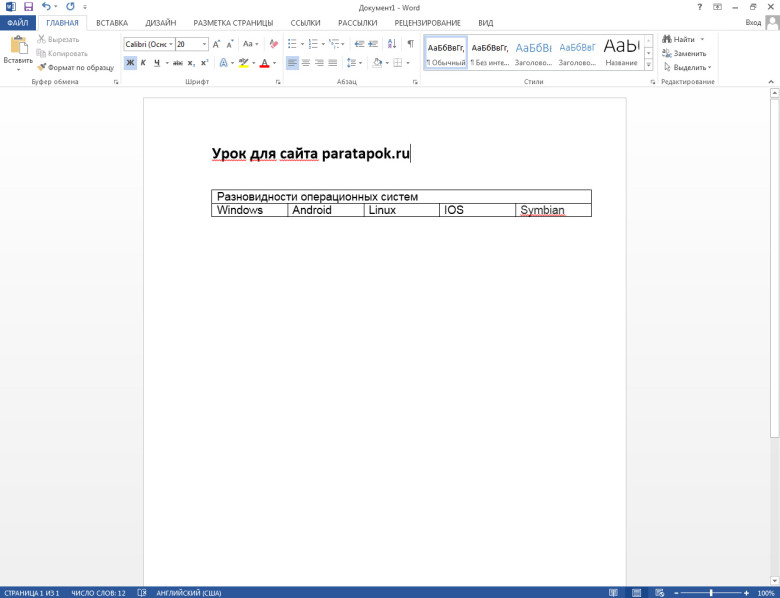
Для выполнения поворота необходимо выполнить последовательно следующие действия:
- Наводим курсор на начало текста, нажимаем левую кнопку мыши и протягиваем область выделения до его конца. В результате текстовый фрагмент, расположенный в верхней ячейке таблицы, визуально будет выглядеть так:
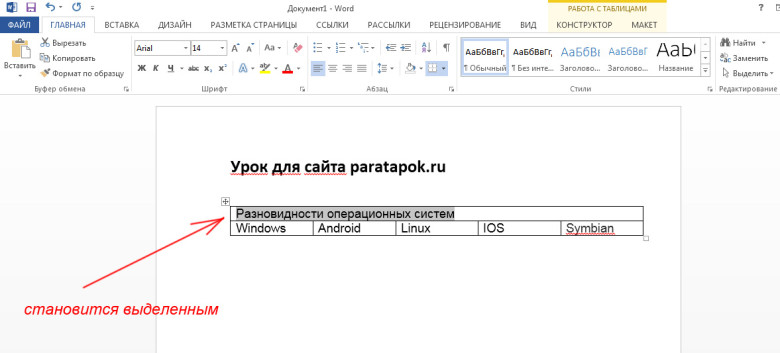
- Не снимая выделения, наводим курсор на выделенный текст и нажимаем правую кнопку мыши. По нажатию появится вот такое контекстное меню:
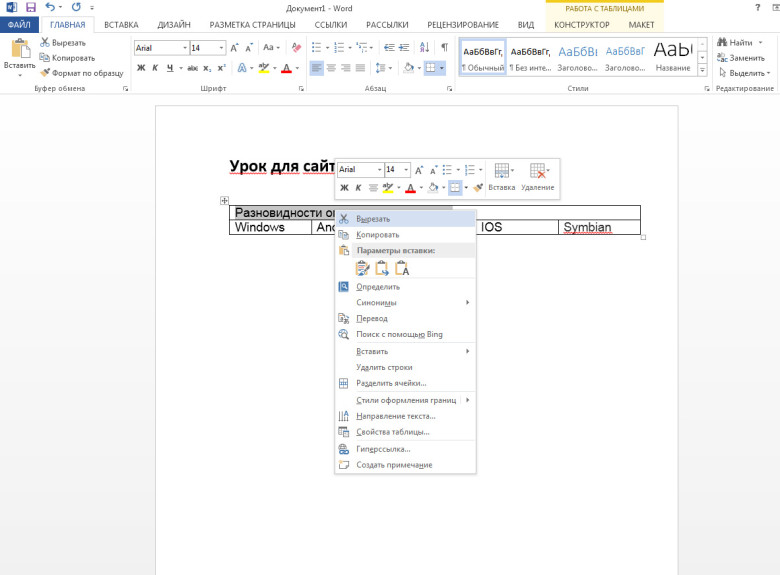
- В появившемся меню необходимо нажать на пункт «Направление текста»:
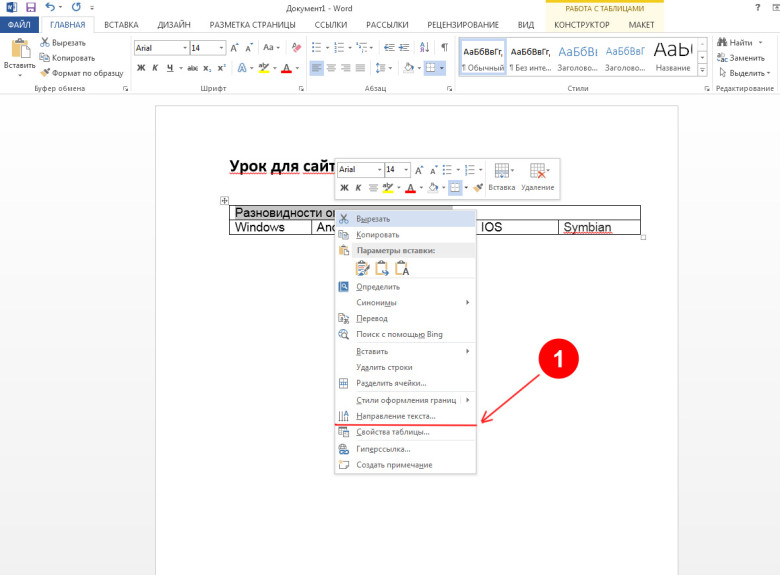
- В результате нажатия появится диалоговое окно, в котором необходимо выбрать вертикальное положение текст с ориентацией снизу вверх или сверху вниз, а затем нажать кнопку «ОК»:
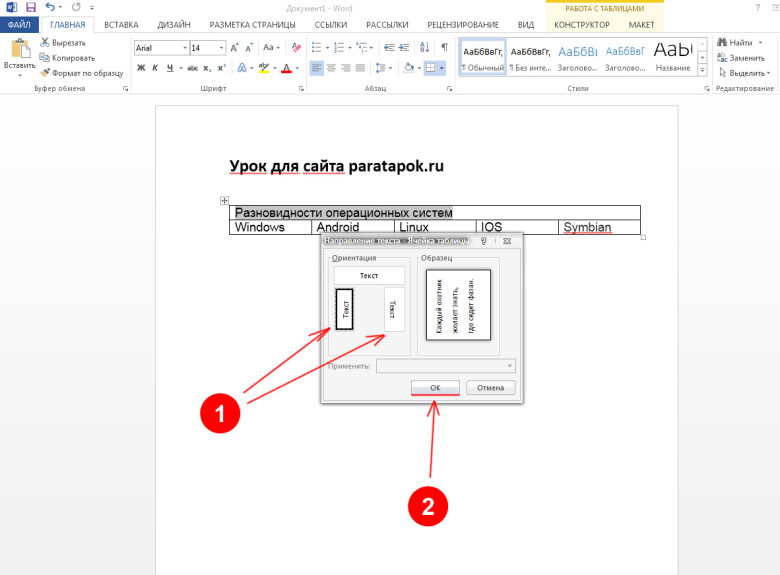
- В итоге получится следующий результат:
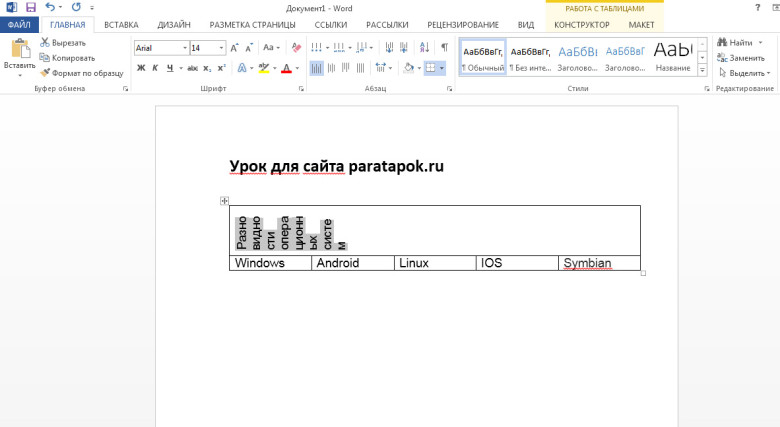
Как видно, текст стал повернутым на 90 градусов. Чтобы текст в ячейке смотрелся более ровно и аккуратно, можно растянуть ячейку по высоте.
Блог про LibreOffice
Поразительно, но почему то такое простейшее действие, как поворот текста в Writer, приводит многих пользователей в ступор. Хотя на деле все очень просто и логично до невозможности. Все, что описано ниже, я нашел сам, не заглядывая в справку или гугл.
Поворот отдельных символов или групп символов (слов, предложений)
Тут логика проста. Слова и предложения — это последовательности символов. На одном из форумов я уже давал разъяснения.
Типографский символ (с недавнего времени — компьютерный символ) — символ, который можно напечатать (на бумаге с помощью печатающей машинки или в текстовом файле с помощью клавиатуры) одним нажатием клавиши. Обычно в качестве таковых используются буквы, знаки препинания, цифры и подобные знаки.
Текст — в общем плане связная и полная последовательность символов.
В дальнейшем под символом будут пониматься в том числе и слова с предложениями.
Поэтому вполне логично обратиться к диалогу Символы (Формат → Символы → Положение). В диалоге Символы на вкладке Положение есть раздел Вращение/Масштабирование. Там можно повернуть символ на 90 или 270 градусов.

Эта функция удобна только для вращения не очень больших групп символов. Попробуйте, например, повернуть большое предложение и вы поймете недостаток этого способа.
Поворот текста на любой угол
Иногда возникает необходимость повернуть текст на произвольный угол. Например, для того, чтобы сделать подложку, как в статье Подложка или как сделать надпись Образец (Водяной знак).
Достигается это за счет использования инструмента Текст с панели инструментов Рисование.
- Откройте панель рисования (Вид → Панели инструментов → Рисование).

- Выберите инструмент Текст и начертите текстовый блок.
- Поместите ваш текст в текстовый блок.
- Для поворота текстового блока нажмите на него правой кнопкой мыши и выберите в контекстном меню пункт Положение и размер.

- На вкладке Вращение укажите угол поворота в поле Угол или воспользуйтесь кругом.


Используйте различные режимы Привязки и Обтекания для настройки дополнительных параметров текстового блока и более точного контроля за его расположением.
Поворот текста в таблице
Помимо поворота самих символов, как это было описано в первом пункте, повернуть текст в ячейке таблицы можно с помощью параметров самой таблицы.

- Установите курсор в ячейку таблицы, текст в которой необходимо повернуть.
- Нажмите правую кнопку мыши и выберите в контекстном меню пункт Таблица.
- Перейдите на вкладку Положение на странице.

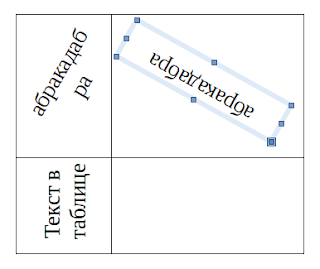
В первой ячейке текст повернуть с помощью диалога Таблица, во второй с помощью диалога Символы.
Поворот текста в таблице на произвольный угол
- Установите курсор мыши в ячейку таблицы.
- Повторите шаги из раздела 2.
- Задайте текстовому блоку режим привязки Как символ, для этого нажмите на него правой кнопкой мыши и выберите пункт Привязка.
Перенос повернутого текста
При повороте текста (не способом с инструментом рисования Текст) объект, в котором он находится (ячейка таблицы), может быть растянут. Для восстановления размеров достаточно изменить размеры объекты.
В целом,повернутый текст переносится без проблем. В некоторых случаях, когда этого не происходит, можно сделать принудительный разрыв строки с помощью сочетания клавиш Shift + Enter (Вставка → Разрыв → Перенос строки). Или сделать мягкий перенос Ctrl + — (минус) (Вставка → Символы форматирования → Мягкий перенос)
Если повернутый текст внутри ячейки ведет себя странно, возможно, ячейка слишком маленькая. Попробуйте чуть увеличить её размеры.
Текст в текстовых блоках обычно подстраивается под размеры блока и переносится автоматически. Если текст наоборот растягивает блок, то нажмите на блок правой кнопкой мыши и выберите пункт Текст. На вкладке Текст проверьте параметры Подогнать ширину по тексту и Подогнать высоту по тексту.

2 комментария:
codeflare.net services for money site, monetize a blog, backlink profile, SEO Analyst, internet business, money online, affiliate, tips & trick, tutorial, custom widget, landing page, digital marketing, online promoter, sales page, and web application.We simplify your online job for maximum results. Please, contact us 24/7 for more information and discount sales.
Перевернуть текст вверх ногами
Нужно перевернуть текст вверх ногами? Наш бесплатный сервис позволит легко повернуть текст, буквы или слова целиком вверх ногами онлайн. Например, перевернутый текст очень оригинально использовать в соцсетях.
биржа контента №1
- Биржа статей
- Магазин статей
- Проверить текст на уникальность
- Проверка орфографии онлайн
- SEO анализ онлайн
- Заработок на капче
- Исполнителю
- Работа онлайн
- Мои работы
- Продать статью
- Извещения
- Вывод средств
- Инструкции для исполнителей
- Сервисы Адвего
- Магазин статей
- Антиплагиат онлайн
- SEO-анализ текста
- Проверка орфографии
- Адвего Плагиатус
- Партнерская программа
- Информация
- Пользовательское соглашение
- Политика конфиденциальности
- Поддержка пользователей
- Новости Адвего
- Сервисы Адвего



