
По умолчанию в MS Word страницы располагаются вертикально (в книжной ориентации). Однако, иногда необходимо установить горизонтальную ориентацию страницы (например, для отображения схем, таблиц и других материалов, которые не умещаются по ширине).
Интересно, что горизонтальные страницы имеют название альбомные.
В дальнейшем приведу несколько примеров, которые помогут вам разрешить эту задачу. Уточню, что в моих примерах используется MS Word 2019 (в более ранних версиях большинство действий выполняется схожим образом).
В помощь!
Если локальная версия Word на вашем компьютере вызывает сбои и показывает разные ошибки, попробуйте воспользоваться онлайн-офисом. Узнать больше можно по этой ссылке: https://ocomp.info/servisyi-word-online.html
Альбомный лист в Word
Весь документ
Наиболее легкий вариант!
Чтобы сделать альбомную ориентацию всех листов в документе: просто откройте раздел "Макет" , затем нажмите по меню "Ориентация/альбомная" (см. скрин ниже).
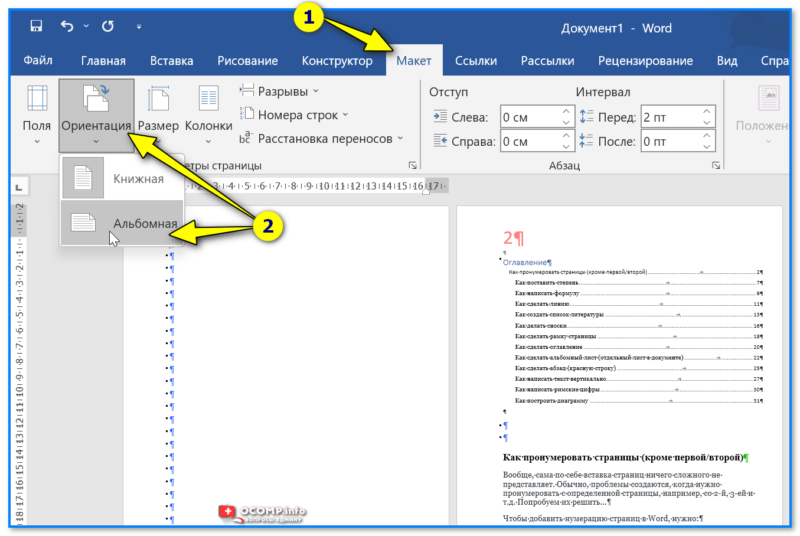
Шаблон — Альбомный формат — Word 2019
Теперь все страницы будут размещены в горизонтальном положении (пример ниже). Задача завершена!
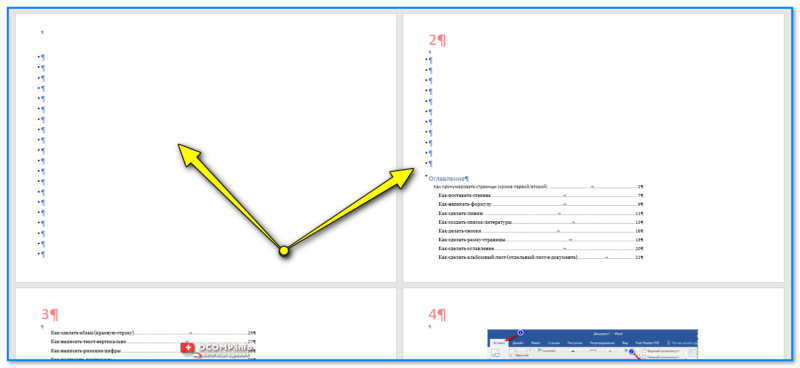
Все страницы были изменены на альбомный формат
Только на одной странице
Способ 1
Теперь попробуем сделать так, чтобы альбомными стали только нужные нам страницы. В своем примере я таковым сделаю первый лист (если вам нужен другой(-ие) — принцип будет тот же!).
Итак.
Сначала нужно поставить курсор на последнее слово (знак) в тексте на том листе, который должен быть альбомным. Затем в меню "Макет" установить разрыв "Следующая страница" . См. скрин ниже.
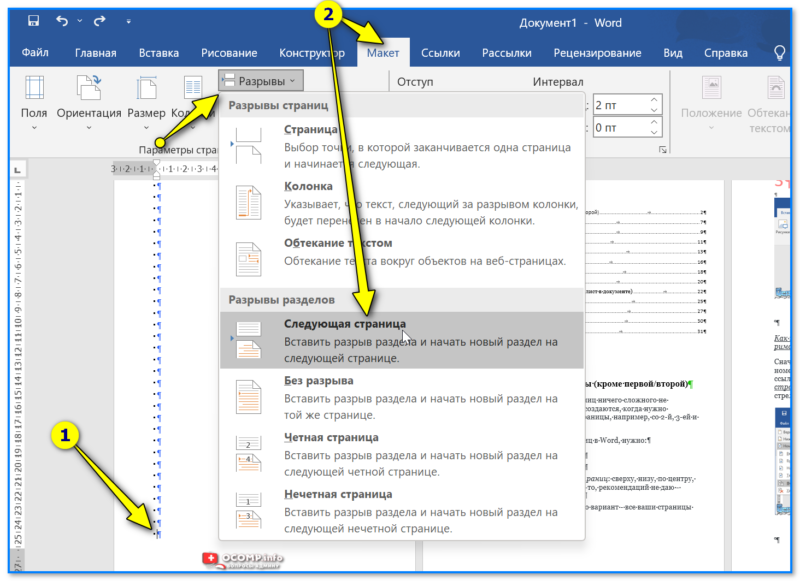
Макет — разрывы — следующая страница — Word 2019
Далее в этом же разделе ("Макет") меняем ориентацию этого листа на альбомную .
Прим. : разрывы в Word по умолчанию не отображаются. Чтобы их было видно — в разделе "Главная" нажмите по значку "¶" (непечатаемые символы).
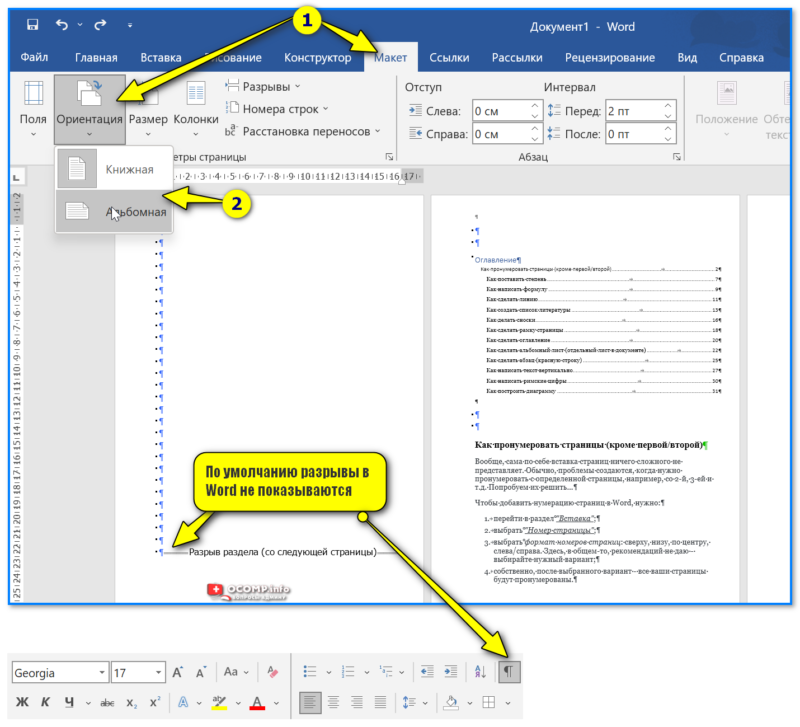
Всё!
Задача выполнена : выделенный разрывами лист станет горизонтальным (альбомной ориентации), а остальные останутся обычными — вертикальными.
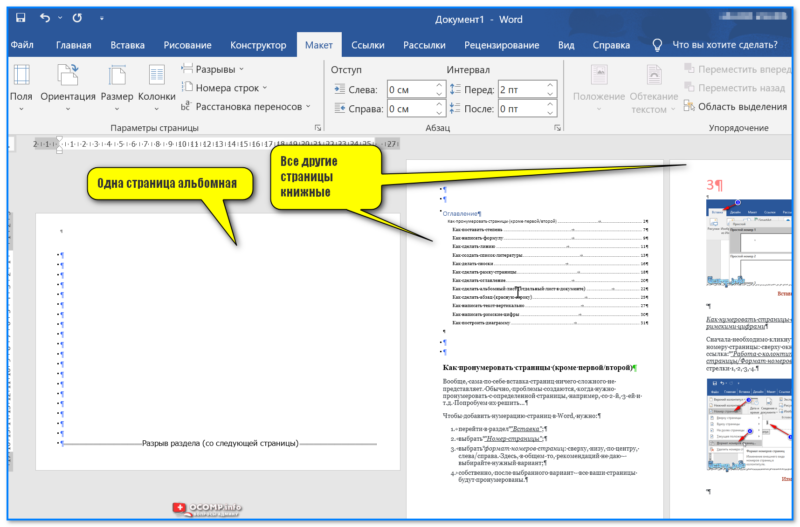
Одна страница в альбомном формате, в то время как остальные — в книжном стиле!
Способ 2 (более простой, но менее универсальный)
1) Сначала выделяем текст (таблицу, рисунок и пр. элементы), которые нужно расположить на альбомном (горизонтальном) листе).
2) Затем открываем раздел "Макет" и кликаем по инструменту "Поля / Настраиваемые поля" .
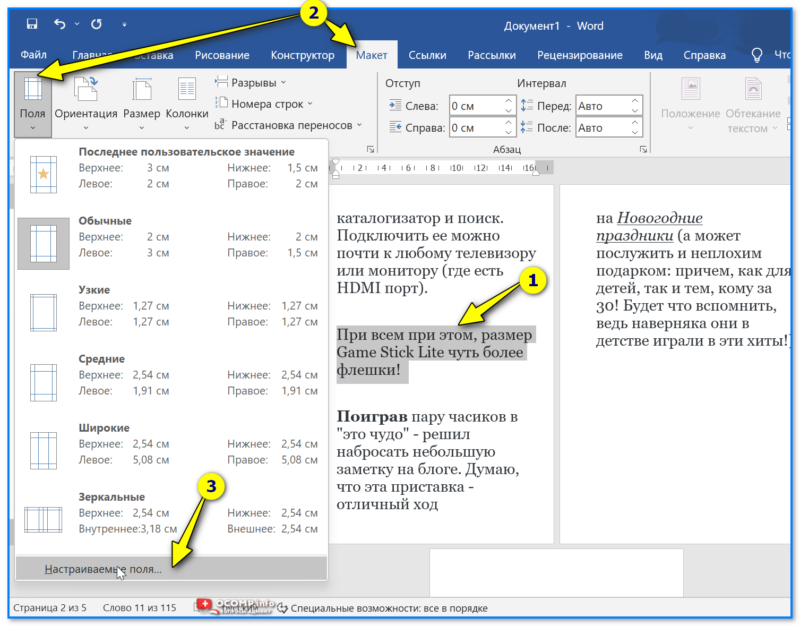
Настраиваемые поля — Word
3) После задаем нужную ориентацию листа и указываем, что изменение нужно применить только к выделенному участку текста! См. пример ниже.
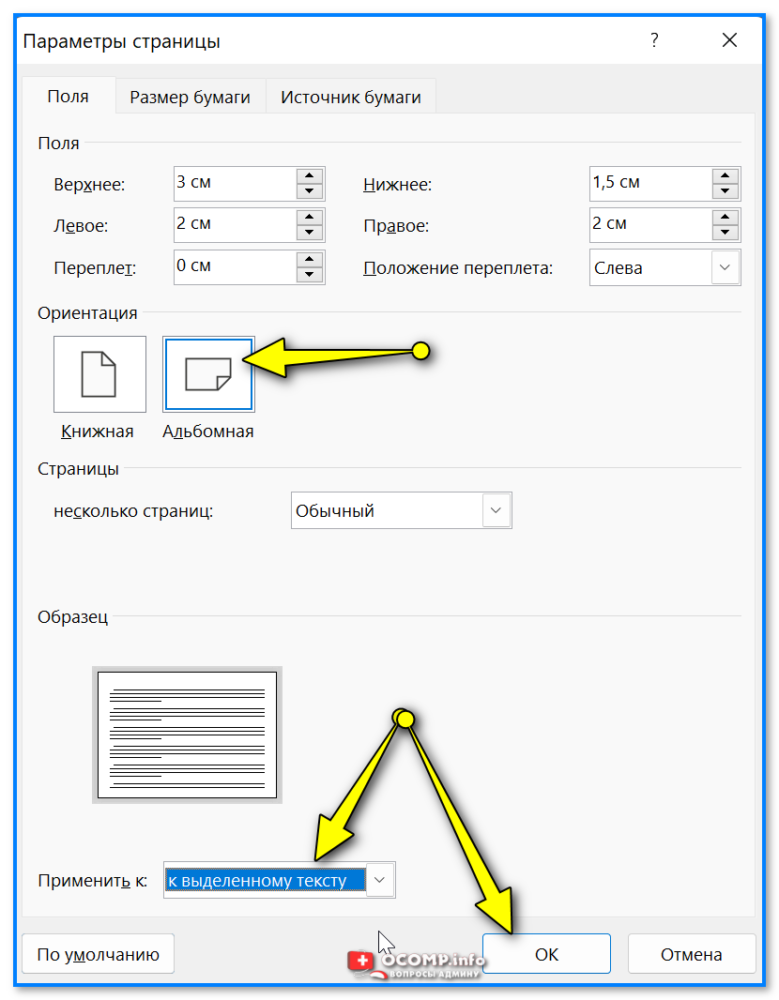
Альбомный лист — к выделенному тексту — параметры Word
4) Задача выполнена! Наш выделенный текст теперь расположен на альбомном листе (причем, все остальные листы остались книжными. ).
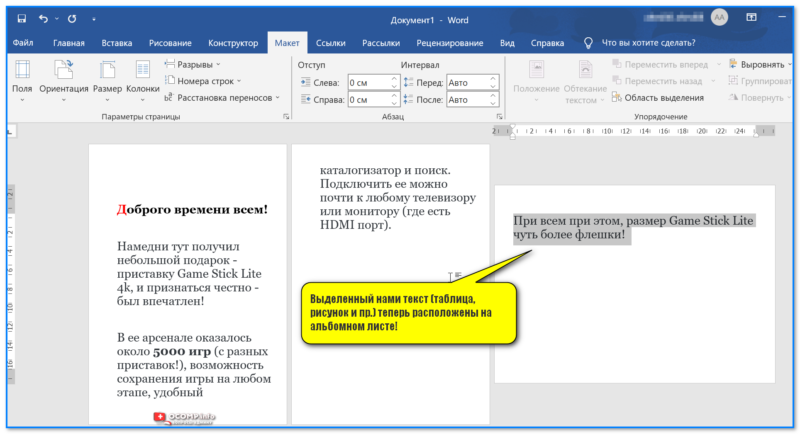
Выделенный нами текст (таблица, рисунок и пр.) теперь расположены на альбомном листе!
За сим пока все, успехов!
Как повернуть страницу в Word: три способа для новой и старой версии

Часто в ходе работы с документами в Word нужно изменить ориентацию листа с книжной на альбомную. Например, для оформления больших объемов данных в виде таблиц, графиков или списков.
В данной статье мы рассмотрим различные методы изменения ориентации страницы и продемонстрируем, как выполнить эту задачу в новых и старых версиях Word.
Изменить ориентацию всего документа
Частая ситуация — вы составляете большую таблицу, столбцы которой перестали влезать на страницу в привычной книжной раскладке. Для продолжения работы нужно перевернуть лист горизонтально.
Сделать это просто. Зайдите во вкладку «Макет», перейдите в блок «Ориентация» и выберите «Альбомная».

В результате таблица полностью помещается на страницу, можно продолжать с ней работу и добавлять новые столбцы.
Однако у этого способа есть недостаток — мы меняем ориентацию всего документа сразу. Но что, если нужно внести изменения только для одного листа?
Повернуть только одну страницу
Чтобы изменить ориентацию только одной части документа, нужно:

В открывшемся окне меняем ориентацию с книжной на альбомную.

Выбираем внизу «применить к выделенному тексту» и нажимаем «ОК», чтобы сохранить изменения.

Заметка
Изменить ориентацию отдельной страницы может быть полезно при написании работы, в которой посреди текста идут блоки с графиками и таблицами. Например, при оформлении приложения к курсовой работе.
Поменять ориентацию одного раздела
Этот метод требует немного больше времени, но процесс остается таким же простым:
- Открываем раздел «Макет», затем вкладку «Разрывы».
- Нажимаем в выпадающем списке «Следующая страница». Так мы создадим начало нового раздела, который будет иметь альбомную ориентацию.
- Теперь нужно снова повторить действия из предыдущего пункта и создать раздел, который будет идти после. На той же или следующих страницах — значения не имеет. Это нужно, чтобы книжная раскладка сохранялась до и после во всем документе.
- Проверяем получилось ли сделать разрывы разделов. Открываем вкладку «Непечатаемые символы». Должны быть надписи в начале и конце раздела, как на скриншоте:
- Теперь все как при повороте одной страницы. Открываем «Макет», затем «Параметры страницы». Выбираем альбомную ориентацию и внизу применить «к текущему разделу». Не забудьте нажать «ОК», чтобы сохранить изменения.


Совет
Если у вас не получилось создать разрывы разделов, то всегда можно просто выделить текст на нужных страницах и использовать алгоритм поворота одного листа. Результат будет такой же.



