
Приветствую! Текст, что пишется в редакторе Ворд, можно дополнить и разнообразить вставленным рисунком или картинкой. Подобрав и вставив желанную картинку, вы впоследствии решили её немного отредактировать. В данном материале мы расскажем о инструменте, который позволит вам повернуть вставленное изображение, причём направление и угол вы можете гибко настроить.
Поворачиваем изображение в Word
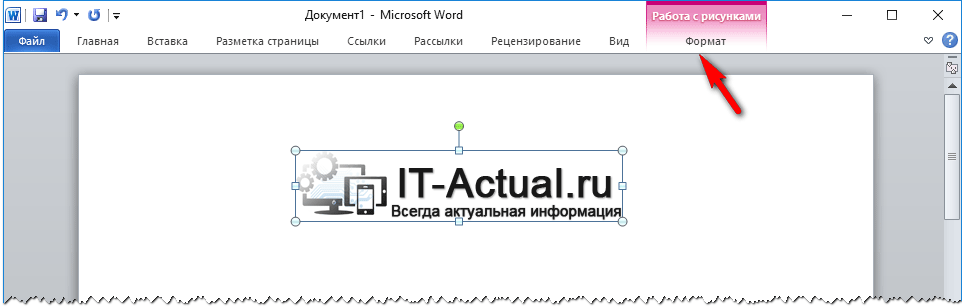
1) Нажмите мышкой по ранее вставленному изображению. В результате оно будет выделено, отобразятся границы, а в верхнем меню будет подсвечен блок Работа с рисунками. В данном блоке кликните мышкой по кнопке Формат, дабы открыть дополнительно меню.
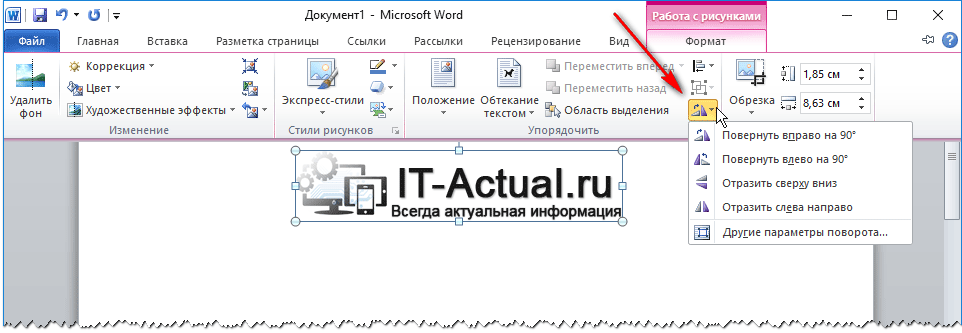
2) В отобразившемся дополнительном меню в блоке Упорядочить наведите курсов и кликните по кнопке Повернуть.
3) В отобразившемся выпадающем меню осуществите выбор направления (угла), в котором вы желаете повернуть картинку.
Ежели предложенные в этом меню варианты вас не устроят, то можно открыть дополнительное окно, в котором имеется возможность задать более точные параметры поворота. Для этого нажмите на пункт Другие параметры поворота…
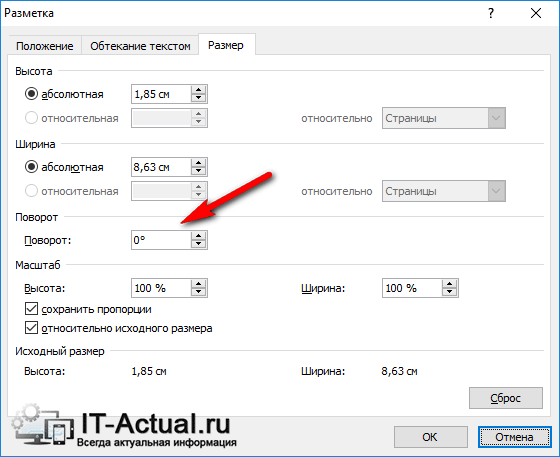
В отобразившемся окне в блоке Поворот впишите требуемое значение разворота картинки.
4) В результате вы решите поставленную задачу и повернёте желаемый рисунок в нужную сторону иили под определённым углом.
Произвольный поворот изображения в Ворд
Если точность поворота не так важна, то вы можете быстро в визуальном режиме повернуть вставленное в документ Word изображение.
1) Нажав на изображение, оно будет выделено, появятся соответствующие границы, которые визуально очерчивают изображение.
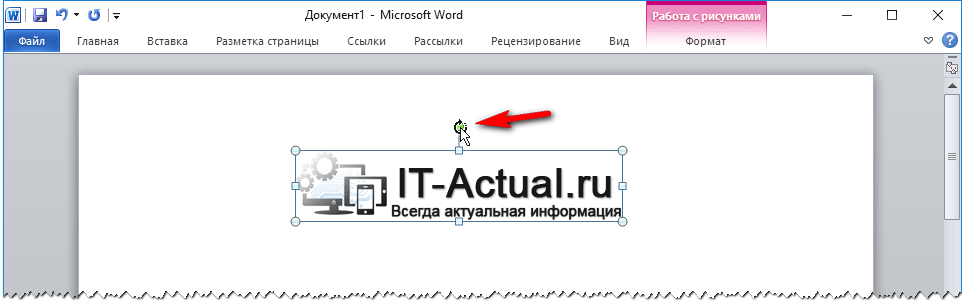
2) Очерчивание выделенного изображения не только выделяет изображение, демонстрируя его границы, но и позволяет осуществлять управление им. В середине верхней части границы имеется зелёная точка (или символ поворота). Наведите на него мышку, а после зажмите левую клавишу. В результате движения курсора, картинка будет разворачиваться.
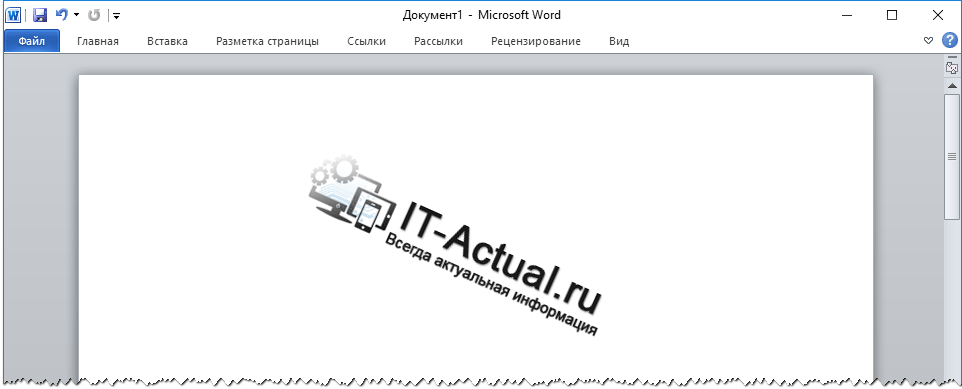
3) Выбрав оптимальный разворот, отпустите левую клавишу мышки. Разворот изображения будет осуществлён.
Как повернуть PDF в Word

Microsoft Office Word — популярный текстовый редактор для создания документов, комбинируя текст, графику и фон. Adobe Reader — это широко используемая программа для просмотра документов PDF в едином формате на самых разных платформах просмотра. Word не может напрямую включать файлы PDF. Однако вы можете преобразовать страницы PDF в формат, совместимый с Word, и повернуть преобразованное изображение страницы в документе Word или иным образом манипулировать им.
Конвертировать PDF
Шаг 1
Откройте документ PDF. Перейдите на страницу, которую хотите импортировать в Word.
Шаг 2
Щелкните значок «Снимок», напоминающий небольшую камеру, на панели инструментов Acrobat Reader. Если значок не отображается, щелкните правой кнопкой мыши панель инструментов, чтобы отобразить меню параметров, и щелкните «Снимок», чтобы добавить этот инструмент на панель инструментов.
Шаг 3
Поместите крестообразный курсор «Снимок» в верхнем левом углу страницы PDF, которую вы хотите скопировать.
Шаг 4
Нажмите и удерживайте клавишу мыши. Перетащите курсор в правый нижний угол раздела, который хотите скопировать.
Шаг 5
Отпустите кнопку мыши, чтобы автоматически скопировать раздел PDF, который теперь будет выделен синим цветом, указывает, что раздел был скопирован в буфер обмена вашего компьютера в виде файла изображения, обычно в формате JPG формат.
Вставить и повернуть
Шаг 1
Откройте Word в документе, в который вы хотите вставить изображение только что скопированного раздела PDF.
Шаг 2
Нажмите «Ctrl» и «V» на клавиатуре, чтобы вставить изображение в документ Word.
Шаг 3
Переместите курсор внутрь изображения. Щелкните мышью, чтобы выбрать изображение.
Шаг 4
Наведите курсор на маленькую зеленую точку, которая отображается за пределами середины верхнего края изображения.
Шаг 5
Щелкните и удерживайте кнопку мыши, чтобы «схватить» точку, что является инструментом поворота изображения. Переместите курсор вправо, чтобы повернуть изображение по часовой стрелке, или влево, чтобы повернуть изображение против часовой стрелки.
Недавний
Как перенести данные электронной почты с вашего Mac на карту памяти Memory Stick
Флеш-накопители Перенос данных электронной поч.

Как построить собственную караоке-систему
Кредит изображения: Райан Маквей / Digital Visi.

Как подключиться через минипорт WAN
Для подключения через минипорт WAN требуется с.



