
В программе Microsoft Word можно поворачивать рисунки, чтобы лучше соответствовать дизайну документа или создать интересный эффект. Для этого нужно выбрать рисунок, затем найти вкладку «Формат», где находится кнопка «Повернуть». После этого откроется меню с несколькими вариантами поворота, включая 90, 180 и 270 градусов.
В следующих разделах статьи мы расскажем о более расширенных возможностях поворота рисунков, таких как зеркальное отражение и изменение точки поворота. Также мы подробно рассмотрим, как повернуть текст вокруг рисунка и как использовать функцию «Расположение объекта» для более гибкого управления расположением рисунка в документе. Освоив эти техники, вы сможете создать более эффектные и профессиональные документы в программе Word.

Возможности поворота рисунков в Microsoft Word
Microsoft Word предлагает практичные и удобные инструменты для работы с рисунками, в том числе возможность поворота изображений. Это очень полезная функция, которая позволяет создавать профессионально выглядящие документы с гибким и эстетическим размещением графических элементов.
Поворот рисунков в Microsoft Word
Для поворота рисунка в Microsoft Word можно воспользоваться следующими методами:
- Использование кнопок поворота на панели инструментов;
- Применение команды «Форматировать рисунок» в контекстном меню;
- Использование диалогового окна «Формат рисунка».
Кнопки поворота на панели инструментов представлены в виде стрелок, указывающих влево и вправо. Нажатие на эти кнопки позволяет поворачивать рисунок на 90 градусов по часовой или против часовой стрелки.
Команда «Форматировать рисунок» в контекстном меню активируется при щелчке правой кнопкой мыши на рисунке. В появившемся меню нужно выбрать пункт «Форматировать рисунок», после чего откроется диалоговое окно «Формат рисунка». В этом окне можно выбрать вкладку «Размещение» и задать нужный угол поворота в графе «Поворот».
Для более тонкой настройки поворота рисунка можно воспользоваться диалоговым окном «Формат рисунка». Оно также открывается через команду «Форматировать рисунок» в контекстном меню. В этом окне доступны более широкие настройки, такие как угол поворота в градусах и точечное преобразование.
Преимущества поворота рисунков в Microsoft Word
Поворот рисунков в Microsoft Word предоставляет ряд преимуществ:
- Улучшение визуальной презентации документа;
- Создание эффектных дизайнерских решений;
- Адаптация рисунков к размещению на странице;
- Легкость в использовании и настройке.
Поворот рисунков в Microsoft Word — это мощный инструмент для создания профессиональных документов с качественной визуальной частью. Эта функция позволяет пользователю экспериментировать с размещением изображений, создавая уникальный и привлекательный дизайн.
Как повернуть рисунок в MS Word?
Отображение вкладки «Формат» для работы с рисунком
В Microsoft Word существует возможность изменения внешнего вида и положения рисунков с помощью вкладки «Формат». Эта вкладка предоставляет удобный набор инструментов для настройки основных параметров изображений, таких как поворот, обтекание текстом и размер.
Поворот рисунка
Когда вам необходимо повернуть рисунок в Word, вкладка «Формат» предоставляет несколько способов для этого:
- Использование кнопок поворота: В группе «Размещение» на вкладке «Формат» располагаются кнопки поворота вправо и влево. Нажатие на них позволяет вам поворачивать рисунок на 90 градусов по часовой стрелке или против часовой. Вы также можете использовать кнопку «Повернуть в другую сторону» для смены направления поворота.
- Использование диалогового окна «Формат изображения»: Щелкните правой кнопкой мыши на рисунке и выберите «Формат изображения». В открывшемся диалоговом окне перейдите на вкладку «Расположение и размер». Здесь вы можете ввести нужное вам значение в поле «Поворот» или использовать кнопки поворота.
Настройка обтекания текстом
Обтекание текстом позволяет рисунку плавать вокруг текста в документе. Для настройки обтекания текстом в Word можно использовать следующие инструменты на вкладке «Формат»:
- Кнопки обтекания: В группе «Обтекание текстом» располагаются кнопки, которые позволяют выбрать нужное обтекание для рисунка, такие как «Обтекание по контуру», «Обтекание» и «Только текст». Выбрав нужное обтекание, вы сможете видеть изменения в реальном времени на вашем рисунке.
- Диалоговое окно «Формат изображения»: Как и при настройке поворота, щелкните правой кнопкой мыши на рисунке и выберите «Формат изображения». Перейдите на вкладку «Размещение и размер» и найдите секцию «Обтекание текстом». Здесь вы можете выбрать нужное обтекание из выпадающего списка.
Изменение размера рисунка
Чтобы изменить размер рисунка, используйте следующие инструменты на вкладке «Формат»:
- Кнопки изменения размера: В группе «Размер» располагаются кнопки изменения размера. Нажатие на них позволяет увеличивать или уменьшать размер рисунка пропорционально или независимо по горизонтали и вертикали.
- Диалоговое окно «Формат изображения»: Щелкните правой кнопкой мыши на рисунке и выберите «Формат изображения». Перейдите на вкладку «Размещение и размер» и найдите секцию «Размер». Здесь вы можете ввести нужные вам значения ширины и высоты или использовать ползунки.
Вкладка «Формат» в Microsoft Word предоставляет удобные инструменты для работы с рисунками, что позволяет легко настроить их внешний вид и положение в документе.
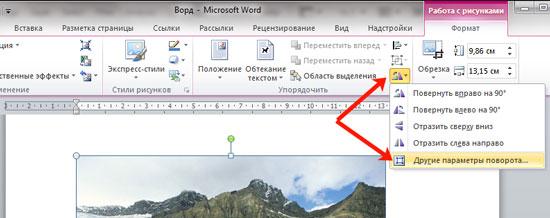
Использование кнопки «Поворот» для поворота рисунка
Когда вы работаете с рисунками в Microsoft Word, иногда может возникнуть необходимость повернуть изображение, чтобы оно было расположено горизонтально или вертикально. Для этого в Word есть удобная кнопка «Поворот», которая позволяет легко изменить ориентацию рисунка.
Чтобы воспользоваться кнопкой «Поворот», следуйте следующим шагам:
- Выберите рисунок, который вы хотите повернуть. Щелкните на нем, чтобы он был выделен.
- На вкладке «Форматирование» в группе «Расположение» найдите кнопку «Поворот». Она обычно находится справа от кнопки «Обтекание текстом».
- Щелкните по кнопке «Поворот», и появится выпадающее меню с несколькими опциями поворота рисунка.
- Выберите нужную вам опцию. Например, если вы хотите повернуть рисунок на 90 градусов по часовой стрелке, выберите опцию «Повернуть на 90°».
После выбора опции рисунок мгновенно повернется в соответствии с вашим выбором. Вы можете повторить этот процесс несколько раз, чтобы достичь желаемого результат.
Кнопка «Поворот» в Microsoft Word очень удобна и позволяет быстро менять ориентацию рисунков по вашему желанию. Она особенно полезна, когда вы работаете с фотографиями или другими изображениями, которые нужно повернуть для создания более интересного дизайна или сделать их более удобно читаемыми.

Поворот рисунка с помощью мыши
В программе Microsoft Word вы можете легко поворачивать рисунки с помощью мыши. Это очень удобно, когда вам нужно изменить ориентацию рисунка для достижения желаемого эффекта или приспособить его под макет страницы.
Вот как повернуть рисунок с помощью мыши:
- Выберите рисунок, который вы хотите повернуть. Для этого щелкните по нему один раз левой кнопкой мыши.
- На верхней панели инструментов Word найдите вкладку «Формат» и щелкните по ней.
- В появившемся меню выберите опцию «Повернуть».
- В верхнем правом углу рисунка появятся две зеленые точки. Это означает, что рисунок выделен и готов к изменению.
- Наведите курсор мыши на одну из зеленых точек.
- Когда курсор превратится в двухстороннюю стрелку, зажмите левую кнопку мыши и начните перемещать точку в нужном направлении, чтобы повернуть рисунок.
- Отпустите левую кнопку мыши, когда рисунок будет повернут в нужное положение.

Задание точного угла поворота для рисунка
У вас есть рисунок в формате Word, который вам нужно повернуть на определенный угол? Не беспокойтесь, в Microsoft Word есть инструменты, которые позволят вам выполнить это задание точно и легко.
Чтобы повернуть рисунок на нужный угол в Word, следуйте следующим шагам:
- Выделите рисунок, который хотите повернуть.
- Откройте вкладку «Формат» в верхней панели инструментов Word.
- В разделе «Корректировка» найдите кнопку «Повернуть».
- Нажмите на кнопку «Повернуть» и выберите опцию «Повернуть вручную».
- Появится диалоговое окно, в котором вы можете ввести угол поворота рисунка.
- Введите желаемый угол поворота в градусах и нажмите кнопку «ОК».
Вот и все! Рисунок будет повернут на заданный вами угол. Если вы хотите изменить угол поворота, просто повторите процедуру и введите новое значение угла.
Обратите внимание, что вы можете повернуть рисунок в Word только внутри определенных пределов. Максимальный угол поворота составляет 90 градусов по часовой стрелке или против часовой стрелки. Если вам нужно повернуть рисунок на более значительный угол, вам может потребоваться использовать другие программы или инструменты.

Управление положением и размером повернутого рисунка
Когда вам нужно повернуть рисунок в Microsoft Word, вы можете управлять его положением и размером, чтобы достичь желаемого эффекта. Word предоставляет несколько способов для выполнения этой операции, и в этом статье мы рассмотрим некоторые из них.
Поворот рисунка
Чтобы повернуть рисунок в Word, следуйте этим инструкциям:
- Выберите рисунок, который вы хотите повернуть. Щелкните по нему, чтобы выделить его.
- На вкладке «Формат» в группе «Изображение» найдите кнопку «Повернуть». Нажмите на нее и появится выпадающее меню с опциями поворота.
- Выберите нужный вам угол поворота. Например, если вы хотите повернуть рисунок на 90 градусов по часовой стрелке, выберите опцию «Повернуть на 90 градусов по часовой стрелке».
Положение рисунка
Чтобы изменить положение рисунка в Word, выполните следующие инструкции:
- Выберите рисунок, которому вы хотите изменить положение. Щелкните по нему, чтобы выделить его.
- На вкладке «Формат» в группе «Размещение» найдите кнопку «Обтекание текстом». Нажмите на нее и появится выпадающее меню с опциями размещения.
- Выберите опцию размещения, которая соответствует вашим потребностям. Например, если вы хотите, чтобы текст обтекал рисунок справа, выберите «Обтекание справа».
Кроме того, вы можете свободно перемещать рисунок в документе, просто перетаскивая его мышью. Если вы хотите сохранить пропорции изображения при изменении его размера, удерживайте клавишу Shift при изменении размера.
Теперь вы знакомы с основными способами управления положением и размером повернутого рисунка в Microsoft Word. Используйте их, чтобы создавать эффективные и красочные документы!



