
Способ 1: Панель инструментов «Макет»
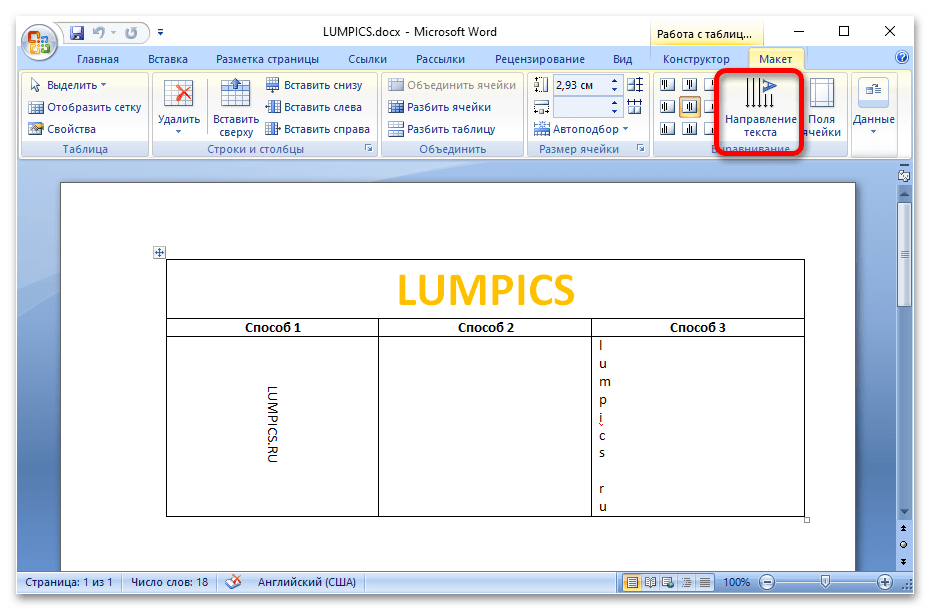
Для того чтобы изменить ориентацию текста в таблице, следует использовать дополнительную панель инструментов «Макет» в Microsoft Word, которая открывается при установке курсора в любую из ячеек.
Кликните на таблицу в том месте, где хотите разместить текст, и введите нужное предложение. Затем выделите его и перейдите на верхнюю панель в вкладку «Макет». Раскройте меню «Выравнивание» и выберите опцию «Направление текста».
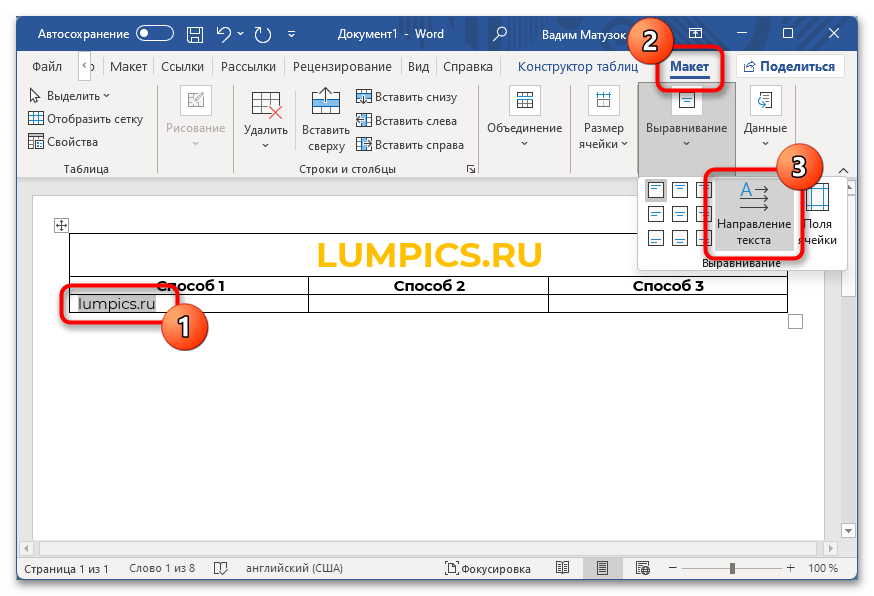
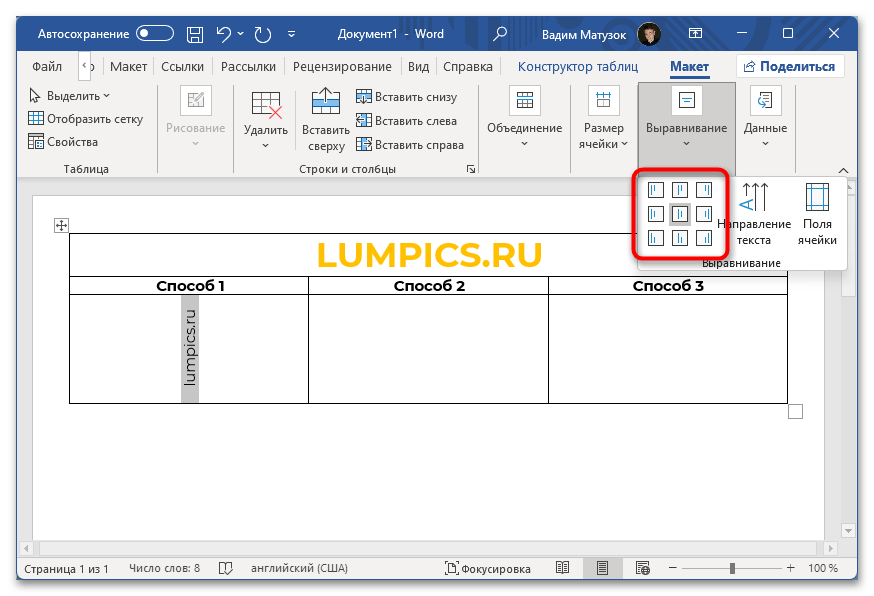
Текст изменит свою ориентацию и станет вертикальным. При следующих кликах на эту опцию направление будет меняться, выберите наиболее удобное. Также можно изменить его позицию в ячейке. Для этого используйте блок из девяти иконок, расположенный слева от раздела «Ориентация текста».
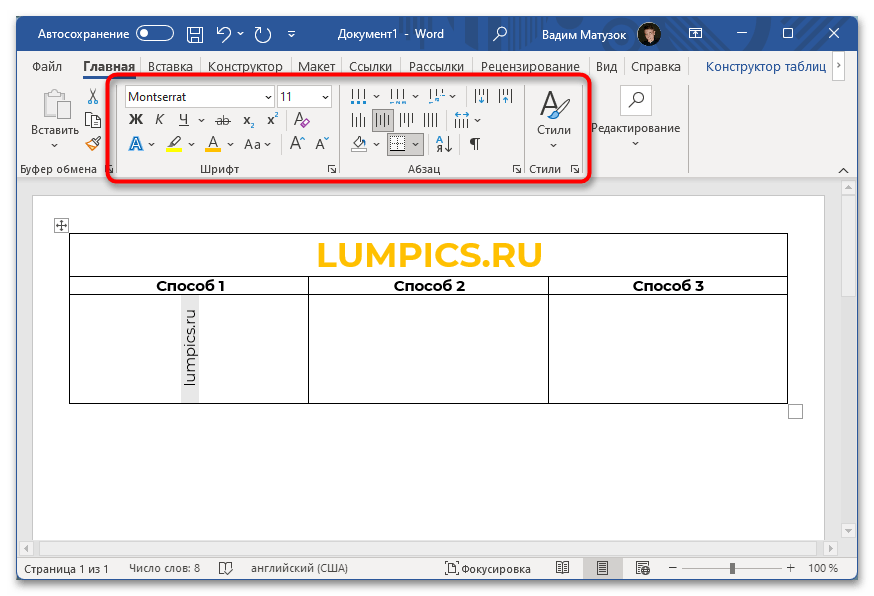
Несмотря на необычное начертание текста, его можно форматировать стандартными инструментами. У нас на сайте есть отдельная статья, в которой рассказывается о всех вариантах визуального оформления данных в офисной программе.
Способ 2: Текстовое поле
С помощью элемента «Текстовое поле», ранее именовавшегося «Надпись» в старых версиях офисного программного обеспечения, можно значительно расширить возможности размещения текста в документах. В дальнейшем этот объект можно размещать в любой ячейке.
Обратите внимание! Рекомендуется устанавливать минимальные размеры текстового поля, чтобы оно занимало наименьшее количество пространства в ячейке таблицы.
Имейте в виду! Вся информация, введенная в «Текстовое поле», может быть отформатирована с помощью стандартных средств редактора.
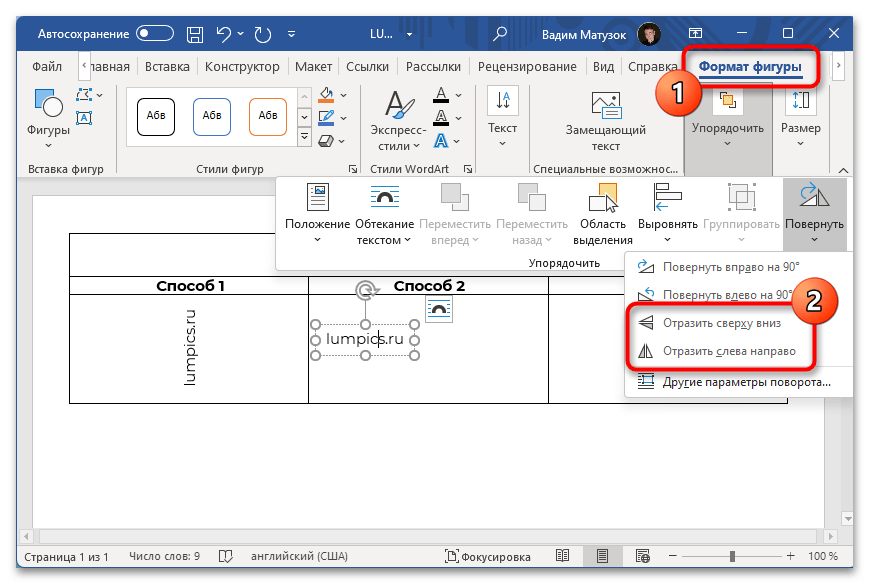
Кроме возможности поворота текста под нужным углом, его можно перевернуть как вертикально, так и горизонтально. Для этого нужно воспользоваться контекстным меню инструмента «Повернуть», который находится в блоке «Упорядочить» на вкладке «Формат». На нашем ресурсе имеется отдельная статья, в которой подробно рассматриваются методы отражения текста в документе.
Способ 3: Абзац
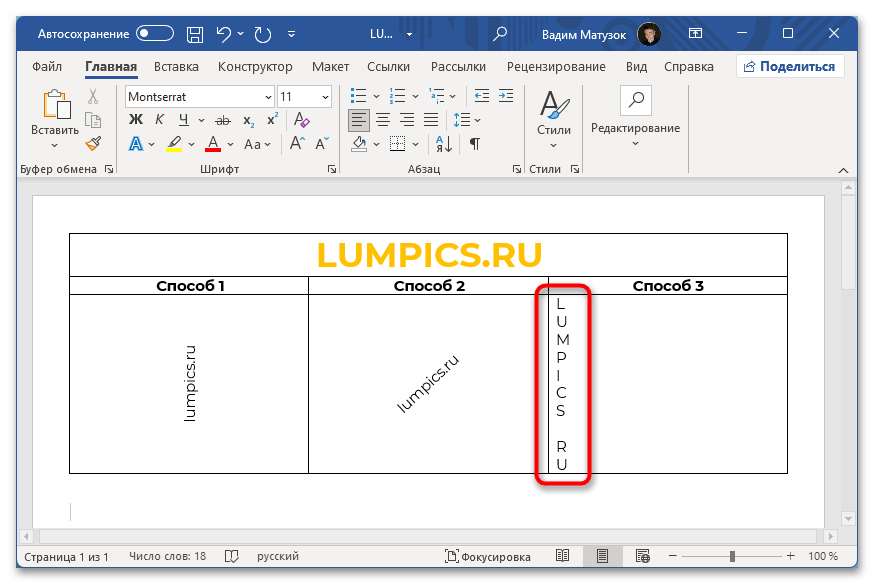
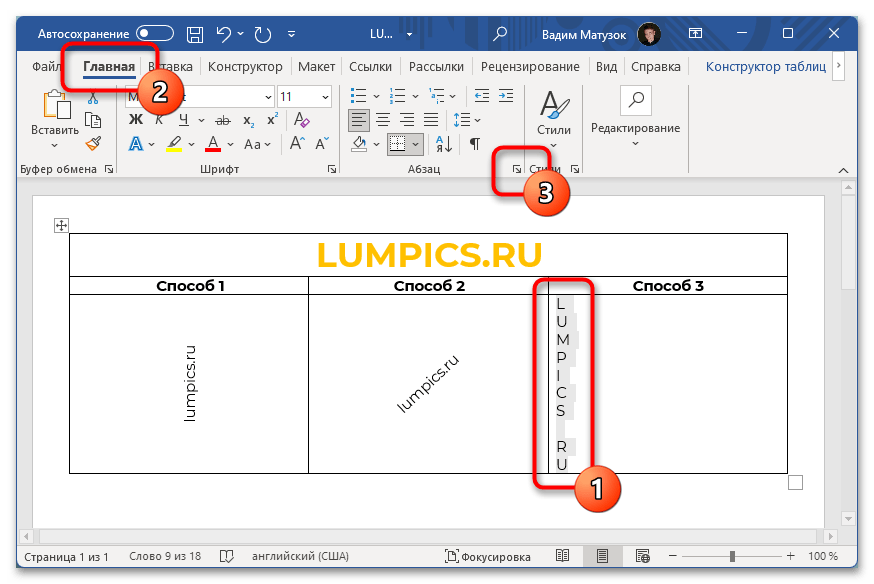
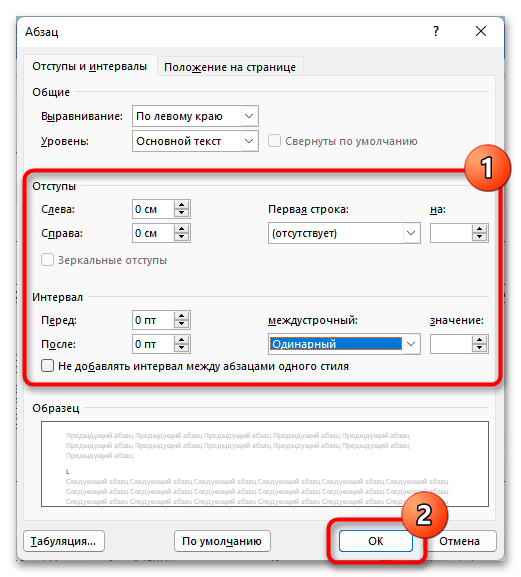
Ни один из вышеперечисленных способов не позволяет расположить текст в столбик сверху вниз — в программе попросту нет специальных инструментов для этого. Но в случае необходимости такого начертания можно воспользоваться стандартным форматированием.
Microsoft Word 2007 – 2010
Замечание! В старых версиях текстового редактора большинство из упомянутых способов можно применить, однако в некоторых случаях могут отличаться названия определённых элементов интерфейса и их расположение.
Метод оформления текста в колонку доступен во всех версиях Microsoft Word, без каких-либо значительных различий. Тем не менее, для реализации второго предложенного метода потребуется выполнить дополнительные действия. В Microsoft Office 2007 необходимо сделать следующее:
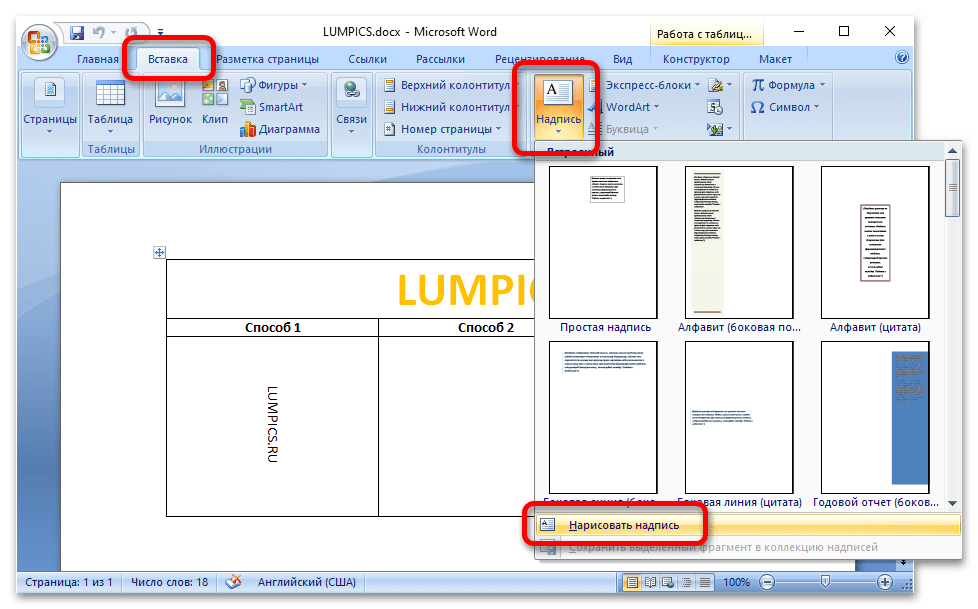
- Воспользовавшись инструментами на вкладке «Вставка», разместите на странице документа текстовое поле, которое в этой версии программы имеет название «Надпись».
Обратите внимание! На нашем сайте вы можете найти подробную инструкцию по добавлению надписи в документ. Узнайте больше: Как добавить надпись в документ Microsoft Word
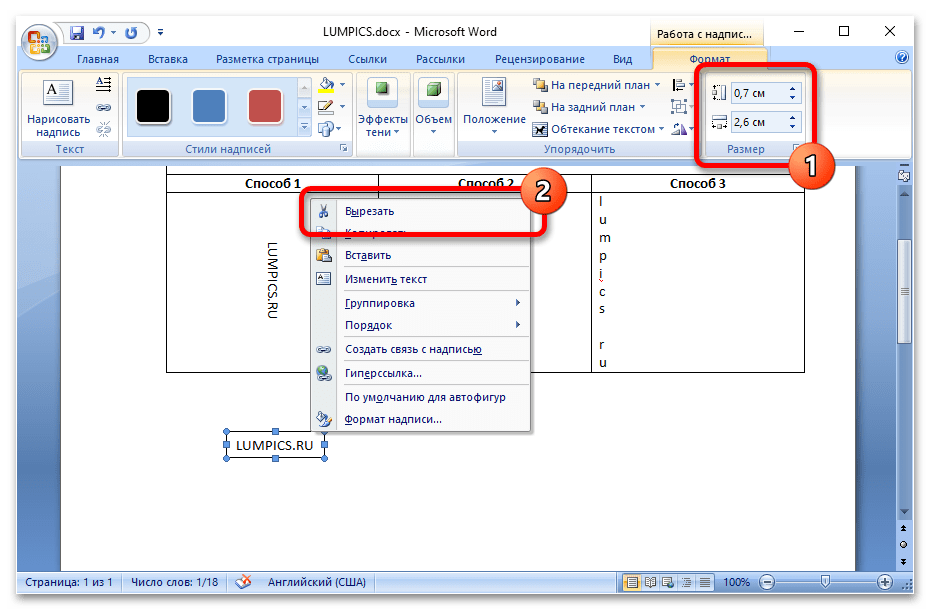
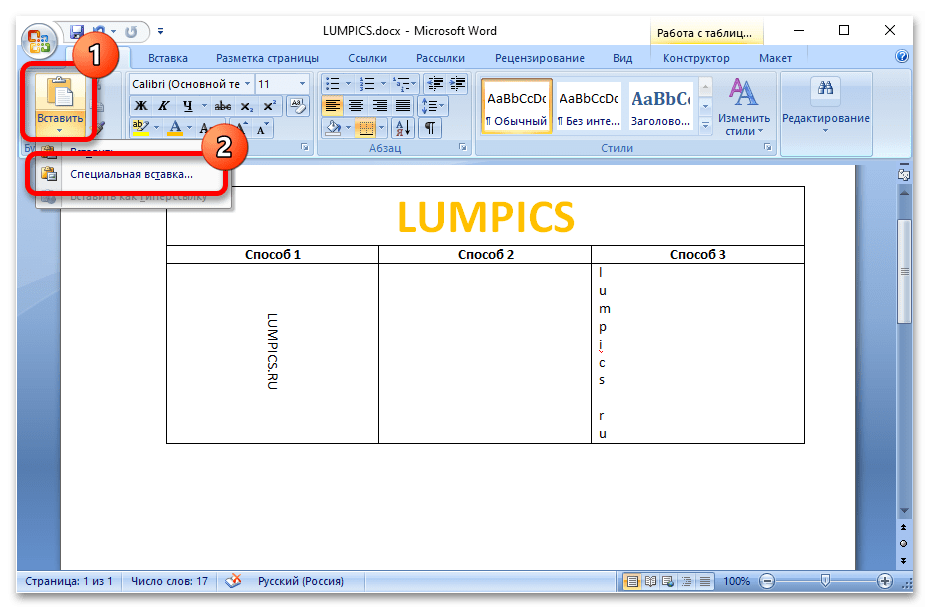
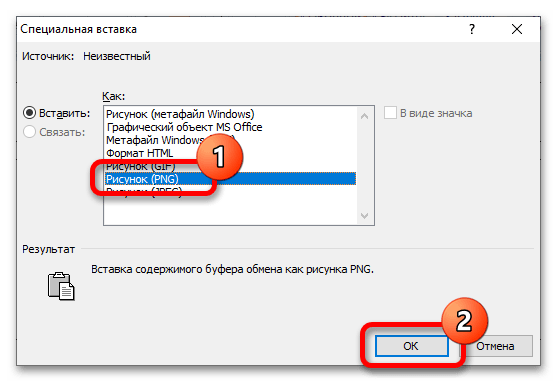
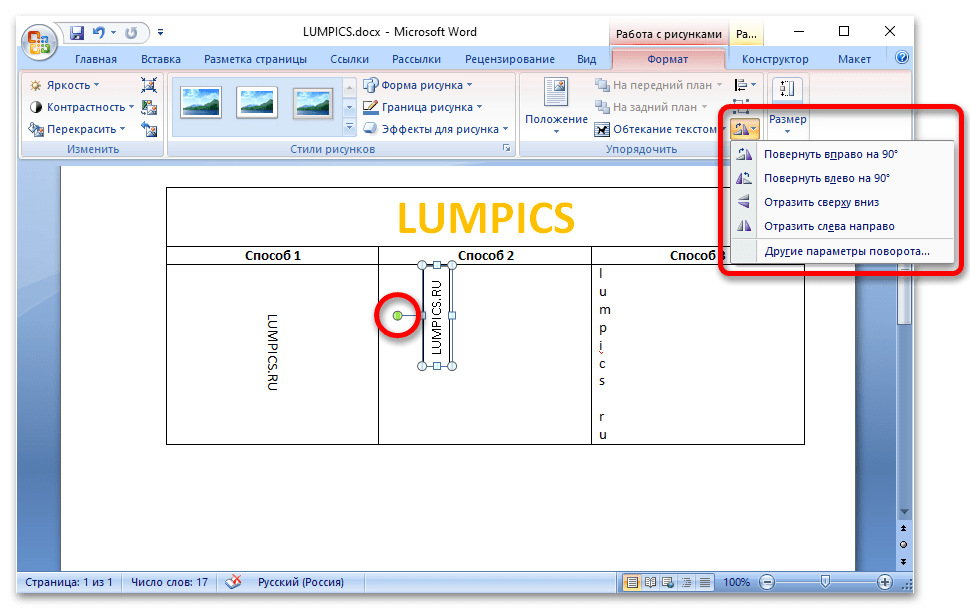
Обратите внимание! Оформление текста необходимо производить в поле «Надпись», созданном на первом этапе данной инструкции. Вставка в формате изображения сделает изменения внешнего вида невозможными.
Чтобы изменить ориентацию текста в ячейке таблицы с помощью инструментов на вкладке «Макет», следует использовать метод, описанный ранее в первом способе.
Microsoft Word 2003
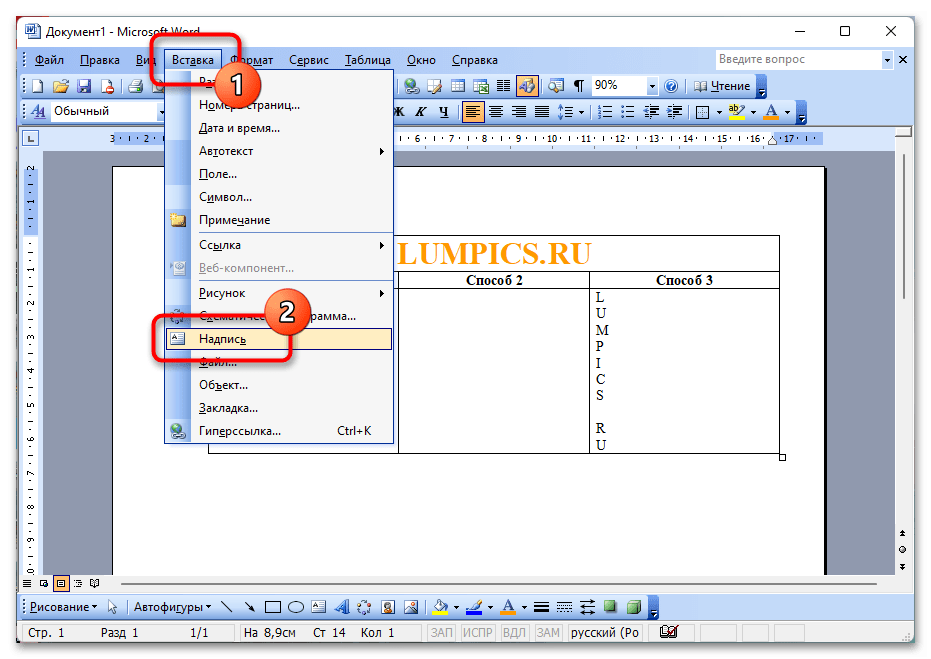
В Microsoft Office 2003 процесс создания вертикального текста в столбик аналогичен другим версиям программы. Однако ситуация меняется с элементом «Надпись». Необходимо выполнить следующие шаги:
- Установите курсор за пределами таблицы, после этого раскройте выпадающее меню «Вставка» и выберите пункт «Надпись».
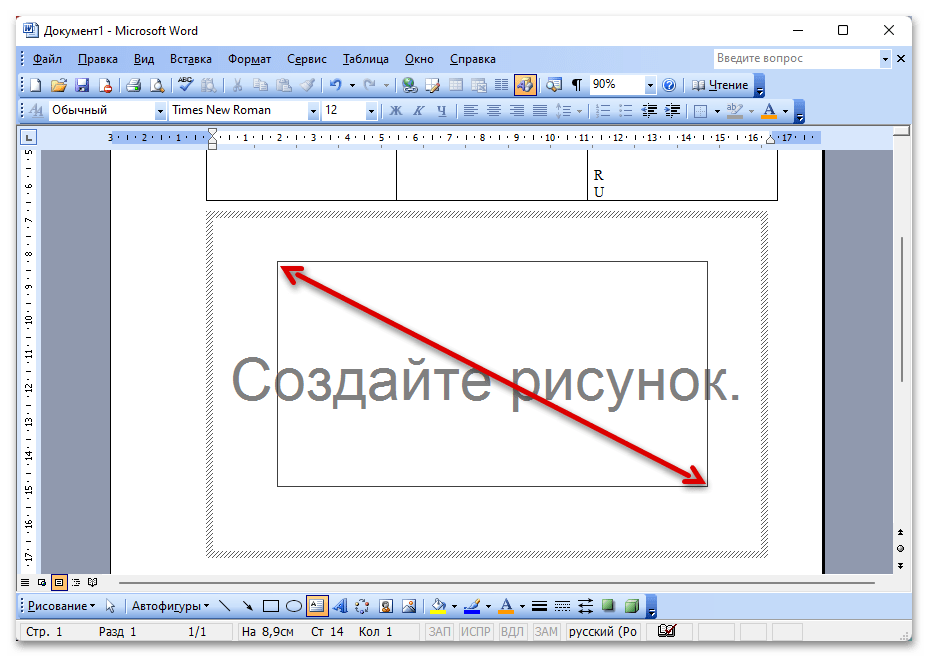
- Появится область «Создайте рисунок». В ее пределах, зажав левую кнопку мыши, нарисуйте прямоугольник, в который впоследствии будет помещен нужный текст.
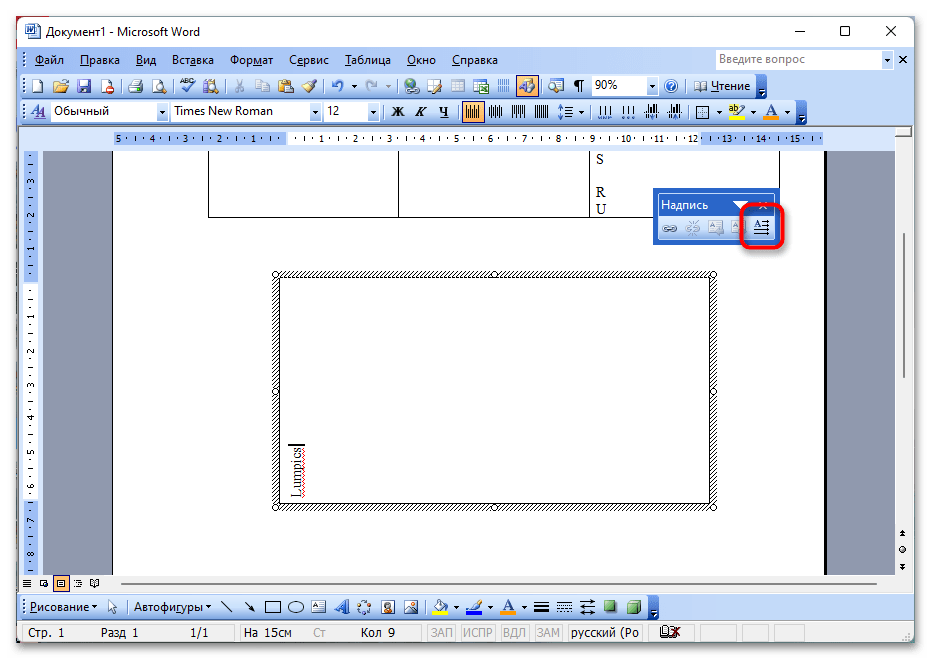
- Введите в появившееся поле желаемый текст, после этого выполните его форматирование. В панели инструментов «Надпись» кликните по кнопке «Направление текста».
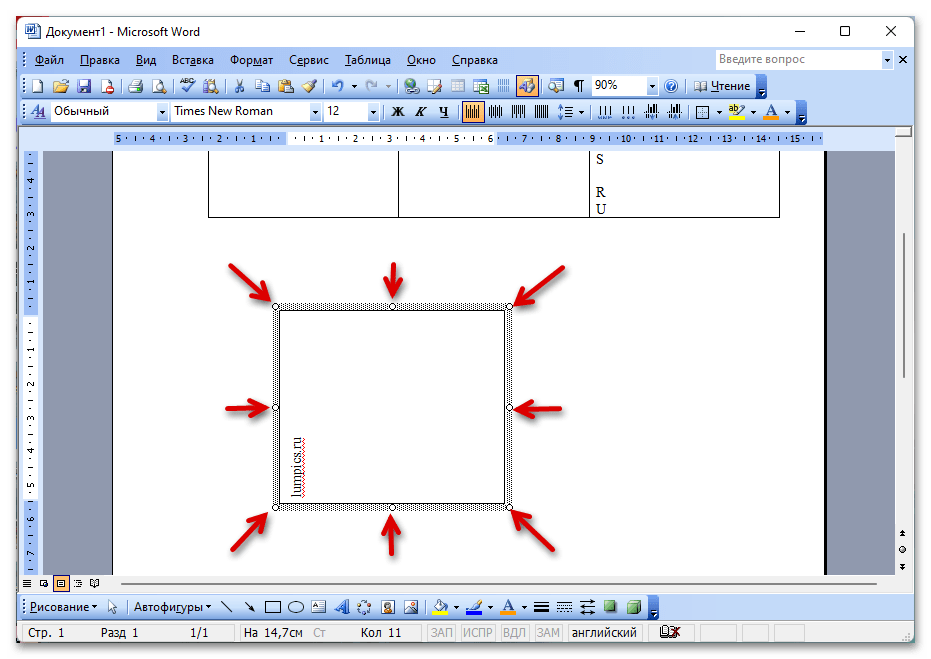
- Воспользовавшись маркерами со всех сторон текстового поля, измените его размер до минимально возможных пределов.
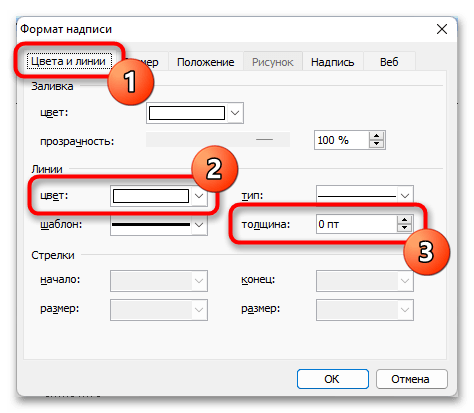
- Дважды кликните по контуру поля, чтобы открыть дополнительное меню для изменения формата. Перейдите во вкладку «Цвета и линии» и напротив параметра «толщина» установите значение «0 пт». После этого в выпадающем списке «цвет» выберите белый.
- Откройте вкладку «Положение» и в блоке «Обтекание» выделите пункт «в тексте». Затем кликните по кнопке «ОК».

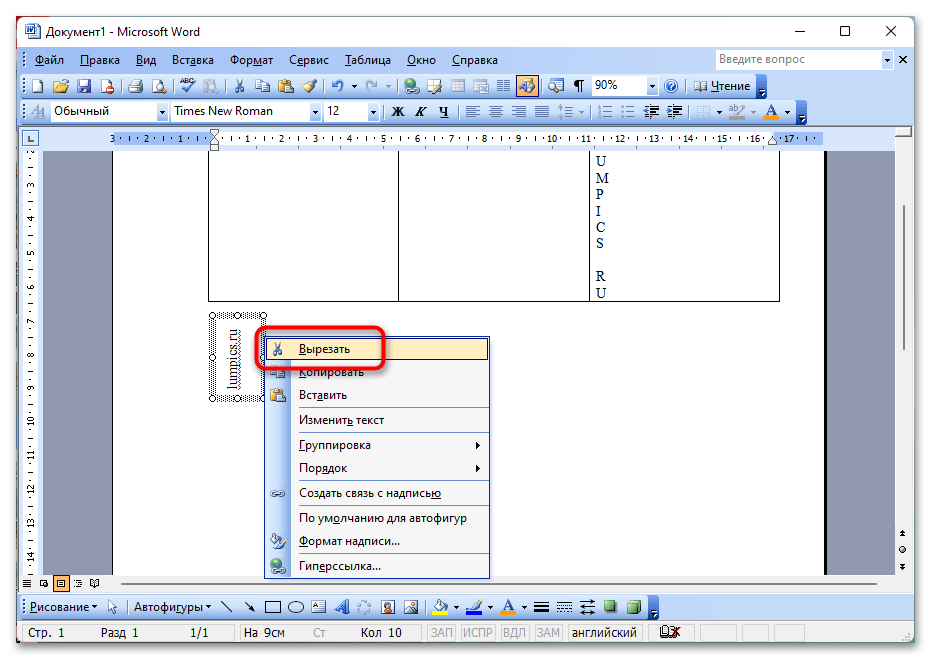
- Щелкните правой кнопкой мыши по контуру поля «Надпись» и выберите в появившемся меню пункт «Вырезать».
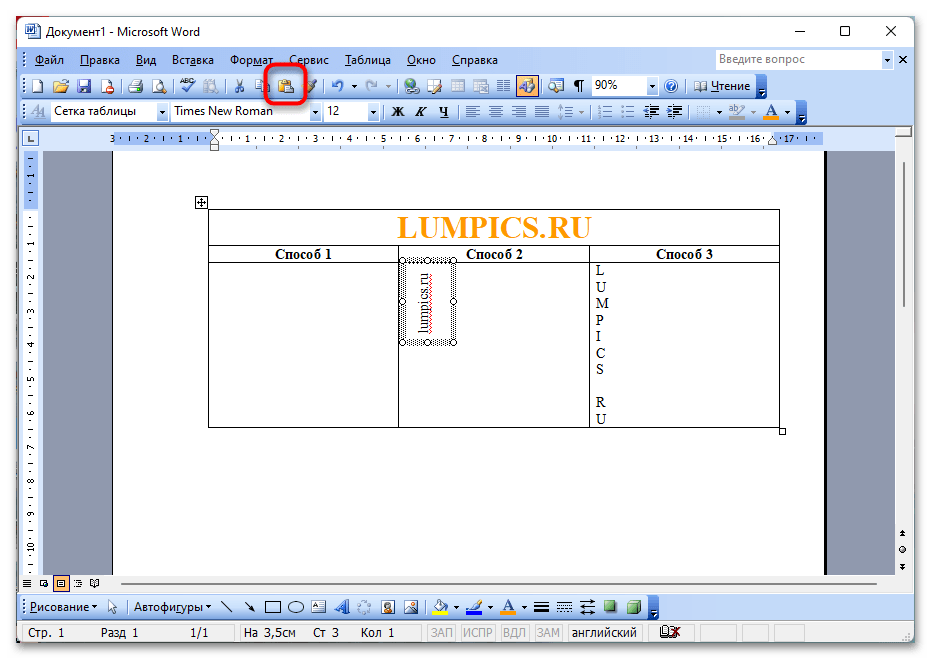
- Установите курсор в нужную ячейку таблицы, после чего на панели инструментов щелкните по опции «Вставить».
Учтите! В отличие от предыдущих версий программы, в Microsoft Word 2003 нет возможности устанавливать произвольный угол наклона для «Надписи» — только 90 градусов.
Изменить направление текста в ячейке можно непосредственно инструментами самой таблицы. Для этого следует ввести текст, вызвать контекстное меню правой кнопкой мыши и выбрать пункт «Направление текста».
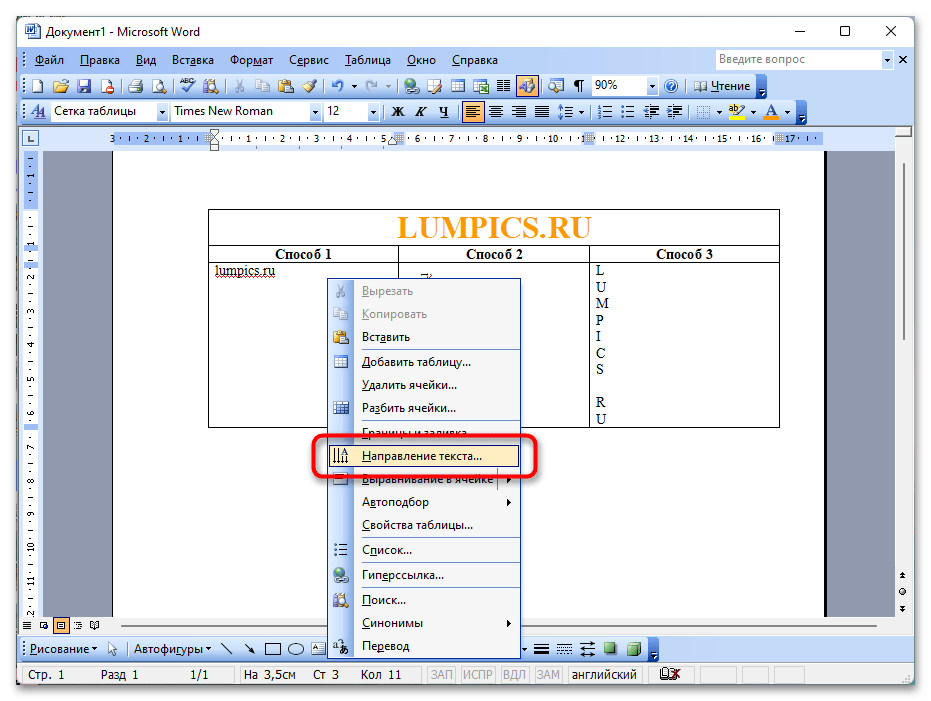
Появится дополнительное диалоговое окно, где в блоке инструментов «Ориентация» следует кликнуть по необходимому представлению текста, а затем по кнопке «ОК», чтобы подтвердить свой выбор.
Как изменить направление текста в Word
При работе с Microsoft Word могут возникнуть ситуации, когда вам будет необходимо изменить направление текста в ворде, например, при создании флаера или листовки. Для того чтобы в ворде изменить направление текста, следует использовать текстовые поля, формы или ячейки таблицы. В этой статье мы рассмотрим несколько способов, как изменить направление текста в ворде.
Как изменить направление текста в таблице
Нижеуказанные шаги покажут вам, как создать текстовое поле, добавить в него текст, а затем изменить направление этого текста.

Как изменить направление текста в Word – Вкладка Вставка
- Первый элемент списка
- Второй элемент списка
- Третий элемент списка
- Нажмите команду «Текстовое поле» в разделе «Текст» на ленте.

Изменение направления текста в Word – работа с текстовым полем
- Затем выберите одно из стандартных текстовых полей или нажмите кнопку « Добавление надписи », чтобы вставить его.

Способы изменения ориентации текста в Word – Вставка текстового поля
- Введите текст в текстовое поле, направление которого вы хотите изменить.

Изменение ориентации текста в Word – Ввод текста, ориентацию которого требуется поменять в документе Word
- На вкладке « Формат » в разделе «Текст», затем нажмите команду «Направление текста».

Изменение ориентации текста в Word – Инструмент Направление текста
- В раскрывающемся меню выберите предпочтительное направление текста. В нашем примере, мы изменим направление текста вертикально, повернув текст на 270 градусов.

Способы изменения ориентации текста в Word – Вертикальное размещение текста в документе
- Текст в ворде изменит свое направление.

Способы изменения ориентации текста в Word – Вертикальное расположение текста в документе
Вы также можете выбрать пункт «Направления текста» в раскрывающемся меню, чтобы изменить направление текста в ворде.

Как изменить направление текста в Word – Направления текста
Выберите направление в диалоговом окне «Направление текста». В правой части диалогового окна отображается предварительный просмотр. Нажмите « ОК », чтобы изменить направление текста в ворде.

Как изменить направление текста в Word – Поменять направление текста в ворде на вертикальное
Если вы хотите, изменить направление вашего текста в ворде особым образом, щелкните маркер поворота и перетащите его до тех пор, пока текст не изменит свое направление на желаемое.

Как изменить направление текста в Word – Изменить направление текста в ворде
Как изменить направление текста в таблице ворд
Вы также можете изменить направление текста в ворде в одной или нескольких ячейках таблицы.

Как изменить направление текста в Word – Изменить направление текста в ячейках таблицы
- Перейдите на вкладку « Макет » в разделе « Выравнивание » нажмите команду «Направление текста».

Изменение направления текста в Word – Поменять ориентацию текста
- При каждом нажатии команды «Направление текста» применяется другое направление. Продолжайте нажимать кнопку до тех пор, пока не измените направление текста в таблице на желаемое.

Изменение ориентации текста в Word – Поменять направление текста в ячейках таблицы в программе Word
Вы также можете щелкнуть правой кнопкой мыши по выделенному тексту в ячейках таблицы и выбрать «Направление текста» во контекстном меню, чтобы изменить направление текста в таблице.

Как изменить направление текста в Word – Изменить направление текста в таблице в ворде
На этом завершаем обсуждение того, как можно изменить направленность текста в Word. Теперь вы обладаете знаниями о различных методах изменения направления текста, включая изменения в таблицах Word.
- Пользователям ПК
- Офисные приложения
- MS Word



