

Текстовый редактор Майкрософт ворд по умолчанию имеет вертикальную ориентацию страниц, что не всегда удобно. Для расположения картинок и таблиц, может потребоваться альбомное расположение страниц. Как перевернуть лист в ворде горизонтально будет описано в данной пошаговой инструкции.
Изменение ориентации
Способы изменения расположения страниц зависит от версии текстового редактора и от того, какое количество страниц должно располагаться горизонтально.
В представленной инструкции будут описаны методы изменения расположения листов для Майкрософт ворд;
Развернуть лист можно в программах любого года выпуска.
Ворд 2003 и более ранние версии
Microsoft ворд до 2003 года выпуска имеет идентичный способ изменения положения листов. Открыв текстовый редактор, чтобы сделать лист горизонтально, следует перейти во вкладку «Файл» и в открывшемся меню необходимо выбрать пункт «Параметры».

В открывшемся окне, требуется развернуть раздел «Поля», затем, среди представленных вариантов, следует выбрать пункт «Альбомная». Пример действий представлен на картинке ниже.

После нажатия на клавишу «ОК» все листы в текстовом документе перевернутся горизонтально.
Обратите внимание! Вызвать окно «Параметры» можно дважды кликнув по линейке сбоку рабочего поля.

Чтобы перевернуть только одну страницу в документе, следует в окне «Параметры» добавить пункт «Применить к выделенному текст». Прежде чем это сделать, необходимо выделить фрагмент, который требуется перевернуть.

Описанным способом можно осуществить переворачивание нескольких страниц.
Ворд 2007 и более новые версии
Изменить ориентацию всего документа в новых версиях текстового редактора можно во вкладке «Разметка страницы», которая располагается на верхней панели.

Выбрав данный раздел открывается выбор настроек, среди которых необходимо выбрать пункт «Ориентация». Нажав на него откроется выбор расположения листов.

Изменить ориентацию одного листа в word можно также, как и в более ранних версиях. Параметры можно вызвать нажав на стрелочку, располагающийся во вкладке «Разметка».

Выбрав текст на необходимой странице, следует зайти в окно «Параметры» и выбрать «Применить для выделенного текста».

Нажав на кнопку «Ок», заданные настройки применятся к выделенному участку текстового документа. При необходимости, можно изменять положение как одного, так и нескольких листов в текстовом документе.
Обратите внимание! Если не выделить необходимый фрагмент, то перевернуть можно либо весь документ, либо часть от установленного курсора и до последней страницы.
Пошаговая инструкция и видео окажет помощь в изменении ориентации документа любому пользователю. Посредством предложенной информации можно переворачивать страницы горизонтально или возвращать их в исходное положение.
Как повернуть лист вместе с текстом в Word

Если текст набран не в ячейках таблицы, то никак.
Остальные ответы
поменять книжный/альбомный тоже самое что и повернуть текст. если сильно охото заморочатся сделать рисунок и его вертеть)
формат направление текста
Не знаю как в ворде. Но можно конвертировать файл в pdf (файл, печать, майкрософт принт to pdf), и его уже повернуть.
Похожие вопросы Ваш браузер устарел
Мы постоянно добавляем новый функционал в основной интерфейс проекта. К сожалению, старые браузеры не в состоянии качественно работать с современными программными продуктами. Для корректной работы используйте последние версии браузеров Chrome, Mozilla Firefox, Opera, Microsoft Edge или установите браузер Atom.
Как перевернуть лист в Ворде горизонтально?
При создании нового документа в текстовом редакторе Майкрософт Ворд, листы имеют вертикальную ориентацию по умолчанию. Работая с большими таблицами, диаграммами и схемами наиболее удобная горизонтальная ориентация документа, так как содержимое листа не урезается, выглядит аккуратно и презентабельно. Чтобы перевернуть лист горизонтально в Ворде потребуется несколько секунд, и знание, где расположен соответствующий функционал. Рассмотрим все версии программы Ворд от 2003 до 2016.
Перевернуть страницу в Word 2003
Случаются ситуации, когда необходимо перевернуть не все листы в документе, а выборочно, некоторые, и они могут располагаться не последовательно. В таком случае, важно знать несколько нюансов, которые рассмотрим ниже.
Смена ориентации на всех листах
После выполнения данных шагов, в документе все страницы поменяются с вертикальной ориентации на горизонтальное положение. Открыв текстовый редактор, следует выполнить по порядку следующие действия:
- Кликнуть по кнопке «Файл», расположенной в левом верхнем углу, далее перейти в «Параметры страницы»;

- В новом открывшемся окошке выбрать вкладку «Поля» и в подпункте «Ориентация» указать одним кликом мыши вариант «альбомная» (так как всегда по умолчанию в программе установлена «книжная»);
- Обратить внимание на подпункт «Применить ко всему документу», обязательно должен быть выбран именно вариант «ко всему документу»;

- После всех выполненных действий нажать на кнопку «ОК».
Изменение положения нескольких страниц
Развернуть несколько листов или один, можно с помощью последующих манипуляций:
- Выделить содержимое страницы, ориентацию которой необходимо сделать горизонтальной;
- Нажать по кнопке «Файл» и перейти по «Параметры страницы»;
- Открыть вкладку «Поля»;
- Установить «Альбомная» в подпункте «Ориентация»;
- В подпункте «Образец» указать «к выделенному тексту» и кликнуть по «Ок».
Страницы, что были ранее выделены, будут повернуты с вертикального вида на горизонтальное положение.
Развернуть лист в Word 2007,2010, 2013, 2016
В более поздних версиях программы Майкрософт Ворд имеются некоторые расхождения в плане расположения функционала. Рассмотрим все способы и наглядно покажем на изображениях, какие шаги необходимо сделать.
Расположить все листы горизонтально
Чтобы перевернуть листы по всему текстовому документу, нужно выполнить следующие шаги:

- Открыть вкладку «Разметка страницы» в версиях 2007 и 2010 или «Макет» в версиях 2013 и 2016;
- В подразделе «Параметры страницы» кликнуть по опции «Ориентация» и выбрать вид «Альбомная»;
- Все листы поменяются на горизонтальный вид.
Перевернуть один лист в документе
Развернуть единственный лист можно только с помощью разрыва страницы. Если документ состоит из 2 и более страниц. Для достижения данной цели нужно сделать такие шаги как:

- Поместить курсор мыши в самое начало страницы, которая должна иметь горизонтальное положение;
- Открыть вкладку «Разметка страницы» и нажать по пункту «Разрывы»;
- Из выпадающего меню выбрать «Следующая страница» в отделе «Разрывы разделов»;
- Теперь необходимо поставить курсор мыши в самый конец страницы и повторить шаги под номерами 2 и 3. Для того, чтобы изменить ориентацию данного листа, и не потревожить положение последующих листов.
- Кликнуть курсором в любое место, редактируемой страницы и перейти в основном меню во вкладку «Разметка страницы», далее «Ориентация» и соответственно «Альбомная».
Как повернуть таблицу в Word: решение от Бородача
Всем привет! В сегодняшнем коротком уроке я расскажу вам, как можно перевернуть таблицу в Ворде. Сразу хочу предупредить, что обычную табличку, которая вставлена на лист – перевернуть можно, но для этого нужно использовать маленькую хитрость. В статье ниже я описал два способа и советую ознакомиться с каждым, так как у каждого из вариантов есть свои плюсы и минусы. При этом у вас может быть как уже готовая таблица, так вы её можете создать самостоятельно – для этого советую ознакомиться с инструкцией по ссылке ниже.
Если в процессе чтения у вас что-то будет не получаться, возникнут трудности или дополнительные вопросы, или вам захочется поболтать – милости просим в комментарии. Команда портала WiFiGiD.RU помогает всем.
Способ 1: Использование «Надписи»

Давайте посмотрим, как можно повернуть таблицу в Ворде. Как я и сказал в самом начале обычную табличку мы перевернуть никак не сможем. Но мы можем воспользоваться специальным типом объекта – «Надпись» или «Текстовое поле». Сама «Надпись» – это своего рода отдельная фигура, которая существует в документе как выделенный объект.
А вот в этот самый объект мы можем спокойно вставлять любой текст или даже таблицу. Плюс объектов в Word в том, что их можно крутить и вертеть, так как вам хочется.
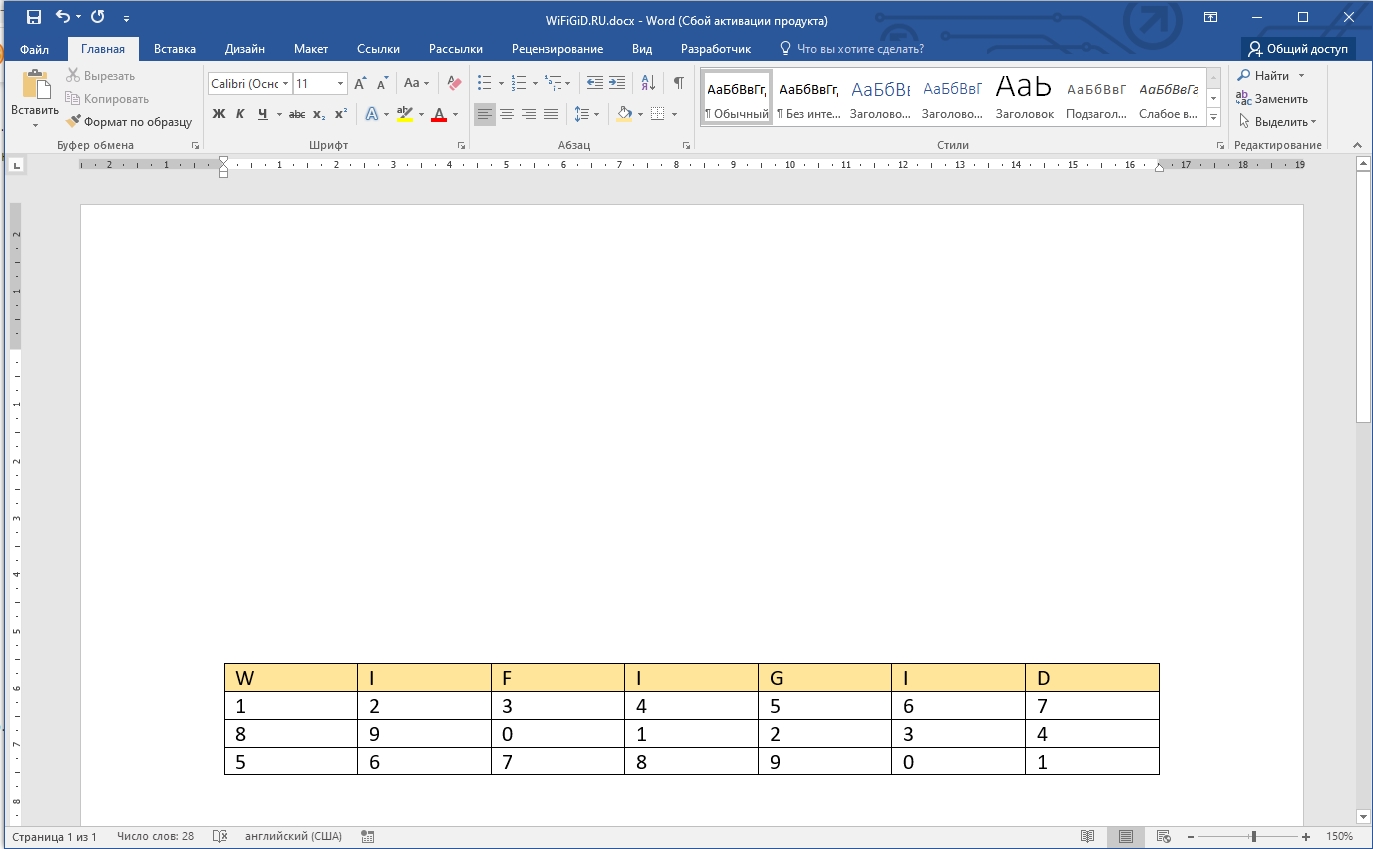
- Представим себе, что у нас уже есть отдельная таблица. Для наглядности и удобства я опустил её немного вниз с помощью переноса строки:
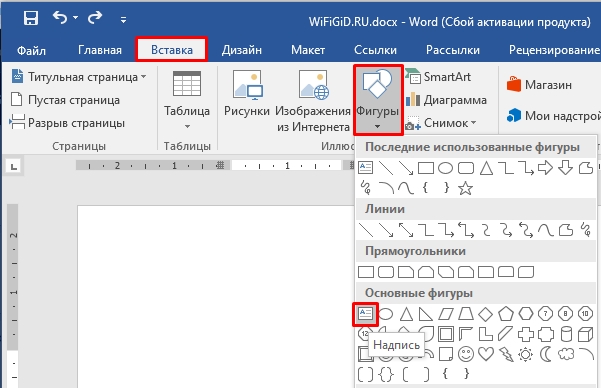
- Перейдите на вкладку «Вставка», найдите раздел «Иллюстрации» и нажмите по «Фигурам». Из выпадающего меню выберите объект – «Надпись».
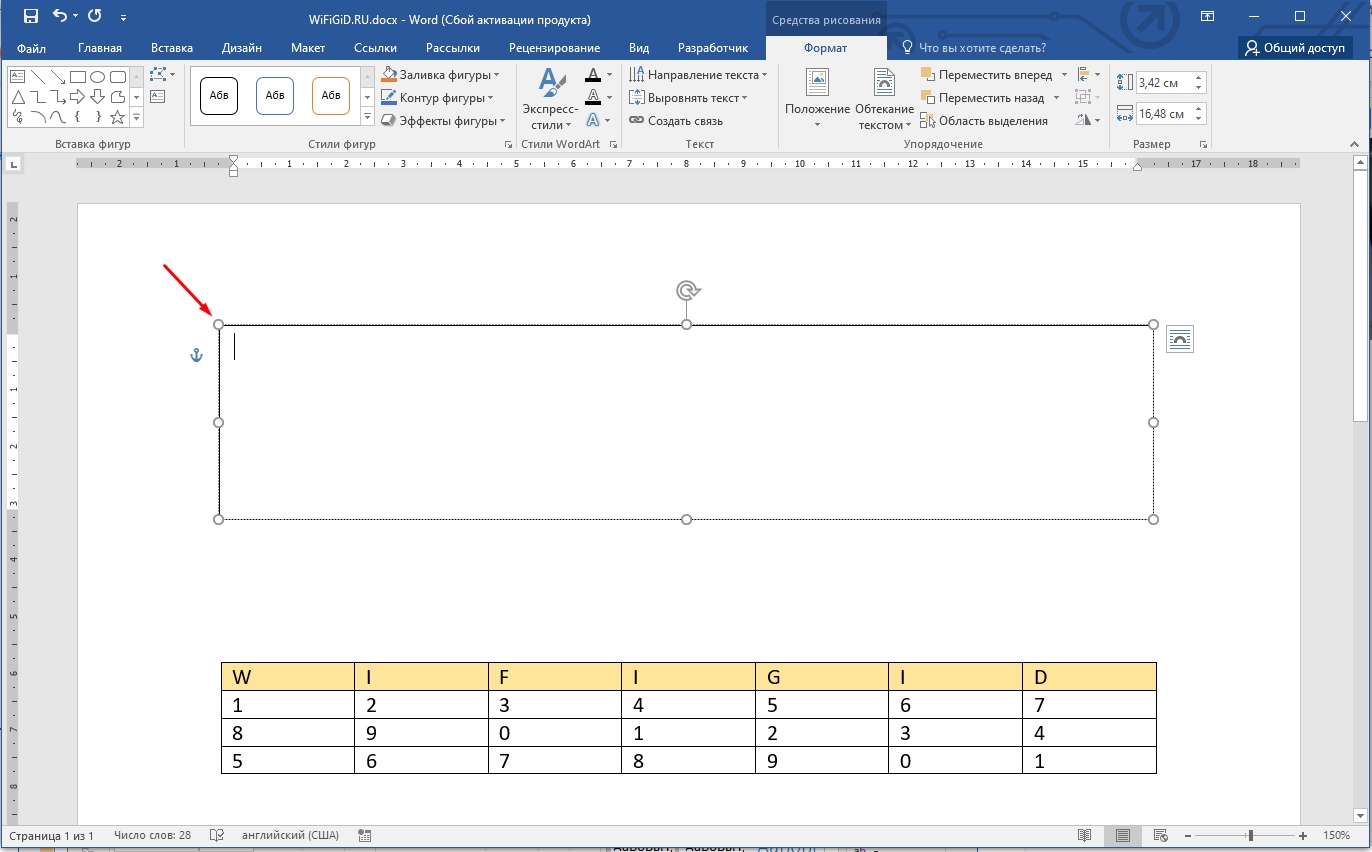
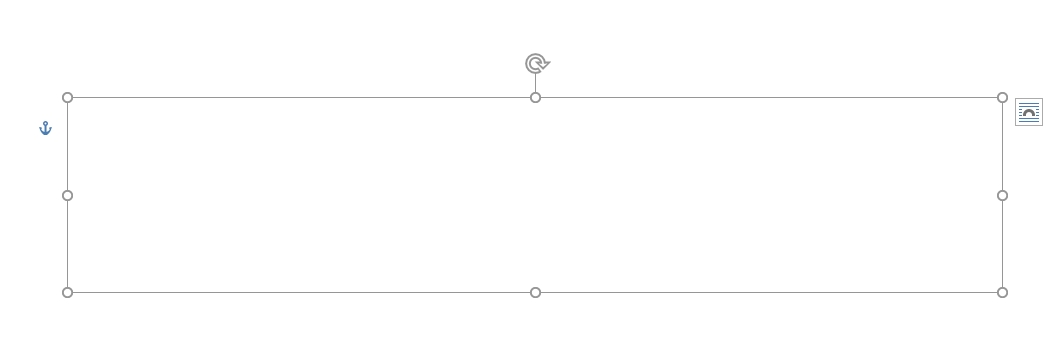
- Теперь чертим прямоугольник с помощью левой кнопки мыши. Сам прямоугольник должен быть чуть больше таблички.
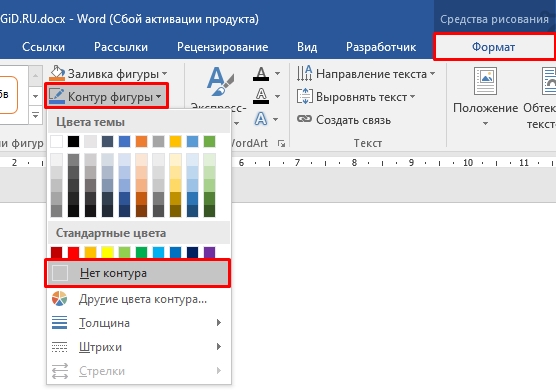
- После того как вы начертили объект, он будет выделен, и сверху появится дополнительная вкладка «Формат» – перейдите туда. В подразделе «Стили фигур» найдите настройку «Контур фигуры» и установите конфигурацию – «Нет контура». Это нужно для того, чтобы у таблицы не было дополнительной черной рамки, которая устанавливается по умолчанию.
- Как видите, рамка исчезла.
- Теперь выделяем нашу табличку – просто наведите курсор на саму таблицу, далее начнет отображаться квадратик с крестиком в левом верхнем углу, просто нажмите по нему, и сетка будет полностью выделена.

- Теперь нам нужно её вырезать, зажав кнопки:
Ctrl + X
- Второй способ – нажать правой кнопкой мыши и из контекстного меню выбрать команду «Вырезать».
- Табличка переместится в буфер обмена.
- Кликните левой кнопкой мыши по центральной части нашего прямоугольника. После этого начнет мигать текстовый курсор.
СОВЕТ! Кстати, если у вас нет готовой таблички, вы можете её создать тут же в этой области. Создается она таким же образом, как и на простом листе, через вставку.
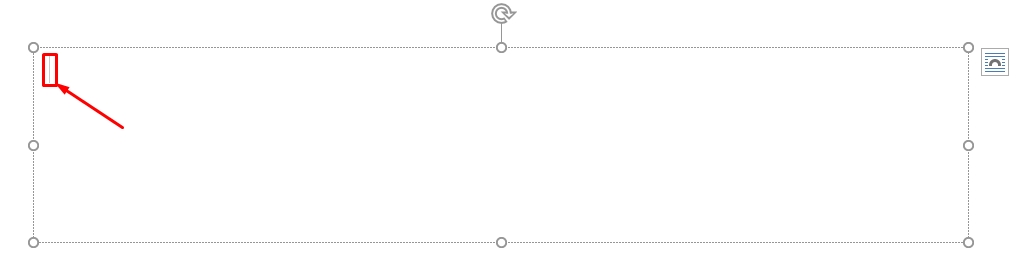
- Теперь останется вставить вырезанную табличку:
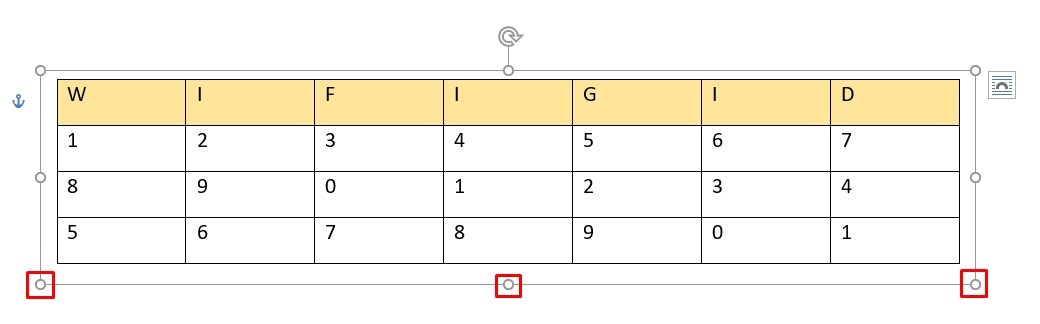
Ctrl + V
- Если содержимое не влезает, можете немного растянуть прямоугольник с помощью кружков выделения.
- Ну и теперь мы подошли к тому, а как же нам развернуть таблицу в Ворде? – для этого вы можете воспользоваться тремя способами. Первый – используйте кнопку круговой стрелки. Просто зажимаем ЛКМ и тянем в любую сторону.
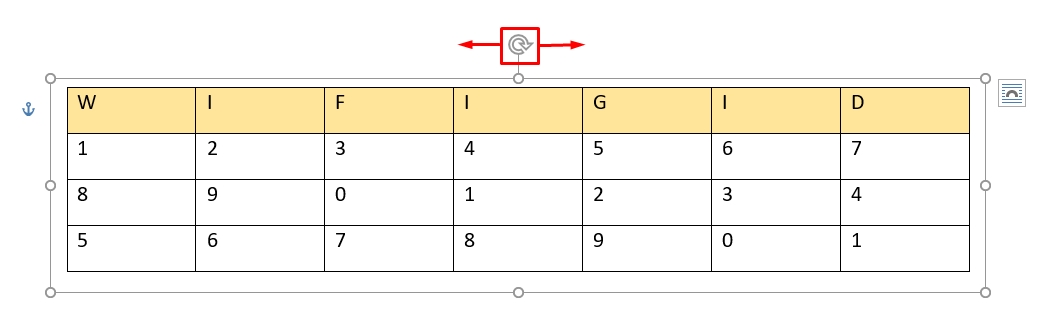
- После того как табличка будет повернута – разместите её правильно на листе. Для этого наведите курсор на границу выделения, зажмите ЛКМ и переместите объект.
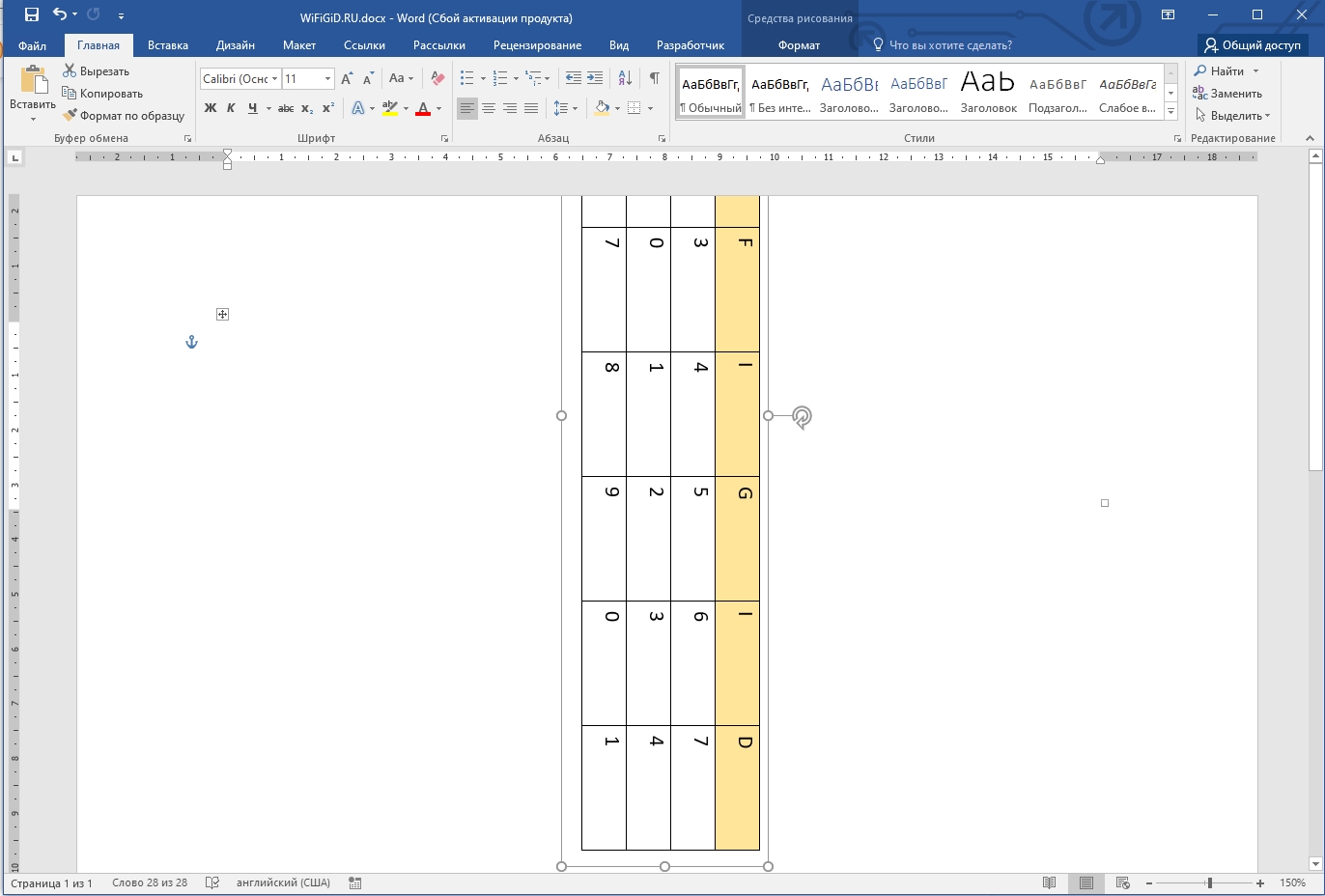
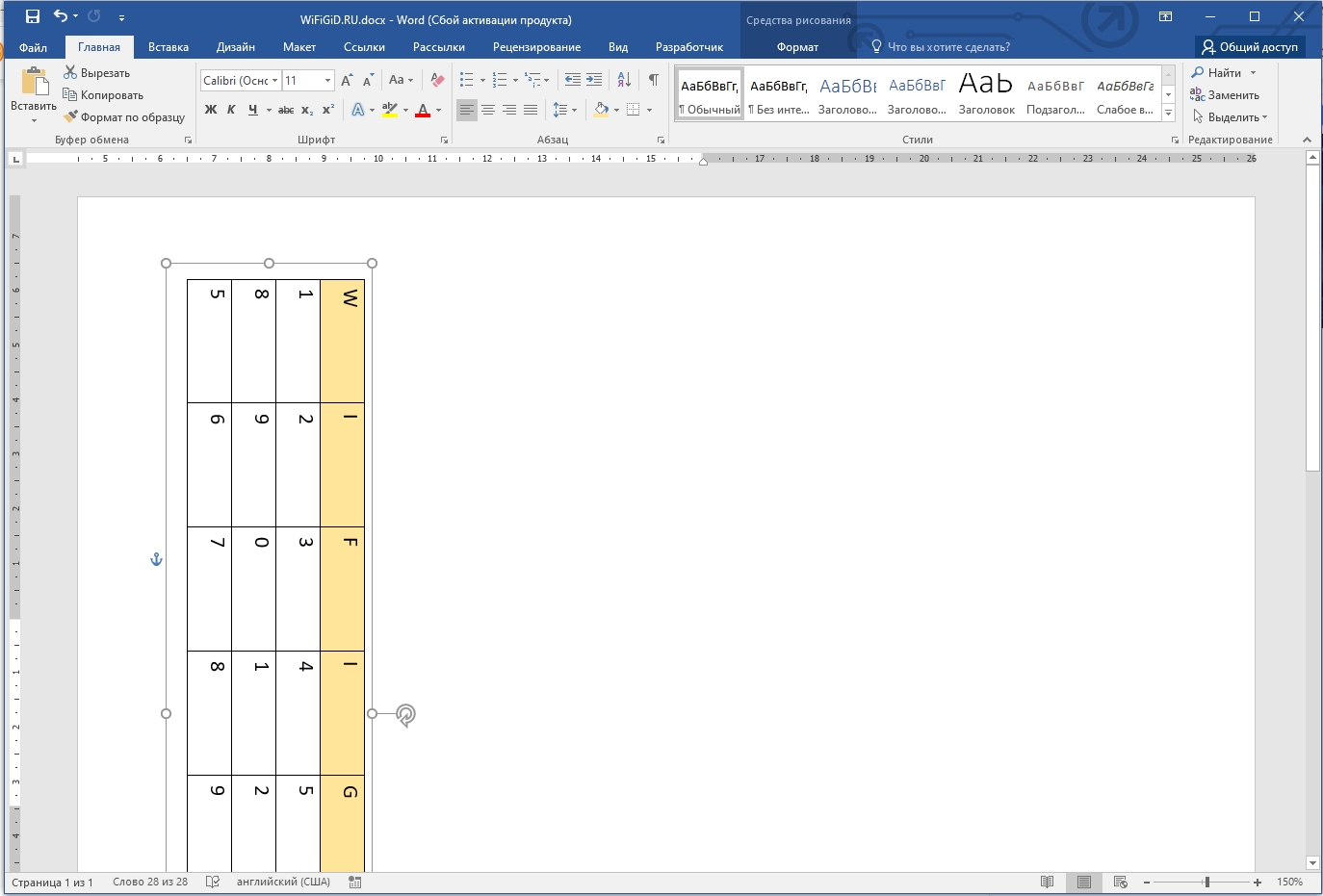
- Должно получиться что-то вроде такого.
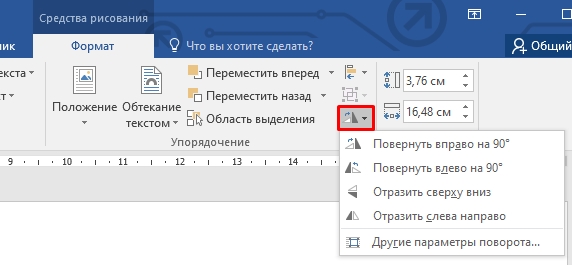
- Второй способ – на вкладке «Формат» в подразделе «Упорядочение» нажмите по кнопке поворота и выберите нужный вариант. Есть даже возможность отразить содержимое сверху вниз или слева направо, или повернуть таблицу в Ворде на 90 градусов.
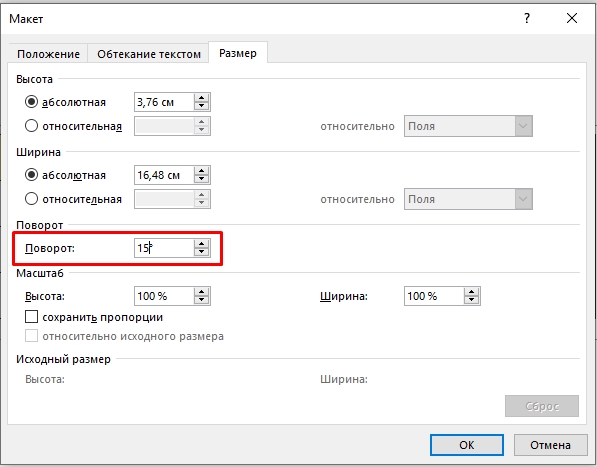
- Третий способ – это здесь же перейти в настройки, нажав по пункту «Другие параметры поворота…». Далее просто введите точные градусы и нажмите «ОК».
Способ 2: Через альбомную ориентацию
Второй вариант подойдет не для всех, но он наиболее простой. Если в дальнейшем вы будете распечатывать сам документ, то тогда можно воспользоваться маленькой хитростью. Сначала мы перевернем выделенный лист и сделаем его альбомным, а потом просто вставим на него табличку. При распечатывании этой страницы сама таблица будет перевернута. Все делается достаточно просто.
Как перевернуть текст в ворде

Word
При работе с текстовыми документами может возникнуть необходимость перевернуть часть информации или содержимое целиком. Как перевернуть текст в ворде знает не каждый, но в этом нет ничего сложного.
Универсальный способ
Многих интересует вопрос, как быстро изменить направленность текстовой информации? Самым универсальным способом изменения положения части текста, является таблица. Чтобы приступить к работе, необходимо:
- открыть текстовый документ;
- перейти во вкладку «Вставка»;
- выбрать пункт «Таблица».

В открывшемся окне следует выбрать параметры таблицы. Если нет необходимости полностью структурировать данные, можно выделить только часть информации. Для этого необходимо сделать выделенную область, состоящую только из одной ячейки. Также можно выбрать пункт «Нарисовать таблицу» и создать подходящий вариант вручную.

Чтобы изменить направленность содержимого выделенной области вертикально, необходимо нажать правую кнопку мыши на созданной конструкции и выбрать пункт «Направление текста», после чего подтвердить заданное направление, нажав кнопку «Ок».

Далее вы увидите такую таблицу, выберите ориентацию и нажмите ОК.

Если рамка вокруг текстовой информации приносит неудобства, убрать ее можно зайдя во вкладку «Главная», раздел «Абзац» и отметив пункт «Нет границы».

Способ для MS Word 2003
Перевернуть информацию в Microsoft Word 2003 можно тем же простым способом, что указан выше, но с некоторыми тонкостями. Для создания структурированной конструкции необходимо перейти во вкладку «Таблица» и нажать на пункт «Нарисовать таблицу». В появившемся окне требуется кликнуть иконку «Создать таблицу» и с ее помощь задать параметры необходимой конструкции.

Чтобы перевернуть содержимое в заданной таблице на 90 градусов, необходимо нажать правой кнопкой мыши по содержимому, выбрать пункт «Направление текста» и придать ему тот вид, который необходим.

Изменить направление текстовой информации на 180 градусов, представленным методом невозможно.
 Способ для MS Word 2007
В MS Word 2007 можно перевернуть содержимое документа, как описано выше, или вторым методом, применив функцию «Нарисовать надпись». Для этого следует перейти во вкладку «Вставка», выбрать пункт «Надпись», после чего нажать на «Нарисовать надпись».

После создания поля для надписи, на верхней панели появится вкладка «Формат», в которой можно задать направление содержимого выделенной области, нажав для этого соответствующую кнопку. Информацию можно разместить даже вверх ногами.
Способ для MS Word 2010 и 2016
Перевернуть содержимое документа в MS Word 2010 и 2016 можно используя только представленные выше функции. Описывать их дополнительно нет необходимости, так как их применение не отличается.
Создание таблицы в программах обоих версий осуществляется идентичным путем, а вот для создания надписи в MS Word 2016 несколько изменена иконка и выглядит она как указано на картинке ниже.
Обратите внимание! Иных способов изменить направление содержимого файла нет, даже в других программах для обработки текстовых документов.
Перевернуть часть информации
Изменить направление содержимого на одной или нескольких страницах на 90 градусов, не изменяя при этом ориентации страницы, можно использовать опцию «Надпись». Для этого необходимо сначала ввести необходимую информацию в текстовый документ, после чего выделить его и нажать на кнопку «Нарисовать надпись».
Изменить направление выбранной области можно так, как описано в пункте «Способ для MS Word 2007».
Поворот только одного листа
Иногда для правильного размещения текстовой информации требуется изменить формат одной или нескольких страниц горизонтально.
Для этого следует перейти в раздел «Разметка страницы» вверху рабочей панели и развернуть расширенные настройки, нажав на маленький квадратик в углу панели.
В открывшемся окне необходимо выбрать необходимые настройки ориентации страницы и нажать на пункт «Применить к выделенному тексту».



