
Word уже много лет позиционирует себя как интерфейс без рекламы. Программа номер один Документировать любую информацию очень просто с помощью загружаемой версии, например, в вашей онлайн версия. Это очень эффективный и распространенный способ оцифровки, классификации и оформления вашего резюме.
Вот почему так важно понимать многочисленные функциональные возможности этого инструмента, прежде чем применять их на практике. В школе или в офисе С этого момента вы можете отслеживать практически все, что входит в состав продукта, включая водомеры и шрифты, а также нижний колонтитул.
Вы также можете выполнять множество других работ Используйте клавиатуруВы можете добавить новый лист на свой компьютер, вырезать, скопировать или вставить в файл любую статью, изображение или код, а также сохранить, сохранить, отменить или повторить изменения. Теперь поговорим об этих вариантах.
Когда используются действия «Отменить» и «Повторить»?
Вы наверняка удалили данные из-за ошибки при выполнении какого-то действия с файлом. Функция автосохранения не была активирована, поэтому восстановить данные могут быть трудности. Это не так уж и сложно.
Способность Word отменить или повторить любое действие — это достоинство, которое позволяет вам испытывать наибольшее удовлетворение при совершении логистических ошибок. Внезапные корректирующие действияНе стоит удалять так много информации.
Вы можете сделать это из Команды, отправленные на клавиатуру Вы можете получить к нему доступ из главного меню Word. Затем он отменит внесенные вами изменения по одному. Поэтому, если вам нужно что-то починить, вам придется отменить это все.
Как выполняются операции отмены и повтора?
Возможно, вы новичок в цифровом мире или только начинаете его использовать. Я покажу вам, как и почему это работает Как этого добиться всего за 2 простые процедуры
Клавиатура
Вы знаете, что существует множество действий, которые мы можем выполнять с помощью формул на наших компьютерах. Слово ничем не отличается. Вам просто нужно навести курсор на файл Используйте Ctrl И ключ, который отпирает его Буква Z Нажмите кнопку еще раз, чтобы отменить предыдущие действия.
Как отправить данные PDF с помощью WhatsApp на телефоне Android?
Если вы видите, что ваши действия были превышены, их можно отменить повторным нажатием кнопки. Клавиша Ctrl Объедините его с другим. буква Й
Используйте мышь для навигации по главному меню
Если вы один из тех людей, которые чувствуют себя гораздо комфортнее, выполняя ручную работу, Визуально управляемыйРаботать с компьютера может быть гораздо проще, чем если бы мы говорили о планшете или смартфоне.
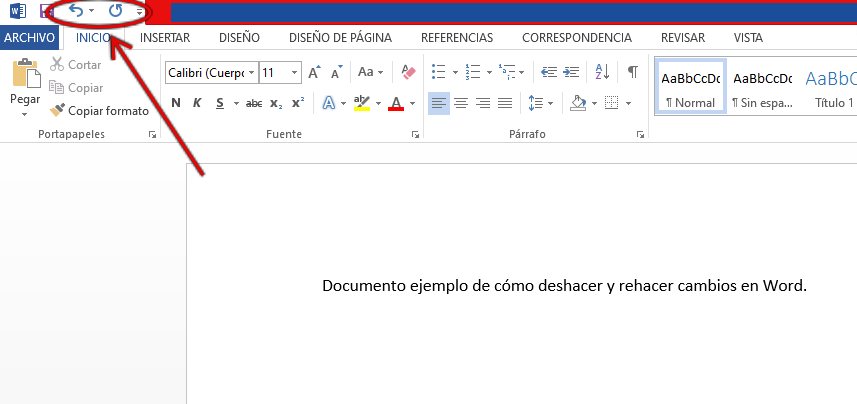
- Найдите главное меню в файле Word. выше.
- Появится последовательность вкладок, включая начало, вставку и макет страницы. Они указывают, какие страницы используются. инструменты Это все вероятные варианты использования.
- Вы найдете стрелку слева чуть выше стартовой вкладки и стрелку справа рядом с ней.
- Если вы нажмете на ссылку, вы вернетесь к сегодняшней версии. Хотя нажатие на указывающие вправо восстановит выполненные действия, гораздо проще будет нажать на одну из ссылок. Удалено или отменено
Вы должны подчеркнуть, что вам необходимо сохранять каждое изменение в вашем файле. Это лишит вас возможности использовать команды отмены и повтора. Это не сработаетПриложение обнаружило, что вас устраивает текущая версия и вы не хотите ее менять.
Поэтому мы предлагаем включи автосохранение Выполнив нужные действия, обязательно сохраняйте их в среднем каждые 15 минут, чтобы иметь возможность вернуться и проследить свои шаги.
Меня зовут Хавьер Киринос, и я увлечен технологиями. Сколько себя помню, я увлекался компьютерами и видеоиграми, и это хобби переросло в работу.
Я публикую статьи о технологиях и гаджетах в Интернете более 15 лет, особенно в mundobytes.com
Я также являюсь экспертом в области онлайн-коммуникаций и маркетинга и обладаю знаниями в области разработки WordPress.
Повторить действие в word горячие клавиши
Некоторые приложения могут добавлять свои вкладки в ленту со своими комбинациями клавиш. Пользователь также может настраивать ленту.
Есть два способа навигации по вкладкам ленты:
- Нажать Alt и потом двигать стрелками Right (→) и Left (←). Остановившись на нужной вкладке можно нажать стрелку вниз Down (↓) и перемещаться по кнопкам с помощью стрелок. Ctrl + Right (→) или Left (←) перемещает между блоков. Space или Enter выполняет выбранное действие. Alt + Down (↓) раскрывает выпадающее меню.
- Использовать сочетания клавиш для каждой вкладки.
- Alt + AФайл.
- Alt + ZГлавная.
- Alt + CВставка.
- Alt + LДизайн.
- Alt + PМакет.
- Alt + RСсылки.
- Alt + KРассылки.
- Alt + BРецензирование.
- Alt + JВид.
Перемещение фокуса клавиатуры
- Alt (или F10)Подсветка горячих клавиш.
- TabПеремещение фокуса вперёд.
- Shift + TabПеремещение фокуса назад.
- Right (→)Вправо.
- Left (←)Влево.
- Up (↑)Вверх.
- Down (↓)Вниз.
- Ctrl + F1Свернуть/показать ленту.
- Shift + F10Контекстное меню.
- Space (или Enter)Активировать команду. Открыть меню или галерею в ленте.
Работа с документами
- Ctrl + NНовый документ.
- Ctrl + OОткрыть.
- Ctrl + WЗакрыть.
- Alt + Ctrl + SРазделить.
- Ctrl + SСохранить.
Работа с Web и ссылками
- Ctrl + KВставка гиперссылки.
- Alt + Left (←)Предыдущая страница.
- Alt + Right (→)Следующая страница.
- F9Обновить.
Печать и предварительный просмотр
Проверка орфографии и просмотр изменений
- Alt + B, J, JПримечание.
- Alt + B, XПоказать примечания.
- Alt + B, ]Правописание и орфография.
Поиск
- Ctrl + FПоиск.
- Ctrl + HЗамена.
- Ctrl + GПерейти.
- Alt + Ctrl + ZПереключение между последними четырьмя изменёнными местами.
Навигация в документе
Вставка, отмена, оглавление, сноски, цитаты
- Alt + Shift + OДобавить элемент в оглавление.
- Alt + Shift + IЦитата.
- Alt + Shift + X
- Указатель.
- Alt + Ctrl + FСноска.
- Alt + Ctrl + DКонцевая сноска.
- Alt + Shift + >К следующей сноске.
- A lt + Shift + К предыдущей сноске.
- Alt + J, TРежим чтения.
- Alt + J, PРазметка страницы.
- Alt + J, NWeb документ.
- Alt + Ctrl + OСтруктура.
- Alt + Ctrl + IПредварительный просмотр.
- Alt + Ctrl + NЧерновик.
Заголовки
- Alt + Shift + Left (←)Заголовок.
- Alt + Shift + Right (→)Следующий заголовок.
- Ctrl + Shift + NОбычный текст.
- Alt + Shift + Up (↑)Переместить заголовок вверх.
- Alt + Shift + Down (↓)Переместить заголовок вниз.
- Alt + Shift + Plus (+)Отобразить содержимое заголовка.
- Alt + Shift + Minus (-)Скрыть содержимое заголовка.
- Alt + Shift + AРазвернуть/свернуть все заголовки. (У меня почему-то не работает)
- Ctrl + TabВставить символ табуляции.
Выделение текста
- Навести мышку на начало выделения.
- Кликнуть левой кнопкой мыши.
- Навести мышку на конец выделения.
- Зажать Shift.
- Кликнуть левой кнопкой мыши.
- Отпустить Shift.
Удаление, копирование, перемещение текста
- BackspaceУдалить символ слева.
- Ctrl + BackspaceУдалить слово слева.
- DeleteУдалить символ справа.
- Ctrl + DeleteУдалить слово справа.
- Ctrl + XВырезать выделенное.
- Ctrl + CКопировать.
- Ctrl + VВставить.
- Ctrl + F3Вырезать в Spike. Позволяет вырезать группы текста и/или графики из разных мест документа и вставлять их в другое место.
- Ctrl + Shift + F3Вставить из Spike.
- Alt + Z, ;, EОткрыть буфер обмена.
- F2, переместить курсор, EnterПеремещение выделенного блока.
- Shift + F2, переместить курсор, EnterКопирование выделенного блока.
- Alt + F3Создание блока.
- Alt + Shift + RКопировать заголовок или футер из предыдущей секции документа.
Форматирование текста
- Ctrl + D (или Ctrl + Shift + F)Шрифт.
- Shift + F3Изменить регистр. Прописные, строчные, с прописной.
- Ctrl + Shift + AПрописные.
- Ctrl + Shift + KСтрочные.
- Ctrl + BЖирный шрифт.
- Ctrl + IНаклонный шрифт.
- Ctrl + UПодчёркнутый шрифт.
- Ctrl + Shift + WВсе подчёркнутые кроме пробелов.
- Ctrl + Shift + DДвойное подчёркивание.
- Ctrl + Shift + HПрименить скрытое форматирование.
- Ctrl + Equal (=)Подстрочный.
- Ctrl + Shift + PlusНадстрочный.
- Ctrl + SpaceУдалить ручное форматирование
- Ctrl + Shift + QСменить шрифт на Symbol.
- Ctrl + Shift + >Увеличить размер шрифта.
- Ctrl + Shift + Уменьшить размер шрифта.
- Ctrl + ]Увеличить шрифт на 1.
- Ctrl + [Уменьшить шрифт на 1.
- Ctrl + Shift + CКопировать форматирование.
- Ctrl + Shift + VПрименить форматирование.
- Ctrl + Shift + * (Not Numpad)Отобразить непечатные символы.
- Shift + F1, клик на текстПоказать форматирование.
Специальные символы
Закладки
- Ctrl + DДобавить эту полезную страницу в закладки. ✨
Если вам понравилась статья, то ставьте каналу. Пишите комментарии, задавайте вопросы, подписывайтесь.
В Microsoft Word, PowerPoint и Excel можно отменять и повторно выполнять множество действий. Вы можете отменять изменения даже после их сохранения, а затем сохранять снова, при условии что не превышено максимальное число операций отмены (по умолчанию в Office сохраняются последние 100 действий, которые можно отменить).
Отмена последнего действия
Чтобы отменить последнее действие, нажмите клавиши CTRL+Z.
Вы также можете нажать кнопку Отменить на панели быстрого доступа. Если нужно отменить несколько действий, можно нажать кнопку "Отменить" (или клавиши CTRL+Z) несколько раз.

Примечание: Дополнительные сведения см. в статье Настройка панели быстрого доступа.
Некоторые действия вы не сможете отменить, например выбор команд на вкладке Файл или сохранение файла. Если вы не можете отменить действие, команда Отменить меняется на Нельзя отменить.
Чтобы отменить одновременно несколько действий, нажмите стрелку рядом с кнопкой Отменить , выделите в списке действия и щелкните список.
Совет: Если вам не удастся отменить изменения, которые вы хотите отменить, возможно, вы сможете восстановить предыдущую версию файла. См. восстановление предыдущей версии файла в OneDrive или OneDrive для бизнеса
Возврат действия
Чтобы повторить отмененное действие, нажмите клавиши CTRL+Y или F4. (Если F4 не работает, попробуйте нажать клавишу F-LOCK или FN, а затем F4).
Если вы предпочитаете работать с мышью, на панели быстрого доступа нажмите кнопку Вернуть. (Кнопка Вернуть появляется только после отмены действия.)

Примечание: Дополнительные сведения см. в статье Настройка панели быстрого доступа.
Повтор действия
Чтобы повторить какое-то простое действие, например операцию вставки, нажмите клавиши CTRL+Y или F4 (если F4 не работает, попробуйте нажать клавишу F-LOCK или FN, а затем F4).
Если вы предпочитаете работать с мышью, на панели быстрого доступа нажмите кнопку Повторить.

По умолчанию кнопка Повторить отсутствует на панели быстрого доступа в Excel. Если вы хотите повторить последнее действие, нужно сначала добавить команду Повторить на панель быстрого доступа. Инструкции см. в статье Добавление команды, которая не находится на ленте, на панель быстрого доступа.
Повтор некоторых действий в Excel, например применение функции к ячейке, невозможен. Если действие нельзя повторить, команда Повторить меняется на Нельзя повторить.
По умолчанию в Excel и других программах Office можно отменить и вернуть не более 100 действий. Однако это можно изменить, добавив запись в реестр Microsoft Windows.
Важно: Помните, что некоторые действия, такие как нажатие кнопок на вкладке Файл или сохранение файла, нельзя отменить, а выполнение макроса в Excel очищает стек отмены, из-за чего ее невозможно использовать.
Предупреждение: при увеличении числа уровней отмены следует соблюдать осторожность: чем больше уровней отмены, тем больше оперативной памяти (ОЗУ) требуется Excel для хранения журнала отмены, что влияет на производительность Excel.
Ниже описано, как изменить количество уровней отмены для Excel через редактор реестра. Для Word или PowerPoint нужно выполнить аналогичные действия.
Закройте все запущенные программы Office.
В Windows 10 или Windows 8 щелкните правой кнопкой мыши кнопку Пуск и выберите пункт Выполнить.
В Windows 7 или Windows Vista нажмите кнопку Пуск.
В Windows XP нажмите кнопку "Пуск", а затем выберите команду Выполнить.
В поле поиска или поле Выполнить введите regedit и нажмите клавишу ВВОД.
В зависимости от версии Windows может потребоваться подтвердить открытие редактора реестра.
В редакторе реестра разверните подраздел реестра, соответствующий вашей версии Excel:
Excel 2007: HKEY_CURRENT_USERSoftwareMicrosoftOffice12.0ExcelOptions
Excel 2010: HKEY_CURRENT_USERSoftwareMicrosoftOffice14.0ExcelOptions
Excel 2013: HKEY_CURRENT_USERSoftwareMicrosoftOffice15.0ExcelOptions
Excel 2016: HKEY_CURRENT_USERSoftwareMicrosoftOffice16.0ExcelOptions
В меню Правка выберите пункт Создать, а затем — Параметр DWORD. Выберите Новое значение 1, укажите тип UndoHistory, а затем нажмите клавишу ВВОД.
В меню Правка выберите команду Изменить.
В диалоговом окне Изменение параметра DWORD щелкните Десятичная в разделе Система исчисления. Введите число в поле Значение, нажмите кнопку ОК и закройте редактор реестра.
Запустите Excel. Excel будет хранить в журнале отмены количество действий, заданное в шаге 7.
См. также
Отмена последнего действия
Нажимайте клавиши +Z, пока не устраните ошибку.
Либо нажмите кнопку Отменить в левом верхнем углу ленты.
Некоторые действия вы не сможете отменить, например выбор команд в меню Файл или сохранение файла. Если вы не можете отменить действие, команда Отменить меняется на Нельзя отменить.
Чтобы отменить одновременно несколько действий, нажмите стрелку рядом с кнопкой Отменить, выделите в списке действия и щелкните список.
Совет: Если вам не удастся отменить изменения, которые вы хотите отменить, возможно, вы сможете восстановить предыдущую версию файла. См. восстановление предыдущей версии файла в OneDrive или OneDrive для бизнеса
Возврат действия
Чтобы вернуть отмененное действие, нажмите клавиши +Y.
Также можно нажать кнопку Вернуть в левом верхнем углу ленты. (Кнопка Вернуть появляется только после отмены действия.)

Повтор действия
Чтобы повторить простое действие, например операцию вставки, нажмите клавиши +Y.
Либо нажмите кнопку Повторить в левом верхнем углу ленты.

В Word в Интернете,PowerPoint в Интернете и Excel в Интернете, вы можете отменить или повторно отменить основные действия. Дополнительные возможности доступны в классической версии Office.
Отмена последнего действия

Нажимайте клавиши CTRL+Z или кнопку (Отменить) на ленте, пока не исправите ошибку.

Совет: Если вам не удастся отменить изменения, которые вы хотите отменить, возможно, вы сможете восстановить предыдущую версию файла. См. восстановление предыдущей версии файла в OneDrive или OneDrive для бизнеса
Возврат действия

Чтобы повторить отмененное действие, нажмите клавиши CTRL+Y или кнопку (Вернуть) на ленте.

Так например, очень нужная и полезная функция, как неразрывный пробел. Между словами в тексте мы ставим пробел — это всем известно, но то, что есть неразрывный пробел — мало кто знает.
Приведем пример. В тексте могут встречаться такие сочетания или фразы как: г. Москва, ул. Семеновская или Иванов И.П., в которых необходимо «привязать» букву «г» со словом Москва, сокращение «ул.» со словом Семеновская, инициалы «соединить» с фамилией. В противном случае, елси этого не сделать, то в тексте слова могут оказаться на разных строках.
Например, «ул.» будет на одной строке, а «Семеновская» на другой и т.д. Так вот, чтобы подобного не случилось используйте горячие клавиши для создания неразрывного пробела и слова в документе будут правильно и красиво отображаться.
CTRL+SHIFT+ПРОБЕЛ — Создание неразрывного пробела
Подобная функция неразрывному пробелу — это неразрывный дефис. Действует точно так же, в словах «что-то», «когда-нибудь», «зачем-то» и т.д. и служит для переноса «привязывания окончаний» к слову, чтобы при в тексте оно «не убежало» на другую строку отдельно.
CTRL+ДЕФИС — Создание неразрывного дефиса
Для редактирования текста и формата слов используйте следующие сочетания горячих клавиш:
CTRL+B — Добавление полужирного начертания
CTRL+I — Добавление курсивного начертания
CTRL+U — Добавление подчеркивания
CTRL+SHIFT+> — Увеличение размера шрифта
CTRL+ПРОБЕЛ — Удаление форматирования абзаца или символа
Использование буфера обмена существуют следующие сочетания горячих клавиш:
CTRL+C — Копирование выделенного текста или объекта в буфер обмена(команда Копировать на панели инструментов Стандартная)
CTRL+X — Удаление выделенного текста или объекта в буфер обмена (команда Вырезать на панели инструментов Стандартная)
CTRL+V — Вставка текста или объекта из буфера обмена (команда Вставить на панели инструментов Стандартная)
И очень порой необходимая команда Отмена последнего действия и возврат к предыдщему редактированию текста.
CTRL+Z — Отмена последнего действия (соответствует синей стрелке «влево» на панели инструментов Стандартная)
CTRL+Y — Повтор последнего действия (соответствует синей стрелке «вправо» на панели инструментов Стандартная)

Чтобы облегчить для себя использования ворд можно настроить горячие клавиши, которые помогут форматировать документ с считанные секунды. Дополнить стандартный вариант сможет даже начинающий пользователь.
Как сделать настройку самостоятельно
Если нет большого опыта работы с вордом, то читай инструкцию дальше, она поможет! Процедуру можно разделить всего на пару этапов, если требуется дополнить стандартный набор имеющихся комбинаций:
- Перейти в раздел файла и выбрать подпункт в меню «Параметры». Автоматически должна открыться форма, где требуется нажать на настройки. Они располагаются в левой части внизу экрана. Рядом есть функция расположения клавиш.

- Далее должно открыть меню настроек клавиатуры или можно выбрать командную категорию. Прокручиваем команды вниз или выбираем пункт с названием определенной комбинации. Список, находящийся в правой части, содержит перечень имеющихся команд. Чтобы сократить время, достаточно начинать вбивать название опции. Чтобы выбрать найденную опцию, кликаем на создание нового сочетания клавиш, а затем подтверждаем назначение.

Все готово и теперь можно переходить к созданию нужных комбинаций и расширять имеющийся стандартный список.
Комбинации для общего применения
В данную группу входят комбинации, которые помогают выполнить общее действие над текстовым документом: сохранение, печать. Если интересует, какие команды могут помочь, переходи к таблице ниже!
| Ctrl+O | Вызов диалогового окна, чтобы открыть файл |
| Ctrl+N | Создание документа в соответствии с общей формой шаблона |
| Ctrl+P | Открытие окна, чтобы распечатать документ |
| Ctrl+S | Сохранить файл или записать его в системе (нужно в том случае, если предварительно запись не была сделана) |
| Ctrl+W | Закрытие текущего файла |
| Alt+F4 | Закрытие программы в целом |
| Ctrl+F | Начать поиск в документе |
| Ctrl+H | Найти и заменить определенные значения в документе |
Вышеперечисленные комбинацию помогают оперативно выполнять общие функции, распространяющиеся на весь документ. Они являются самыми популярными и востребованными, поэтому люди, постоянно работающие в Microsoft Word добавляют их по умолчанию.
Клавиши для выделения, перемещения
Ниже будут представлены комбинации, без которых вовсе не получится нормальной и эффективной работы с документом word.
Если требуется сделать корректировку в файле, то в большинстве случаев нужно выделить определенный фрагмент, либо сделать перемещение на несколько слов. Чтобы выполнить данные действия посредством мыши, потребуется намного больше времени, чем посредством использования настроенных команд.
| Ctrl+стрелка вправо или влево | Движение по документу в правую или левую сторону по словам |
| Ctrl+стрелка вверх или вниз | Движение по абзацам снизу вверх и наоборот |
| Shift+TAB | Для таблиц. Передвижение по одной ячейки в левую сторону |
| TAB | Для таблиц движение по ячейкам в правую сторону |
| Ctrl+End | Возврат к началу документа |
| Ctrl+Home | Быстрый переход к концу документа |
| Alt+Ctrl+Page Up | Быстрый переход вверх экрана |
| Alt+Ctrl+Page Down | Быстрый переход к нижней части экрана |
Достаточно всего 8 сочетаний, чтобы оперативно осуществлять перемещение по документу.
При этом нет необходимости использовать мышку. Стоит отметить, что особую полезность комбинации приобретают, если требуется сделать оперативную корректировку по словам в тексте или таблице.
Исключая команды перемещения внутри таблицы, если к остальным дополнительно использовать «Shift», можно выделить абзац, предложение или конкретное слово. Чтобы выделить весь текст, включая таблицы, достаточно использовать «Ctrl +A».
Список популярных комбинаций
В первую очередь это комбинации, которые помогают выполнить определенные операции в части документа и организовывают работу с отдельными элементами файла. Элемент – это любая единица, которую содержит документ. К ним относят: абзац, строку, слово, таблицу, схемы и графики, рисунки. Другими словами, это все, что реально выделить в файле.
| Ctrl+C | Копирование выделенного объекта |
| Ctrl+X | Вырезание слова или объекта |
| Ctrl+V | Вырезать или вставить скопированную часть объекта |
| Ctrl+B | Зафиксировать или снять полужирный шрифт |
| Ctrl+I | Установить или ликвидировать курсив |
| Ctrl+U | Снять или установить подчеркнутый стиль |
| Ctrl+пробел | Снять форматирование с определенной части документа |
| Ctrl+Backspace | Удаление слова, находящегося справа от установленного курсора |
| Ctrl+DEL | Удаление слова слева от расположения курсора |
В таблице запечатлены самые основные функции, которые требуются, чтобы управлять отдельными элементами и объектами. Однако, вопрос о том, какие функции стоит дополнить к основному списку, зависит от каждого пользователя индивидуально. Для начала стоит посмотреть, какие действия осуществляются чаще всего, чтобы потом не корректировать список по несколько раз.
Кроме того, легче зажать комбинацию «Ctrl+Backspace», чем несколько раз нажимать одну кнопку, чтобы удалить фрагменты до того места, где стоит курсор. Или, например, нужно выделить определенный фрагмент, то можно просто зажать две кнопки «Ctrl+I». Не нашел нужной комбинации? Тогда стоит просмотреть еще несколько функций, которые используются несколько реже.
Комбинации редко использующиеся
В данной категории выделяются сочетания, которые используются несколько реже. Однако без их применения тоже не всегда возможно обойтись, чтобы обеспечить максимально продуктивную и быструю работу с документом.
Так, например, человеку требуется написать текст общим объемом в 3000 знаков без пробелов. Чтобы отслеживать получаемое количество, целесообразно использовать статистику. Для этого нужно зажать всего три кнопки: «Ctrl+Shift+G». В автоматическом режиме появляется окно со всей необходимой информацией.
Как правило, список редко используемых сочетаний таков:
| Ctrl+D | Открыть окно диалога, чтобы изменить настройки шрифта, либо изменение формата документа |
| Ctrl+] | Увеличение предварительно выделенного фрагмента на один пункт |
| Ctrl+[ | Уменьшение размера выделенного фрагмента |
| Shift+F3 | Корректировка регистра букв. Функция полезна, если требуется кусок текста перевести в определенный регистр (нижний или верхний) |
| Ctrl+Z | Отменить последнее совершенное действие |
| Ctrl+Y | Повторить последнее действие |
| Ctrl+ Shift+G | Открыть статистику текущего файла |
| Ctrl+ Shift+W | Подчеркнуть выделенное слово в тексте |
| Ctrl+ Shift+D | Двойное подчеркивание определенного слова |
Основные преимущества использования
Запоминая и создавая списки клавиш и комбинаций, стоит отметить несколько преимуществ:
- Удобство в процессе работы с документом Word;
- Сокращает время поиска определенной функции;
- Нет необходимости тратить время на использование мышки;
- Можно самостоятельно задавать дополнительные комбинации, в зависимости от того, какие функции используются намного чаще;
- Широкий арсенал возможностей, который разрешает работать с документом в общем формате, так и отдельными объектами.
Многие пользователи, которые начинают активно знакомиться с функциональными возможностями Microsoft Word, понимают важность горячих клавиш, когда требуется создать некий документ за короткий промежуток времени.
Если пользователь перестает печатать только двумя пальцами и уже хорошо ориентируется в собственной клавиатуре, то подобные комбинации не только увеличивают скорость работы, но при этом создаются максимально комфортные условия. Мышка чаще всего только отнимает время и отвлекает от процесса.
Но есть и другая точка зрения.
Часть продвинутых пользователей нередко задаются вопросом: для чего нужно учить или запоминать комбинации, которые на практике вовсе могут не пригодиться. В таком случае нужно заметить, что они используются только в определенных случаях и чаще всего в рабочих моментах в ворде.
Однако существуют ситуации, когда без данных операций абсолютно невозможно обойтись. Целесообразно подготовить для себя определенный список функций, которые зачастую используются на практике и в повседневной жизни.
Читайте также:
- Как удалить антивирус saproduct
- запрос посчитать количество символов
- Mci error в системе нет установленного драйвера
- Как вставить фото в портфолио в фотошопе
- Как отключить анимацию в яндекс браузере



