
Всем привет! Сегодня будет один из самых важных уроков по изучению программу Word. Я расскажу вам, как отменить или, наоборот, повторить последнее действие в Ворде. Таким образом вы сможете быстро и налету исправлять некоторые ошибки и опечатки, не прибегая при этом к жесткому удалению. Плюс в том, что многие методы, которые мы рассмотрим в статье, работают также и в других программах – например, в том же самом браузере.
Способ 1: Горячие клавиши
Самый простой и быстрый способ – это воспользоваться горячими клавишами. Чтобы быстро отменить последнее действие в Ворде, одновременно зажмите две кнопки на клавиатуре:
Ctrl + Z
На всякий случай опишу процедуру более подробно. Сначала зажимаем кнопку «Ctrl», после этого, не отжимая первую клавишу, жмем по букве «Z». Если вам нужно отменить несколько действий, продолжая жать клавишу «Ctrl», просто несколько раз нажмите на «Z». Как вы можете понять, все вспомогательные кнопки не имеют никакого действия, пока вы не кликните по основной клавише.
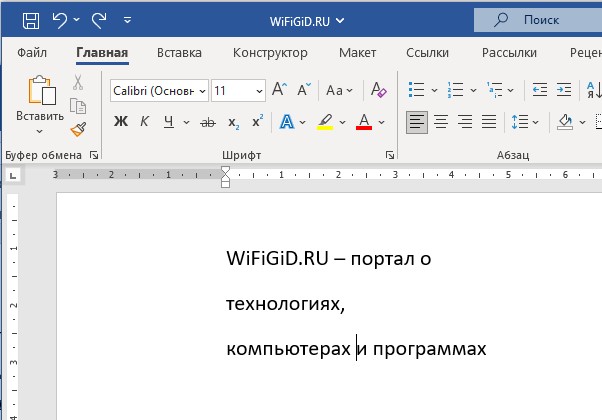
На некоторых клавиатурах может сработать кнопка:
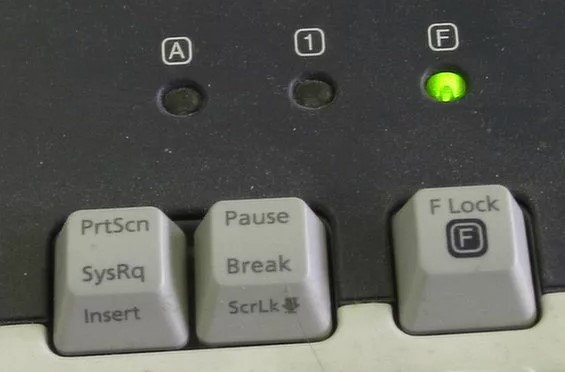
Если она у вас не работает, проверьте, чтобы у вас был включен режим «F-Lock» — это вспомогательная кнопка, которая находится посередине клавиатуры. К сожалению, не у всех клавиатур есть подобный режим, поэтому если у вас его нет, используем стандартное сочетание. Если этой кнопки нет, попробуйте одновременно использовать кнопки:
Fn + F2
Если же вам нужно наоборот повторить последнее действие в Ворде – используем сочетание:
Ctrl + Y
Если она не сработала, проверьте активный режим «F-Lock» или используйте сочетание:
Fn + F4
Нажимаются они точно так же, как и предыдущая горячая комбинация. Напомню, что эти кнопки работают почти во всех современных программах, начиная с Photoshop и заканчивая браузером. Я вам настоятельно рекомендую выучить их и применять постоянно. Это существенно сократит ваше свободное время.
Способ 2: Панель быстрого доступа
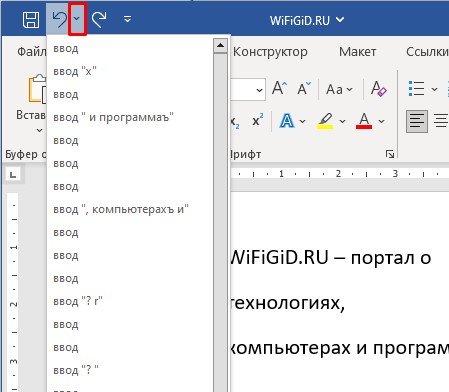
Второй способ отменить или повторить последнее действие – это использовать специальные кнопки на панели быстрого доступа. Посмотрите в левый верхний угол, где находится кнопка быстрого сохранения. Вы увидите две изогнутые стрелочки. Первая возвращает действие на один шаг назад, а вторая, наоборот, делает шаг вперед.
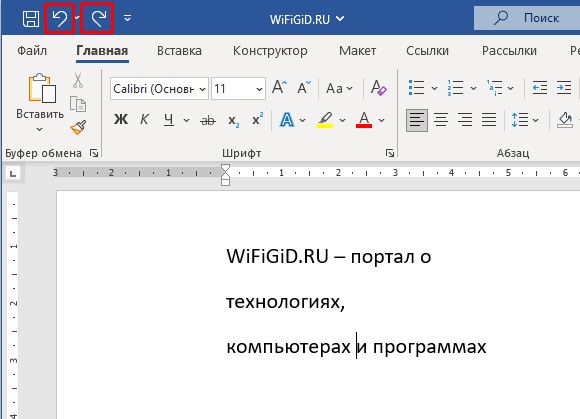
Если нажать по стрелочке внизу, откроется дополнительное окошко, где можно будет увидеть полную историю с документом. Вы можете выбрать шаг, на который вы хотите вернуться.
Мы рассмотрели все способы, которые наиболее удобные и чаще всего используются пользователями. Если у вас еще остались какие-то вопросы – пишите в комментариях. До новых встреч на портале WiFiGiD.
Видео
Повторить действие в Word: горячие клавиши
Возврат и отмена действий в программе Microsoft Word
Делая работу в таких программах, как Office, часто пересекаются повторяющиеся команды. Для того чтобы не совершать монотонные действия, эффективно будет пользоваться «горячими клавишами».
Например, вы хотите сделать курсив выделенным в тексте слова, которое находится в различных отступах текста. Осуществите действия форматирования для одного слова, а далее просто нажимайте на клавиатуре кнопку F4.
Для сложного форматирования, как всем известно, имеется особая функция Формат по образцу, а для простого форматирования предпочтительнее пользоваться кнопкой F4.
Возврат и отмена последнего действия

Для того, чтобы сделать действие отмены последнего действия, необходимо нажать такое сочетание клавиш — CTRL+Z. А для того, чтобы повторить снятое действие, необходимо нажать такое сочетание клавиш — CTRL+Y либо одну кнопку — F4. Также присутствует еще несколько сочетаний клавиш для действия НАЗАД.

- Ctrl-PgDn для листа вперед.
- Ctrl-PgUp для листа назад.
- Ctrl-Tab для перехода к следующей книге.
- Ctrl-Shift-Tab для перехода к предыдущей книге.
Повтор последнего действия
Есть клавиша, которая почти не используется, но является очень эффективным ярлыком для ускорения задач в Word и Excel, когда вам нужно повторить одно и то же действие один, два или много-много раз!
Эта клавиша — клавиша F4!

В Word и Excel многие задачи можно повторить мгновенно, нажав клавишу F4 столько раз, сколько вы хотели бы повторить свое последнее действие.
Скажем, вы хотите что-то выделить — сделайте это один раз, а затем нажмите F4, чтобы повторить это действие. Примечания:
По умолчанию клавиша Повторить Изображение отсутствует в панели быстрого запуска в Excel. Если вы желаете подтвердить повтор последнего действие, необходимо для начала добавить такую команду, как Повторить действие в панель для быстрого доступа.
Повторение определенных операций в Excel, например использование такой функции к ячейке в программе будет невозможно. Когда действие невозможно будет повторить, команда Повторить модифицируется в Нельзя повторить.



