
Если вам требуется выполнить действие в Word повторно, вы можете без труда возобновить последнее действие, нажав на кнопку «Повторить» в панели инструментов быстрого доступа. Кроме того, утилита Kutools for Word предоставляет возможность быстро повторять последнее действие или команду из своего набора функций.
Рекомендуемые инструменты повышения производительности для Word
Kutools для Word: Внедрение ИИ, более 100 дополнений позволяют сократить время работы с документами на 50%. Доступна бесплатная загрузка
Office Tab: добавляет вкладки, как в браузере, в Word (и других приложениях Office), что облегчает работу с несколькими документами. Доступна бесплатная загрузка
Нажмите Предприятие > Переделывать. Смотрите скриншот:

Повторить последнее действие или команду Word
По умолчанию, Повторить команда недоступна на Панель быстрого доступа. Если вы хотите повторить последнее действие, вам нужно добавить Повторить сначала на панель быстрого доступа следующим образом:
1. Выберите Файл > Параметры > Панель быстрого доступа в Word 2010.

Повторите последнее действие или команду Kutools for Word
Аналогичным образом, если вам необходимо повторить последнее действие или команду, выполняемую исключительно с помощью Kutools for Word, вы можете поступить следующим образом:
1. Пожалуйста, примените Переделывать кликнув Предприятие > Переделывать.

Заключительное действие Kutools for Word будет воспроизведено.
Связанные возможности:
- Быстро создавайте несколько гиперссылок, вставляя один и тот же адрес во все одинаковые тексты в Word.
- Быстрый выбор всех однострочных таблиц в Word
- Быстро вставляйте или добавляйте заголовок к таблице и изменяйте формат заголовка таблицы в Word
Агентство переводов «ЛИНГВАКОНТАКТ»



Опыт переводаболее 10 лет!Множество довольныхклиентов. Проверьте!

Переведём всечто угодно более чемпо 50 языковым парам

Время клиента — ценнейший ресурс.Мы гарантируем качество нашей работы.


Нужен срочный перевод? Переведем с листа за 60 минут. Или 100 страниц на следующий день. Проверить!

Сэкономим Ваш бюджет, используя высокотехнологичные программные решения: CAT, Xbench, Verifika и др.

Конфиденциальность для нас — синоним профессии переводчика. Работаем в соответствии сЭтическим кодексом переводчика

Мастерство, отточенное временем. Ведём сложные переводческие проекты с 2008 года.

Тысячи переведенных и сверстанных страниц.

Качественный сервис — это вдумчивые и внимательные менеджеры.А также удобный Вам способ оформления сделки и оплаты.Проверьте!

Гибкое ценообразование является важной составляющей интеллектуального сервиса. У нас вы всегда будете осознавать, за что отдаете свои деньги.

«ЛингваКонтакт» — это еще и крупнейшие переводческие курсы России. Профессию переводчика мы знаем со всех сторон!
Расширенные возможности MS Word. «Быстрые» клавиши

Учитесь работать быстро!
Ниже приведены комбинации клавиш, позволяющие значительно ускорить работу в редакторе MS Word.
Часто используемые комбинации
| Сочетание клавиш | Функция |
| Ctrl + стрелка вправо/влево | Перемещаться по тексту по словам (в отличие от перемещения по символам) |
| Ctrl + E | Центрировать выделенный абзац(ы)/объект(ы) |
| Ctrl + J | Выровнять выделенный абзац(ы)/объект(ы) по ширине |
| Ctrl + L | Выровнять выделенный абзац(ы)/объект(ы) по левому краю |
| Ctrl + R | Выровнять выделенный абзац(ы)/объект(ы) по правому краю |
| Ctrl + Z | Отменить последнее действие (можно отменять без ограничения по количеству шагов) |
| Ctrl + Y или F4 | Вернуть последнее отменённое действие (возможно восстановление самого первого отменённого действия). Комбинация также позволяет повторить предыдущее действие без ограничений (это удобно, например, при объединении ячеек в таблице) |
| Ctrl + I | Применить курсив к выделенному тексту |
| Ctrl + B | Сделать выделенный текст жирным |
| Ctrl + пробел | Удалить все форматирование с текста |
| Ctrl + = | Нижний индекс для выделенного текста |
| Ctrl + Shift + = | Верхний индекс для выделенного текста |
| Ctrl + S | Сохранить текущий документ |
| Ctrl + F12 | Сохранить текущий документ с новым именем или в другом формате (например, docx или rtf) |
ОЧЕНЬ ПОЛЕЗНАЯ ФУНКЦИЯ!

Передвигая любой из элементов линейки (значки табуляции/отступов/выступов и т.п.) удерживайте зажатой кнопку Alt, в этом случае текст/объект будет перемещаться не на заданный по умолчанию шаг (обычно 0,5 см), а плавно (0,5–1 мм)! Это позволит максимально точно подогнать любые элементы страницы.
Дополнительные комбинации
| Сочетание клавиш | Функция |
| Ctrl + Shift + 8 | Включение/выключение отображения невидимых символов (такое же действие, как при нажатии на значок ¶ ) |
| Ctrl + Shift + F или Ctrl + D | Открытие окна «Шрифт» для выделенного текста |
| Ctrl + Shift + A | Перевод всех букв выделенного текста в прописные / отмена данной операции |
| Ctrl + Shift + K | Преобразование всех строчных букв выделенного текста в прописные / отмена данной операции |
| Ctrl + F2 или Ctrl + Alt + I | Переход в режим предварительного просмотра |
| Ctrl + F6 | Быстрый переход между открытыми документами Word (полезно при работе с несколькими документами одновременно, например, оригиналом и переводом). Также можно использовать стандартное сочетание клавиш Windows Alt + Tab |
| Ctrl + Alt + H | Выделение цветной заливкой выбранного фрагмента (используется последний выбранный цвет, по умолчанию — жёлтый) |
| Shift + F5 | Перемещение к последнему месту редактирования (предоставляет возможность вернуться к одной из 4-х самых недавних позиций) |
| Ctrl + Shift + E | Включение/выключение режима «Веб-дизайна» (Word 2007/2010) |
Как отменить или повторить последнее действие в Word
Всем привет! Сегодня будет один из самых важных уроков по изучению программу Word. Я расскажу вам, как отменить или, наоборот, повторить последнее действие в Ворде. Таким образом вы сможете быстро и налету исправлять некоторые ошибки и опечатки, не прибегая при этом к жесткому удалению. Плюс в том, что многие методы, которые мы рассмотрим в статье, работают также и в других программах – например, в том же самом браузере.
Способ 1: Горячие клавиши

Самый простой и быстрый способ – это воспользоваться горячими клавишами. Чтобы быстро отменить последнее действие в Ворде, одновременно зажмите две кнопки на клавиатуре:
Ctrl + Z
Для ясности расскажу о процедуре более детально. Сначала удерживайте клавишу «Ctrl», затем, не отпуская её, нажмите на букву «Z». Если требуется отменить сразу несколько действий, продолжая держать «Ctrl», нажмите на «Z» столько раз, сколько необходимо. Как вы могли заметить, остальные кнопки не сработают, пока вы не нажмете на основную.
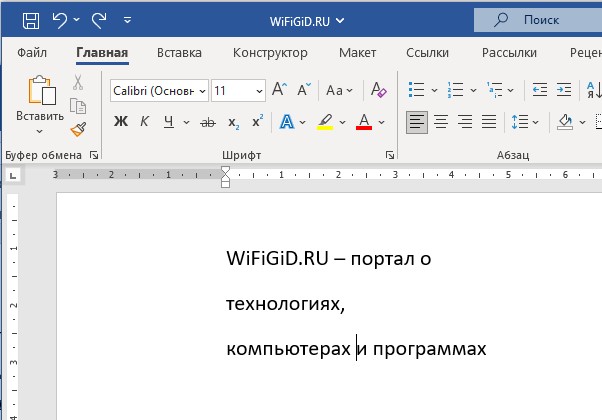
На некоторых клавиатурах может сработать кнопка:
Если она у вас не работает, проверьте, чтобы у вас был включен режим «F-Lock» — это вспомогательная кнопка, которая находится посередине клавиатуры. К сожалению, не у всех клавиатур есть подобный режим, поэтому если у вас его нет, используем стандартное сочетание. Если этой кнопки нет, попробуйте одновременно использовать кнопки:
Fn + F2
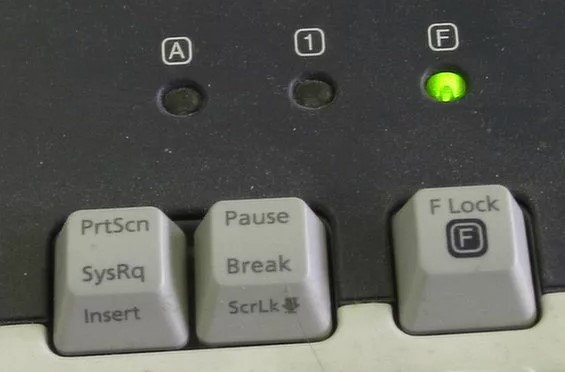
Если же вам нужно наоборот повторить последнее действие в Ворде – используем сочетание:
Ctrl + Y
Если она не сработала, проверьте активный режим «F-Lock» или используйте сочетание:
Fn + F4
Нажимаются они точно так же, как и предыдущая горячая комбинация. Напомню, что эти кнопки работают почти во всех современных программах, начиная с Photoshop и заканчивая браузером. Я вам настоятельно рекомендую выучить их и применять постоянно. Это существенно сократит ваше свободное время.
Способ 2: Панель быстрого доступа
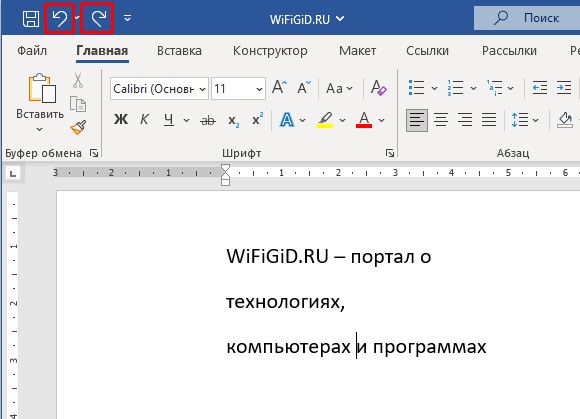
Второй способ отменить или повторить последнее действие – это использовать специальные кнопки на панели быстрого доступа. Посмотрите в левый верхний угол, где находится кнопка быстрого сохранения. Вы увидите две изогнутые стрелочки. Первая возвращает действие на один шаг назад, а вторая, наоборот, делает шаг вперед.
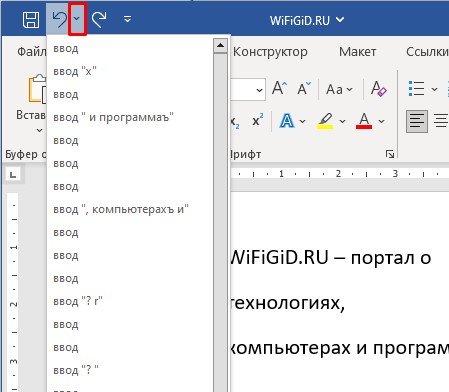
При нажатии на стрелочку внизу появится дополнительное окно, в котором отобразится вся история работы с документом. Вы сможете выбрать тот шаг, к которому хотите вернуться.
Мы рассмотрели все способы, которые наиболее удобные и чаще всего используются пользователями. Если у вас еще остались какие-то вопросы – пишите в комментариях. До новых встреч на портале WiFiGiD.



