
Как повысить резкость рисунка в ворде
Настройка яркости, контрастности и резкости рисунка
Excel для Microsoft 365 Word для Microsoft 365 Outlook для Microsoft 365 PowerPoint для Microsoft 365 Классический клиент Project Online Excel 2021 Word 2021 Outlook 2021 PowerPoint 2021 Project профессиональный 2021 Project стандартный 2021 Excel 2019 Word 2019 Outlook 2019 PowerPoint 2019 Project профессиональный 2019 Project стандартный 2019 Excel 2016 Word 2016 Outlook 2016 PowerPoint 2016 Project профессиональный 2016 Project стандартный 2016 Excel 2013 Word 2013 Outlook 2013 PowerPoint 2013 Project профессиональный 2013 Project стандартный 2013 PowerPoint 2010 PowerPoint 2007 Еще. Меньше
Изменение яркости экрана
Настроить яркость экрана ?
- Windows 10 или 11: нажмите кнопку Пуск, выберите Параметры, а затем — Системный >дисплей. В разделе Яркость и цвет переместите ползунок Изменить яркость , чтобы настроить яркость. Дополнительные сведения см. в статье Изменение яркости экрана.
- Windows 8: нажмите клавишу Windows + C. Выберите Параметры, а затем — Изменить параметры компьютера. Выберите Компьютер и устройства >Дисплей. Включите параметр Настроить яркость экрана автоматически. Дополнительные сведения см. в статье Настройка яркости и контрастности.
Дополнительные сведения о корректировке рисунков в приложениях Office см. в этой статье.
Вы можете изменить яркость, контрастность или резкость изображения с помощью инструментов иборьбы.
В этом видео показано несколько способов настройки рисунка:

(После начала воспроизведения видео можно щелкнуть стрелку изменения размера в правом нижнем углу видеокадра, чтобы увеличить видео.)

Настройка яркости, резкости или контрастности
- Щелкните рисунок, яркость которого нужно изменить.
- На вкладке Формат рисунка в группе Изменить выберите Иборьбы.
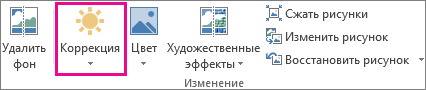 В зависимости от размера экрана кнопка Коррекция может выглядеть по-разному.
 Если вкладка Формат рисунка не отображается, убедитесь, что вы выбрали рисунок. Может потребоваться дважды щелкнуть рисунок, чтобы выделить его и вызвать появление вкладки.
 - Выполните одно из следующих действий.
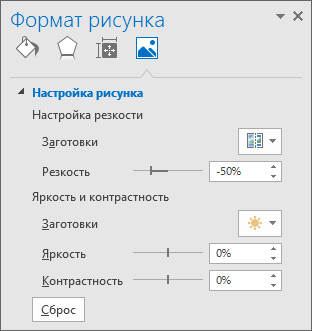
- В разделе Настройка резкости щелкните необходимый эскиз. Эскизы слева отображают большую плавность, а эскизы справа — большую резкость.
- В разделе Яркость и контрастность щелкните нужный эскиз. Эскизы слева отображают меньшую яркость, а справа — большую. Эскизы сверху отображают меньшую контрастность, а снизу — большую.
Совет: При наведении указателя мыши на параметр в коллекции Исправлений изображение на слайде изменяется, чтобы просмотреть эффект параметра, на который вы указываете.
Примечание: Если вы используете PowerPoint, вы по-прежнему можете сохранить исходную версию рисунка, даже если вы внесли иборьбы. Эта функция недоступна в Word или Excel.
Изменение цветовой схемы Office для повышения контрастности
Является ли цветовая схема Office слишком яркой для вас? Требуется ли больше контраста в приложениях Office ? См . раздел Изменение внешнего вида Microsoft 365.
Вы можете изменить яркость, контрастность или резкость изображения с помощью инструментов иборьбы.
Настройка яркости, резкости или контрастности
- Щелкните рисунок, яркость которого нужно изменить.
- На панели Работа с рисунками на вкладке Формат в группе Изменить щелкните Коррекция. В зависимости от размера экрана кнопка Коррекция может выглядеть по-разному. Если вкладка Формат или панель Работа с рисунками не отображается, убедитесь, что рисунок выбран. Возможно, потребуется дважды щелкнуть рисунок, чтобы выбрать его и открыть вкладку Формат.
- Выполните одно из следующих действий.
- В разделе Настройка резкости щелкните необходимый эскиз. Эскизы слева отображают большую плавность, а эскизы справа — большую резкость.
- В разделе Яркость и контрастность щелкните нужный эскиз. Эскизы слева отображают меньшую яркость, а справа — большую. Эскизы сверху отображают меньшую контрастность, а снизу — большую.
Совет: При наведении указателя мыши на параметр в коллекции Исправлений изображение на слайде изменяется, чтобы просмотреть эффект параметра, на который вы указываете.
Примечание: Если вы используете PowerPoint, вы по-прежнему можете сохранить исходную версию рисунка, даже если вы внесли иборьбы. Эта функция недоступна в Word или Excel.
Изменение цветовой схемы Office для повышения контрастности
Является ли цветовая схема Office слишком яркой для вас? Требуется ли больше контраста в приложениях Office ? См. статью Изменение внешнего вида Office.
Можно ли макросом менять резкость, насыщенность и температуру рисунка?
Вопрос: Можно ли макросом изменить резкость, насыщенность и температуру выделенного рисунка?Речь идет о следующих действиях: Работа с рисунками:Формат – Коррекция – Настройка резкости – Повысить резкость:50%Работа с рисунками:Формат – Цвет – Параметры цвета рисунка – Насыщенность:0% — Температура: максимумСпасибо.
Удобной и приятной работы в Word! Перевести спасибо на Яндекс кошелёк — 41001162202962; на WebMoney — R581830807057.
2 Ответ от Boris_R 31.03.2017 09:05:58
Re: Можно ли макросом менять резкость, насыщенность и температуру рисунка?
Мне кажется, что смотреть надо в сторону EffectParameter Object
Пример из справки для Object Library Reference for Microsoft Office 2010The following code sets the first parameter of the PictureEffect object as color temperature.
Visual Basic for Applications Dim picEffect As PictureEffect
3 Ответ от Alex_Gur 31.03.2017 09:29:59
Re: Можно ли макросом менять резкость, насыщенность и температуру рисунка?
Большое спасибо, Борис!
Вот пример из внешняя ссылка , адаптированный для Word:
Sub PictureEffectSample() ' Setup one picture shape. Set Shape1 = ActiveDocument.InlineShapes(1) With Shape1.Fill.PictureEffects ' Insert a 150% Saturation effect. .Insert(msoEffectSaturation).EffectParameters(1).Value = 1.5 ' Insert Brightness/Contrast effect and set values to -50% Brightness and +25% Contrast. Dim brightnessContrast As PictureEffect Set brightnessContrast = .Insert(msoEffectBrightnessContrast) brightnessContrast.EffectParameters(1).Value = -0.5 brightnessContrast.EffectParameters(2).Value = 0.25 ' Remove all Picture effects. While .Count > 0 .Delete (1) Wend End With End SubУдобной и приятной работы в Word!
Перевести спасибо на Яндекс кошелёк — 41001162202962; на WebMoney — R581830807057.
4 Ответ от Alex_Gur 31.03.2017 10:03:56
Re: Можно ли макросом менять резкость, насыщенность и температуру рисунка?
Константы типов эффектов
MsoPictureEffectType Enumeration (Office)
Office 2013 and later
Specifies constants that define the types of picture effects.
Name Value Description
msoEffectBackgroundRemoval 1 Background removal effect (удаление фона).msoEffectBlur 2 Blur effect.msoEffectBrightnessContrast 3 Brightness contrast effect (яркость и контрастность).msoEffectCement 4 Cement effect.msoEffectChalkSketch 5 Chalk sketch effect.msoEffectColorTemperature 6 Color temperature effect (цветовая температура).msoEffectCrisscrossEtching 7 Crisscross etching effect.msoEffectCutout 8 Cutout effect.msoEffectFilmGrain 9 Film grain effect.msoEffectGlass 10 Glass effect.msoEffectGlowDiffused 11 Diffused glow effect.msoEffectGlowEdges 12 Glow edges effect (подсветка краев).msoEffectLightScreen 13 Light screen effect.msoEffectLineDrawing 14 Line drawing effect.msoEffectMarker 15 Marker effect.msoEffectMosiacBubbles 16 Mosaic bubbles.msoEffectNone 17 No effect (отсутствие эффектов).msoEffectPaintBrush 18 Paintbrush effect.msoEffectPaintStrokes 19 Paint strokes effect.msoEffectPastelsSmooth 20 Smooth pastel effect.msoEffectPencilGrayscale 21 Pencil greyscale effect.msoEffectPencilSketch 22 Pencil sketch effect.msoEffectPhotocopy 23 Photocopy effect.msoEffectPlasticWrap 24 Plastic wrap effect.msoEffectSaturation 25 Saturation effect (насыщенность).msoEffectSharpenSoften 26 Sharpen soften effect (резкость и сглаживание).msoEffectTexturizer 27 Texturizer effect.msoEffectWatercolorSponge 28 Watercolor sponge effect.
Удобной и приятной работы в Word! Перевести спасибо на Яндекс кошелёк — 41001162202962; на WebMoney — R581830807057.
Сообщений [ 4 ]
Страницы 1
Чтобы отправить ответ, вы должны войти или зарегистрироваться
Похожие темы
- Регистр менять без меня не надо
- Меняю надпись рисунка — синхронно меняется надпись другого рисунка
- Запретить Word автоматически менять язык проверки правописания
- Закрепление рисунка на странице
- Расположение рисунка в тексте
- Программная вставка рисунка
- Вставка рисунка из интернета
- получение рисунка в бинарном формате
Можно ли макросом менять резкость, насыщенность и температуру рисунка?
Если вы ищете возможность облегчить себе работу с большими объемами текстов, то решение вам могут предложить на форуме сайта Ворд Эксперт. На портале о Microsoft Office Word вы узнаете про: doc to html. Здесь собраны ответы на злободневные вопросы по Ворду, например, об удалении лишних пробелов или назначении макросов в автоматическом режиме. Наш сайт о Microsoft Office Word даст ответ про: как убрать абзац в формулах.
Также на форуме вы найдете примеры и способы написания макросов и шаблонов для различных операций, много готовых решений и подсказок по настройкам функций разных версий Ворда и редактированию текста. Наш сайт о Microsoft Office Word даст ответ про: найти мсофис 2010 дробь. Кроме всего прочего, всегда можно оставить заявку с описанием своей проблемы. Ее помогут решить другие участники форума. На портале о Microsoft Office Word вы узнаете про: не появляется кнопка маттайпа в офисе 7.
страницы
- полезности word
- книги и программы
- о проекте
- стать автором
- реклама на сайте
- правовая информация
авторство
Художественные эффекты и цветовая настройка изображения в Word 2010
Для полноценной работы с изображениями в Microsoft Word 2010, необходимо научиться работать с настройками цвета изображения. Полезным будет знать, как применять к рисунку художественные эффекты, которые позволяют значительно улучшить внешний вид изображения. Это изложено в данной статье с приведением наглядных примеров.
Настройка яркости и контрастности изображения
Настройка яркости изображения подразумевает осветление или затемнение изображения. При использовании этих средств настройки, программа Word 2010 автоматически осуществляет изменения в диапазоне цветов. То есть настройка яркости по теням, светлым и средним тонам не доступна. Проще говоря, настройка используется при помощи специальных шаблонов, которые имеют разные степени экспозиции. Экспозиция, в свою очередь, определяет степень осветления/затемнения.
Контрастность, является отношением самых светлых областей изображения к самым темным. В цветовом контрасте – это разность цветовых оттенков. В Word 2010 яркость и контрастность регулируется одними и теми же шаблонами. В свою очередь, шаблоны могут иметь нулевые значения яркости или контрастности, что позволяет отдельно регулировать уровень их значений. В случае тонкой настройки (окно «Формат рисунка»), ситуация аналогичная.
Для настройки яркости и контрастности изображения, сделайте следующее:
- Выделите изображение в документе Word 2010 и перейдите к вкладке «Формат».
- В группе «Изменить» щелкните по кнопке «Коррекция» и в открывшемся окне выберите нужное значение яркости из коллекции образцов. Если нужна более тонкая настройка, щелкните по кнопке «Параметры коррекции рисунка». Откроется окно «Формат» на вкладке «Настройка рисунка».
- В области «Яркость» задайте нужное значение (в процентах) и щелкните «Закрыть».
- Щелкните на изображении в окне Word 2010 и в контекстном меню выберите пункт «Формат рисунка».
- Перейдите на вкладку «Настройка рисунка» и задайте нужные значения яркости.
Аналогично проводится изменение резкости. Уменьшение резкости приводит к размытию изображения, а повышение, напротив, к повышению четкости изображения. Однако при этом теряются плавные переходы в изображении, и увеличивается его зернистость.
Рисунок 1. Коррекция резкости, яркости и контрастности
Цветовая настройка изображения
Цветовая настройка изображения позволяет средствами Word 2010 провести настройку цвета в части яркости, контрастности, резкости и насыщенности. Путем несложных манипуляций, можно задать изображению вид, соответствующий поставленным задачам.
Изменение насыщенности цвета
Насыщенность цвета, это сила, интенсивность ощущения цветового тона. Другими словами, это то, насколько сильно представлен определенный цвет в палитре, и насколько он «чист». «Чистый» цвет означает минимальное присутствие пикселей других цветов, их оттенков, равно как и оттенков основного цвета.
Насыщенность показывает, как выглядит определенный цвет при различной степени освещенности. Насыщенность, или интенсивность цвета, меняется в зависимости от силы освещения. То есть чем ярче картинка, тем ярче и насыщенный цвета в ней – и это правило касается даже черного цвета и его оттенков. Не вдаваясь в подробности теории цвета, отметим, что меняя насыщенность цвета можно кардинально менять вид всего изображения. Поскольку с изменением насыщенности цветов, полностью изменяется состав цветовой палитры изображения.
Для цветовой настройки изображения, выполните следующие действия:
- Выделите нужный рисунок в документе Word 2010.
- Щелкните вкладку «Формат» и в группе «Изменить» щелкните кнопку «Цвет»
- В открывшемся окне в группе «Насыщенность цвета» выберите подходящий образец.
Для более тонкой настройки, выполните следующие действия:
- Щелкните правой кнопкой мыши на нужном рисунке и в контекстном меню выберите пункт «Формат рисунка».
- Щелкните по вкладке «Настройка рисунка» в открывшемся окне «Формат рисунка» перейдите к группе «Насыщенность цветом».
- Щелкните кнопку «Цвет» и в открывшемся окне щелкните «Параметры цвета рисунка».
- Воспользуйтесь областями «Заготовки» и «Насыщенность» в группе «Насыщенность цвета» для установки нужных параметров.
Рисунок 2. Настройки цвета изображения
Оттенок цвета
Изменение оттенка цвета позволяет понизить или повысить «температуру» изображения. Проще говоря, уменьшить или увеличить насыщенность теплыми или холодными оттенками цвета. Пример теплых цветов – оттенки красного, желтого, оранжевого, а холодных – оттенки синего, бирюзового и серого.
Чтобы изменить оттенок цвета рисунка, выполните следующие действия:
- Откройте вкладку «Формат» и в группе «Изменить» щелкните кнопку «Цвет».
- В открывшемся окне перейдите в группу «Оттенок цвета» и выберите один из образцов.
Для более тонкой настройки перейдите в окно «Формат рисунка» и в группе «Оттенок цвета» задайте нужные значения.
Перекраска изображения
Если вы хотите полностью перекрасить изображение, то есть придать ему определенный цвет (цветовую схему), выполните следующие действия:
- На вкладке «Формат» в группе «Изменить» щелкните кнопку «Цвет».
- В открывшемся окне перейдите в группу «Перекрасить» и выберите один из образцов.
- Щелкните правой кнопкой мыши на рисунке и в контекстном меню выберите пункт «Формат рисунка».
- В окне «Формат рисунка» щелкните вкладку «Цвет рисунка».
- В группе «Перекрасить» щелкните кнопку «Перекрасить» в области «Заготовки», и в раскрывшемся окне выберите подходящий образец.
Художественные эффекты рисунка
При помощи художественных эффектов можно значительно улучшить внешний вид изображения, не прибегая к помощи специальных графических редакторов. Всего доступно 23 образца эффектов. К сожалению, работа со слоями не доступна.
Для придания рисунку художественного эффекта, сделайте следующее:
- В окне открытого документа щелкните на нужном изображении.
- Перейдите по вкладке «Формат» в группу «Изменить» и щелкните по кнопке «Художественные эффекты».
- В открывшемся окне выберите подходящий образец.
- Щелкните правой кнопкой мыши на рисунке и в контекстном меню выберите пункт «Формат рисунка».
- В открывшемся окне откройте вкладку «Художественные эффекты», затем щелкнув по кнопке «Художественные эффекты» выберите подходящий образец.
Рисунок 3. Художественные эффекты
Для более тонкой настройки воспользуйтесь параметрами художественных эффектов «Прозрачность» и «Размер».
- «Прозрачность» — позволяет регулировать уровень прозрачности примененного эффекта. Чем больше прозрачность, тем меньше изменений внесенных в рисунок при применении эффекта будет отражено и наоборот.
- «Размер» — определяет «плотность» применяемого эффекта. Так для эффекта «Акварель» — это размер кисти, для эффекта «Светлый экран» — это размер сетки и т.д. Чем меньше значения, тем аккуратнее вносимые изменения и наоборот – все зависит от того, какой вид нужно задать рисунку.
Учтите, что настройка параметров доступна только после применения эффекта к рисунку.
Прозрачность пикселей отдельного цвета
Для придания изображению особого эффекта, можно «обесцветить» пиксели определенного цвета. Подобный подход можно использовать, например, если вы хотите чтобы сквозь рисунок проглядывалась часть текста.
Для того чтобы задать прозрачность пикселей определенного цвета:
- Щелкните «Установить прозрачный цвет» в окне изменения цвета рисунка — курсор примет форму карандаша со стрелочкой.
- Выберите участок изображения с требуемым цветом и щелкните левой кнопкой мыши — пиксели заданного цвета станут полностью прозрачными.
Рисунок 4. Финальный вариант рисунка после настроек
На данном этапе развития Word 2010, необходимо уметь изменять изображение в плане насыщенности цвета, яркости контрастности и т.д. Это позволит быстро и качественно настраивать изображение, не прибегая к помощи специализированных графических редакторов. К счастью, возможностей для работы с изображениями в Word 2010 сейчас более чем достаточно, что по своему масштабу могут сравниться с отдельными графическими редакторами. Но, даже если перед вами не стоит задача стать специалистом по обработке графики, основные понятия знать необходимо. Собственно, основные пути настройки изображений и были изложены в данной статье.
Статья опубликована в рамках конкурса «Microsoft Office 2010 – эффективное воплощение ваших идей».
Работа с рисунками и печать документов в Microsoft Word 2010
Резкость изображения, его яркость и контрастность можно изменять.
Можно выбрать один из вариантов резкости, яркости и контрастности изображения.
- Выделите рисунок.
- В группе Изменить вкладки Формат нажмите кнопку Коррекция и в появившейся галерее (рис. 6.16) в разделе Настройка резкости выберите один из вариантов понижения (-50% или -25%) или повышения (25% или 50%) резкости. При наведении указателя мыши на выбираемый вариант отображается всплывающая подсказка с указанием величины изменения резкости, и срабатывает функция динамического просмотра, в результате чего рисунок отображается с выбранным параметром.
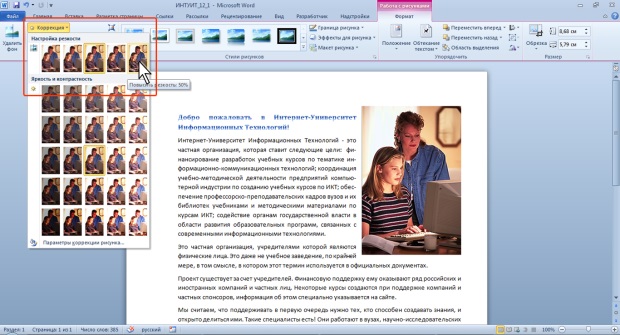
увеличить изображениеРис. 6.16. Выбор резкости рисунка
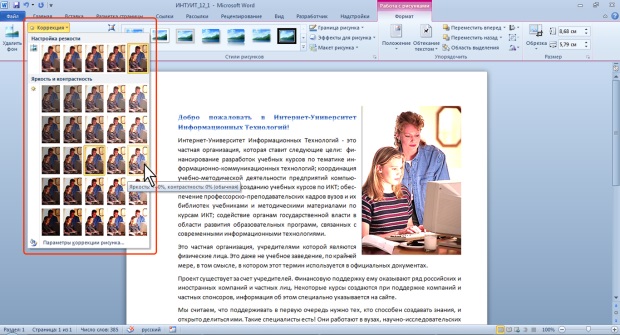
увеличить изображениеРис. 6.17. Выбор яркости и контрастности рисунка
Настройка цветов
Можно изменить цвета рисунка.
- Выделите рисунок.
- Щелкните по кнопке Цвет в группе Изменить вкладки Формат и в появившейся галерее (рис. 6.18) в разделах Насыщенность цвета, Оттенки цвета и Перекрасить последовательно выберите варианты цветового оформления рисунка. При наведении указателя мыши на выбираемый вариант отображается всплывающая подсказка с указанием величины выбираемого параметра, и срабатывает функция динамического просмотра, в результате чего рисунок отображается с выбранными параметрами.

увеличить изображениеРис. 6.18. Выбор цветового оформления рисунка
Выбор художественного эффекта
К рисункам из графических файлов и фотографиям из коллекции картинок можно применять различные художественные эффекты.
- Выделите рисунок.
- Щелкните по кнопке Художественные эффекты в группе Изменить вкладки Формат и в появившейся галерее (рис. 6.19) выберите требуемый эффект. При наведении указателя мыши на выбираемый эффект отображается всплывающая подсказка с его названием, и срабатывает функция динамического просмотра, в результате чего рисунок отображается с выбранным эффектом.
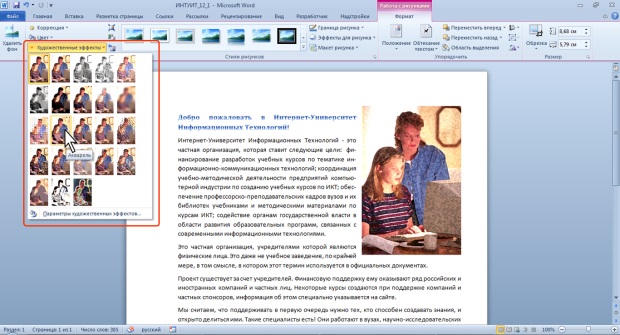
увеличить изображениеРис. 6.19. Выбор художественного эффекта
Для отказа от назначенного эффекта в галерее кнопки Художественные эффекты (см. рис. 6.19) выберите эффект Нет.
Как сделать изображение более четким в Word
При работе с документами в программе Microsoft Word иногда возникает необходимость вставить изображения. Однако, при вставке изображения оно может выглядеть размыто или нечетко, что портит внешний вид документа. Чтобы сделать изображение более четким, следует обратить внимание на несколько важных моментов.
Во-первых, выбор правильного формата файла изображения может повлиять на его качество при вставке. Во-вторых, при масштабировании изображения в Word важно использовать инструменты программы для сохранения четкости и деталей. Также стоит учитывать разрешение изображения и его размер, чтобы избежать искажений. Следуя этим простым рекомендациям, вы сможете сделать изображение более четким и профессиональным в документе Word.
Как выбрать правильный формат изображения в Word
Для того чтобы сделать изображение более четким в Word, необходимо правильно подобрать формат файла. Вот как это сделать:
- Выберите формат изображения: JPEG, PNG или TIFF.
- Для фотографий используйте формат JPEG. Он хорошо сжимает изображения, сохраняя при этом качество.
- Если важно сохранить прозрачность изображения, используйте формат PNG. Он подходит для логотипов, иллюстраций и других изображений с прозрачным фоном.
- Формат TIFF обеспечивает высокое качество и сохраняет все детали изображения. Используйте его для профессиональных фотографий или графики.
- Убедитесь, что изображение имеет достаточно высокое разрешение. Рекомендуется использовать изображения с разрешением не менее 300 DPI для печати и не менее 72 DPI для веб-страниц.
Выбрав подходящий формат и разрешение изображения, вы сможете сделать его более четким и качественным в документе Word.
Настройка размера изображения в Word
Имея возможность изменять размер изображений, вы можете сделать их более четкими и подходящими для вашего документа. Вот несколько шагов, которые помогут вам настроить размер изображения в Word:
1. Выделите изображение, которое вы хотите изменить размер, кликнув на него.
2. Появится рамка вокруг изображения с угловыми и боковыми точками. Чтобы изменить размер, просто перетащите угловые точки в нужном направлении.
3. Если вы хотите сохранить пропорции изображения при изменении размера, удерживайте клавишу Shift во время перетаскивания угловых точек.
4. Для более точного управления размером изображения, вы можете воспользоваться функциями Размер изображения во вкладке Формат в меню Word. Здесь вы сможете ввести точные значения ширины и высоты изображения.
5. После того как вы достигли желаемого размера изображения, нажмите Enter или кликните вне изображения, чтобы применить изменения.
Используя эти простые шаги, вы сможете легко настроить размер изображения в Word и сделать его более четким в вашем документе. Не бойтесь экспериментировать с размерами и расположением, чтобы создать профессионально оформленный документ!
Правильная обрезка изображения в Word
Используйте функцию обрезки изображения в Word, чтобы сделать его более четким и профессиональным.
Шаг 1: Выберите изображение, которое требует обрезки, и щелкните на нем дважды.
Шаг 2: В верхнем меню выберите вкладку Формат, затем Обрезать.
Шаг 3: Используйте ручку обрезки, чтобы изменить размер изображения и обрезать ненужные части.
Шаг 4: Когда вы довольны результатом, нажмите Готово или дважды кликните на изображении.
Шаг 5: Сохраните документ, чтобы сохранить обрезанное изображение.
Использование высококачественных изображений для создания четкого изображения в Word
Использование высококачественных изображений в документах Word является важным шагом для создания профессионального и четкого визуального впечатления. Качество изображения играет ключевую роль в том, как ваш документ будет воспринят читателями или зрителями. Плохо размытые или низкокачественные изображения могут сделать ваш документ менее привлекательным и сложным для восприятия.
Использование высококачественных изображений позволяет подчеркнуть профессионализм и внимание к деталям. Они делают документ более привлекательным, четким и легко воспринимаемым. Кроме того, четкое изображение демонстрирует ваше внимание к деталям и стремление к высокому качеству контента.
При вставке изображений в документ Word следует убедиться, что они имеют достаточно высокое разрешение. Это поможет избежать размытости и потери качества при печати или просмотре докуме нта. Вы можете использовать профессиональные фотографии или изображения высокого качества из стоковых библиотек, чтобы улучшить визуальное восприятие вашего документа.
Не стоит экономить на качестве изображений, так как они могут существенно повысить эффективность вашего сообщения и привлечь больше внимания к контенту. Используйте только высококачественные изображения, чтобы создать профессиональный и стильный документ в Word.
Как улучшить четкость изображения в Word
1. Откройте документ Word, в котором содержится изображение, которое вы хотите сделать более четким.
2. Выделите изображение, щелкнув на нем.
3. Нажмите на вкладку Формат в верхнем меню.
4. Выберите раздел Коррекция.
5. В появившемся меню выберите опцию Яркость и контраст.
6. Перемещайте ползунки Яркость и Контраст вправо или влево, пока не достигнете желаемого результата.
7. Нажмите Готово, чтобы применить изменения.
Таким образом, вы можете улучшить четкость изображения в документе Word, делая его более ярким и контрастным.
Экспорт изображения в другие форматы
После того, как вы настроили изображение в Word и сделали его более четким, вы можете экспортировать его в другие форматы для дальнейшего использования. В Word есть возможность сохранить изображение в различных форматах, таких как JPEG, PNG, GIF и другие. Это может быть полезно, если вам нужно передать изображение коллегам или вставить его в другой документ.
Чтобы экспортировать изображение в другой формат, выполните следующие шаги:
- Щелкните правой кнопкой мыши на изображении в документе Word.
- Выберите Сохранить как изображение из контекстного меню.
- Выберите формат, в который вы хотите сохранить изображение (JPEG, PNG, GIF и т. д.).
- Выберите место для сохранения файла и нажмите Сохранить.
Теперь у вас есть изображение в выбранном формате, которое можно использовать в других приложениях или документах. Экспорт изображения в другие форматы позволяет сохранить качество изображения и адаптировать его под нужды вашего проекта.



